
O AirDrop tornou-se um recurso indispensável para usuários da Apple que buscam uma maneira rápida e eficiente de transferir arquivos entre seus dispositivos iOS e macOS.
Esta ferramenta da Apple facilita o compartilhamento de arquivos com outros dispositivos próximos, e o melhor de tudo, sem a necessidade de cabos. Ao contrário de outros métodos de transferência, o AirDrop mantém a qualidade original do arquivo e ainda proporciona uma velocidade de transferência superior. ⏱️
A popularidade do AirDrop é incontestável, principalmente pela conveniência que oferece. A maioria dos usuários de iOS e macOS provavelmente já o adotou como método primário para transferência de arquivos entre dispositivos próximos.
Uma situação comum que pode gerar confusão é quando vários usuários em uma mesma residência compartilham dispositivos iOS ou macOS com o mesmo nome no AirDrop. Isso dificulta a identificação correta do dispositivo para enviar arquivos, já que vários dispositivos com nomes idênticos podem aparecer.
Além disso, se você simplesmente não gosta do nome atual do seu AirDrop, alterá-lo para algo mais personalizado faz todo o sentido.
Se você está buscando informações sobre como mudar o nome do AirDrop, este artigo foi feito para você. Siga os passos simples que iremos apresentar e estará tudo pronto.
Como Renomear o AirDrop no seu iPad
Alterar o nome do AirDrop no iPad é um procedimento rápido e simples, que leva menos de um minuto. Acompanhe as instruções nas imagens abaixo.
Passo 1: Acesse “Ajustes”, toque em “Geral” e, em seguida, em “Sobre”.
Passo 2: Toque na opção “Nome”.
Passo 3: Insira o novo nome desejado para o seu AirDrop.
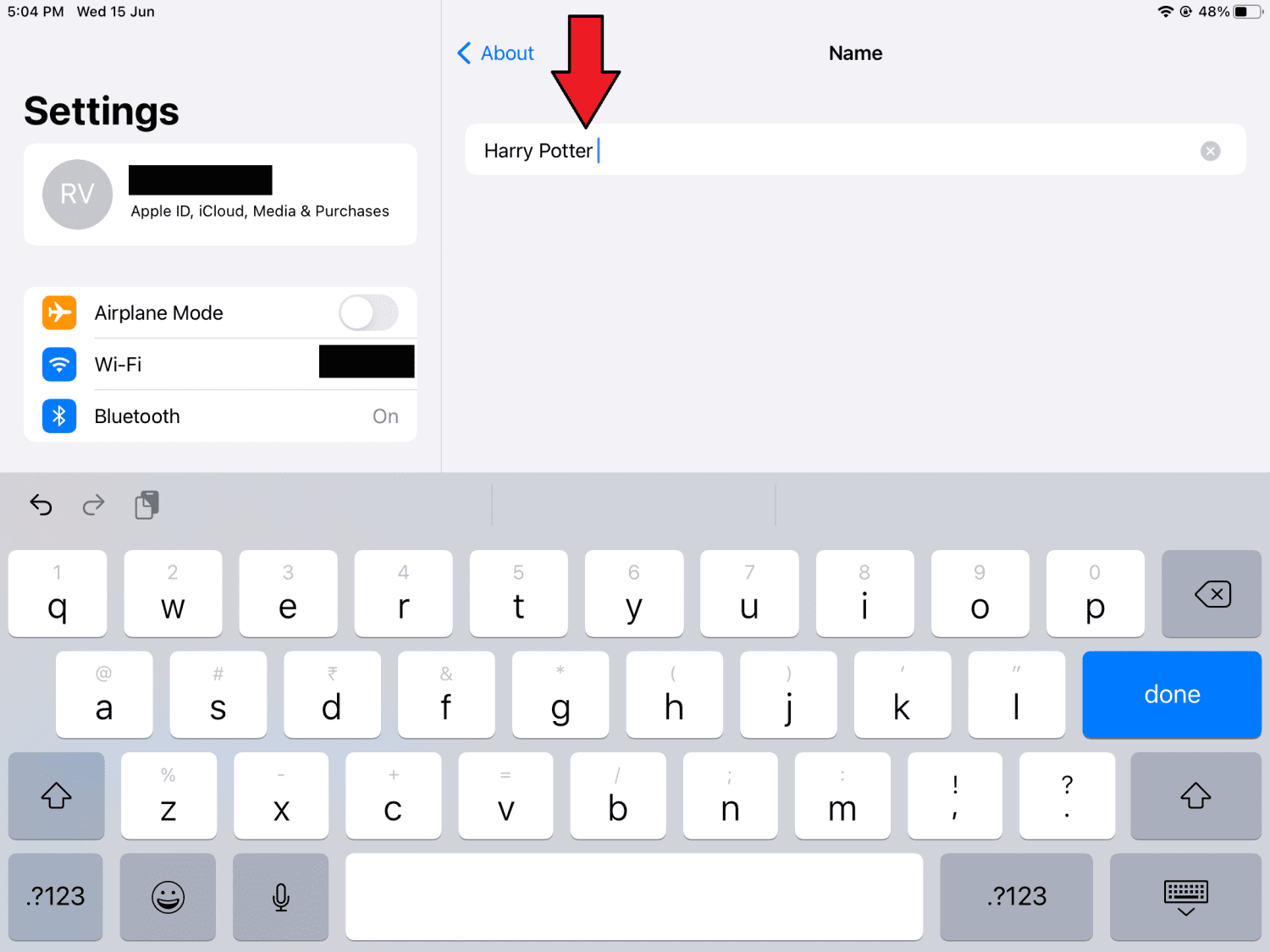
Passo 4: Toque em “Concluído” para finalizar a alteração.
A partir de agora, o novo nome será exibido quando você compartilhar arquivos via AirDrop no seu iPad.
Como Renomear o AirDrop no seu iPhone
A mudança do nome do AirDrop no iPhone é feita através do aplicativo “Contatos”, e não diretamente nos ajustes do sistema. Veja os passos a seguir:
Passo 1: Abra o aplicativo “Contatos” através do menu de discagem ou na tela inicial do seu aparelho.

Passo 2: Toque no seu cartão de contato, que deve exibir seu nome.

Passo 3: No canto superior direito, clique em “Editar”.

Passo 4: Digite o novo nome desejado e toque em “Concluído” para salvar as alterações.

Seguindo essas etapas, você terá alterado o nome do AirDrop no seu iPhone. Vale lembrar que pode levar um certo tempo para que a mudança seja efetivada e exibida.
Como Renomear o AirDrop no seu Mac
Assim como nos dispositivos móveis, o processo para mudar o nome do AirDrop no seu Mac é simples e direto.
Passo 1: No canto superior esquerdo da tela, clique no ícone da Apple.

Passo 2: Selecione “Preferências do Sistema”.

Passo 3: Clique em “Compartilhamento”.
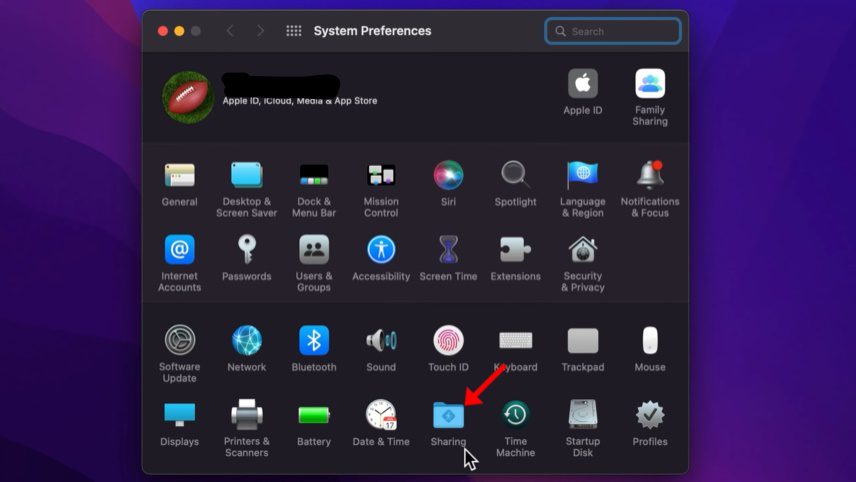
Passo 4: Você verá uma janela onde é possível alterar o nome do seu computador. Insira o novo nome desejado.
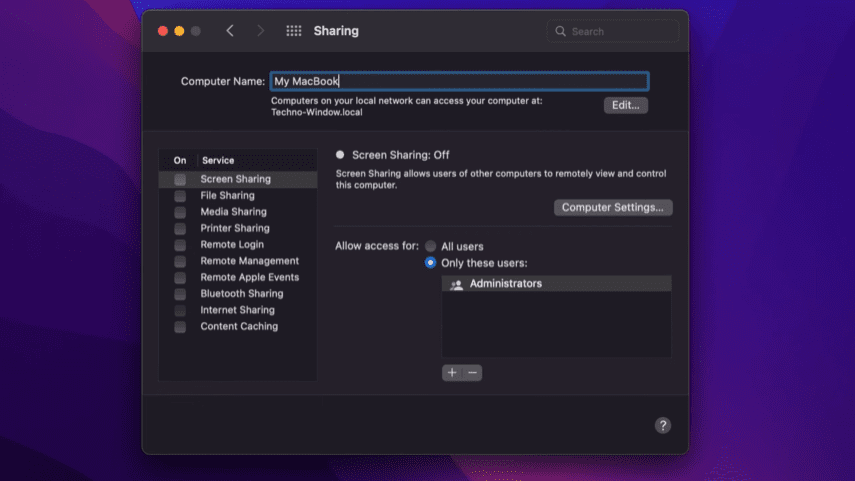
Passo 5: Clique no “X” vermelho no canto superior esquerdo para salvar as alterações.
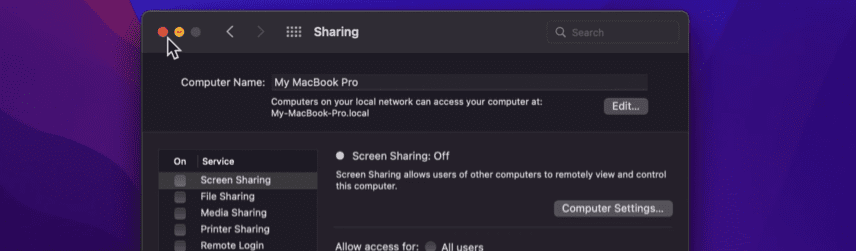
Seu computador Mac passará a exibir o novo nome no AirDrop e em outros locais onde ele for identificado.
O que fazer se o nome não atualizar ou não for detectado?
Em algumas situações, o nome recém-alterado pode não aparecer imediatamente, mesmo após seguir todos os passos. Caso isso aconteça, tente reiniciar o dispositivo. Essa simples ação costuma resolver o problema.
Você também pode repassar todas as etapas para garantir que tudo foi feito corretamente. ✔️
Conclusão
Como vimos, o processo para alterar o nome do AirDrop nos três tipos de dispositivos da Apple é bastante intuitivo. Esperamos que este guia ajude você a evitar confusões causadas por nomes de AirDrop idênticos ao transferir arquivos.
Gostou deste artigo? Que tal compartilhá-lo com seus amigos e familiares?