
Próxima Atualização do Windows 10: Como Gerenciar o Período de Retorno
A próxima grande atualização de funcionalidades do Windows 10 está prevista para ser lançada na primeira semana de outubro. Muitos utilizadores preferem adotar uma abordagem cautelosa, aguardando alguns meses antes de realizar a instalação. Esta prática permite-lhes avaliar o impacto da atualização, identificar possíveis falhas e decidir se é prudente adiar a instalação até que os problemas sejam corrigidos. Uma alternativa para lidar com uma atualização problemática é reverter para a versão anterior do Windows 10, caso a nova versão esteja a causar instabilidade. Por padrão, o Windows 10 permite esta reversão até 30 dias após a atualização. Se for necessário prolongar o prazo para a opção “Voltar à versão anterior”, existem duas estratégias para o fazer.
Backup Externo da Pasta Windows.old
Durante o processo de atualização do Windows 10, é criada uma pasta designada Windows.old na raiz da unidade do Windows (geralmente a unidade C:). É nesta pasta que o sistema operacional armazena a imagem de recuperação. Ao expirar o período de 30 dias, o conteúdo desta pasta é automaticamente eliminado. Caso pretenda restaurar o sistema após esse prazo, é recomendável copiar a pasta para uma unidade externa.
Quando precisar reverter para a versão anterior, basta copiar esta pasta de volta para a unidade do Windows. A opção de restauração pode ser encontrada na aplicação “Configurações”, dentro do grupo “Atualização e Segurança”. Na aba “Recuperação”, encontrará a opção para reverter.
Alterar o Período de Restauração
O utilizador tem a possibilidade de modificar o prazo para a função de restauração. O período padrão é de 30 dias, mas um simples comando na linha de comandos pode alterá-lo para 60 dias, concedendo o dobro do tempo para decidir se deve manter a nova atualização ou reverter para a versão anterior. Esta alteração só pode ser efetuada após a instalação da versão mais recente do Windows 10.
Abra o PowerShell com privilégios administrativos e execute o seguinte comando, substituindo “dias” pelo número de dias durante os quais pretende manter os arquivos de recuperação:
DISM /Online /Set-OSUninstallWindow /Value:dias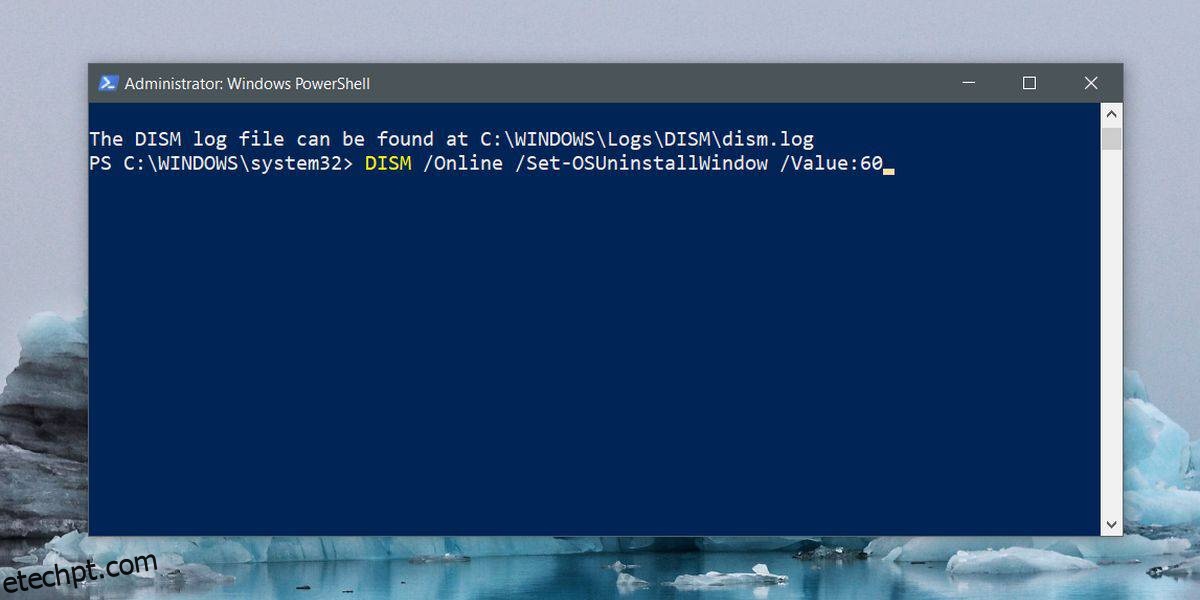
Ao executar este comando, o período de vida da pasta Windows.old será prolongado ou encurtado, conforme o valor definido. Para verificar por quanto tempo a pasta será mantida, utilize o seguinte comando:
DISM /Online /Get-OSUninstallWindowÉ importante referir que este comando só pode ser executado se existir uma pasta de recuperação presente na unidade C:. Em caso de instabilidade com as atualizações do Windows 10, e se não quiser confiar exclusivamente na ferramenta de restauração interna, o utilizador pode sempre criar um ponto de restauro do sistema e utilizá-lo para reverter para um estado anterior e estável.