
Dominar o Excel tornou-se uma competência essencial no mercado profissional atual. Esta ferramenta robusta tem o poder de modificar a forma como interpretamos e interagimos com dados em qualquer ambiente de trabalho. Adicionalmente, as atualizações contínuas expandem suas capacidades e poder de processamento, permitindo que manipule grandes volumes de informação.
Este artigo tem como objetivo guiar você pelo processo de ajuste do eixo Y no Excel, oferecendo uma compreensão aprofundada de suas funcionalidades.
Ajustando a Escala do Eixo Y
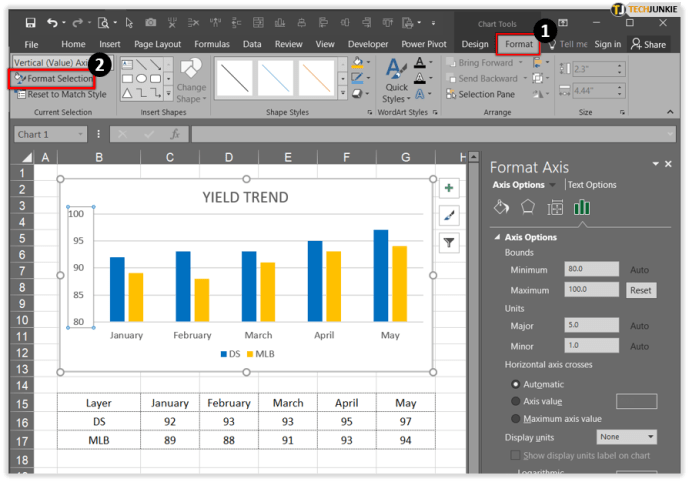
Quando surge a necessidade de modificar o eixo de valores vertical (eixo Y), é possível personalizar seus valores para abranger uma faixa mais ampla ou transformá-lo em uma escala logarítmica. Em certas situações, após alterar a escala do eixo Y, pode ser preciso reorganizar todos os eixos exibidos no gráfico.
Modificando a Apresentação dos Eixos no Excel
Cada novo gráfico criado no Excel apresenta dois eixos padrão: o eixo de valores ou vertical (Y) e o eixo de categorias ou horizontal (X). Em gráficos 3D, um terceiro eixo, denominado eixo de profundidade (Z), também estará presente. A edição ou alteração de qualquer um desses eixos leva a uma modificação na forma como as informações são apresentadas, influenciando o que é percebido no gráfico e onde a ênfase é colocada.
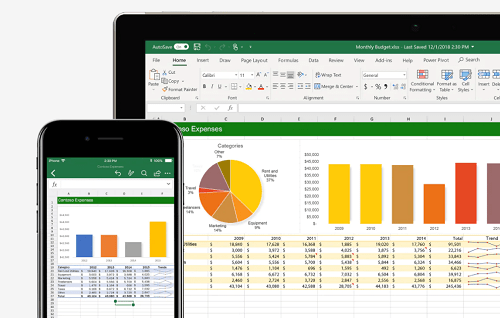
Ocultando e Exibindo Eixos
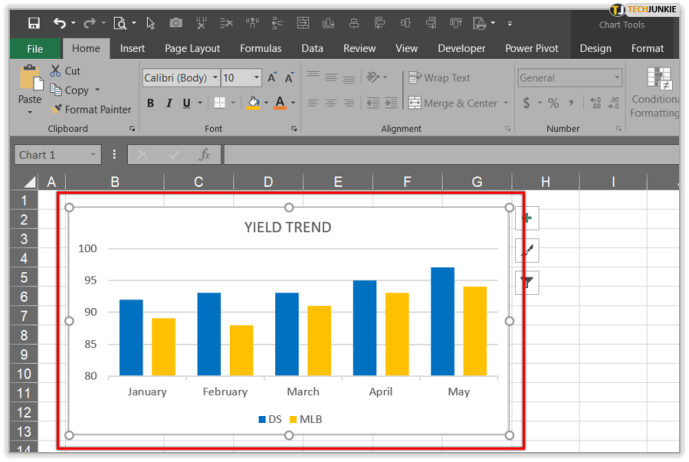
Ao lidar com diversos tipos de projetos, pode ser vantajoso ocultar certos eixos para melhorar a clareza dos gráficos ou destacar informações cruciais. Veja como realizar essa ação:
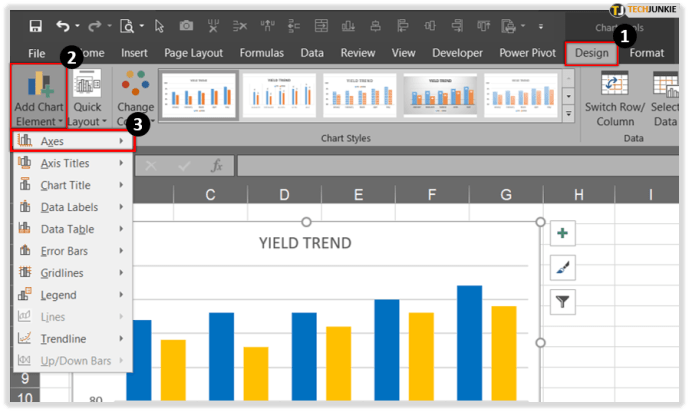
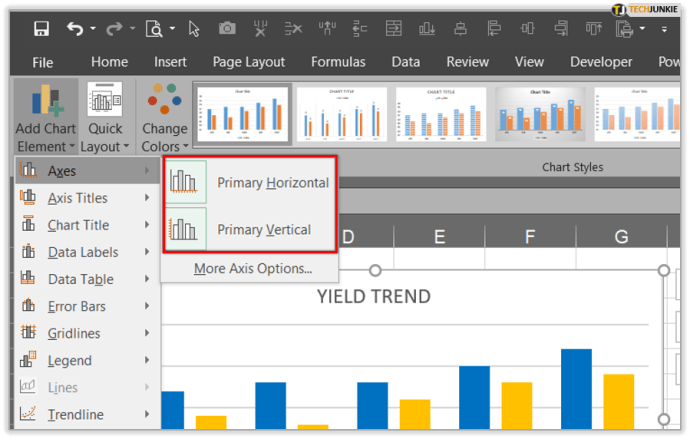
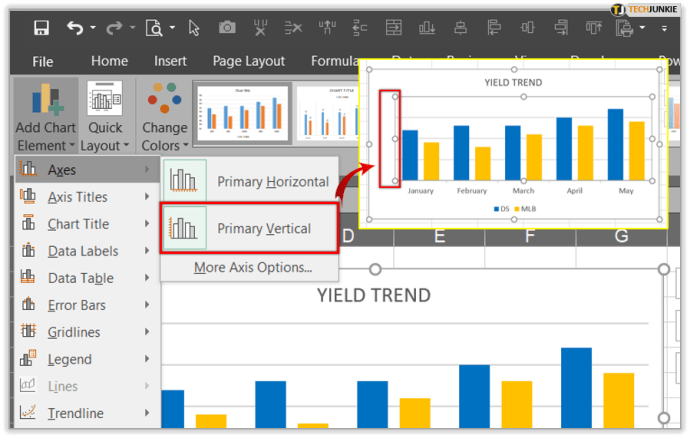
Ajustando as Marcas do Eixo
Ao criar um gráfico, as marcas e rótulos são automaticamente exibidos. Ajustar a forma como esses elementos são apresentados pode eliminar ruídos visuais ou informações redundantes. Ao reduzir o número de marcas e utilizar rótulos de tamanhos diferentes, é possível organizar a tabela de forma mais clara e facilitar sua utilização pela equipe.
Alterando o Alinhamento e a Orientação dos Rótulos
Em gráficos com múltiplas categorias, existe a opção de alinhar os rótulos em todos os níveis, além de ajustar o espaço entre eles. Veja como proceder:
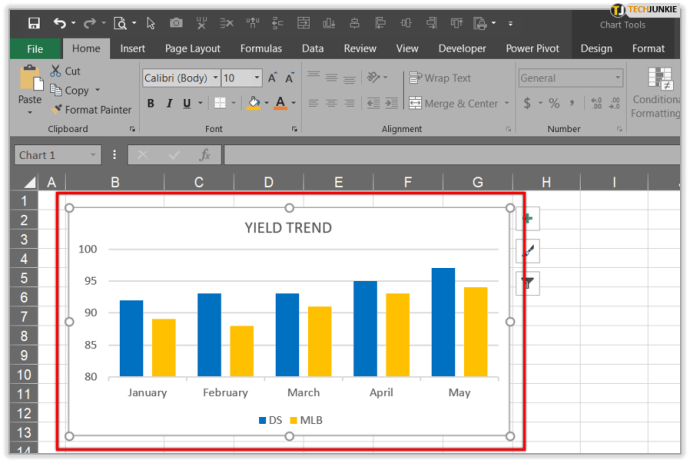
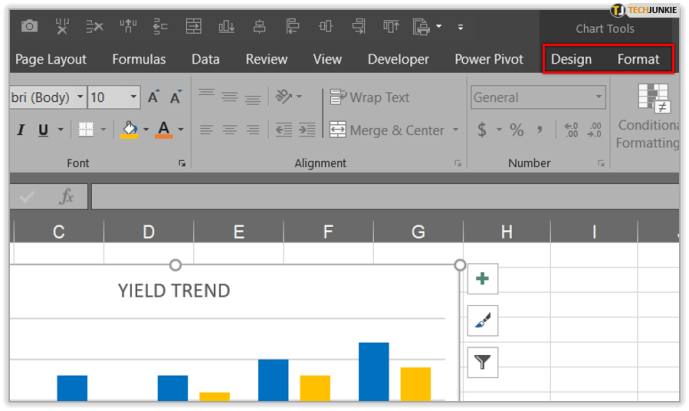
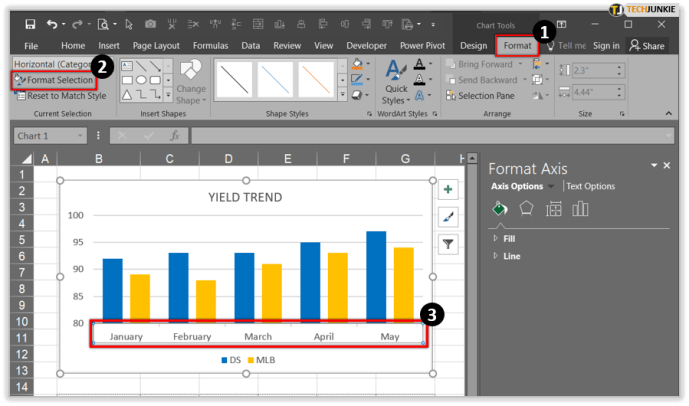
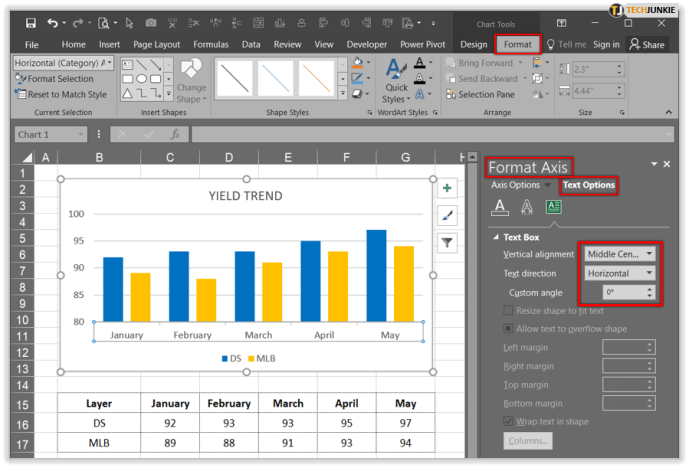
Modificando a Apresentação de Texto e Números
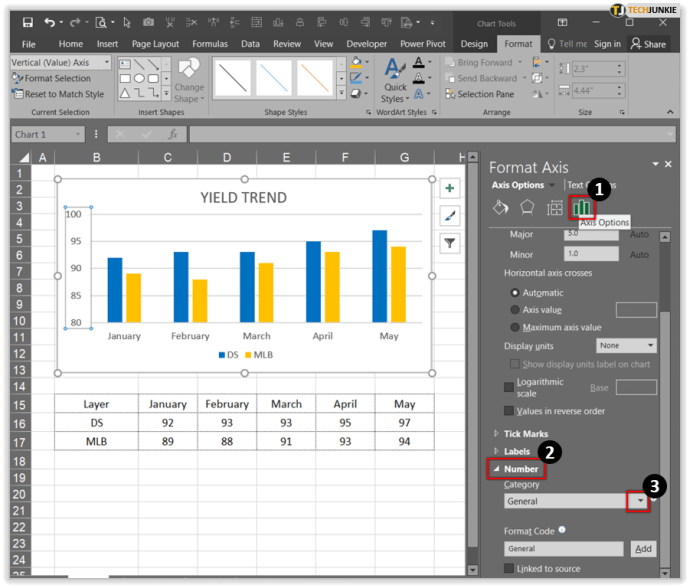
O Excel permite formatar o texto e os números exibidos no eixo de categorias. Para formatar o texto, siga estes passos:
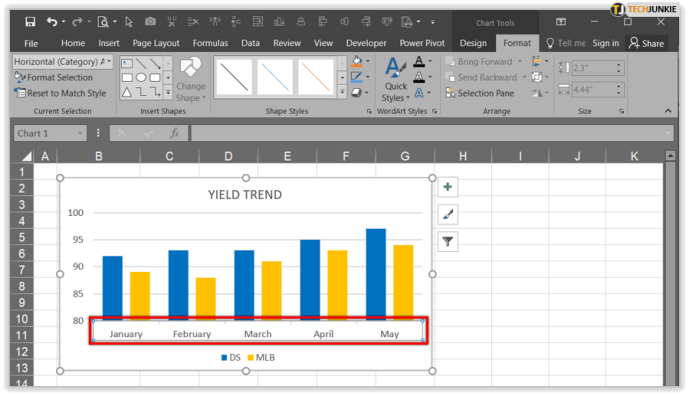
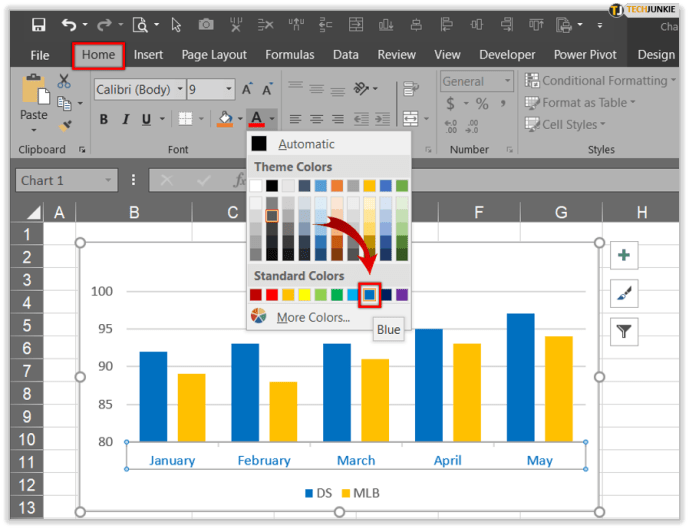
Para formatar os números, realize as seguintes etapas:
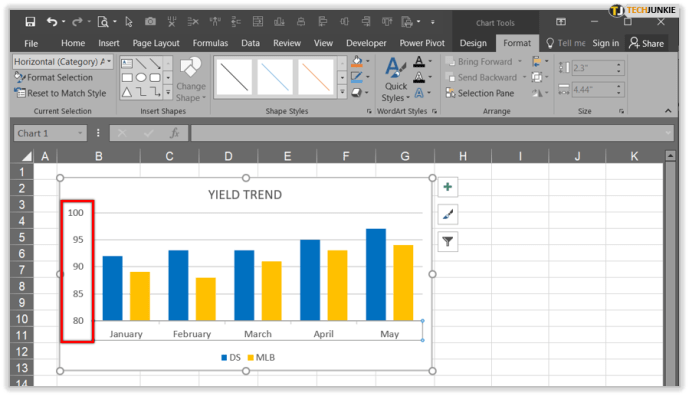
Alterando a Cor de um Gráfico
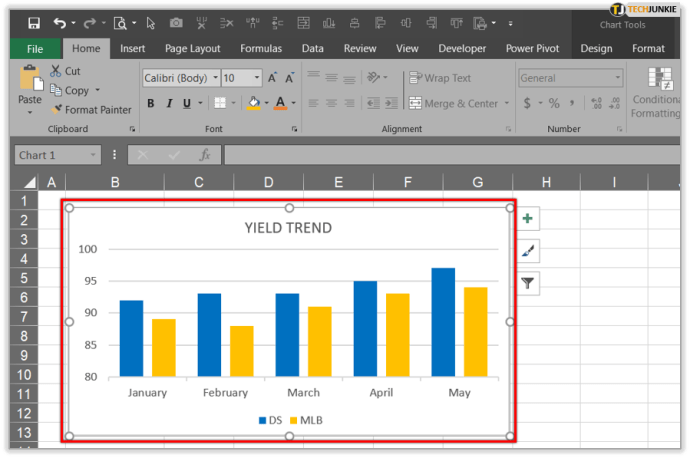
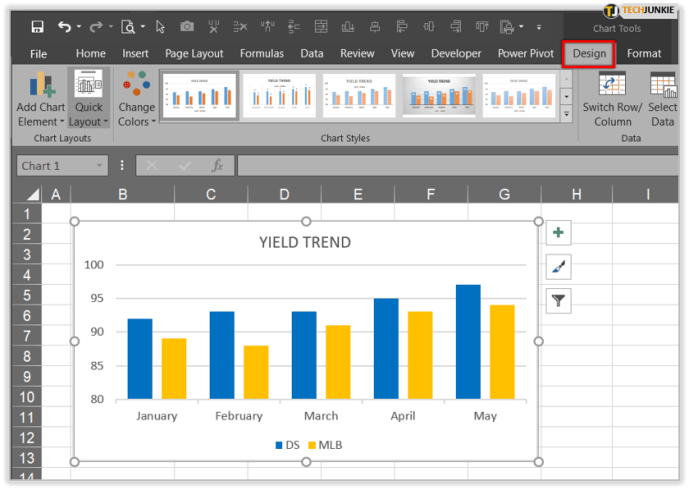
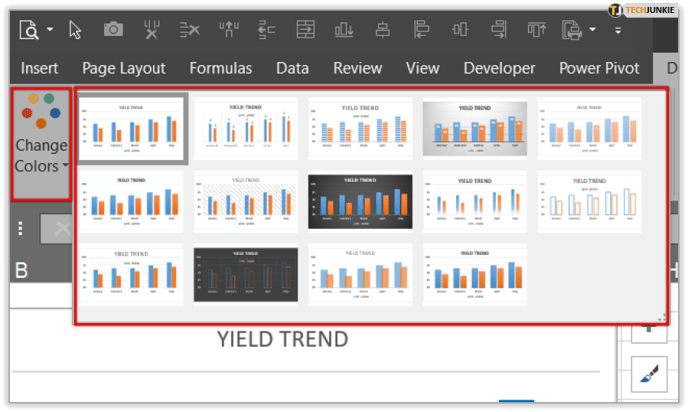
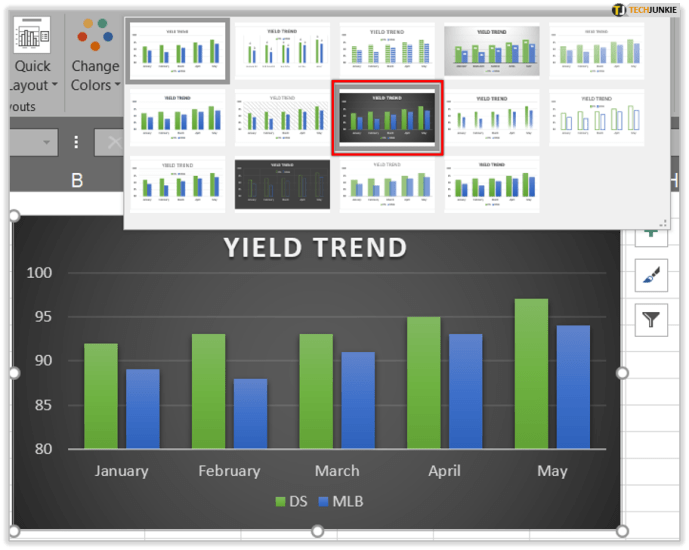
Para quem trabalha frequentemente com gráficos, é crucial diferenciá-los visualmente. Uma maneira eficaz de fazer isso é através do uso de cores. Se a sua planilha é monocromática e você deseja adicionar cor para torná-la mais impactante, siga os passos abaixo:
Alterando a Cor de Linhas e Colunas
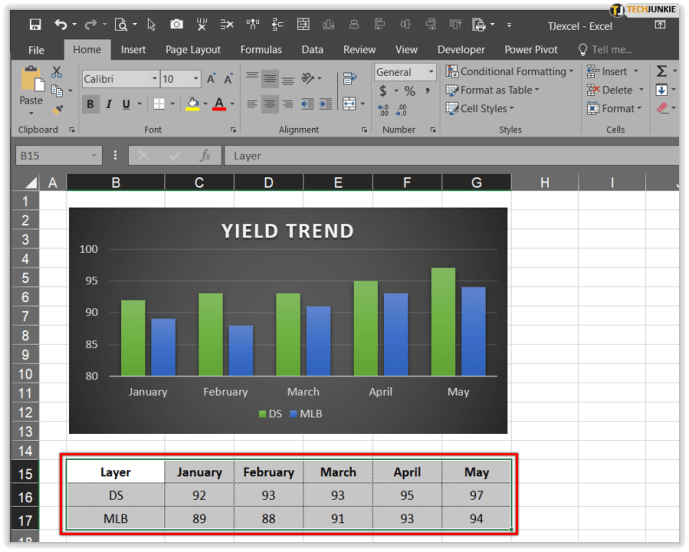
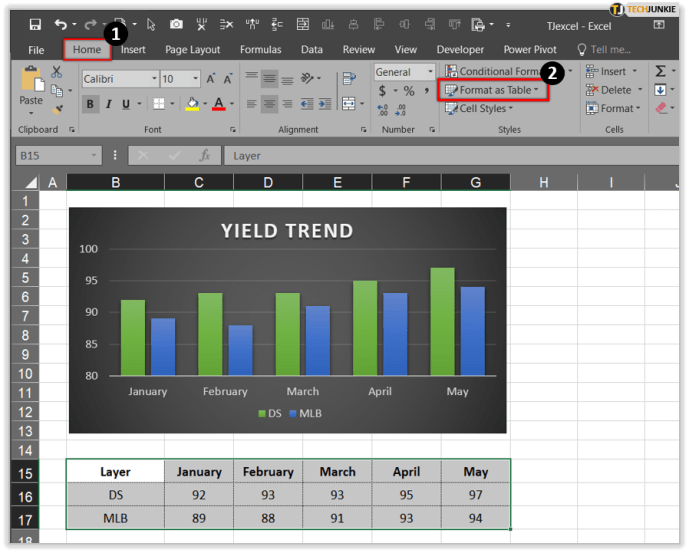
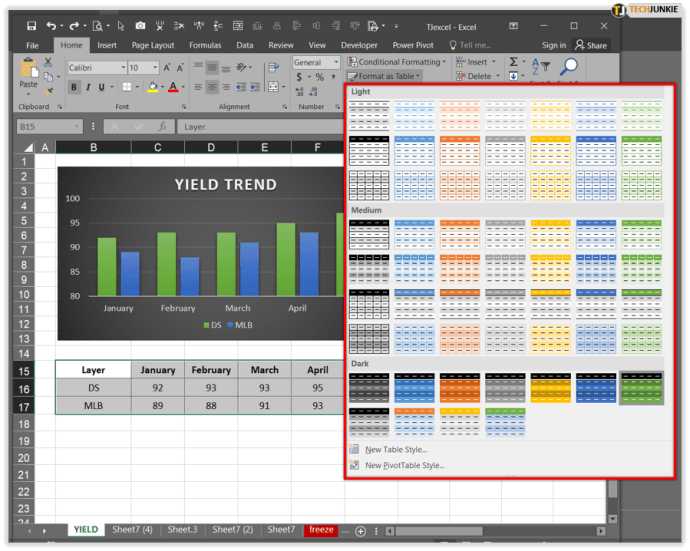
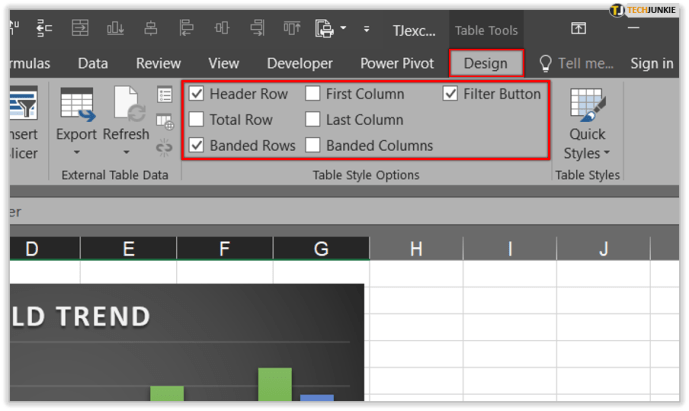
O uso estratégico de cores pode fazer uma grande diferença na apresentação de uma tabela. Se você deseja adicionar cor a linhas e colunas alternadas, veja como fazer isso:

Conclusão
O Microsoft Excel é uma das ferramentas mais poderosas do pacote Microsoft Office, essencial em diversos ambientes de trabalho. Praticamente todas as empresas se beneficiam do uso de tabelas, listas e gráficos para analisar, organizar e acompanhar suas operações financeiras e outras atividades. O Excel se provou indispensável em vários setores que dependem da sistematização que ele oferece.
Agora que você possui conhecimento sobre como alterar, ocultar e formatar os eixos, assim como modificar a apresentação de texto e números, estará mais familiarizado com o Excel e poderá tirar o máximo proveito de suas funcionalidades. Atualmente, você utiliza o Excel? Você o emprega para organizar suas atividades pessoais ou apenas em contexto profissional?
Compartilhe suas experiências na seção de comentários abaixo.