
O WhatsApp acaba de implementar uma atualização que introduz novas funcionalidades. O mais interessante nesta atualização e nas novas ferramentas que ela traz é que elas não se assemelham às do Snapchat. O WhatsApp agora oferece filtros para as fotografias que você envia. Embora haja apenas algumas opções, eles estão disponíveis. Os filtros podem ser aplicados a fotos, vídeos e GIFs; estes últimos podem ser provenientes do Tenor ou serem vídeos transformados em GIF. Para usar os filtros em fotos e vídeos no WhatsApp, é preciso atualizar para a versão mais recente.
No iOS, a versão mais recente do aplicativo é a 2.17.30, enquanto no Android é a 2.17.215. Após atualizar o aplicativo, abra-o em seu dispositivo. Escolha uma conversa para a qual deseja enviar uma foto, vídeo ou GIF. Clique no botão de adição para exibir o menu de compartilhamento. Os filtros podem ser usados tanto em fotos e vídeos quanto em GIFs.
No menu de compartilhamento, clique em ‘Biblioteca de Fotos e Vídeos’ para escolher uma foto ou vídeo da sua galeria. Este é o mesmo lugar onde você pode selecionar um GIF.
Na tela da galeria, escolha a foto ou o vídeo desejado. Se desejar, você pode converter um vídeo em um GIF, desde que ele tenha no máximo 6 segundos de duração. Alternativamente, toque no botão GIF no canto inferior esquerdo da tela para procurar e enviar um GIF do Tenor.
Após selecionar uma foto, vídeo ou GIF, você será direcionado para a tela de edição. Deslize para cima nesta tela para revelar a gaveta de filtros. Como mencionado anteriormente, existem apenas algumas opções disponíveis. Ainda não se sabe se o WhatsApp adicionará mais, e não estamos reclamando, desde que eles não incluam filtros de rosto.
Escolha o filtro desejado. Ele será adicionado à mídia que você está compartilhando, seja ela uma foto, um vídeo ou um GIF.
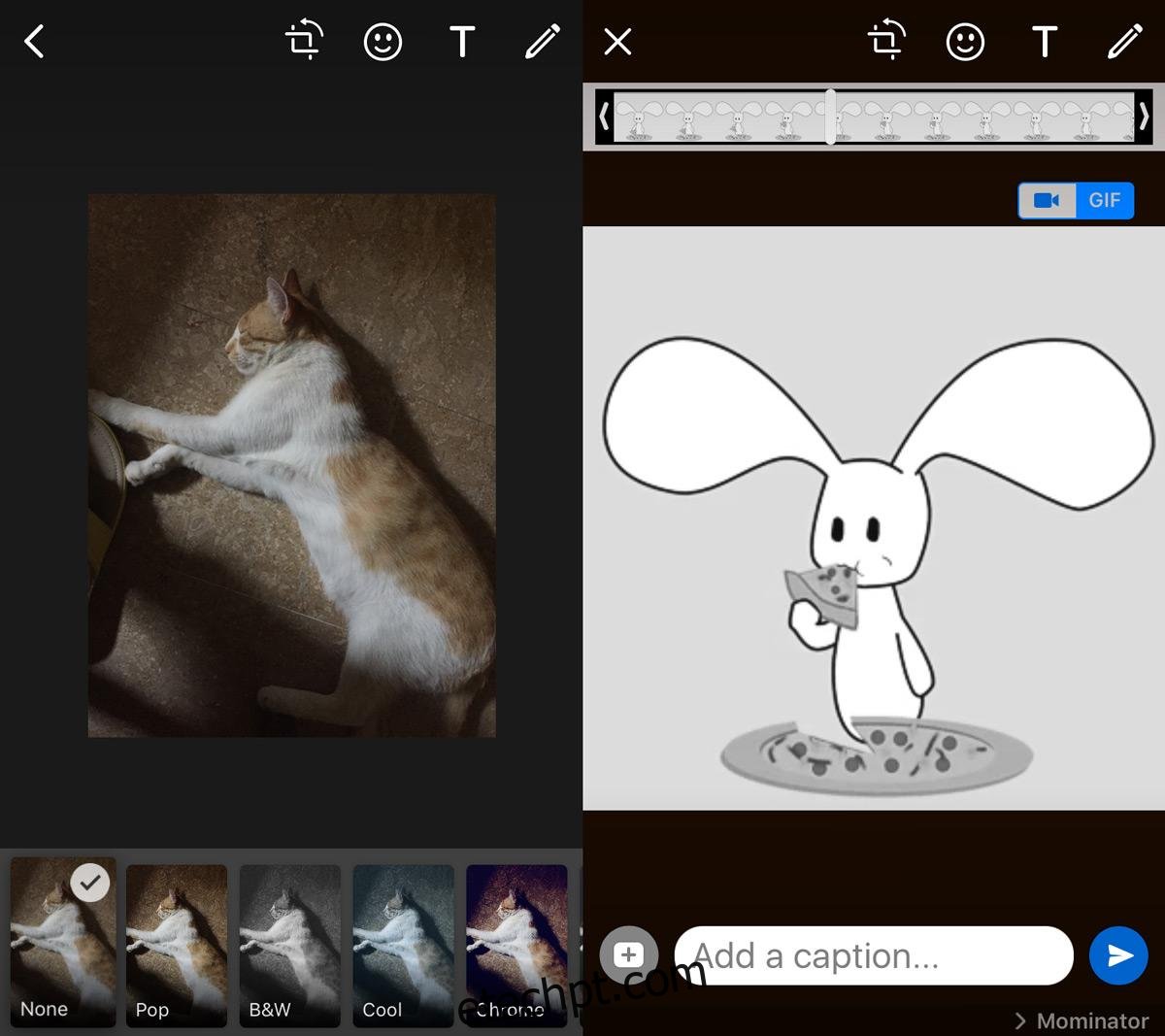
Em seguida, basta clicar no botão Enviar.
Esta nova atualização agrupa várias fotos enviadas em uma mesma mensagem, organizando-as em álbuns. É importante ressaltar que, ao navegar pelas mídias compartilhadas em uma conversa, as imagens ainda aparecerão como itens individuais. Não se trata de álbuns propriamente ditos, mas de um agrupamento de imagens. Esta funcionalidade facilita a visualização de todas as fotos sem a necessidade de rolar extensivamente e perder o foco da conversa. Ao clicar em um grupo de fotos, você poderá visualizar apenas as imagens daquele grupo específico, sem acessar outras fotos enviadas na mesma conversa.