
O Parallels destaca-se como uma das soluções de virtualização mais eficientes para executar o Windows em diversos sistemas operacionais. Caracteriza-se pela sua velocidade, integração harmoniosa e interface de utilização intuitiva. Contudo, como qualquer software, não é imune a falhas, e o seu ambiente Windows pode ocasionalmente apresentar congelamentos no Parallels.
Vamos explorar as abordagens mais eficazes para resolver o problema do Windows congelado no Parallels.
Janela do Windows bloqueada no Parallels? Entenda as Causas
O mercado de aplicações de máquinas virtuais oferece uma vasta gama de opções. No caso do Windows, o sistema operacional mais difundido globalmente, a competição é particularmente acirrada. Há uma variedade de ferramentas de alta qualidade disponíveis e, na nossa avaliação, o Parallels sobressai entre elas.
Apesar da sua sofisticação e design cuidado, o Parallels pode, por vezes, apresentar problemas, sendo o congelamento do Windows um desses percalços. Embora este problema possa surgir por diversas razões, é importante sublinhar que não existe uma causa única aplicável a todos os utilizadores. No entanto, algumas das causas mais comuns incluem:
- Memória Insuficiente: Ao configurar o Parallels no seu Mac, é necessário alocar uma quantidade mínima de memória para garantir o funcionamento adequado do Windows na máquina virtual. Se a memória alocada for inferior ao requisito mínimo, podem surgir problemas como o congelamento do sistema.
- Problemas de Hardware: Falhas de hardware, como módulos de RAM defeituosos ou problemas de sobreaquecimento, podem originar o congelamento do Windows no Parallels.
- Corrupção da Aplicação Parallels: Em situações menos frequentes, a própria aplicação Parallels pode ficar corrompida. Isto pode acontecer devido a interrupções abruptas, ataques de malware ou utilização de uma versão desatualizada do software. Para resolver o problema do Windows congelado, pode ser necessário otimizar a sua aplicação Parallels.
Seja qual for a razão, reunimos um conjunto de soluções práticas para ajudar a resolver este problema e restaurar o funcionamento normal da sua máquina virtual.
1. Reiniciar o Parallels
A reinicialização é uma das primeiras ações recomendadas para resolver problemas em dispositivos eletrónicos, desde smartphones a computadores pessoais. Uma simples reinicialização permite libertar a memória, terminando processos e tarefas anteriores, o que pode ajudar a corrigir o problema.
Para reiniciar, aceda ao sistema operativo anfitrião, clique no ícone do Parallels e selecione Ações > Reiniciar. Confirme a operação clicando em Sim. Após a reinicialização, o seu Windows deverá funcionar normalmente.
2. Inicializar o Windows em Modo de Segurança
Em algumas situações, o Windows pode ficar bloqueado numa tela preta, em vez de um congelamento convencional. Nestes casos, pode ser útil iniciar o Windows em modo de segurança.
Embora o processo seja ligeiramente diferente ao executar o Windows no Parallels, o princípio é o mesmo. Este processo requer acesso às definições do Windows, o que pode não ser possível em todos os casos, mas vale a pena tentar. Eis como proceder:
- Clique com o botão direito no menu Iniciar e selecione Configurações.
- Aceda a Sistema > Recuperação.
- Em Inicialização avançada, clique em Reiniciar agora.
- Ao reiniciar, selecione Solução de problemas > Opções avançadas > Definições de inicialização.
- Clique em Reiniciar.
Na reinicialização seguinte, pressione 4 (F4) ou 5 (F5) para iniciar o Windows em modo de segurança. Assim que tiver acesso ao Windows em modo de segurança, poderá tentar identificar e corrigir os problemas tal como faria num computador Windows normal.
3. Forçar o Encerramento da Aplicação Parallels
Se os passos anteriores não resolverem o problema, pode ser necessário forçar o encerramento da aplicação Parallels a partir do Mac.
A forma mais comum de realizar esta ação é através do Monitor de Atividade do macOS, que funciona de forma semelhante ao Gestor de Tarefas do Windows. Eis como proceder:
- Aceda a Finder > Aplicações > Utilitários.
- Abra o Monitor de Atividade.
- Selecione o processo do Parallels e clique no botão Parar (X).
- Selecione Forçar Encerrar para confirmar o encerramento.
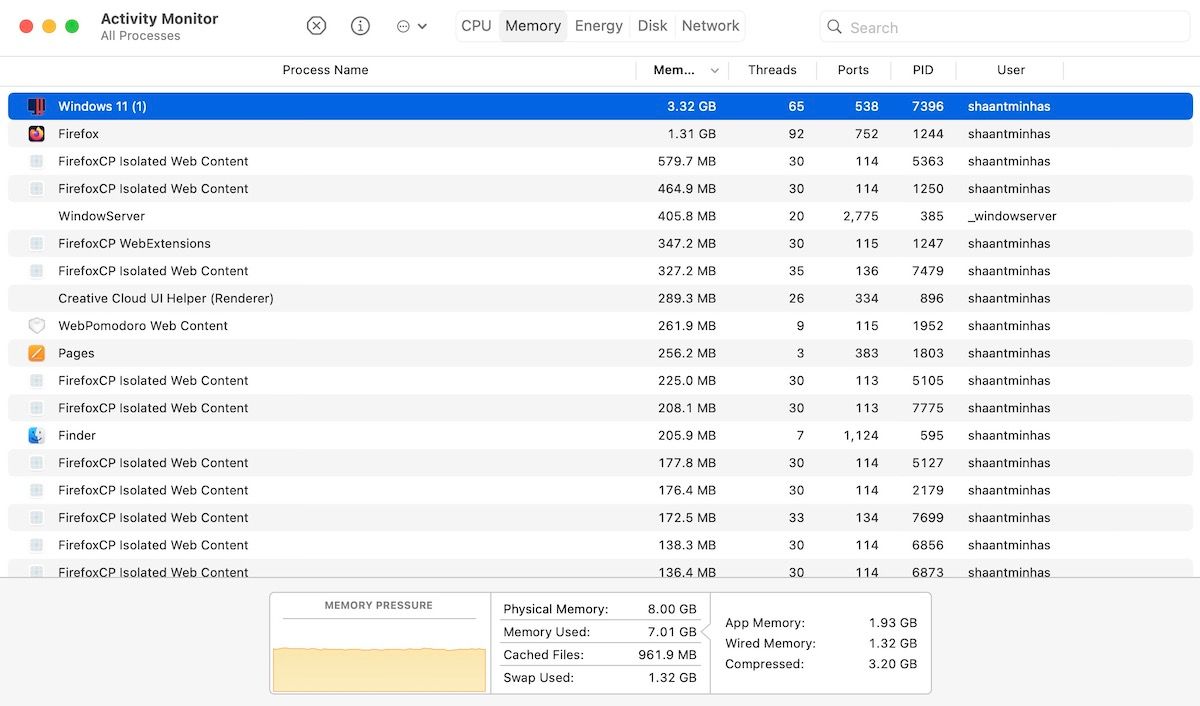
Após o encerramento, reinicie a aplicação Parallels e o Windows.
4. Utilizar o Gestor de Tarefas
O Gestor de Tarefas é uma ferramenta essencial do Windows. Ocasionalmente, pode ser utilizado no ambiente virtual para desbloquear o sistema. Para aceder ao Gestor de Tarefas no Windows dentro do Parallels:
- Pressione o atalho Control + Option + Delete no seu Mac.
- Selecione Gestor de Tarefas na lista de opções apresentada.
- Selecione cada tarefa individualmente e clique em Terminar tarefa.
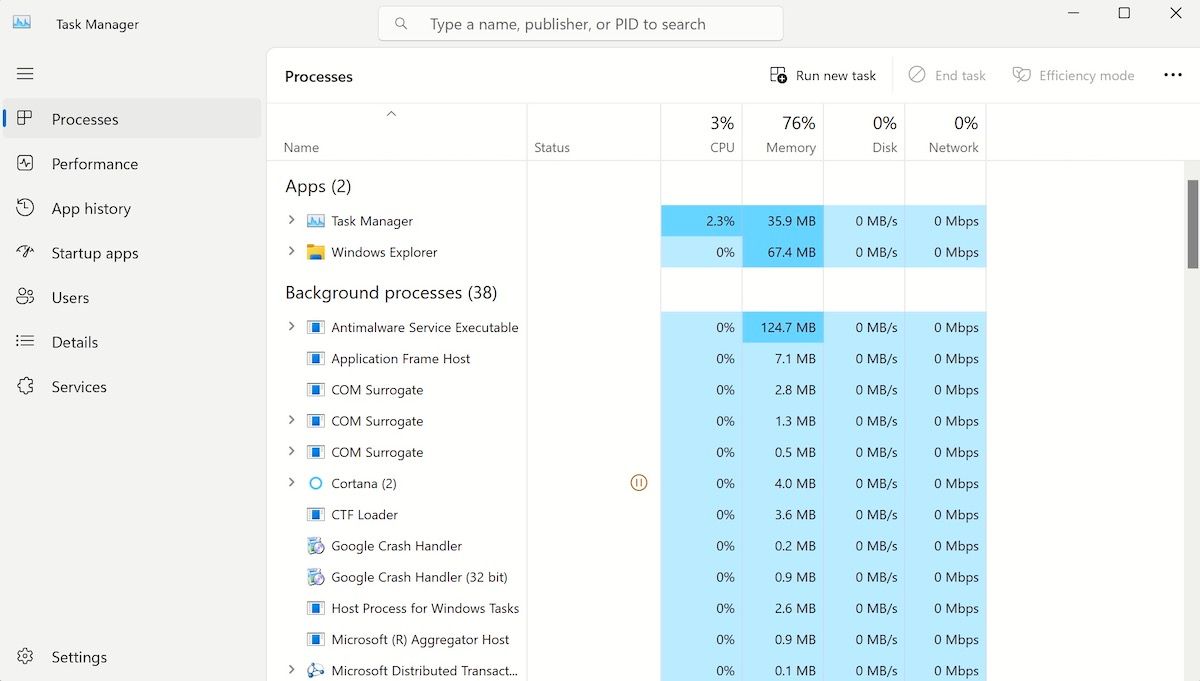
Termine todos os processos em execução e verifique se consegue usar o Windows normalmente. Se o problema persistir, experimente o método seguinte.
Alternativamente, pode clicar em Mudar de utilizador no menu principal, seguido de Energia > Reiniciar, para reiniciar o PC.
5. Atualizar ou Reinstalar o Parallels
Problemas com a aplicação Parallels podem causar dificuldades no funcionamento da sua máquina virtual. É importante verificar se a aplicação está atualizada.
O Parallels possui um sistema de atualização automática, mas também é possível verificar e instalar atualizações manualmente. Para isso, clique no ícone do Parallels na parte superior e selecione Verificar atualizações….
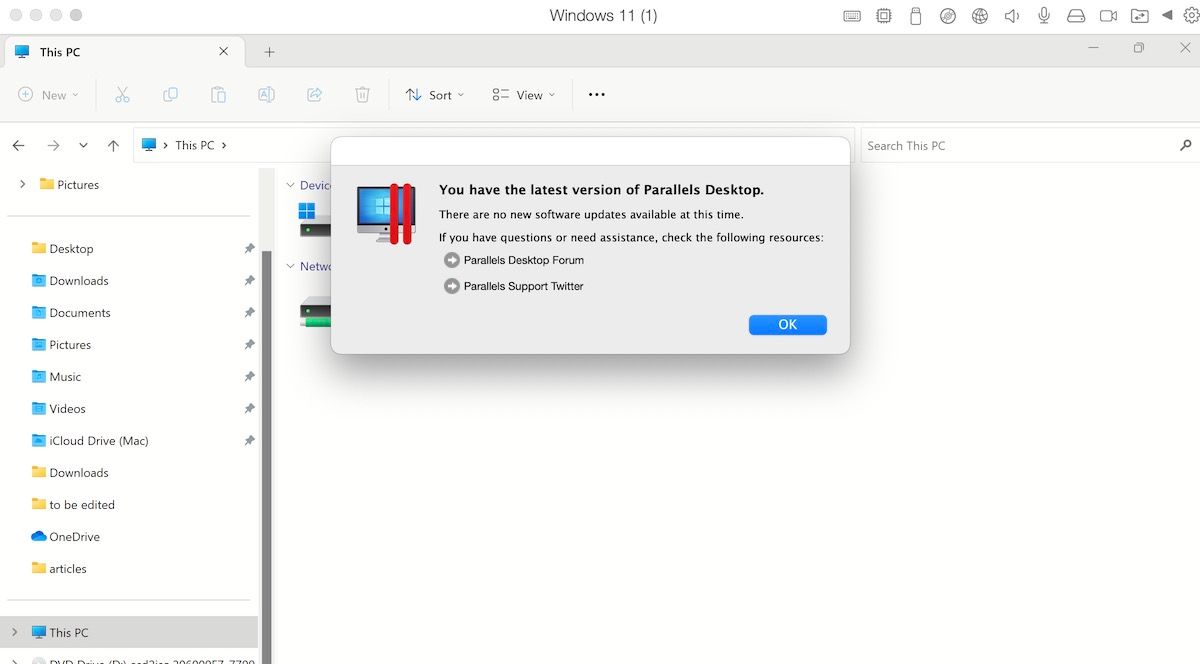
A aplicação verificará a existência de novas atualizações e irá instalá-las, caso existam.
Em último caso, pode ser necessário reinstalar a aplicação Parallels. Eis como:
- Feche a aplicação.
- No seu Mac, aceda a Finder > Aplicações.
- Arraste o ícone do Parallels Desktop para o Lixo.
- Esvazie o Lixo e reinicie o Mac.
Após a reinicialização, instale novamente o Parallels e configure o seu ambiente Windows.
Solucione Problemas de Congelamento do Windows no Parallels com estas Dicas
O Parallels é uma excelente ferramenta para executar o Windows num ambiente macOS. Apesar do seu bom desempenho, pode apresentar erros pontuais, incluindo o congelamento do sistema. Utilize os métodos descritos para resolver estes problemas e, se tiver outras soluções, partilhe-as nos comentários.