
O pfSense é um software de código aberto que atua como firewall e roteador, construído sobre o sistema operacional FreeBSD. É uma solução acessível e eficaz para empresas de pequeno e médio porte, oferecendo recursos de firewall e roteamento para redes físicas e virtuais.
Este software, que pode ser executado tanto em máquinas físicas quanto virtuais, disponibiliza uma gama abrangente de funcionalidades robustas, comparáveis às de firewalls comerciais. Além disso, é compatível com outras soluções de terceiros, como Squid e Snort, ampliando ainda mais suas capacidades. Entre as vantagens do firewall pfSense, destacam-se:
- Não exige um conhecimento técnico aprofundado.
- Possui uma interface web para configuração, atualização e adição de recursos de forma intuitiva.
- Apresenta um baixo custo total de propriedade.
- Evita a dependência de um único fornecedor.
- Oferece opções flexíveis de implantação, incluindo hardware físico, computadores e máquinas virtuais.
As aplicações mais comuns do pfSense incluem:
- Firewall
- Ponto de acesso sem fio
- Roteador
- Ponto final de VPN
- Servidor DNS/DHCP
- Balanceador de carga
- Modelador de tráfego
- Filtro de conteúdo web, entre outros.
Instalação do pfSense
O pfSense é um sistema operacional independente, o que significa que não pode ser instalado sobre outro sistema. Ele requer um computador físico exclusivo ou pode ser implantado como uma máquina virtual em um servidor. A virtualização elimina a necessidade de hardware adicional na rede.
Neste artigo, demonstraremos como instalar o pfSense em uma máquina virtual no Ubuntu ou CentOS, em um sistema que suporte virtualização.
O primeiro passo é criar a máquina virtual onde o pfSense será instalado. Você pode usar VirtualBox, VMware, KVM ou qualquer outro software de virtualização compatível. Este guia utilizará o VirtualBox.
O processo de instalação do pfSense é similar em diversas plataformas, como Ubuntu, CentOS, outras distribuições Linux, macOS ou Windows, desde que o VirtualBox esteja instalado.
Instalando o pfSense no Ubuntu e CentOS com VirtualBox
Requisitos
- Computador físico ou virtual com Ubuntu ou CentOS.
- Permissões de usuário Sudo.
- Software de virtualização (VirtualBox, VMware, KVM, Virtuozzo, Xen, etc.). Este guia usa o VirtualBox da Oracle.
- Duas placas de rede.
Passo 1: Baixar o instalador ISO do pfSense
Para configurar a máquina virtual, é necessário o arquivo ISO do pfSense, que pode ser baixado do site oficial.
A página de download oferece várias opções, e o arquivo específico depende do hardware e do método de instalação.
- Escolha a arquitetura, o tipo de arquivo e o servidor espelho apropriados.
- Para este exemplo, selecionaremos a arquitetura AMD64 (64 bits), o instalador de imagem de CD (ISO) e um espelho nos EUA.
- Clique em “Download” e observe o local do arquivo.
O arquivo geralmente está compactado em formato gzip (gz) e precisa ser extraído para ISO. Lembre-se do local de download, pois ele será necessário ao configurar a máquina virtual.
Etapa 2: Criar e Configurar a Máquina Virtual para o pfSense
Em seu servidor Ubuntu ou CentOS:
Abra o VirtualBox e clique em “Novo”.
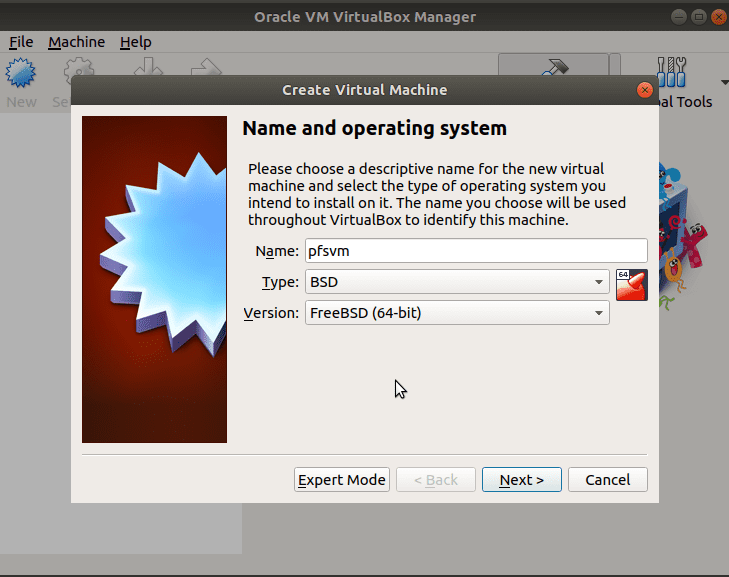
Defina o nome para a VM pfSense, o tipo de sistema operacional e a versão. Usaremos os seguintes detalhes:
- Nome: pfsvm
- Tipo: BSD
- Versão: FreeBSD (64 bits)
- Clique em “Próximo”.
Ajuste o tamanho da memória usando o controle deslizante. Clique em “Próximo” para usar a memória recomendada (1 GB, neste caso).
Crie um disco virtual, escolhendo o tipo e o tamanho.
O próximo passo é criar um disco rígido virtual para a VM pfSense. O recomendado é 16 GB, mas pode ser alterado de acordo com seus recursos.
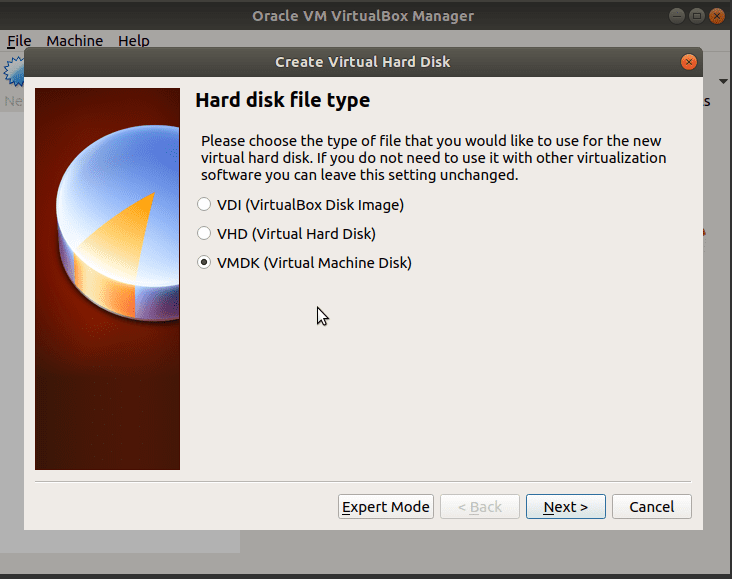
Selecione “Criar um disco virtual agora” e clique em “Criar”. Na tela de tipo de arquivo, escolha VMDK (Virtual Machine Disk) e clique em “Próximo”.
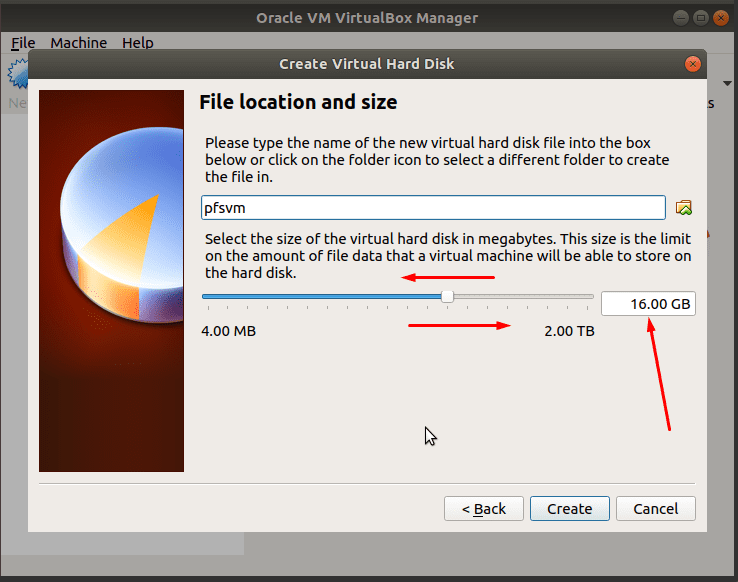
Selecione “Armazenamento alocado dinamicamente” e clique em “Próximo”. Escolha um nome para o arquivo do disco virtual e ajuste o tamanho. Usaremos o nome padrão (igual ao nome da VM pfSense) e o tamanho de 16 GB. Ajuste o tamanho com o controle deslizante ou digitando o valor. Clique em “Criar”.
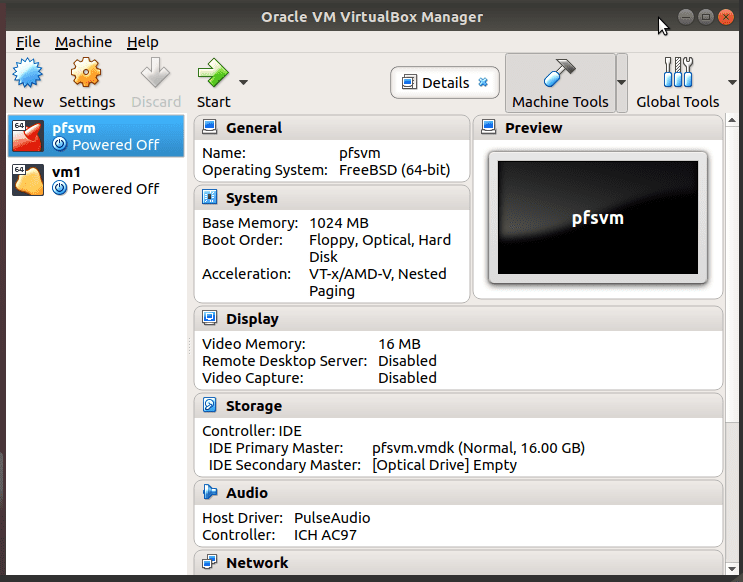
Isso criará a VM pfSense e retornará à tela principal do VirtualBox.
Nas próximas etapas, configuraremos as redes, as placas de interface e as opções de inicialização. Primeiro, criaremos uma rede dentro do VirtualBox.
Etapa 3: Criar e Configurar Redes no VirtualBox
No VirtualBox Manager, clique em “Arquivo” e depois em “Preferências”.
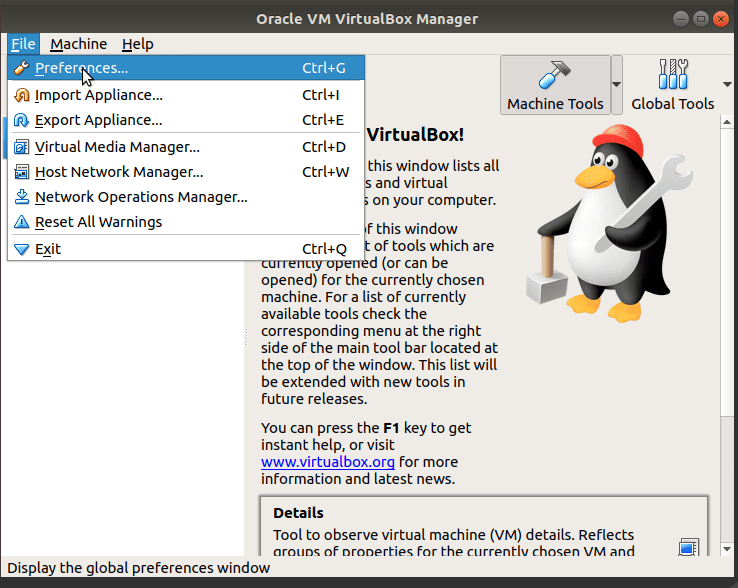
As redes existentes aparecerão na tela; caso contrário, criaremos uma. Clique no botão verde “+” à direita.
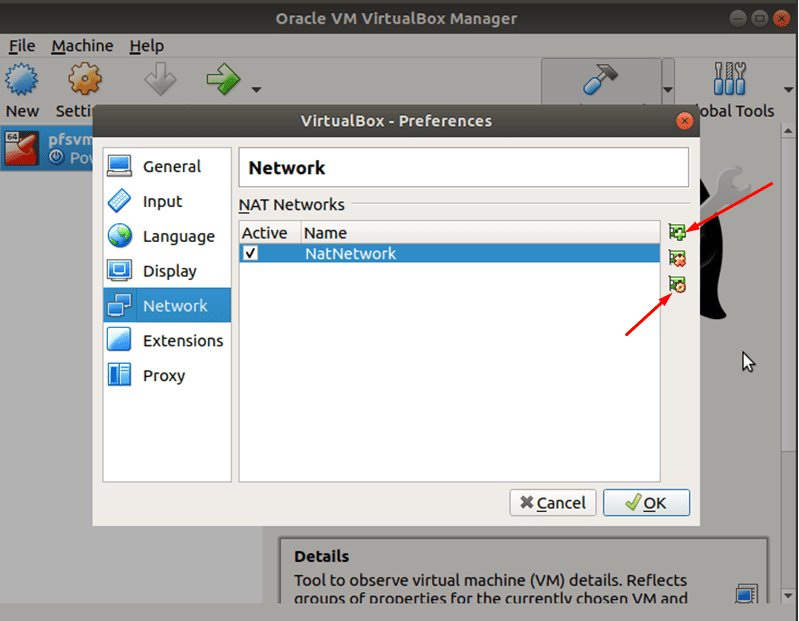
Isso adicionará uma rede NAT com o nome “NatNetwork”.
Verifique se a rede está ativa. Utilize o botão na parte inferior para alterar as propriedades da rede. Vamos usar as configurações padrão.
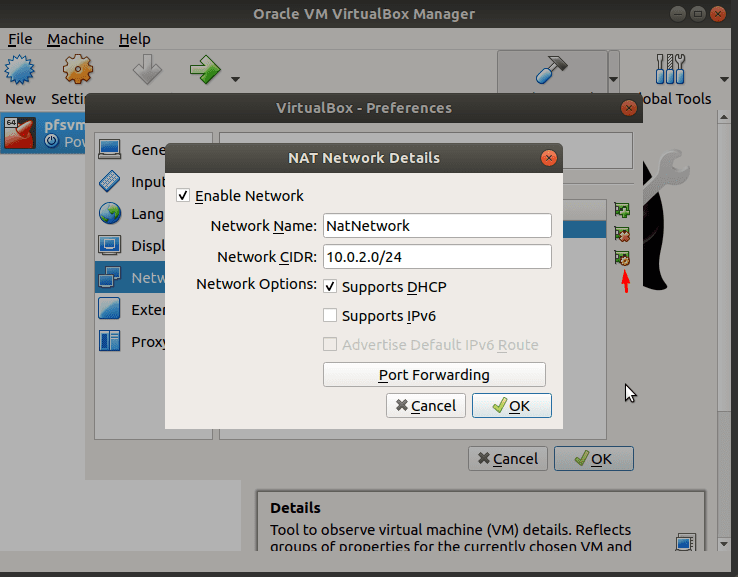
Clique em “OK” para salvar. Agora, adicionaremos uma rede de host. Vá em “Arquivo” e clique em “Gerenciador de Rede do Host”.
Na janela “Gerenciador de rede do host”, clique em “Criar” e em “Propriedades” para definir os endereços IP da rede LAN interna vboxnet0.
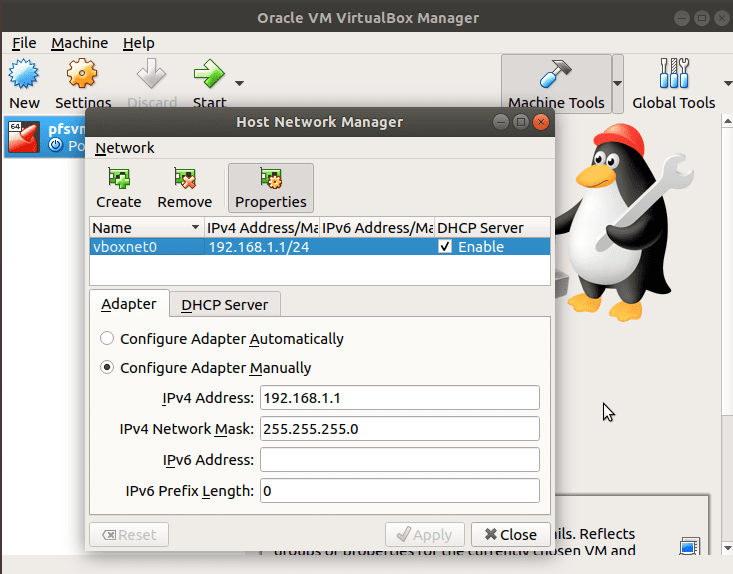
Verifique se o servidor DHCP está ativado e corretamente configurado.
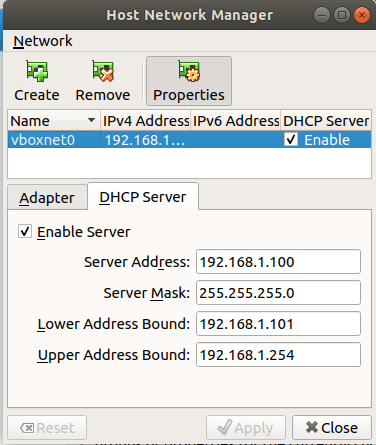
Com as redes criadas, podemos configurar as placas de rede da VM pfSense. O adaptador WAN se conectará à rede NAT, enquanto a LAN se conectará à rede vboxnet0.
Etapa 4: Configurar Adaptadores e Conexões da VM pfSense
Na coluna à esquerda, selecione a VM pfSense (pfsvm), clique em “Configurações” e depois em “Rede”.
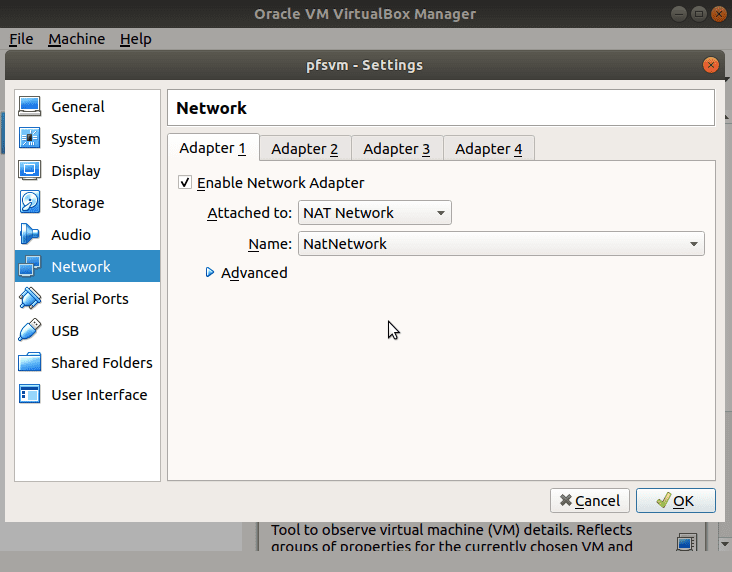
Verifique se o “Adaptador 1” está ativado e selecione “Rede NAT” no campo “Anexado a:”. A “NatNetwork” aparecerá por padrão em “Nome”. Se tiver mais de uma rede, escolha a que deseja para o pfSense. O Adaptador 1 funcionará como a interface WAN. Em seguida, configure o Adaptador 2 para a LAN.
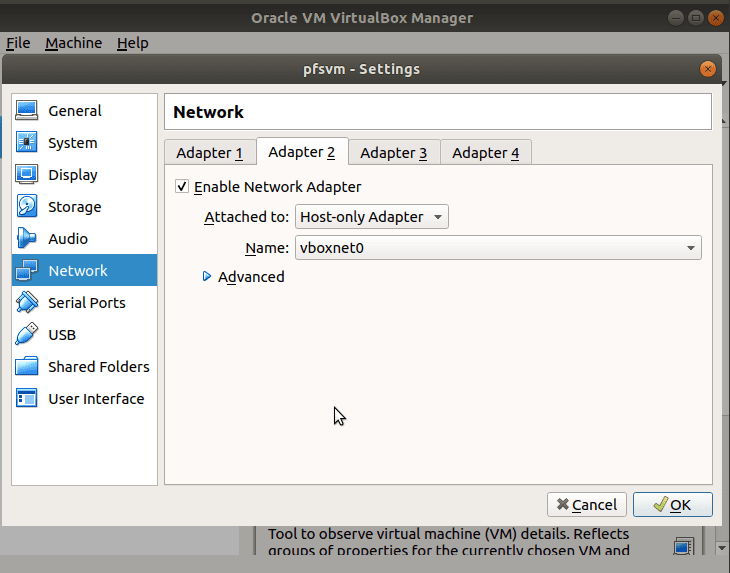
Clique em “Adaptador 2”, marque “Ativar Adaptador de Rede”. Em “Anexado a:”, selecione “Adaptador somente host” e “Nome da rede do host” como “vboxnet0”. Clique em “OK”. Você pode usar outras opções, como adaptador em ponte, dependendo de suas necessidades.
Etapa 5: Configurar a VM para Inicializar do Disco de Instalação do pfSense
O próximo passo é configurar as opções de inicialização. A VM pfSense deve iniciar pela imagem ISO do instalador.
Vá em “Configurações” e abra “Armazenamento”.
Clique no ícone de CD vazio.
À direita, clique na pequena seta ao lado do ícone do CD.
Clique em “Escolher Arquivo de Disco Óptico Virtual”.
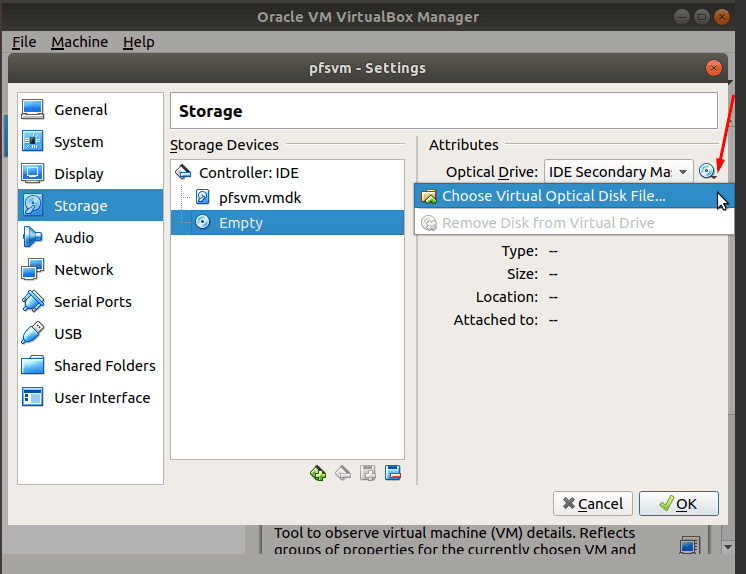
Navegue até o local do arquivo ISO do pfSense. Neste caso, na pasta “Downloads”.
Selecione o arquivo ISO do pfSense e clique em “Abrir”.
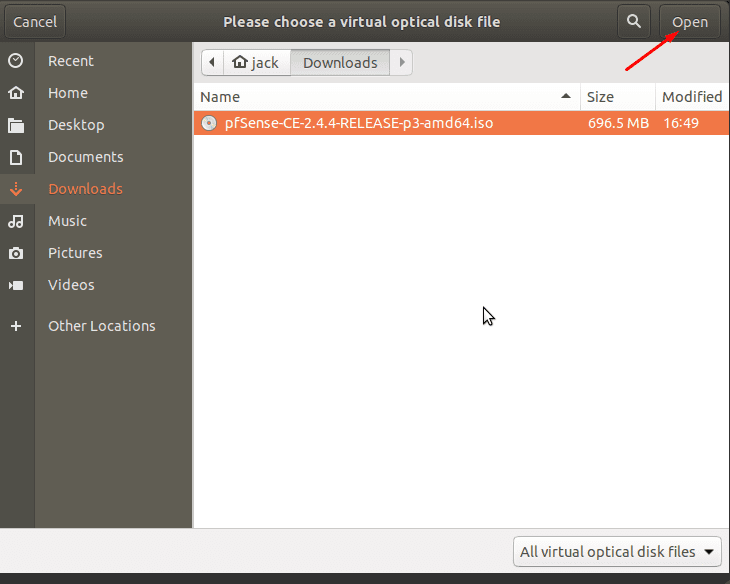
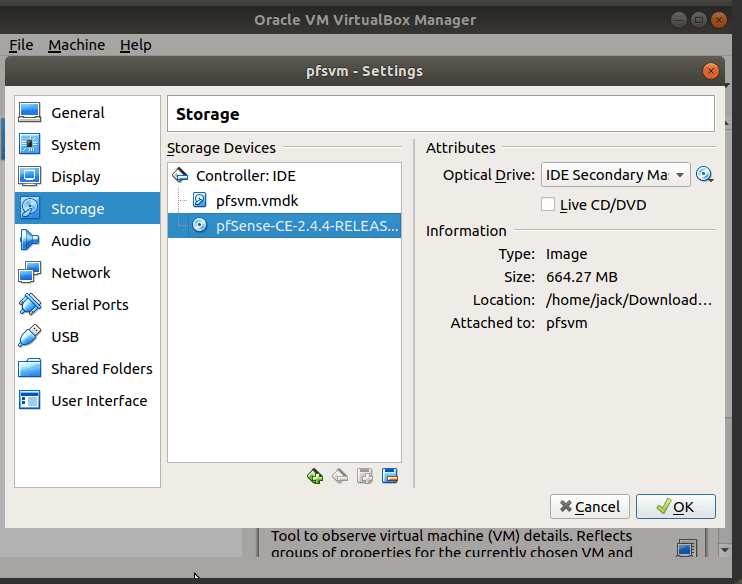
O ícone do CD mudará de “Vazio” para o nome do arquivo ISO do pfSense.
Clique em “OK”.
Passo 6: Instalar o pfSense na Máquina Virtual
Após configurar o disco virtual, clique em “OK” para voltar à tela principal do VirtualBox Manager.
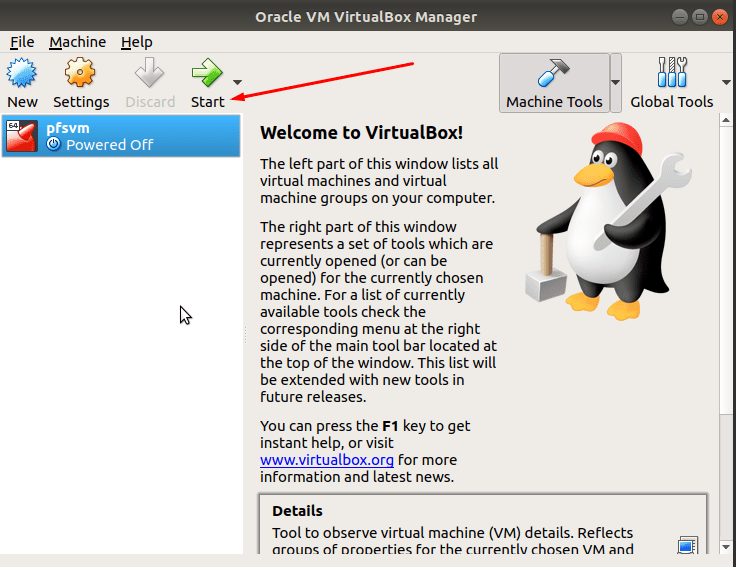
Com a VM pfSense (pfsvm) selecionada, clique em “Iniciar”.
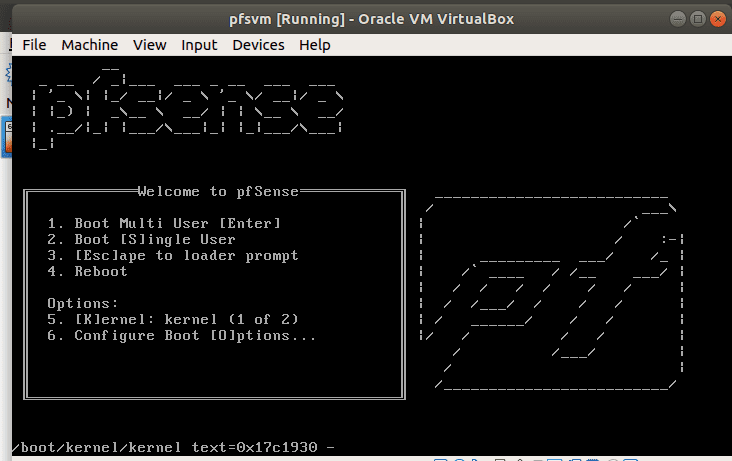
A VM iniciará pelo CD virtual do pfSense e começará o processo de instalação. Usaremos os valores padrão, mas eles podem ser alterados após a configuração.
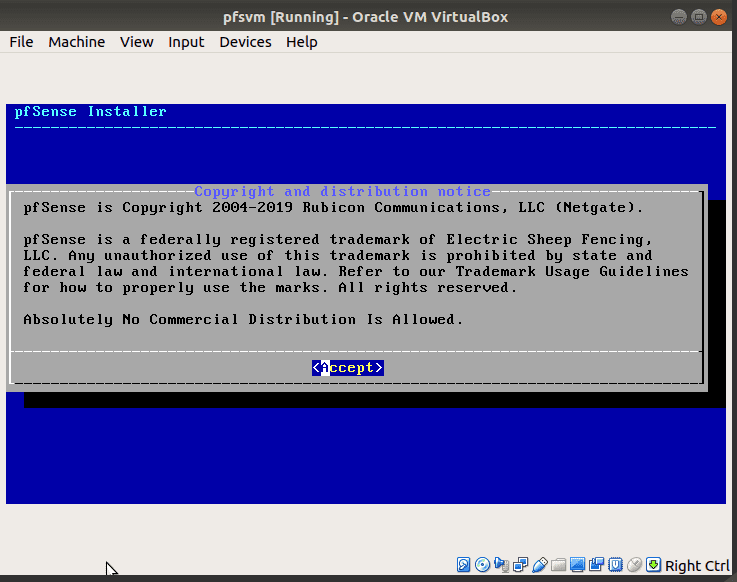
Para aceitar os termos de distribuição, clique em “Accept”.
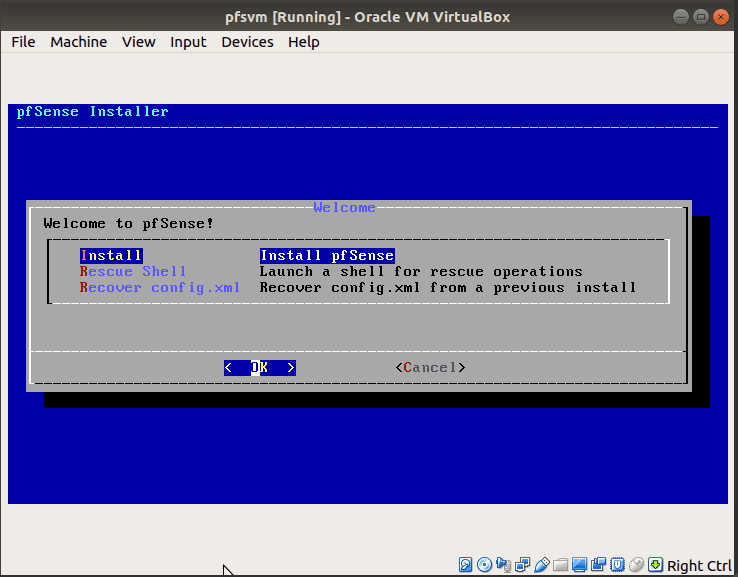
Digite “OK” para continuar com a opção padrão “Install pfSense”.
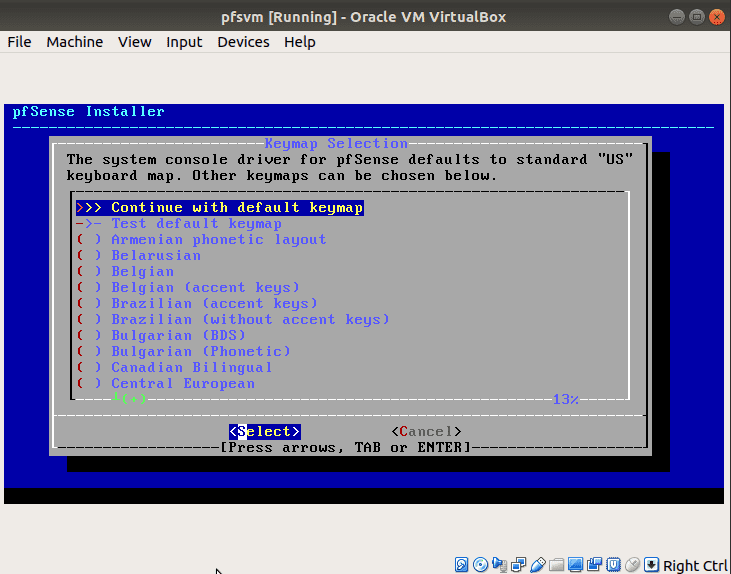
Selecione o mapa de teclado desejado. Pressione “Enter” para usar o mapa de teclado padrão dos EUA.
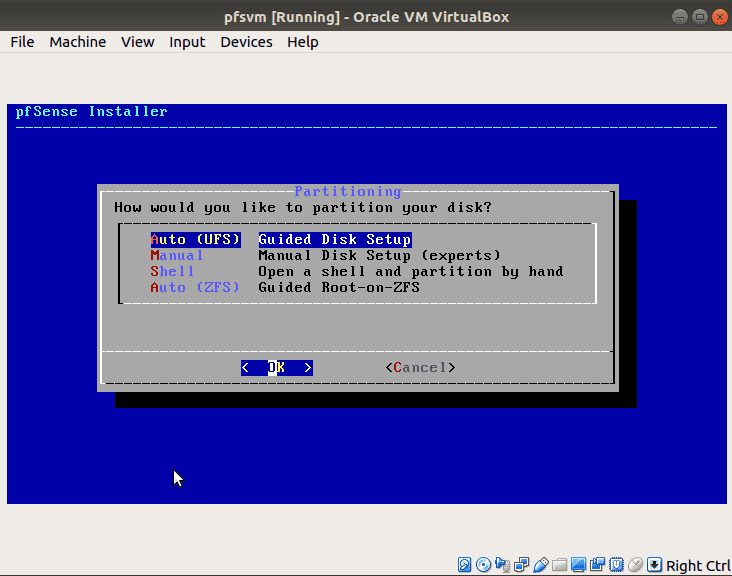
Escolha como particionar o disco. Use a opção de instalação guiada “Auto (UFS)”.
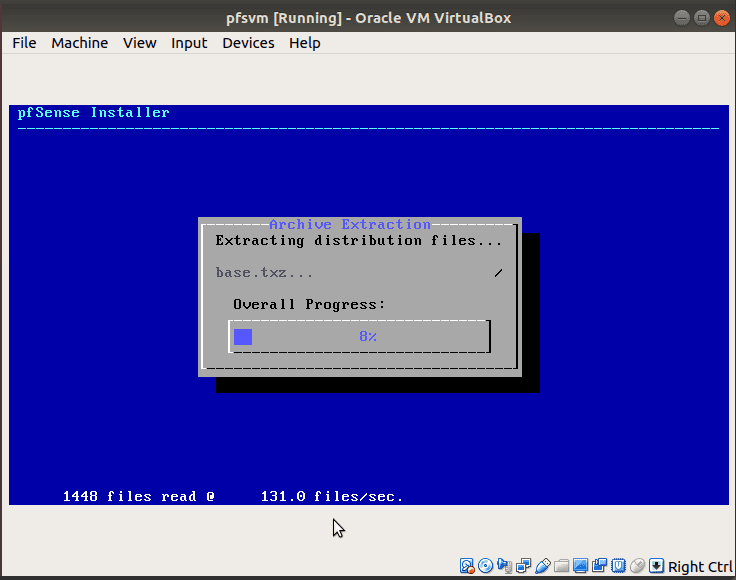
A instalação começará. Aguarde a conclusão.
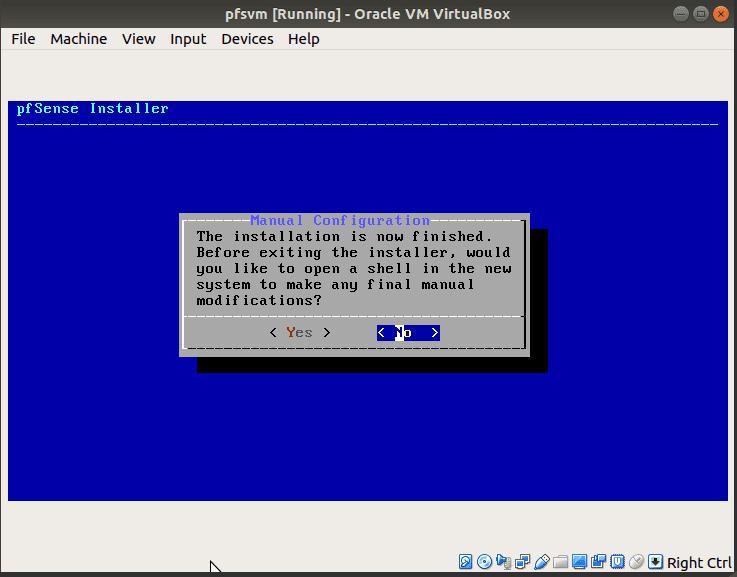
Quando a instalação estiver concluída, será perguntado se deseja fazer alterações. Escolha “Não” por enquanto.
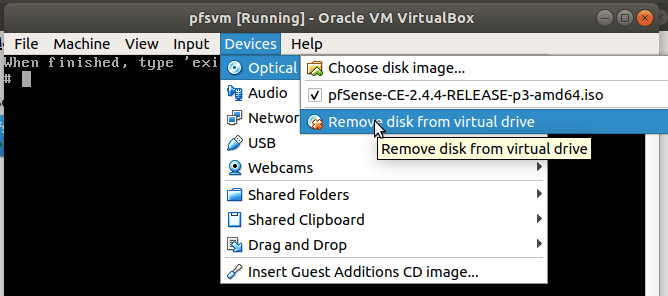
A instalação está concluída e é preciso reiniciar o sistema. Antes de reiniciar, remova o CD de instalação para que o computador inicie pelo pfSense instalado no disco rígido.
Para ejetar o disco, vá em “Dispositivos”, “Unidades Ópticas” e clique em “Remover disco da unidade virtual”.
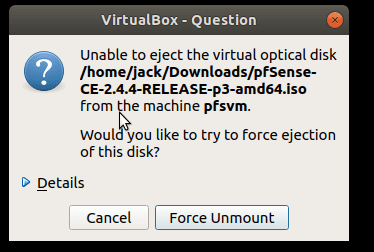
Clique em “Forçar desmontagem”.
Com o disco ejetado, selecione “Reiniciar” e pressione “Enter” para reiniciar a VM pfSense.
Etapa 7: Acessar e Configurar o Firewall pfSense
Após a reinicialização, a VM pfSense exibirá uma saída indicando que a instalação foi bem-sucedida. Agora você pode personalizar o firewall.
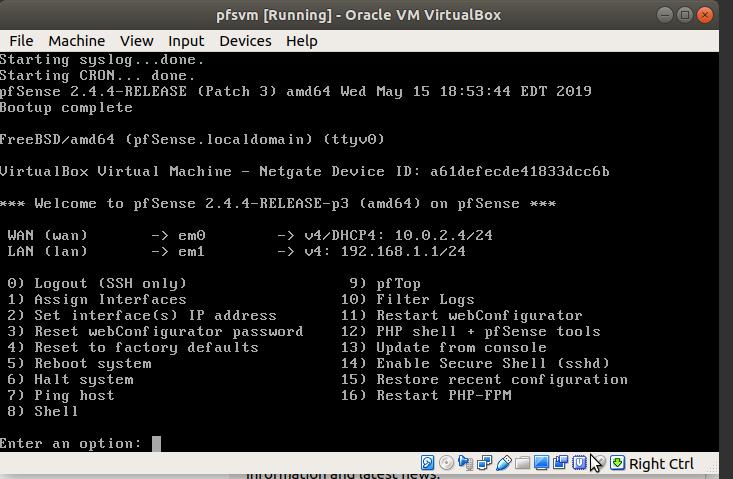
- Pelo prompt de comando, usando os respectivos números.
- Pela GUI web, usando outro computador na mesma rede e conexão LAN.
- Pela GUI web via internet e interface WAN.
Etapa 8: Acessar o pfSense pela GUI Web
A GUI web oferece um método mais fácil de configuração. Para acessar o pfSense, é necessário um computador na mesma rede. Abra o navegador web e digite o endereço IP da LAN (192.168.1.1, neste caso).
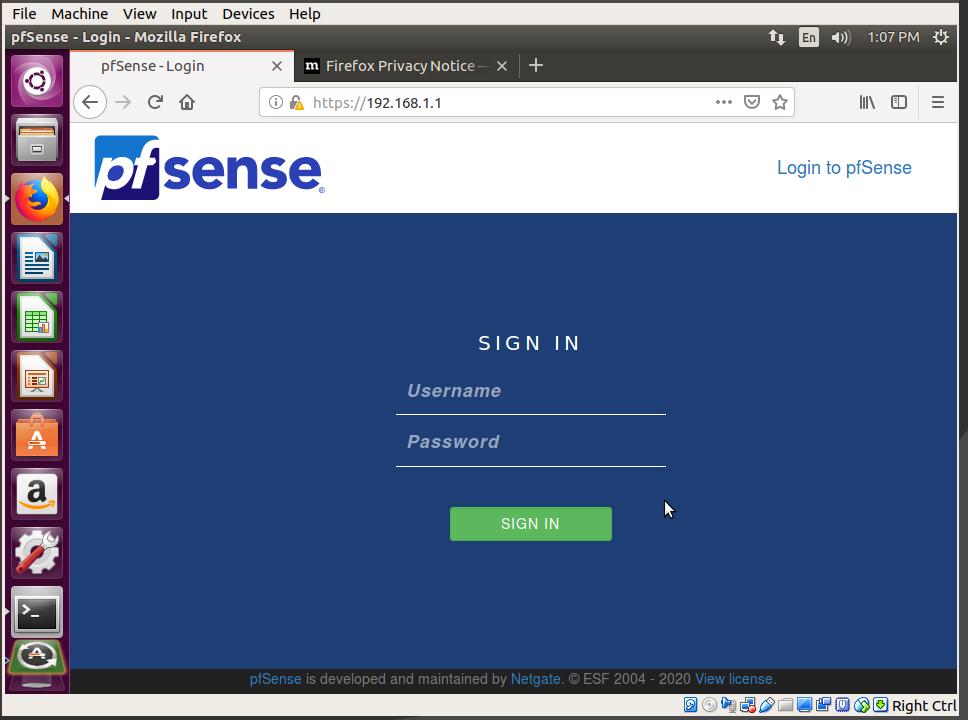
Digite o nome de usuário “admin” e a senha “pfSense” e clique em “ENTRAR”. Um assistente guiará o processo de configuração inicial.
Siga os passos e altere as configurações quando necessário. As configurações iniciais incluem a senha da conta de administrador e a interface LAN.
Após finalizar, clique em “Concluir”.
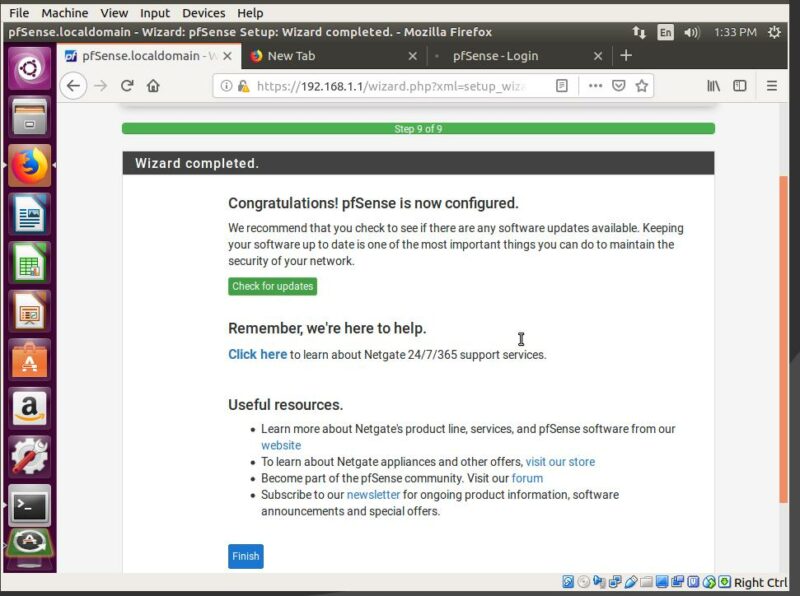
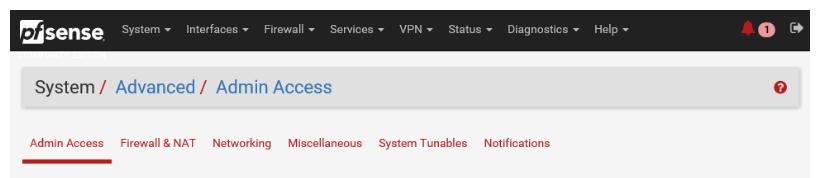
Após clicar em “Concluir”, será preciso aceitar o contrato “Sem distribuição comercial”. Depois disso, o painel de status do pfSense será exibido. Com a configuração inicial concluída, você poderá acessar o menu e modificar diversos parâmetros, como interfaces, firewall, VPN e outros recursos.
O que fazer agora?
Aprenda mais sobre pfSense aqui. Se você não quer se preocupar com a instalação, considere adquirir uma VM na nuvem com pfSense já instalado.