
A gravação de um disco, frequentemente realizada através de um gravador a laser em um dispositivo específico, resulta na criação de um CD gravável. Este processo permite o armazenamento de dados em discos compactos. O sistema Windows também disponibiliza uma ferramenta para esta finalidade. Adicionalmente, a gravação de discos oferece uma solução para a distribuição de diversos tipos de conteúdo, como software, filmes e jogos. No entanto, muitos usuários têm se deparado com o erro de gravação de DVD 0xc0aa0301. Se você está enfrentando o mesmo problema, este guia apresenta diversas soluções para corrigi-lo. Este erro surge de forma inesperada e, se não resolvido, pode aparecer repetidamente na tela. Portanto, é fundamental solucionar o erro 0xc0aa0301 no Windows o mais rápido possível. Abaixo, exploraremos as causas deste erro e apresentaremos métodos eficazes para resolvê-lo.
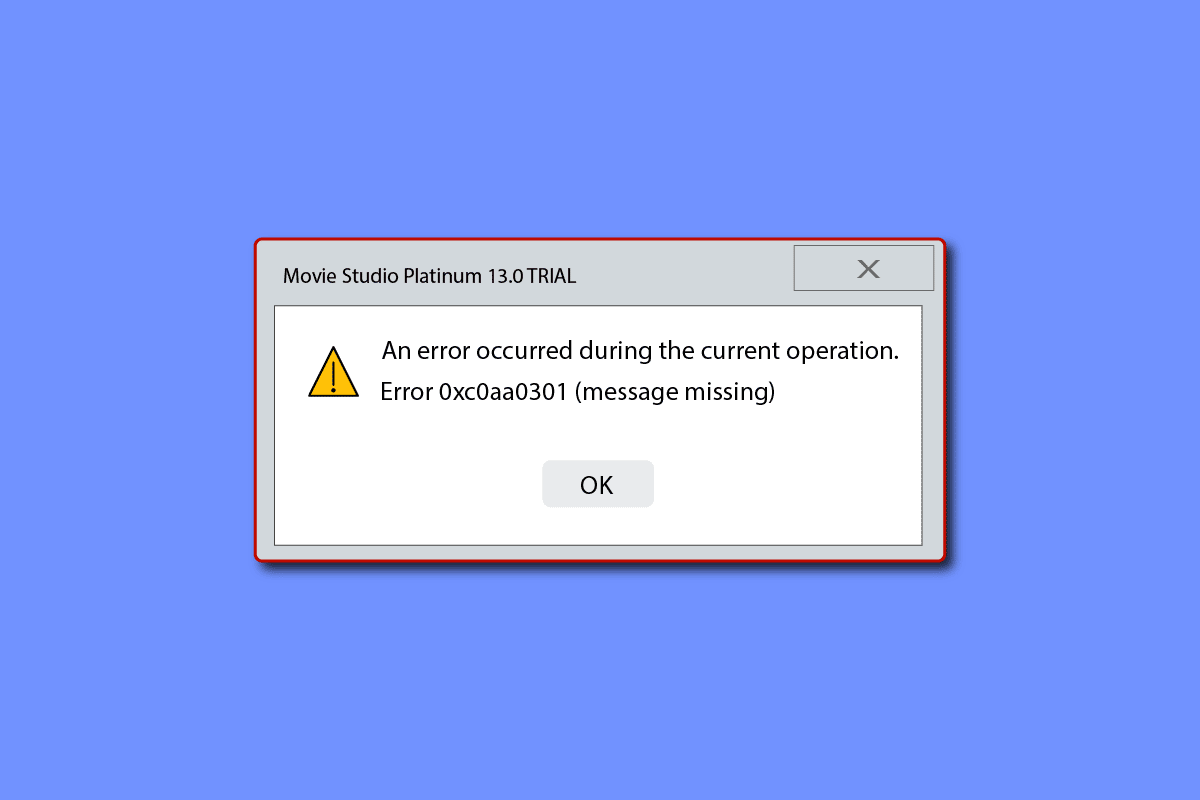
Como Resolver o Erro 0xc0aa0301 no Windows 10
Geralmente, erros como o 0xc0aa0301 são desencadeados por infecções virais. Contudo, existem outros fatores que podem levar ao problema. Vejamos alguns deles:
-
A condição física do disco ou a sua incompatibilidade com a unidade de leitura são causas comuns.
-
Drivers de chipset desatualizados ou corrompidos são outro fator que pode originar este erro, especialmente em laptops e notebooks.
-
O erro também pode surgir ao tentar gravar discos com a ferramenta de gravação nativa do Windows, que em alguns casos não consegue processar a entrada, gerando o erro 0xc0aa0301.
-
Um desligamento inesperado do gravador de DVD pode causar este problema.
-
Programas que entram em conflito entre si também podem levar ao aparecimento deste código de erro.
-
A falta de espaço livre no disco pode ser um fator contribuinte.
-
Problemas no registro do Windows são outra causa potencial.
-
Uma instalação incompleta ou incorreta das bibliotecas de tempo de execução também pode causar o erro 0xc0aa0301.
Existem diversas abordagens para solucionar problemas de gravação de disco em seu PC com Windows, desde atualizações de drivers até soluções de problemas do próprio Windows. Como o 0xc0aa0301 é um erro de tempo de execução, reunimos alguns métodos eficazes para resolver problemas com o Windows Disc Image Burner. Vamos começar com o primeiro método:
Método 1: Soluções Básicas de Problemas
Antes de explorar métodos mais complexos, é importante verificar algumas correções básicas para resolver o erro do gravador de disco.
1A. Verificação da Compatibilidade do Disco
A primeira medida para resolver o erro 0xc0aa0301 é verificar se o seu gravador de DVD suporta os formatos DVD-R e DVD+R. Se o seu gravador atual não suportar o formato do disco que você está tentando usar, pode haver problemas de compatibilidade. Nesse caso, é aconselhável utilizar um gravador compatível.
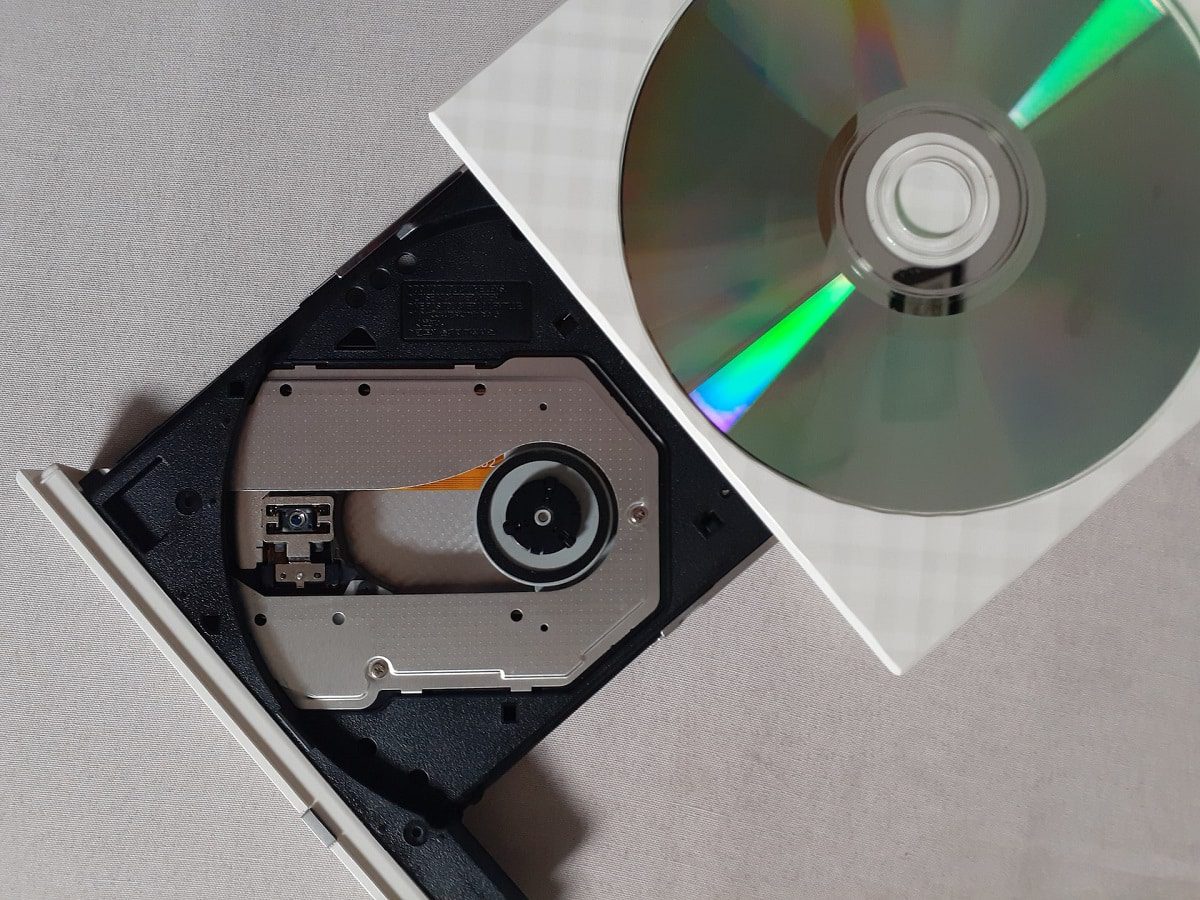 Foto de Lucky Alamanda no Unsplash
1B. Inspeção da Condição do Disco
Se você já utiliza um gravador de DVD compatível, a próxima etapa é verificar a condição do disco inserido. Certifique-se de que não há arranhões ou danos visíveis. Caso detecte algum problema, experimente substituir o disco por um que esteja em boas condições.
1C. Atualização do Windows
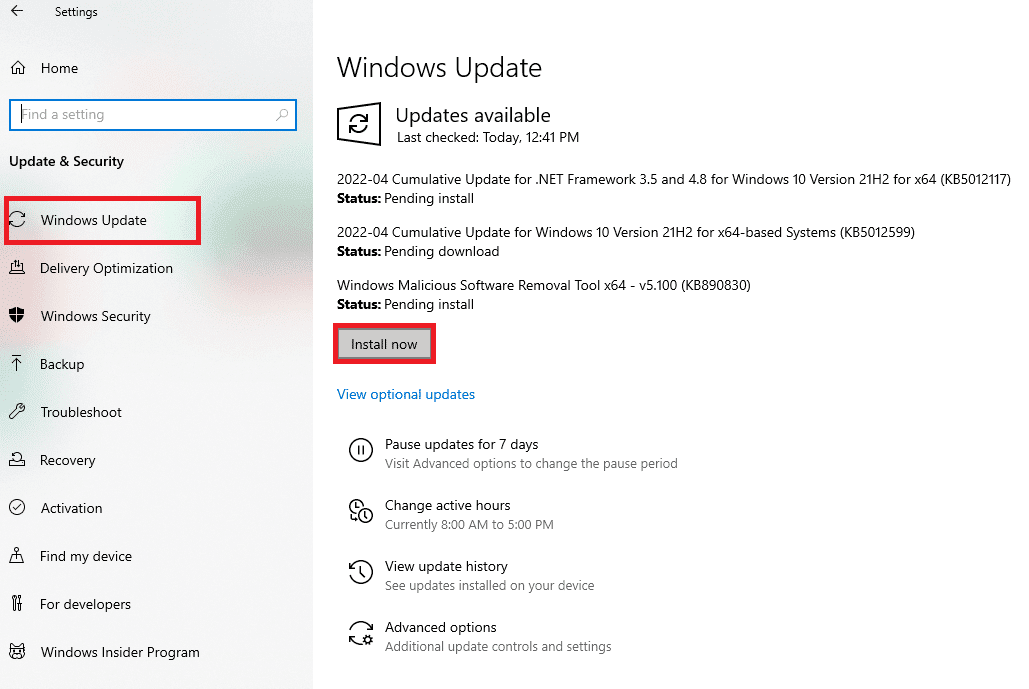
Sendo o erro 0xc0aa0301 um erro de tempo de execução, existe a possibilidade de que um vírus esteja a afetar o gravador de disco. Verifique se o seu software antivírus está funcionando corretamente e atualize-o. Além disso, certifique-se de ter a versão mais recente do Windows instalada, o que irá garantir que todos os seus aplicativos e programas estejam também atualizados. Caso precise de ajuda, pode consultar nosso guia sobre como instalar a atualização mais recente do Windows 10.
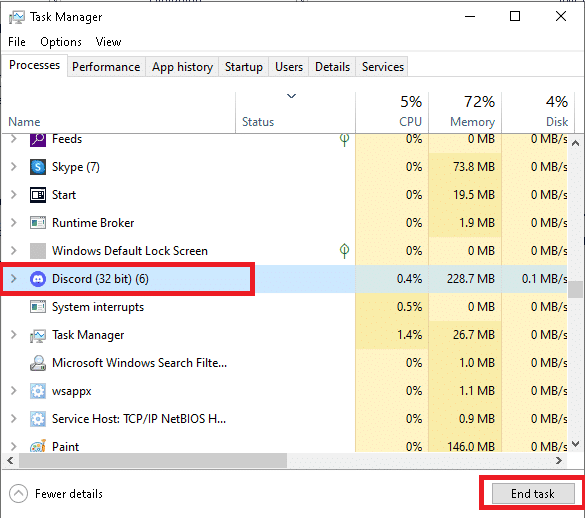
1D. Encerramento de Programas Conflitantes
Erros de tempo de execução, como o erro de gravação de DVD 0xc0aa0301, podem também surgir quando existem programas em conflito no sistema. Se este for o caso, é crucial impedir que esses programas interfiram na tarefa de gravação de disco. Você pode consultar nosso guia sobre como finalizar tarefas no Windows para obter ajuda.
Método 2: Execução de Inicialização Limpa
Realizar uma inicialização limpa no Windows pode ser uma solução eficaz para o erro 0xc0aa0301. Este método é útil se existirem drivers ou arquivos de programa corrompidos que possam causar problemas com determinados programas, como a gravação de discos. Uma inicialização limpa carrega o sistema com um conjunto mínimo de programas, ajudando a evitar o erro. Consulte nosso guia para realizar uma inicialização limpa no Windows 10 e saiba mais sobre o processo.

Método 3: Atualização dos Drivers de CD/DVD-ROM
Atualizar os drivers do seu CD/DVD-ROM também pode resolver o erro 0xc0aa0301 no Windows. Os drivers são responsáveis por controlar a comunicação entre o processador, discos rígidos, GPU e memória do sistema. Problemas com os drivers podem causar erros, por isso, consulte o nosso guia para atualizar drivers de dispositivo no Windows 10.
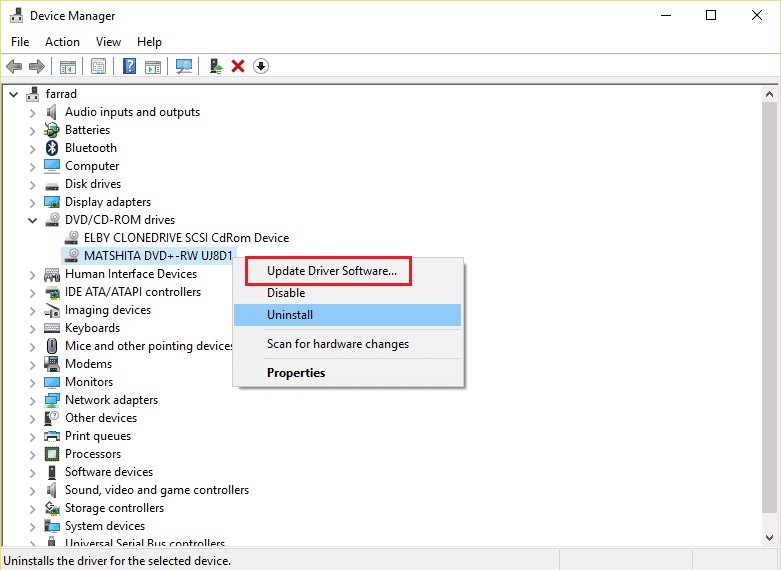
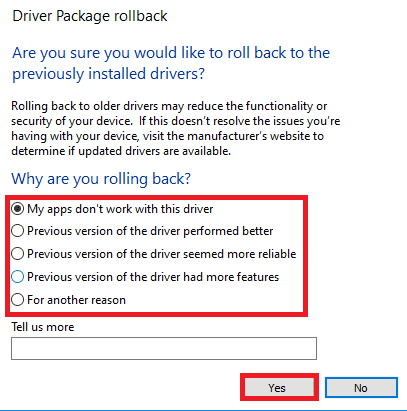
Método 4: Reversão de Atualizações de Driver
Se enfrentar problemas de compatibilidade, pode sempre reverter para uma versão anterior do driver. O Windows 10 permite desinstalar os drivers atuais e reinstalar automaticamente os drivers previamente instalados. Veja o nosso guia para reverter drivers gráficos no Windows 10.
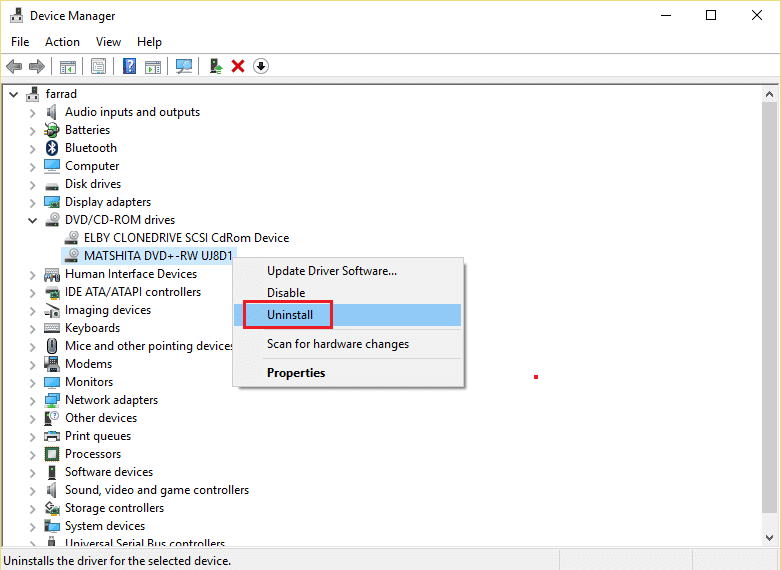
Método 5: Reinstalação dos Drivers de CD/DVD-ROM
Como os drivers são cruciais para a comunicação entre hardware e sistema operacional, um driver corrompido ou com problemas pode levar a vários erros, incluindo o 0xc0aa0301. Reinstalar os drivers do seu CD/DVD-ROM pode ser a solução. Consulte o nosso guia sobre como desinstalar e reinstalar drivers no Windows 10.
Método 6: Reinstalação de Programas Conflitantes
Se o encerramento ou desativação de programas conflitantes não resolver o problema, você pode tentar atualizar ou reinstalar esses programas. Veja como desinstalar e reinstalar um aplicativo no Windows 10:
1. Na barra de pesquisa do seu PC, digite “Painel de Controle” e clique em “Abrir”.
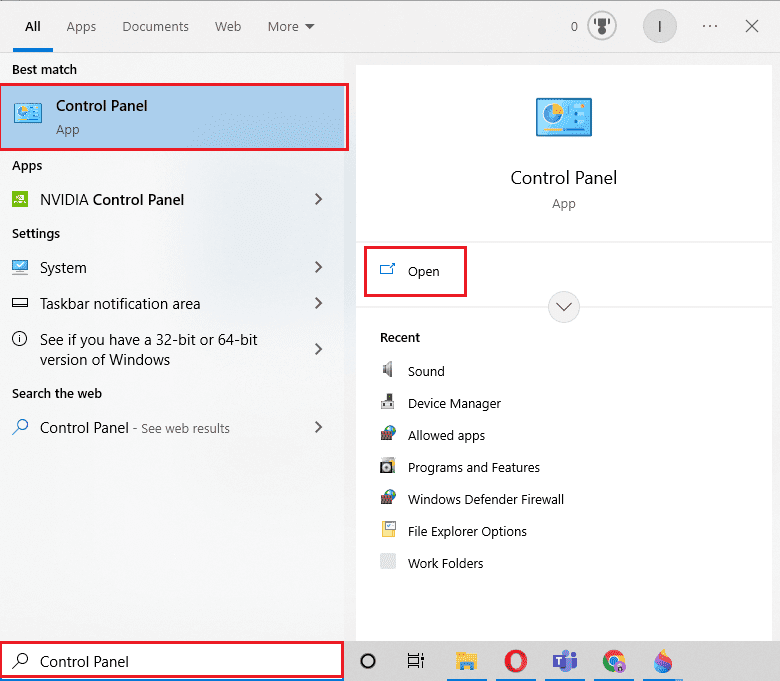
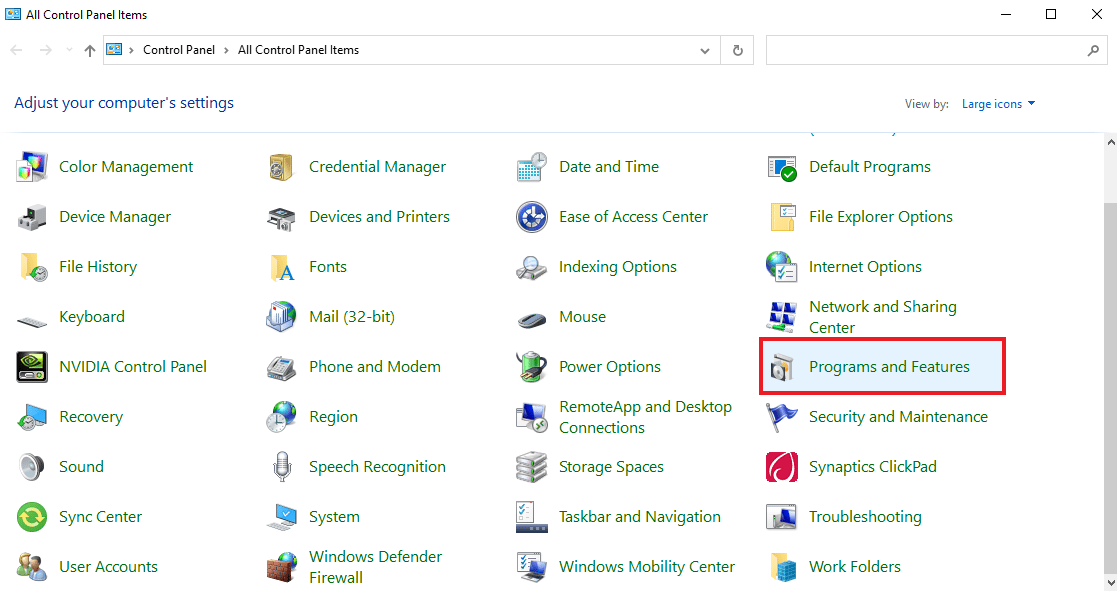
2. Selecione “Ícones grandes” em “Exibir por” e escolha “Programas e Recursos”.
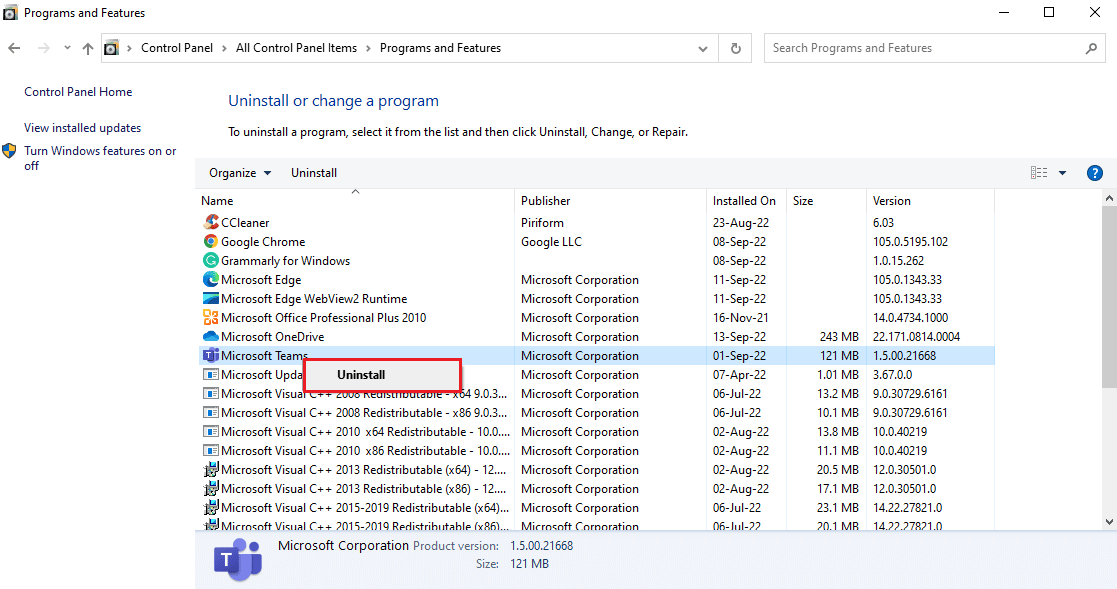
3. Clique com o botão direito do mouse no programa que deseja desinstalar e selecione “Desinstalar”. Confirme clicando em “Sim”.
Observação: Usamos o Microsoft Teams como exemplo.
4. Após desinstalar o programa, reinicie o computador.
5. Visite o site oficial do Microsoft Teams e clique no botão “Download para desktop”.

6. Execute o arquivo de instalação e instale o aplicativo.
Método 7: Reinstalação do Microsoft Visual C++ Redistributable
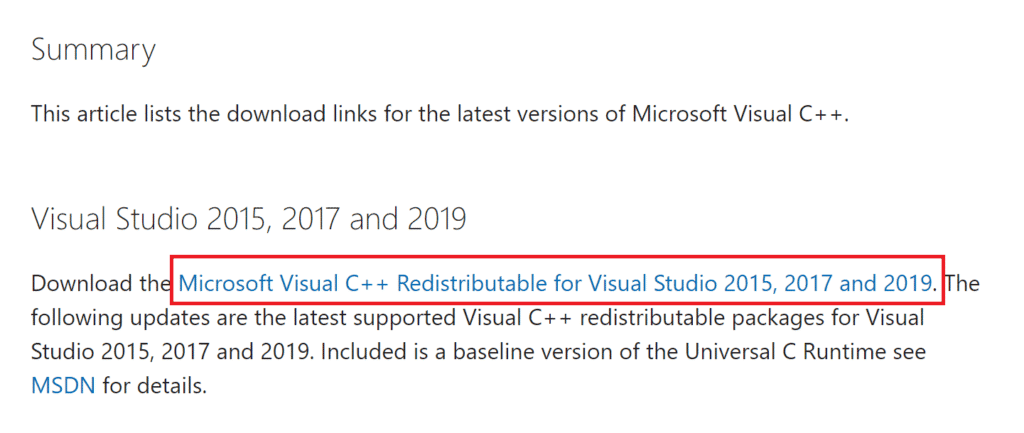
O pacote MS Visual C++ é essencial para depuração e desenvolvimento. Um erro na instalação deste pacote pode causar o erro 0xc0aa0301. Reinstale o pacote para resolver o problema. Consulte nosso guia sobre como reinstalar o Microsoft Visual C++ Redistributable.
Método 8: Execução da Limpeza de Disco
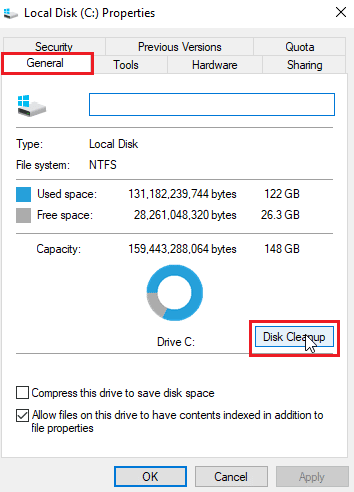
Para descartar a possibilidade de o erro 0xc0aa0301 ser causado por problemas com o disco ou falta de espaço, é crucial realizar uma limpeza de disco. Veja o nosso guia sobre como usar a limpeza de disco no Windows 10.
Método 9: Modificação das Chaves do Registro
Se os métodos anteriores não foram eficazes, editar o registro e reinstalar os drivers da unidade de CD/DVD pode ser a solução. Siga estes passos para editar o registro:
Observação: Faça um backup das chaves do registro antes de iniciar para restaurar as configurações anteriores, caso ocorra algum erro. Consulte nosso guia para fazer backup e restaurar as chaves de registro no Windows.
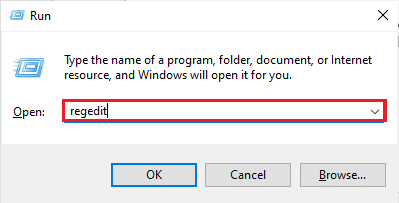
1. Pressione as teclas “Windows + R” para abrir a caixa de diálogo “Executar”.
2. Digite “regedit” e pressione “Enter” para abrir o Editor de Registro.
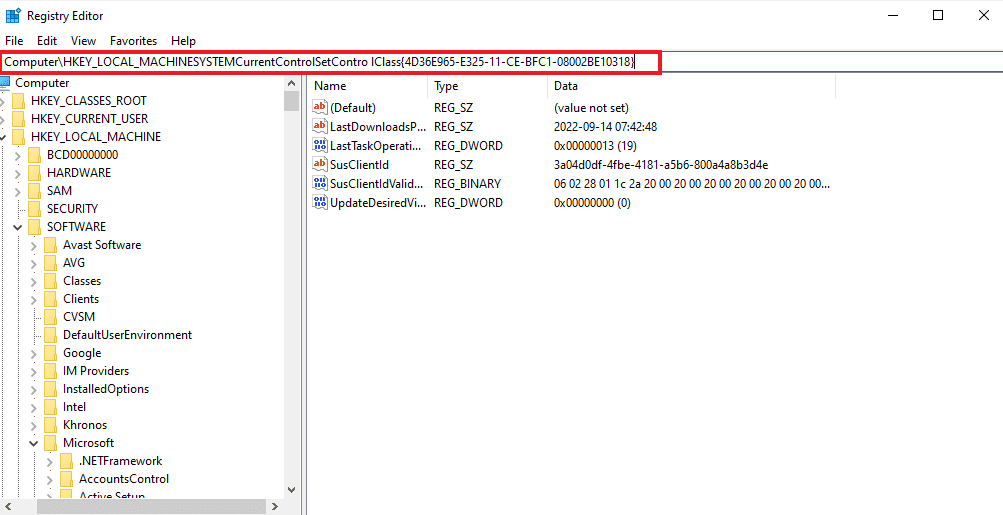
3. Vá para o seguinte caminho de pasta:
ComputerHKEY_LOCAL_MACHINESYSTEMCurrentControlSetControlClass{4d36e965-e325-11ce-bfc1-08002be10318}
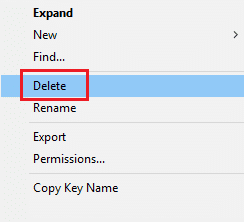
4. Clique com o botão direito na pasta {4D36E965-E325-11-CE-BFC1-08002BE10318} e selecione “Excluir”.
***
Embora os gravadores de DVD/CD sejam uma tecnologia mais antiga, a sua utilidade para ler, gravar e reescrever dados, fotos e vídeos em CDs e DVDs ainda é significativa. Esperamos que este guia possa ajudar a resolver o erro 0xc0aa0301 e outros problemas com o programa de gravação de disco. Se tiver dúvidas ou sugestões, deixe seus comentários abaixo.