
Preparando-se para aquela interação por vídeo crucial? Espere um momento! Que tal participar de uma sessão de teste no Zoom para garantir que tudo esteja funcionando perfeitamente?
Devido à pandemia de COVID-19, o trabalho remoto ou híbrido se consolidou como a nova norma nas empresas. Essa mudança, além de proporcionar mais tempo para os funcionários com suas famílias, também gera economia de recursos para os empregadores.
A colaboração, no entanto, continua sendo um pilar fundamental.
E embora e-mails e aplicativos de comunicação geralmente resolvam as necessidades, as videoconferências são a melhor alternativa para uma conversa cara a cara.
É nesse cenário que o Zoom se destaca como líder de mercado. Seu crescimento não é apenas impulsionado pela pandemia, pois já apresentava resultados excelentes em tempos pré-COVID, como demonstrado em um relatório da Okta.
No entanto, sua presença aqui sugere que você já utiliza o Zoom. Nosso objetivo é ajudá-lo a ter o melhor desempenho, sem imprevistos de última hora.
Teste do Zoom no Computador
Como o nome sugere, um teste do Zoom permite verificar se o hardware – câmera, alto-falante e microfone – está funcionando corretamente.
Embora seja possível verificar esses componentes antes de qualquer reunião ao vivo, o teste do Zoom é mais prático e confiável.
Primeiramente, acesse o link de teste do Zoom em seu navegador e clique em “Participar” para iniciar o teste da reunião.
Em seguida, clique em “Iniciar Reunião” para abrir o teste no aplicativo instalado ou opte por participar pelo navegador.
Como eu já tinha o aplicativo instalado, prossegui com a primeira opção.
Agora, vamos começar o breve teste.
Teste da Câmera
Nesta etapa, você será solicitado a escolher a câmera a ser testada.
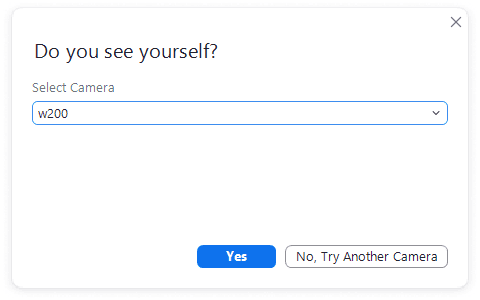
Se você clicar em “Não, Tentar Outra Câmera”, o sistema selecionará automaticamente as câmeras disponíveis seguintes. Quando você vir sua imagem no aplicativo Zoom, clique em “Sim”, indicando que a câmera selecionada está funcionando adequadamente.
Teste do Alto-falante
Na sequência, você ouvirá um som caso os alto-falantes selecionados estejam funcionando como esperado.
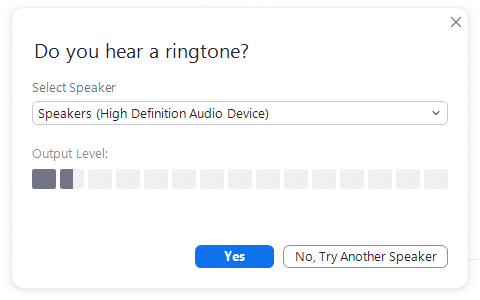
Assim como no teste anterior, você pode testar todos os alto-falantes conectados até ouvir um som e escolher o mais adequado.
Teste do Microfone
Este teste é particularmente importante para mim, pois minha câmera possui um microfone embutido que não oferece a mesma qualidade. Por isso, adquiri um microfone externo dedicado.
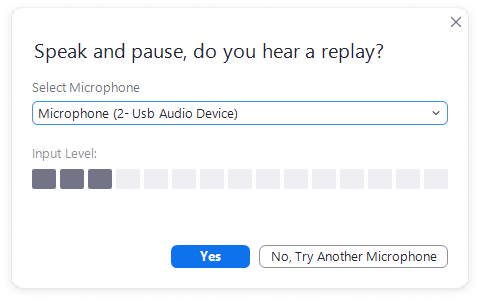
Assim, devo selecionar o microfone correto para garantir uma experiência de áudio satisfatória para os demais participantes.
Esse teste também é simples: basta dizer algo para ouvir a reprodução. Assim como nos outros testes, experimente todos os microfones disponíveis para escolher o que oferece o melhor desempenho.
Após a conclusão bem-sucedida, você verá uma tela similar a esta:
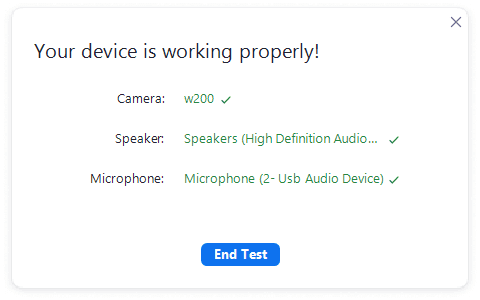
Aqui, você pode verificar os dispositivos que foram aprovados na avaliação.
Por fim, clique em “Encerrar Teste” e selecione “Participar com Áudio do Computador” sempre que usar o Zoom, ou marque a caixa de seleção na parte inferior para utilizar esse hardware testado.
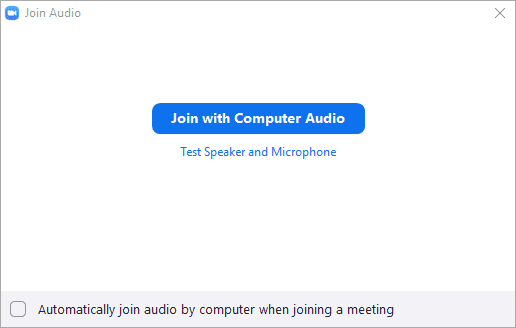
Ainda assim, você pode alterar as configurações para cada reunião, selecionar o equipamento desejado ou realizar um novo teste.
Teste do Zoom no Android
A realização de um teste do Zoom geralmente ocorre de forma automática ao acessar o link de teste do Zoom (o mesmo utilizado no computador).
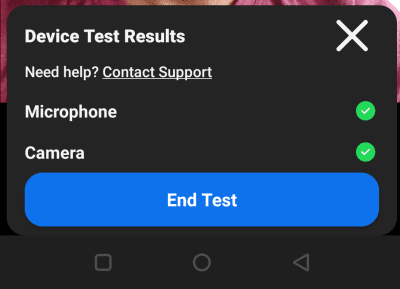
Em poucos segundos, o sistema verifica a adequação do seu dispositivo e exibe os resultados de uma só vez, sem que você precise realizar nenhuma ação.
Conclusão
Este é o processo para realizar um teste do Zoom e verificar quais dispositivos são mais adequados para suas videoconferências.
Já que você está aqui, confira esta lista com algumas das melhores ferramentas para webconferência que podem ser úteis.
Gostou da leitura deste artigo? Que tal compartilhá-lo com outras pessoas?