
Guia Detalhado para Implementar um Site WordPress de Alto Desempenho no Google Cloud Platform (GCP) com WordOps
Para iniciantes no mundo dos blogs ou pequenas empresas, a Hospedagem Compartilhada geralmente é uma opção atraente devido ao seu baixo custo e à ausência da necessidade de habilidades avançadas em hospedagem para instalação, configuração e manutenção da infraestrutura.
No entanto, à medida que o tráfego ou a base de usuários crescem, torna-se essencial uma plataforma de hospedagem mais robusta, capaz de lidar com um grande volume de acessos sem comprometer a velocidade do site.
Existem provedores de hospedagem premium que atendem sites de alto tráfego, mas os custos mensais podem ultrapassar facilmente os US$100.
Nota: Kinsta recentemente introduziu um plano inicial a partir de US$30 mensais, que utiliza a infraestrutura do GCP.
Contudo, se você estiver disposto a investir tempo no aprendizado e configuração por conta própria, servidores VPS/Cloud podem ser uma alternativa interessante. Este artigo demonstrará como configurar um site WordPress no Google Cloud Platform em menos de 15 minutos.
Esta configuração terá um custo aproximado de US$25 por mês e estará preparada para lidar com cerca de 500.000 visualizações de página mensalmente. Após a configuração, será realizado um teste de carga para avaliar o desempenho.
Requisitos
- É necessário possuir um domínio. Caso não tenha, pode adquiri-lo através do Namecheap ou Google.
- Uma conta no Google Cloud com o faturamento ativado.
- Temas WordPress, embora para este guia, será usado o tema Newspaper da Tagdiv.
Criando um Novo Servidor no Google Cloud
- Acesse sua conta Google Cloud e navegue até Compute Engine >> Instâncias de VM (link direto).
- Clique em “Criar Instância” e preencha as informações necessárias.
- Selecione a zona (escolha a localidade mais próxima do seu público-alvo).
- Escolha o tipo de máquina adequado às suas necessidades.
- Altere o disco de inicialização para Ubuntu 18.04 LTS e o tipo de disco de inicialização para um disco persistente SSD com capacidade de 10 GB.
- Permita o tráfego HTTP e HTTPS no firewall e clique em “Criar”.
Em poucos instantes, sua nova instância estará operacional.

Instalação do WordPress via WordOps
Embora existam diversos métodos para instalar o WordPress, o uso do WordOps simplifica bastante o processo.
O WordOps é um script que automatiza a instalação de componentes essenciais como banco de dados, PHP-FPM, Nginx, WordPress, Redis e phpMyAdmin. A instalação manual desses componentes pode ser mais demorada e suscetível a erros.
- Conecte-se à VM recém-criada no Google Cloud e acesse o usuário root.
Nota: Em ambientes de produção, é recomendável configurar o acesso sudo para o root a partir de um usuário regular. Contudo, para este guia, usaremos o usuário root.
- Instale o WordOps através do seguinte comando:
wget -qO wo wops.cc && sudo bash wo
- A instalação levará cerca de dois minutos. Após a conclusão, você retornará ao prompt.
Synchronizing wo database, please wait...
WordOps (wo) installed successfully

To enable bash-completion, just use the command:
bash -l

To install WordOps recommended stacks, you can use the command:
wo stack install

To create a first WordPress site, you can use the command:
wo site create site.tld --wp

WordOps Documentation : https://docs.wordops.net
WordOps Community Forum : https://community.wordops.net
WordOps Community Chat : https://chat.wordops.net

Give WordOps a GitHub star : https://github.com/WordOps/WordOps/

[email protected]:~#
Agora, é hora de criar o seu site WordPress. O WordOps oferece a opção de instalar o WordPress juntamente com plugins de cache.
Atualmente, o WordOps oferece suporte para WP Super, W3 Total, Nginx e Redis. Após vários testes, o Redis apresentou um desempenho superior.
- Vamos criar um site com cache Redis:
wo site create geekflarelab.com --wpredis
O comando acima instrui o WordOps a criar um site para o domínio geekflarelab.com (usado para testes) com cache Redis. O processo levará alguns minutos, e você receberá uma confirmação após a criação do site.
[email protected]:~# wo site create geekflarelab.com --wpredis
Start : wo-kernel [OK]
Adding repository for MySQL, please wait...
Adding repository for NGINX, please wait...
Adding repository for PHP, please wait...
Adding repository for Redis, please wait...
Updating apt-cache              [OK]
Installing APT packages         [OK]
Applying Nginx configuration templates
Testing Nginx configuration     [OK]
Restarting Nginx                [OK]
Testing Nginx configuration     [OK]
Restarting Nginx                [OK]
Configuring php7.2-fpm
Restarting php7.2-fpm           [OK]
Tuning MariaDB configuration
Stop  : mysql     [OK]
Start : mysql     [OK]
Tuning Redis configuration      [OK]
Restarting redis-server         [OK]
Running pre-update checks       [OK]
Setting up NGINX configuration 	[Done]
Setting up webroot 		[Done]
Downloading WordPress 		[Done]
Setting up database		[Done]
Configuring WordPress           [OK]
Installing WordPress            [OK]
Installing plugin nginx-helper  [OK]
Setting plugin nginx-helper     [OK]
Installing plugin redis-cache   [OK]
Testing Nginx configuration     [OK]
Reloading Nginx                 [OK]
HTTP Auth User Name: WordOps
HTTP Auth Password : XXXXXX
WordOps backend is available on https://XX.XX.XX.XX:22222 or https://ubuntu-s-1vcpu-2gb-lon1-01:22222
WordPress admin user : Chandan Kumar
WordPress admin password : lyWwnfOhD8XXXXXXNTS3vXri
Configure redis-cache:	http://geekflarelab.com/wp-admin/options-general.php?page=redis-cache
Object Cache:		Enable
Successfully created site http://geekflarelab.com
[email protected]:~#
- Salve a senha gerada em um local seguro.
O WordPress foi instalado com êxito e agora é o momento de direcionar o seu domínio para o IP do servidor. Simples, não é?
Obtendo um IP Estático
Por padrão, o Google Cloud atribui um IP temporário à instância, o qual não é adequado para configurar com o seu domínio, pois este pode ser alterado a cada reinicialização da instância.
Para mitigar esse problema, reservaremos um IP estático.
- Vá para “Rede VPC” >> “Endereços IP externos” no menu lateral esquerdo.
- No menu suspenso “Tipo”, selecione “Estático” em vez de “Efêmero”.

- Atribua um nome ao endereço IP e clique em “RESERVAR”.
- Note que o tipo de endereço IP agora é “Estático”.

A VM no GCP está agora pronta, com um IP externo estático e o WordPress instalado. O último passo é mapear o domínio para este IP estático.
Atualizando o Registro A do Domínio
- Acesse o painel de controle do seu registrador de domínio.
- Atualize o registro A do seu domínio para o IP externo estático que você acabou de reservar.
A propagação desta alteração pode levar algum tempo. Use uma ferramenta de pesquisa de registro DNS para verificar se a atualização foi propagada globalmente.
Após a atualização do registro A do domínio, você poderá acessar o seu site WordPress através do domínio usado com o comando WordOps. No meu exemplo, http://geekflarelab.com.
Realizando um Teste de Carga
Vamos agora avaliar o desempenho do site WordPress recém-configurado no Google Cloud Platform. Antes de realizar um teste de velocidade, instalarei o tema da Tagdiv, conforme mencionei anteriormente.
Essa etapa não é obrigatória, mas garante a presença de alguns posts e arquivos de mídia para simular um cenário de site real.
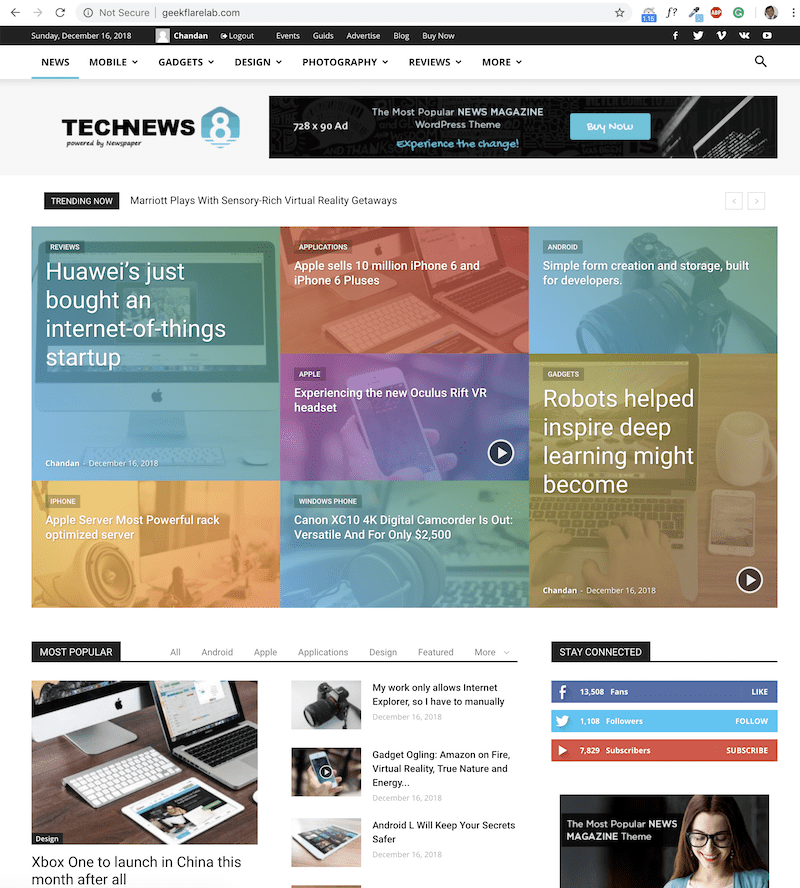
Como você pode verificar, o site geekflarelab.com está operacional no GCP.
Existem diversas formas de executar testes de carga. Utilizei o Loader.io para simular entre 100 e 500 usuários simultâneos por um minuto, e os resultados foram:
Tempo médio de resposta = 695 ms
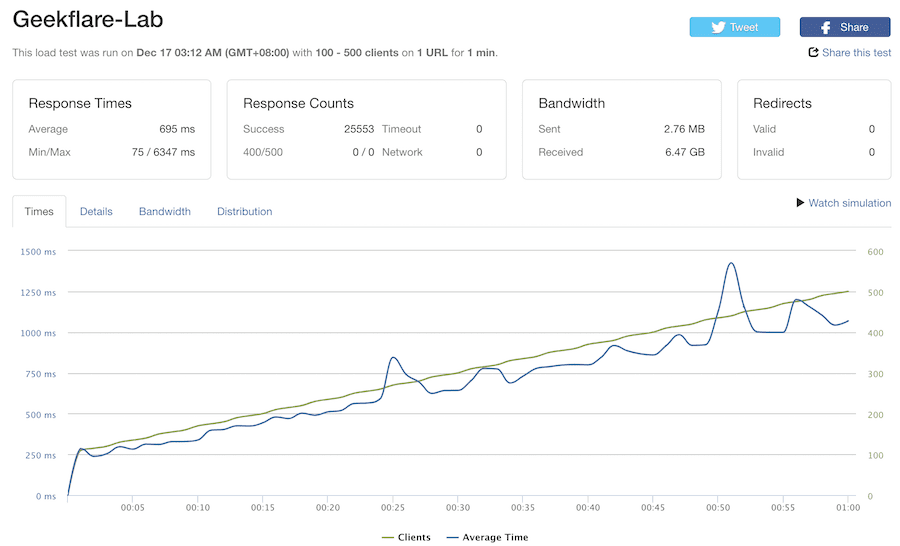
Importante ressaltar que esta é uma configuração básica do WordPress. Em um ambiente de produção, será necessária a instalação de plugins adicionais, como os de segurança, certificado SSL, etc. Contudo, esses elementos geralmente não impactam significativamente o tempo de carregamento.
Conclusão
Espero que este guia tenha fornecido uma visão clara sobre como configurar o WordPress no Google Cloud Platform. A configuração inicial demanda tempo e habilidades, mas considero que o esforço vale a pena para economizar recursos financeiros mensais.
Se você preferir evitar a complexidade de configuração e gerenciamento do WordPress, enquanto ainda aproveita a infraestrutura do Google Cloud, a Plataforma de hospedagem gerenciada Cloudways pode ser uma alternativa interessante.