
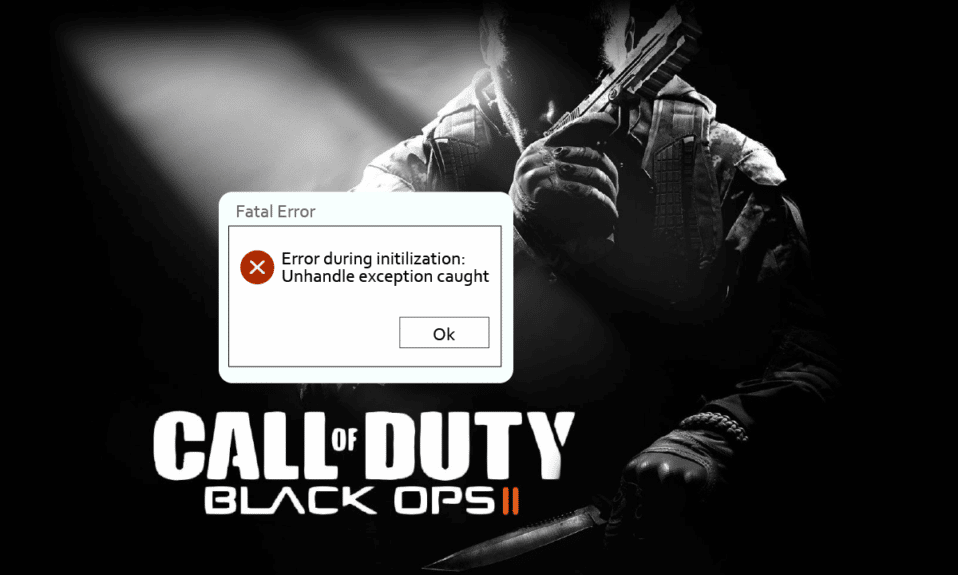
Certos jogos mantêm uma posição de destaque no coração dos jogadores, e Call of Duty: Black Ops II é um desses títulos. Este jogo, adquirido por meio da plataforma Steam, ocasionalmente apresenta um obstáculo frustrante: o erro de exceção não tratada. Essa falha pode surgir repentinamente, interrompendo a imersão no jogo. Este artigo tem como objetivo apresentar soluções eficazes para eliminar esse problema. Continue a leitura para aprender como resolver a exceção não tratada do Black Ops 2 no Windows 10.
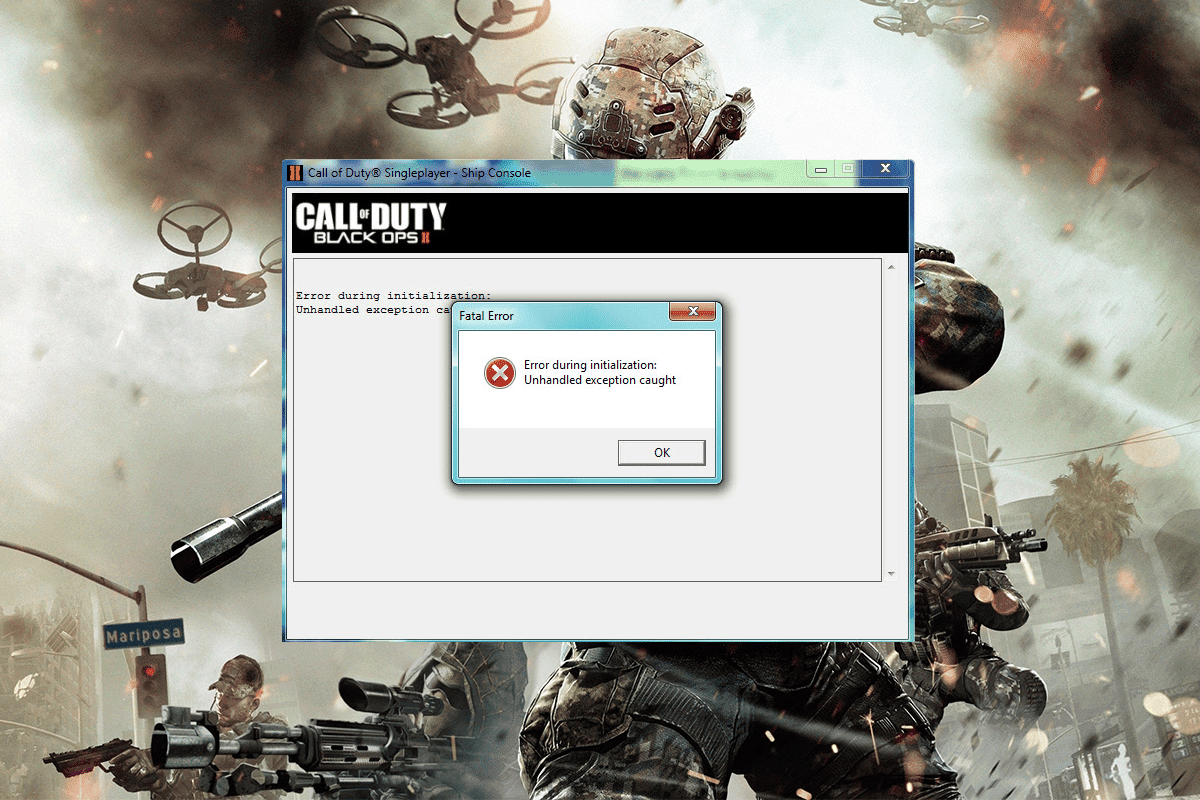
Soluções para o Erro de Exceção Não Tratada em CoD Black Ops 2 no Windows 10
As razões pelas quais a exceção não tratada surge no Black Ops II, executado via Steam, serão detalhadas nesta seção:
-
Instalação Incompleta de Bibliotecas: Arquivos essenciais para o funcionamento do Black Ops II, como Visual C++ e DirectX, podem não ter sido corretamente instalados no seu computador.
-
Atualizações do Windows Incompatíveis: Atualizações recentes do Windows 10 podem gerar problemas de compatibilidade com jogos mais antigos, como Black Ops II, levando ao erro.
Método 1: Ajustando as Configurações de Compatibilidade
O primeiro passo para resolver o erro de exceção não tratada no Black Ops 2 é rodá-lo em um modo de compatibilidade com versões anteriores do Windows. Veja como fazer:
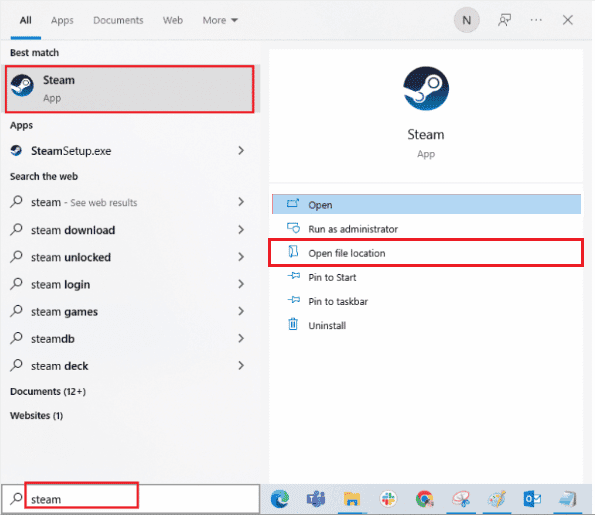
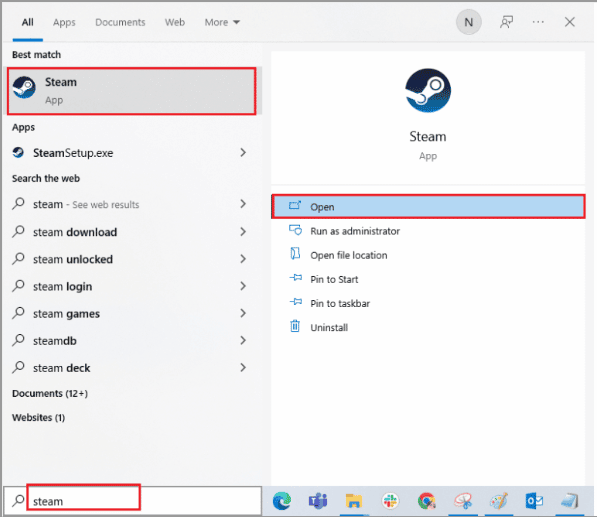
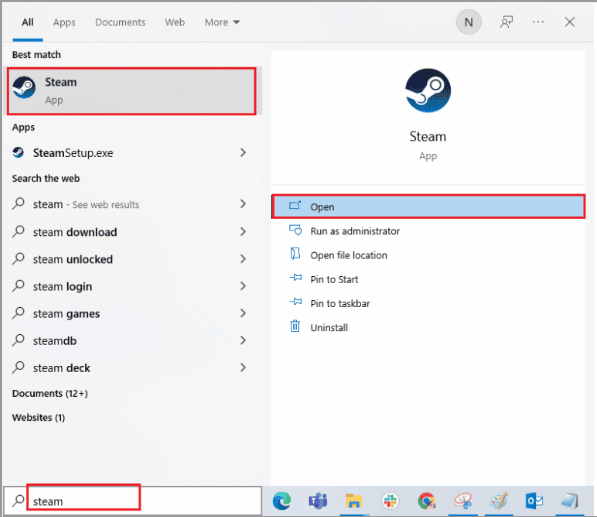
1. Pressione a tecla Windows, digite “steam” e clique em “Abrir local do arquivo”.
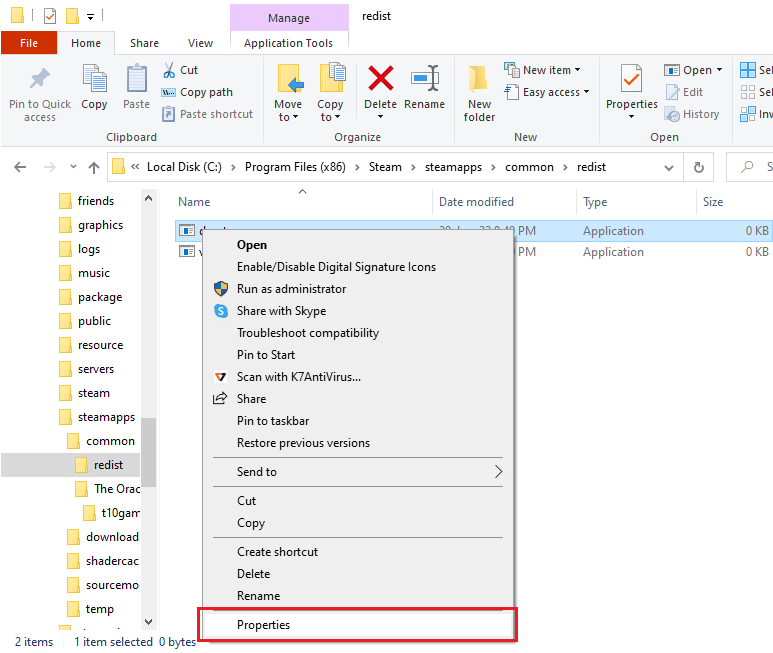
2. No Explorador de Arquivos, clique com o botão direito no executável do Steam e selecione “Propriedades”.
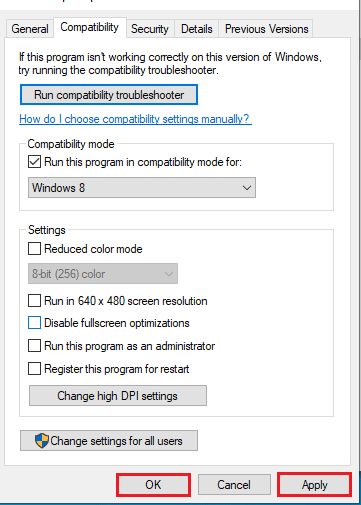
3. Vá até a aba “Compatibilidade”, marque a caixa “Executar este programa em modo de compatibilidade” e escolha “Windows 8” no menu suspenso.
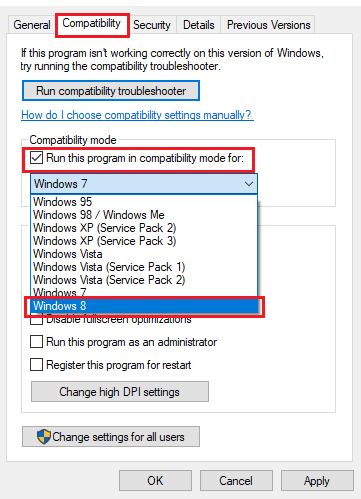
4. Clique em “Aplicar” e depois em “OK” para confirmar as alterações. Agora, tente executar o jogo novamente.
Método 2: Instalando as Bibliotecas Visual C++ e DirectX
Uma instalação incompleta das bibliotecas Visual C++ e DirectX pode gerar a exceção não tratada no Black Ops 2. Para corrigir, execute manualmente os instaladores dessas bibliotecas, que se encontram localmente no seu computador:
1. Abra o aplicativo Steam.
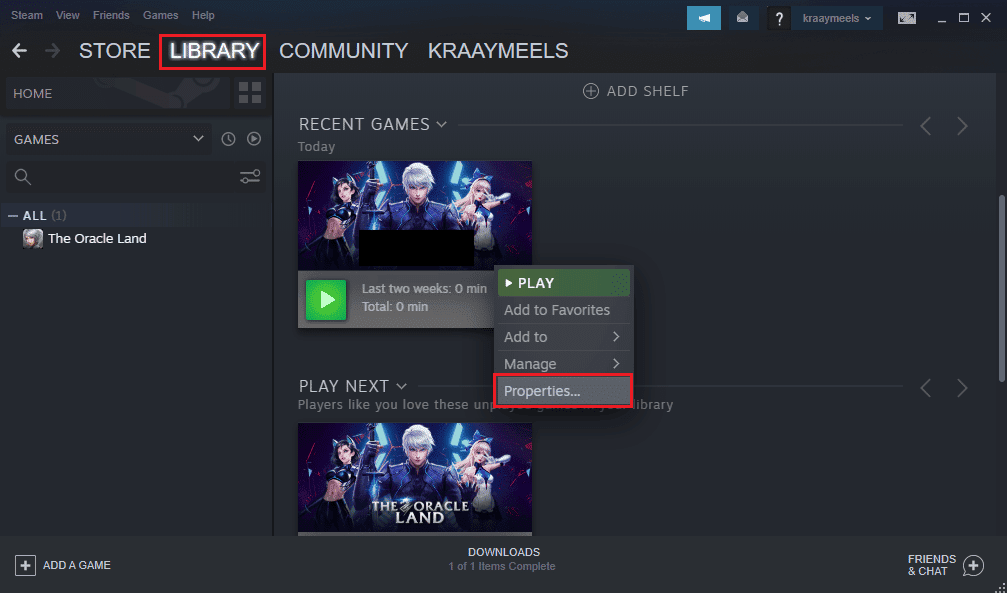
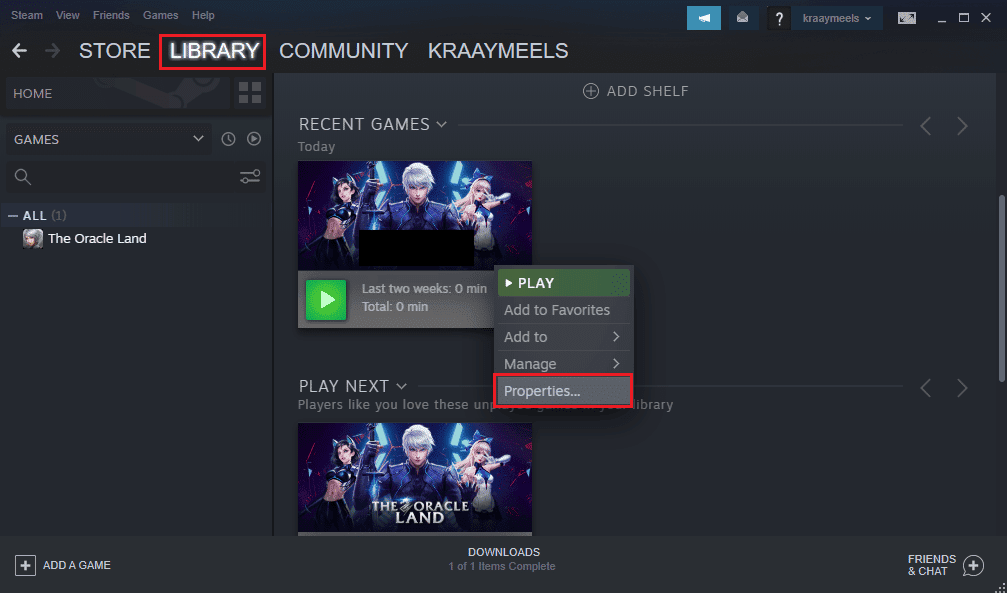
2. Vá para a aba “BIBLIOTECA”, clique com o botão direito no Call of Duty: Black Ops II e selecione “Propriedades”.
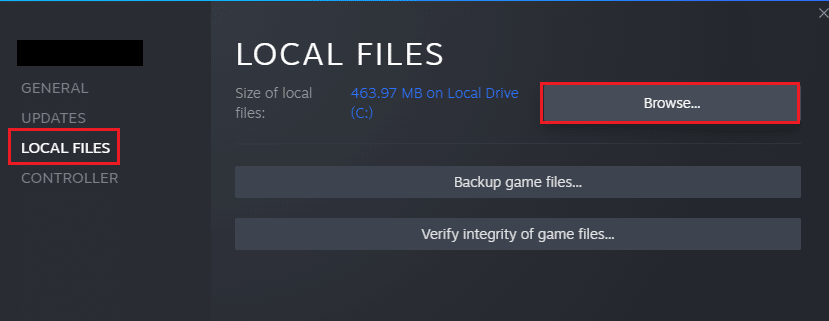
3. Clique na aba “ARQUIVOS LOCAIS” e depois em “Navegar…”.
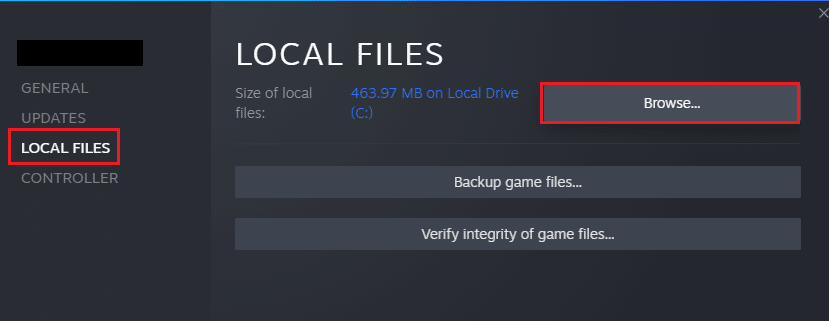
4. Na pasta que abrir, clique duas vezes na pasta “redist”.
Nota: O caminho completo pode ser algo como Este PC > Disco Local (C:) > Arquivos de Programas (x86) > Steam > steamapps > comum > Call of Duty Black Ops II.
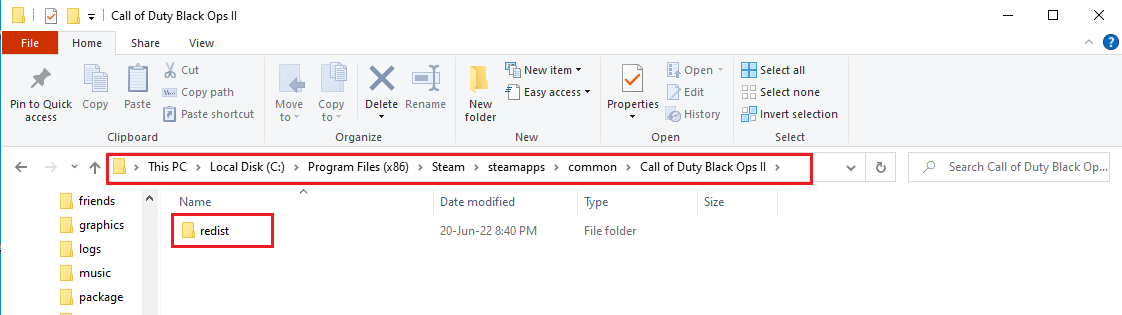
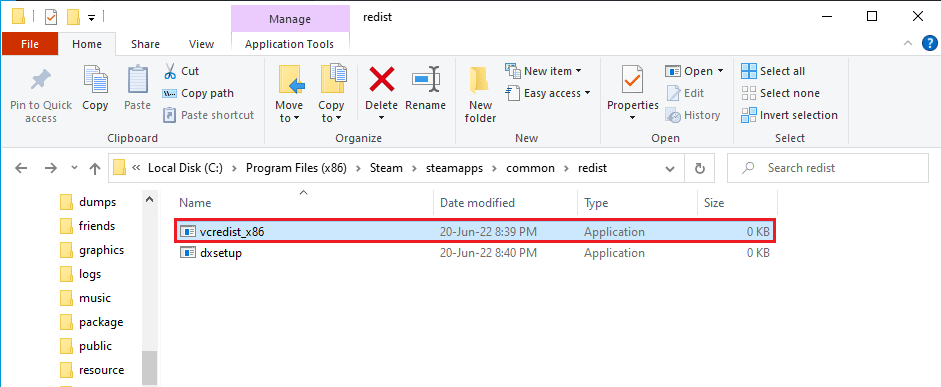
5A. Execute o arquivo “vcredist_x86.exe” para instalar as bibliotecas Visual C++. Siga as instruções na tela.
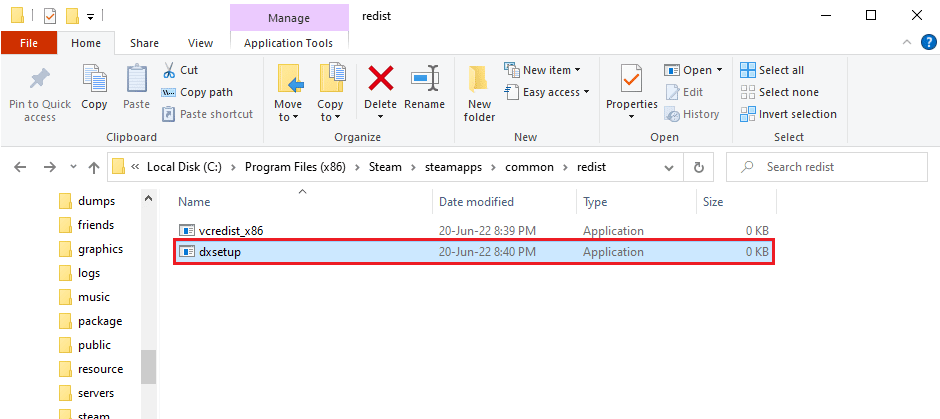
5B. Execute o arquivo “dxsetup.exe” para instalar o DirectX. Siga as instruções.
Método 3: Rebaixando Arquivos Executáveis
Se os arquivos do jogo não foram instalados corretamente, a exceção não tratada pode ocorrer. Para resolver, tente excluir os arquivos executáveis e baixá-los novamente pelo Steam:
1. Inicie o aplicativo Steam.
2. Vá para a aba “BIBLIOTECA”, clique com o botão direito no Call of Duty: Black Ops II e selecione “Propriedades”.
3. Clique na aba “ARQUIVOS LOCAIS” e depois em “Navegar…”.
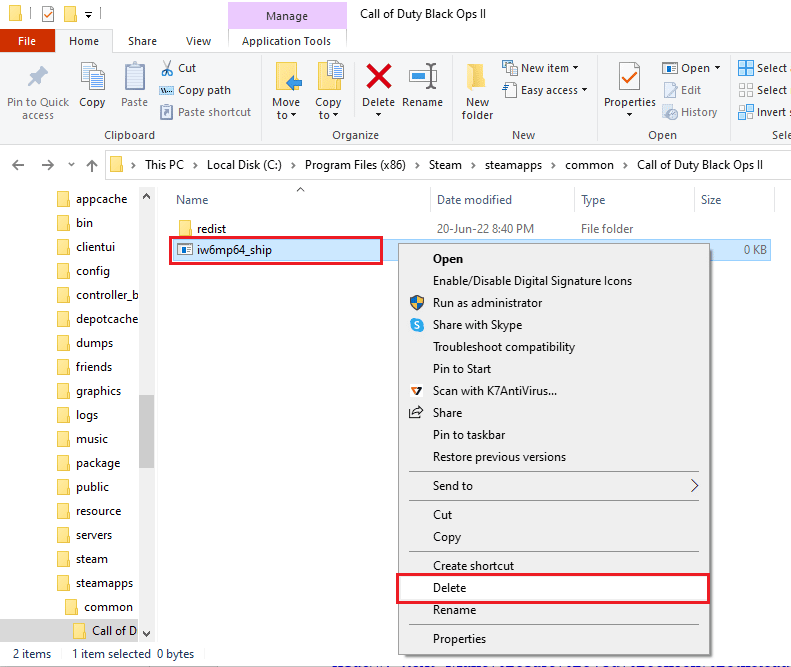
4A. Exclua o arquivo “t6mp.exe” clicando com o botão direito e selecionando “Excluir”.
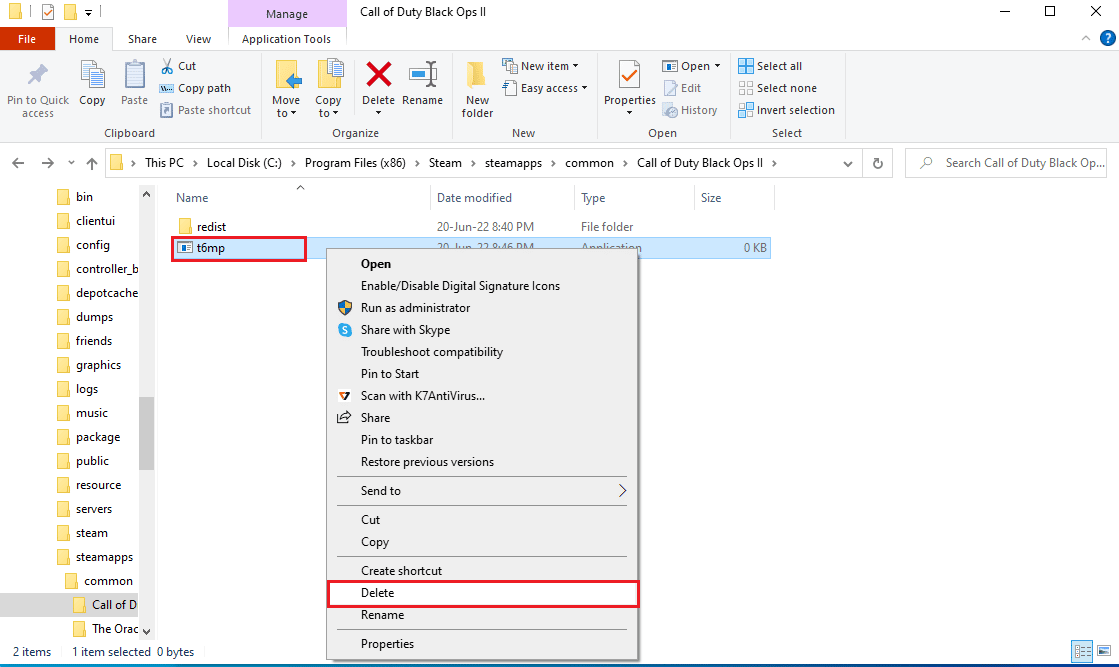
4B. Exclua o arquivo “iw6mp64_ship.exe” da mesma forma.
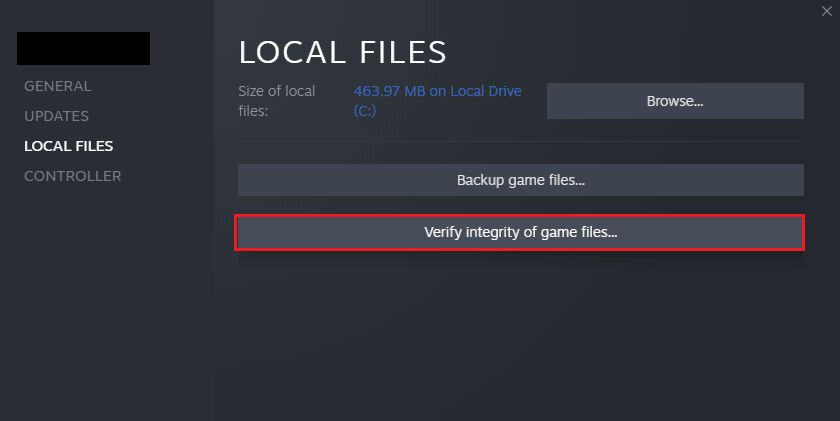
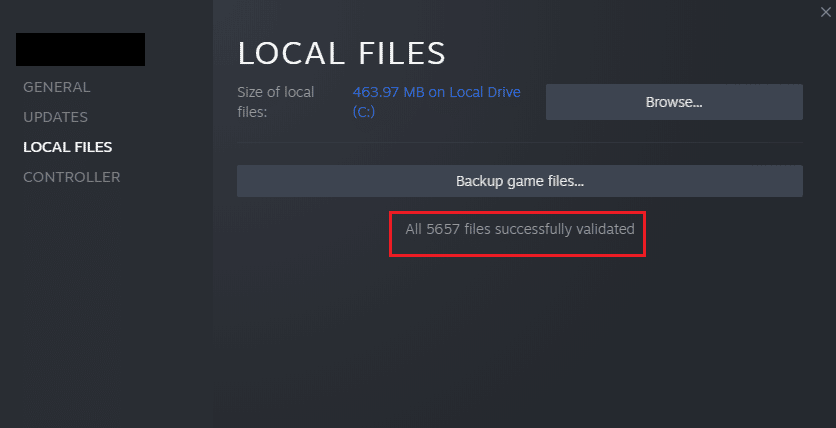
5. Volte para a janela “ARQUIVOS LOCAIS” e clique em “Verificar integridade dos arquivos do jogo…” para fazer o Steam baixar novamente os arquivos.
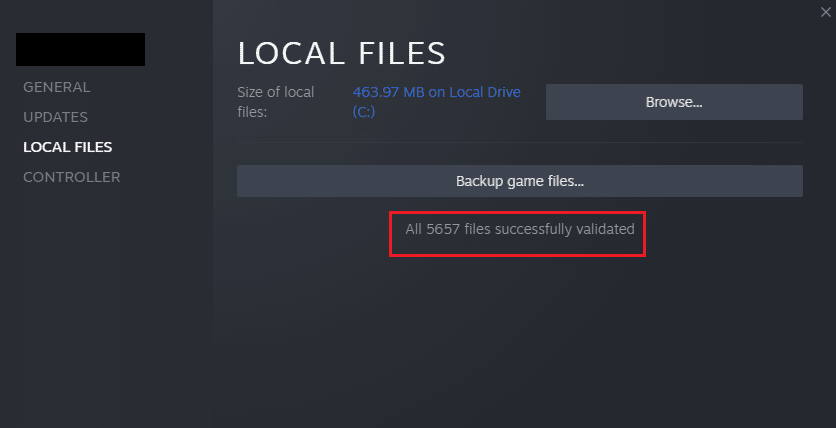
6. Após a verificação, a mensagem “Todos os arquivos validados com sucesso” será exibida.
Método 4: Restaurando as Configurações Padrão
Em alguns casos, as configurações de jogo personalizadas podem ser a causa da exceção não tratada. Para resolver, restaure as configurações do Black Ops II para os valores padrão:
1. Abra o aplicativo Steam.
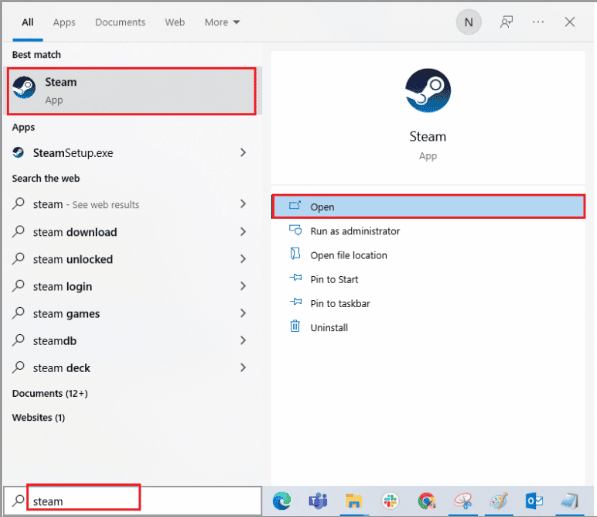
2. Vá para a aba “BIBLIOTECA”, clique com o botão direito no Call of Duty: Black Ops II e selecione “Propriedades”.
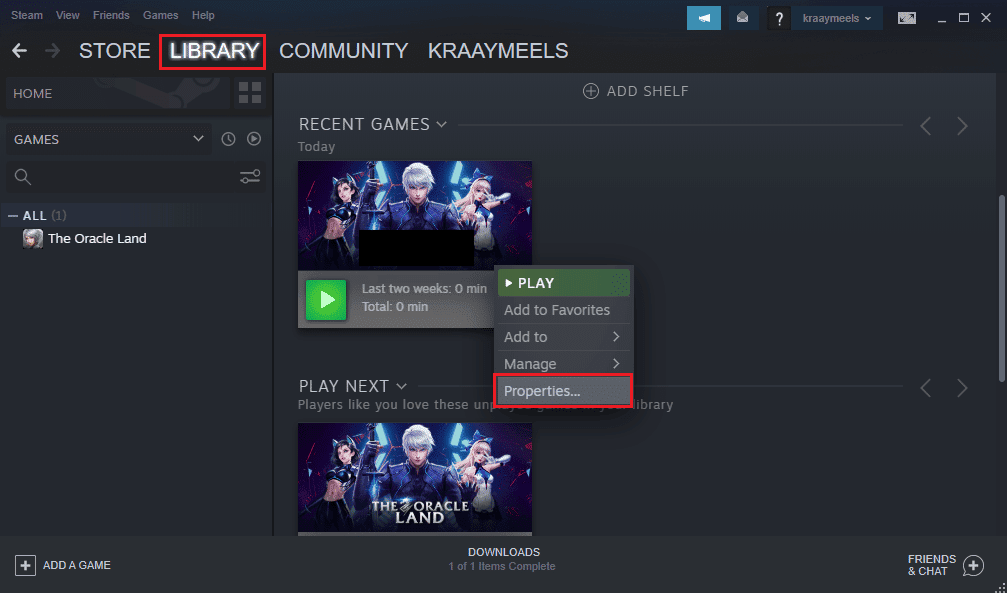
3. Clique na aba “ARQUIVOS LOCAIS” e depois em “Navegar…”.
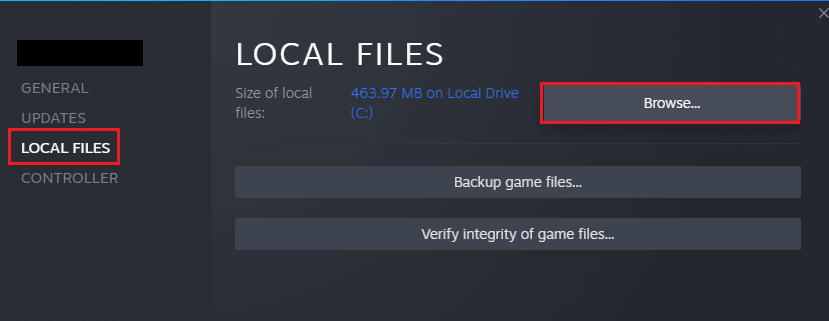
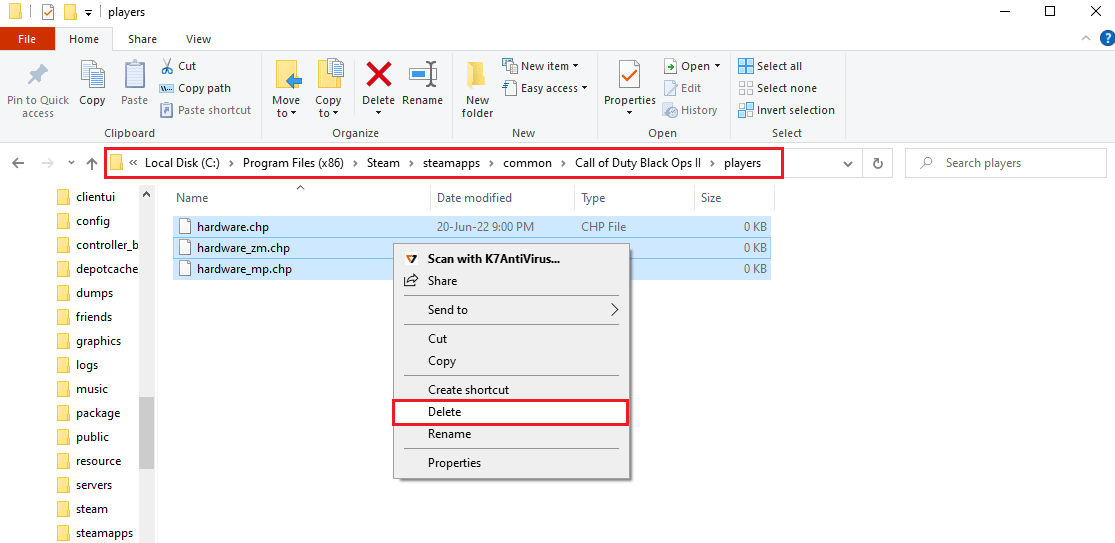
4. Clique duas vezes na pasta “players”. Exclua individualmente os arquivos “hardware.chp”, “hardware_mp.chp” e “hardware_zm.chp” clicando com o botão direito e escolhendo “Excluir”.
5. Volte para a janela “ARQUIVOS LOCAIS” do jogo e clique em “Verificar integridade dos arquivos do jogo…”.
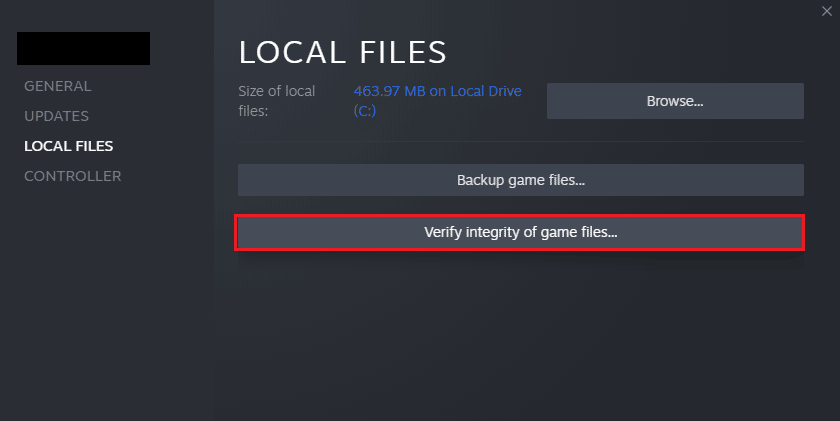
6. Após a verificação, a mensagem “Todos os arquivos validados com sucesso” será exibida.
Perguntas Frequentes (FAQs)
Q1. O aplicativo Steam é seguro para jogar?
Resp. Sim, o Steam é uma plataforma segura e confiável para adquirir e jogar seus jogos.
Q2. Devo desinstalar as atualizações do Windows para corrigir o erro de exceção não tratada do Black Ops 2?
Resp. Embora as atualizações do Windows 10 possam causar incompatibilidades, a desinstalação não é recomendada. Em vez disso, tente rodar o jogo no modo de compatibilidade, como explicado anteriormente neste artigo.
Recomendação Final
Este artigo apresentou várias soluções para o erro de exceção não tratada no Call of Duty: Black Ops 2. Experimente os métodos descritos para resolver o problema em seu computador. Caso ainda tenha dúvidas ou sugestões, utilize a seção de comentários abaixo.