
Solução para o Erro de PSK Incorreto no Wi-Fi do Windows 10
Hoje em dia, o Wi-Fi é essencial em nossas vidas. É difícil imaginar um mundo sem acesso à internet. Contudo, com a popularização da internet, problemas de rede tornaram-se comuns. Um desses problemas é a mensagem de erro “PSK incorreto” exibida ao tentar conectar-se a uma rede. Você pode estar se perguntando: o que significa PSK e como ele se relaciona com a rede? Quando seu dispositivo se conecta a uma rede, uma chave pré-compartilhada única (PSK) é gerada e armazenada. Esta chave é usada para autenticação. Se a autenticação falhar, ocorre o erro de PSK incorreto. Se você está enfrentando este problema, este guia é para você. Explicaremos como corrigir o erro de PSK incorreto no Windows 10.
Causas do Erro de PSK Incorreto no Windows 10
Diversas razões podem levar ao erro de PSK incorreto ao tentar se conectar a uma rede Wi-Fi no Windows 10. Algumas das causas mais comuns incluem:
- Drivers de rede desatualizados ou corrompidos.
- Problemas com o roteador ou modem.
- Configurações de perfil de rede incorretas.
- Infecção por vírus ou malware.
- Sistema operacional Windows desatualizado.
Agora que entendemos o que é PSK, como ele se relaciona com a rede e as possíveis causas do problema, vamos explorar as soluções para corrigir o erro de PSK incorreto no Windows 10. Começaremos com algumas soluções básicas que podem resolver o problema.
Métodos de Solução de Problemas
Aqui estão algumas soluções básicas que você pode tentar antes de avançar para métodos mais complexos. Elas podem ser suficientes para corrigir o erro.
Método 1: Reinicialização
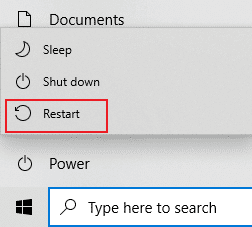
1. Reinicie o computador: Reiniciar o computador pode corrigir vários problemas e bugs do sistema. Pode resolver o erro de PSK incorreto. Consulte um guia sobre como reiniciar o seu PC com Windows para obter ajuda.
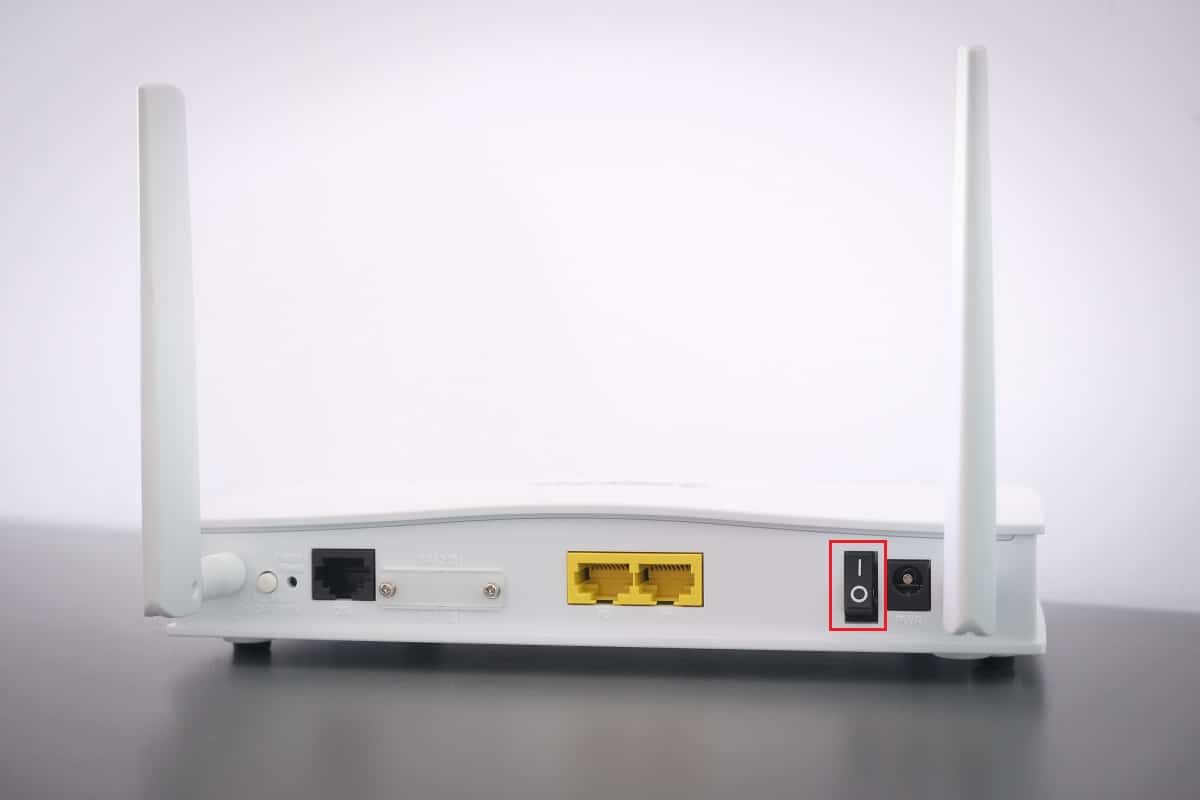
2. Reinicie o roteador e o modem: Problemas com o roteador ou modem podem causar este erro. Reinicie os dois dispositivos. Verifique também se outros dispositivos conseguem se conectar à rede. Se o problema persistir em outros dispositivos, o problema pode estar no roteador ou modem. Consulte um guia sobre como reiniciar o roteador ou modem.
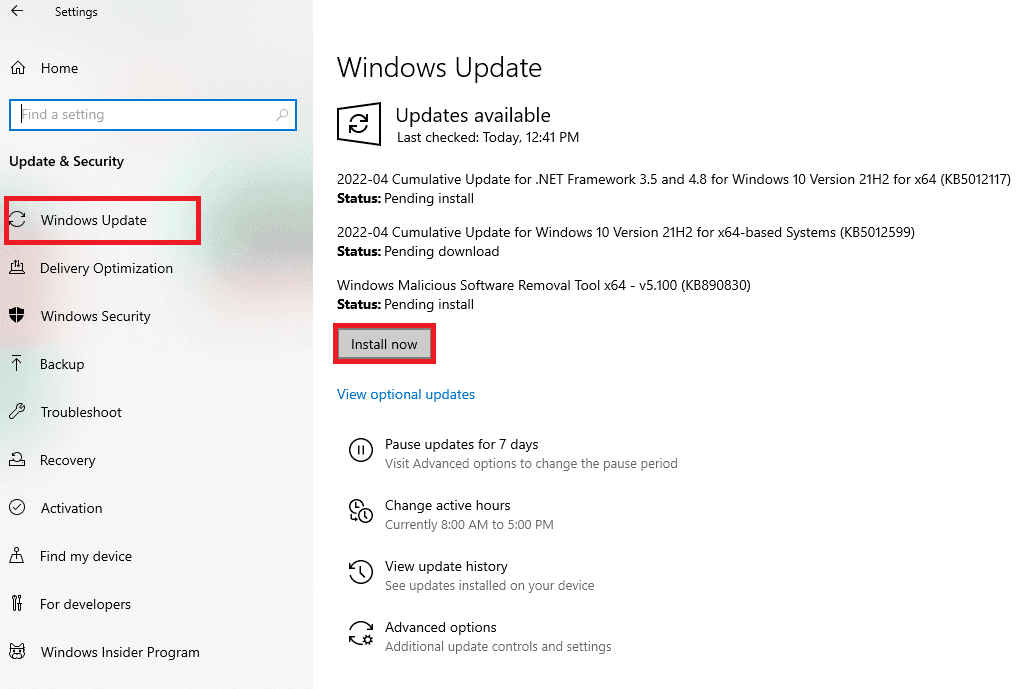
3. Atualize o Windows: Manter o Windows 10 atualizado é fundamental para o bom funcionamento do sistema. A Microsoft disponibiliza atualizações regularmente para corrigir bugs e problemas. Verifique se há atualizações disponíveis e instale-as. Consulte um guia sobre como baixar e instalar a versão mais recente do Windows 10.
Método 2: Atualização dos Drivers de Rede
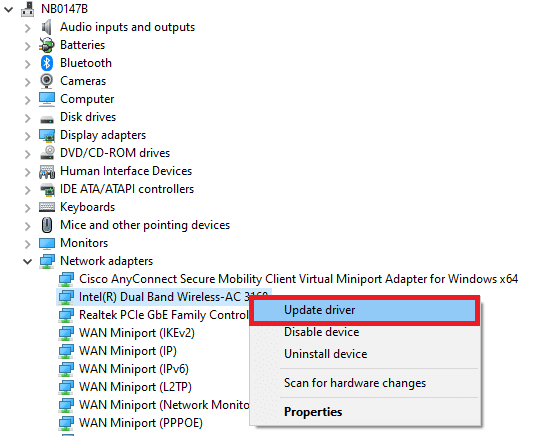
Drivers de adaptador de rede corrompidos podem causar diversos problemas de conexão, incluindo o erro de PSK incorreto. Para resolver isso, atualize os drivers do adaptador de rede. Consulte um guia para atualizar drivers de adaptador de rede no Windows 10.
Método 3: Reconexão à Rede
Em alguns casos, as configurações de rede permanecem as mesmas mesmo após a alteração da senha. Se você mudou recentemente a senha da rede, isso pode causar o erro de PSK incorreto. Para resolver isso, exclua o perfil da rede e reconecte-se a ela novamente. Siga os passos abaixo:
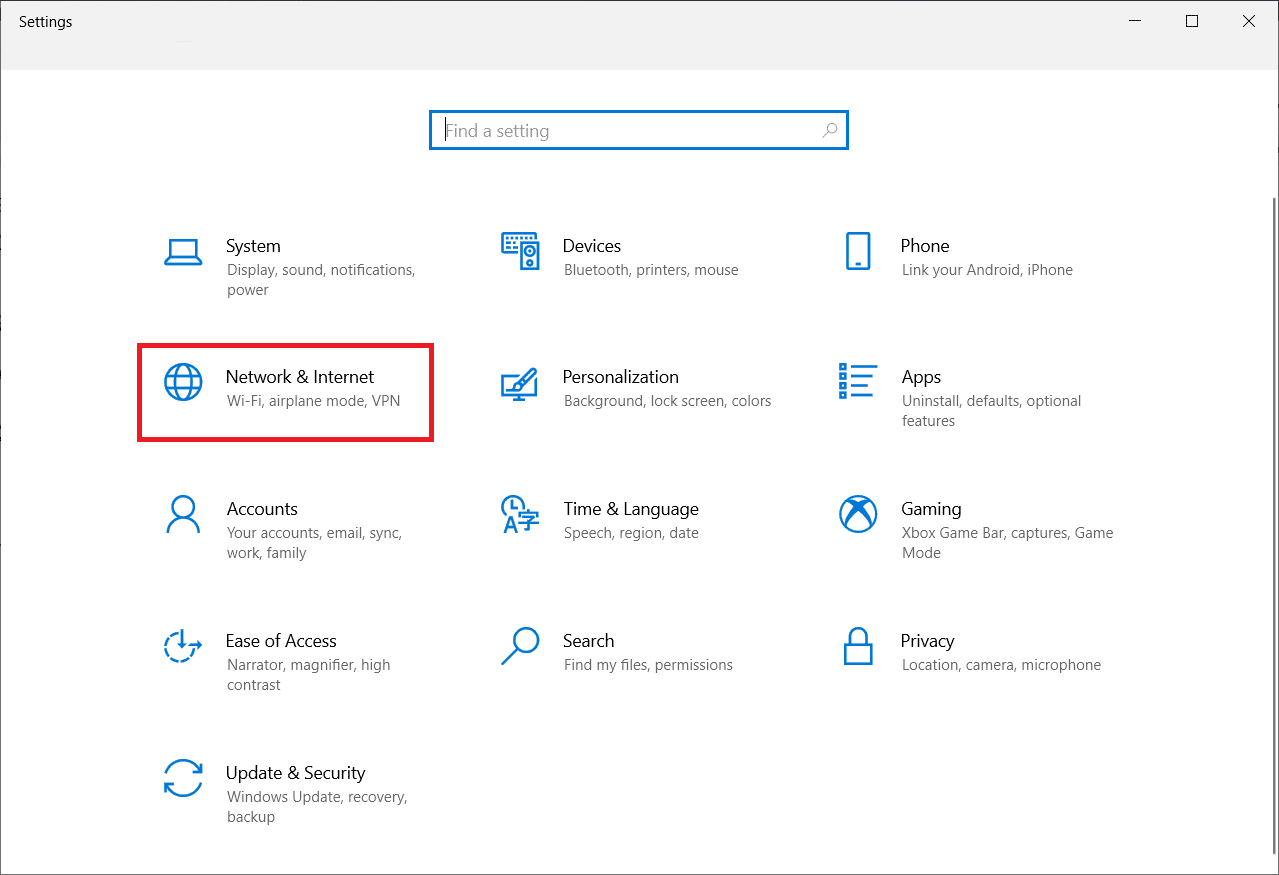
- Pressione as teclas Windows + I para abrir as Configurações.
- Clique em Rede e Internet.
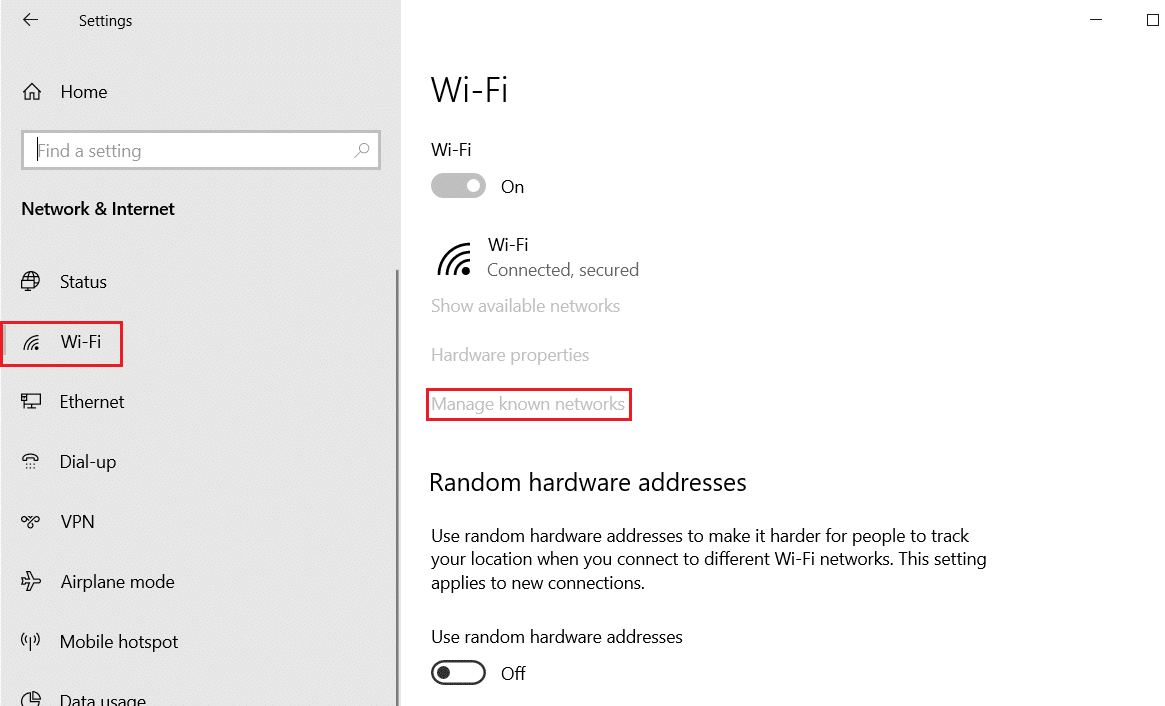
- No menu lateral esquerdo, clique em Wi-Fi.
- Clique em Gerenciar redes conhecidas. Uma lista de todas as redes às quais seu computador se conectou será exibida.
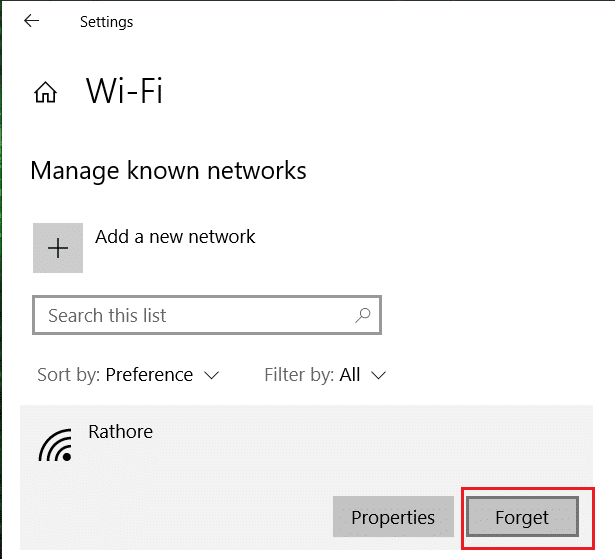
- Selecione a rede com problemas de conexão.
- Clique em Esquecer. A rede será excluída da lista.
Conecte-se à rede novamente e verifique se o problema foi resolvido.
Método 4: Conexão Manual à Rede
Outro método para resolver o erro de PSK incorreto é conectar-se à rede manualmente. Isso é útil quando o computador não consegue se conectar automaticamente. Siga estes passos:
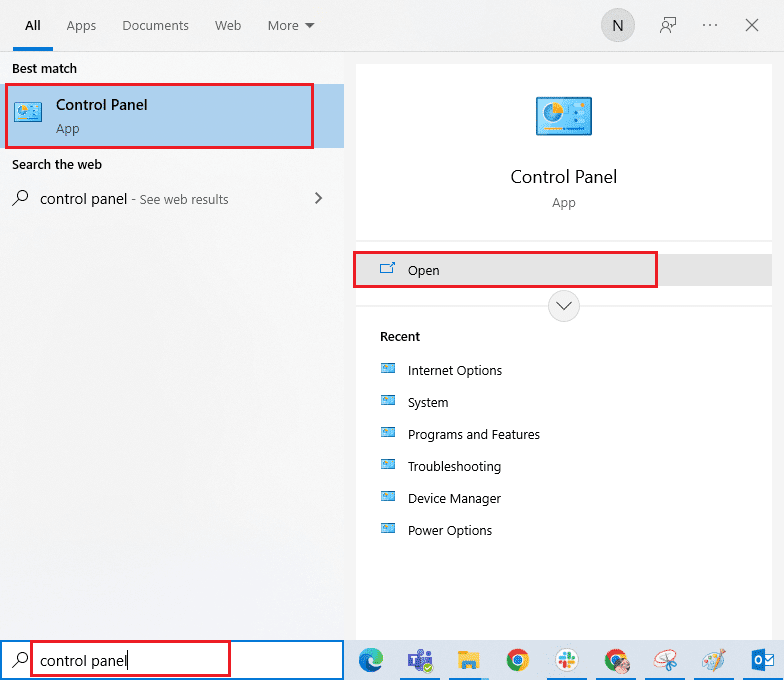
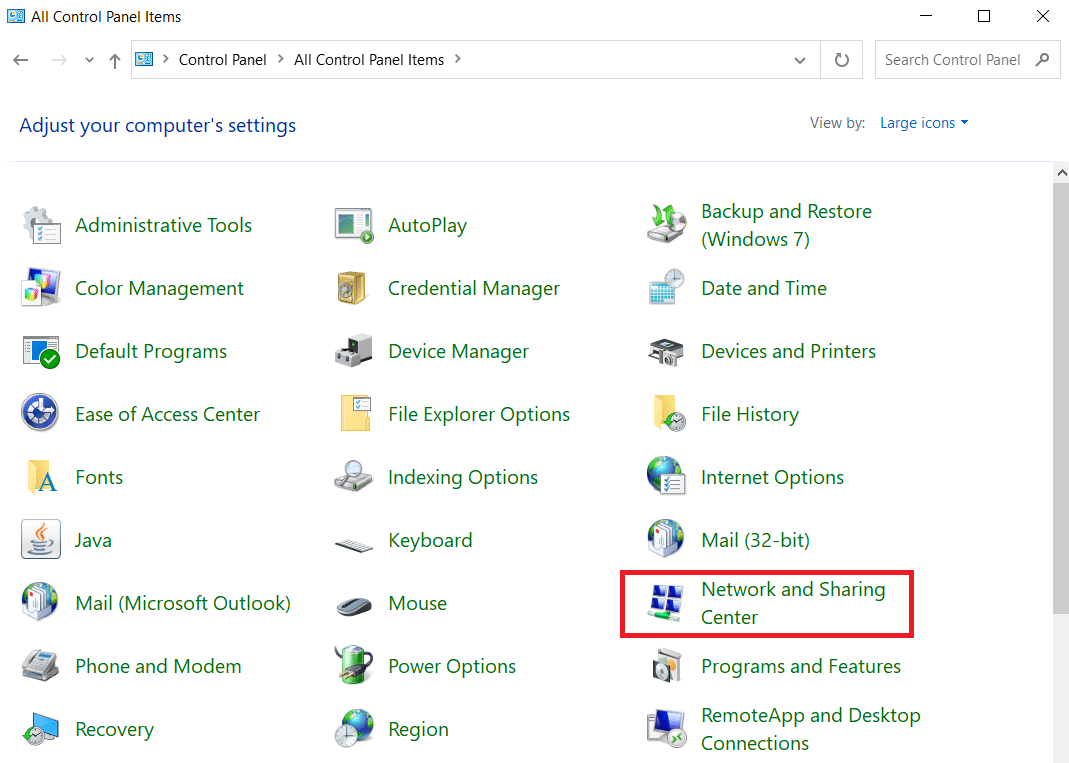
- Pressione a tecla Windows, digite “painel de controle” e clique em Abrir.
- Altere a opção “Exibir por” para Ícones grandes e clique em Central de Rede e Compartilhamento.
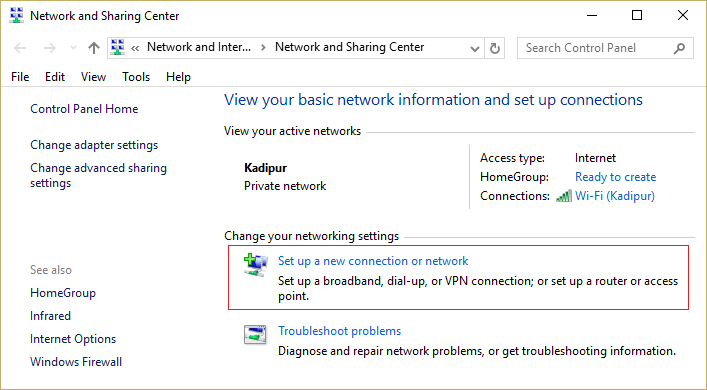
- Clique em Configurar uma nova conexão ou rede.
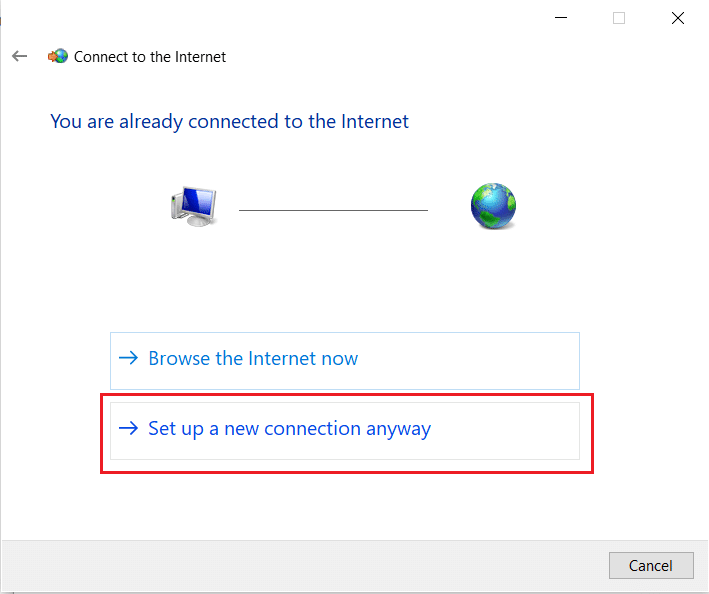
- Selecione Conectar-se à Internet e clique em Configurar uma nova conexão mesmo assim.
- Em “Escolha uma opção de conexão”, clique em Conectar manualmente a uma rede sem fio.
- Em “Digite as informações da rede sem fio que deseja adicionar”, preencha os seguintes campos:
- Digite o nome da rede em “Nome da rede”.
- Selecione WPA2-Pessoal em “Tipo de segurança”.
- Em “Tipo de criptografia”, selecione AES.
- Digite a senha da rede em “Chave de segurança”.
- Marque a caixa “Iniciar esta conexão automaticamente”.
- Marque a caixa “Conectar mesmo que a rede não esteja transmitindo”.
- Clique em Avançar. Sua rede será adicionada manualmente.
Nota: Seu roteador pode usar diferentes configurações de segurança e criptografia.
Método 5: Conexão via Prompt de Comando
Se a conexão manual não funcionar, você pode tentar se conectar à rede usando o prompt de comando com privilégios de administrador. Alguns usuários relataram que esse método ajudou a resolver o problema. Siga os passos:
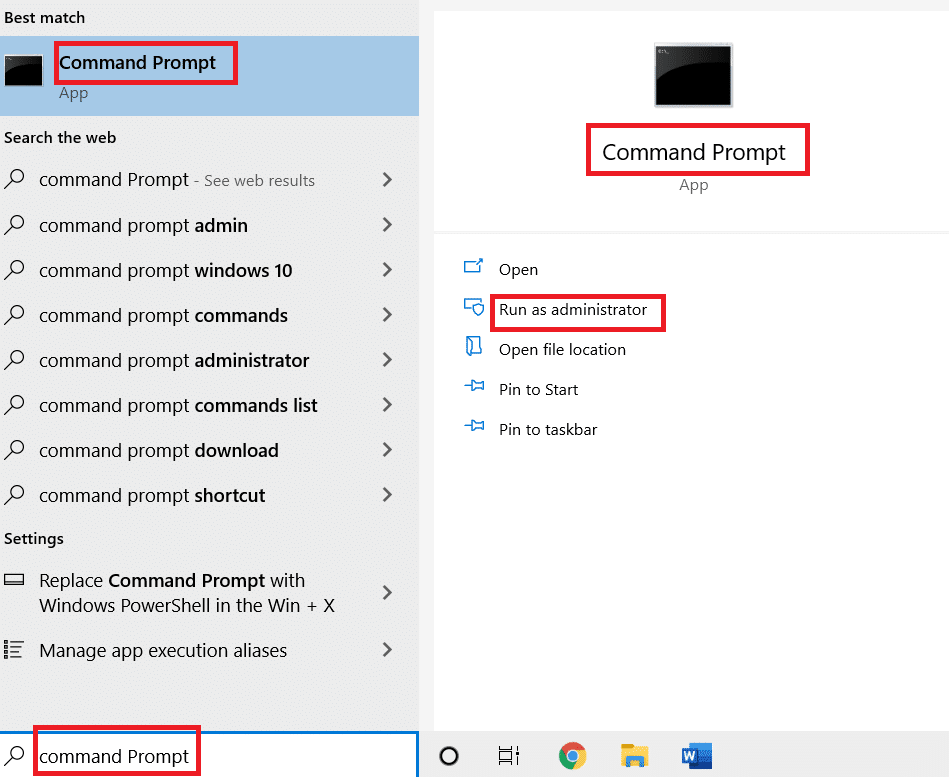
- Pressione a tecla Windows, digite “prompt de comando” e clique em Executar como administrador.
- No prompt de comando, digite o seguinte comando e pressione Enter. Ele irá exibir uma lista de todos os perfis de rede:
- Na lista, encontre o perfil de rede com problemas de conexão.
- Digite o seguinte comando, substituindo “X” pelo nome do perfil da rede encontrado no passo 3. Pressione Enter para executá-lo:
netsh wlan show profiles 
netsh wlan connect name="X"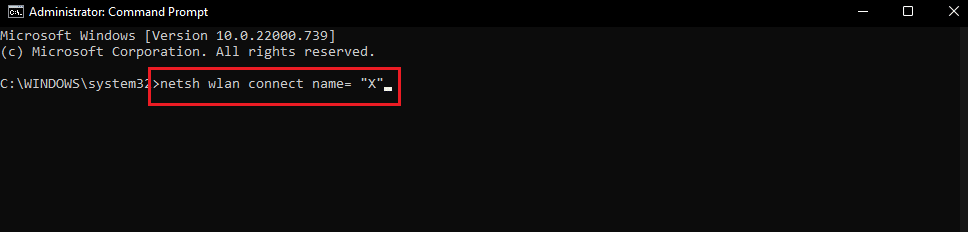
Método 6: Reparo de Arquivos do Sistema
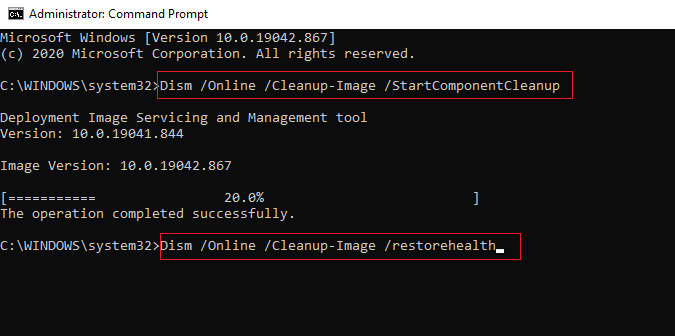
Se nenhum dos métodos acima funcionar, pode ser que vírus ou malware tenham corrompido seus arquivos do sistema. Arquivos corrompidos podem causar problemas em diversos programas e levar a erros como o PSK incorreto. Execute varreduras DISM e SFC para reparar arquivos do sistema. Consulte um guia sobre como reparar arquivos do sistema no Windows 10.
Esperamos que este guia tenha sido útil para resolver o erro de PSK incorreto na sua rede. Compartilhe conosco qual método funcionou melhor para você. Se tiver dúvidas ou sugestões, deixe um comentário.