
É comum, ao conectar-se a uma rede com restrições, deparar-se com a mensagem “Sem internet, seguro”. Ao executar a ferramenta de diagnóstico de rede, o código de erro 0x00028001 pode surgir. Frequentemente, esse erro indica que sua conexão está limitada a uma rede WiFi com acesso restrito. Se você está lidando com esse código de erro, este guia oferece diversas soluções para resolvê-lo. Continue lendo para aprender como.
Como Resolver o Erro de Rede 0x00028001 no Windows 10
É natural questionar por que o erro de rede 0x00028001 ocorre no Windows 10. Aqui estão algumas causas comuns que podem desencadear esse problema em seu dispositivo:
- Problemas na infraestrutura do seu computador com Windows 10.
- Conexão de rede instável ou de baixa qualidade.
- Cabo de conexão entre o roteador e o modem danificado ou defeituoso.
- Número excessivo de dispositivos conectados à mesma rede.
- Interferência sem fio entre o roteador e seu dispositivo.
- Drivers de rede desatualizados.
Nesta seção, apresentamos uma seleção de soluções possíveis para ajudá-lo a corrigir o código de erro 0x00028001. Siga as instruções cuidadosamente para obter os melhores resultados.
Importante: Antes de qualquer procedimento, crie um ponto de restauração do sistema. Isso permitirá que você reverta seu PC para um estado anterior em caso de problemas.
Procedimentos Básicos de Resolução de Problemas
Antes de avançar para os métodos mais complexos, siga os passos básicos de solução de problemas listados abaixo.
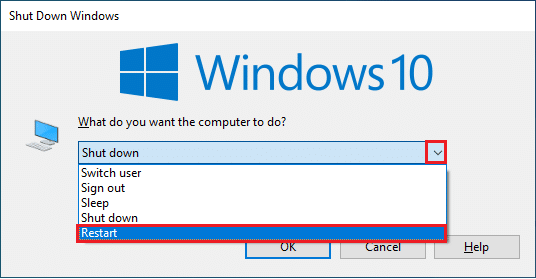
1. Reinicie o Computador
1. Pressione as teclas Alt + F4 simultaneamente para abrir a janela “Desligar o Windows”.
2. Selecione “Reiniciar” e pressione Enter.
2. Verifique a Qualidade do Sinal de Rede
Uma conexão de rede forte é essencial para evitar problemas de conectividade em seu computador Windows 10. Obstáculos físicos entre o roteador e o computador podem interferir no sinal sem fio, causando conexões intermitentes.
1. Experimente mover o roteador para um local diferente e verifique a conexão com a internet.
2. Avalie a intensidade do sinal da sua rede. Se estiver muito baixa, remova quaisquer obstruções no caminho.
3. Evite conectar muitos dispositivos à mesma rede.
4. Minimize interferências sem fio de outros dispositivos, como fones de ouvido Bluetooth, televisores e outros aparelhos.
5. Aproxime seu PC do roteador e verifique se o erro persiste.

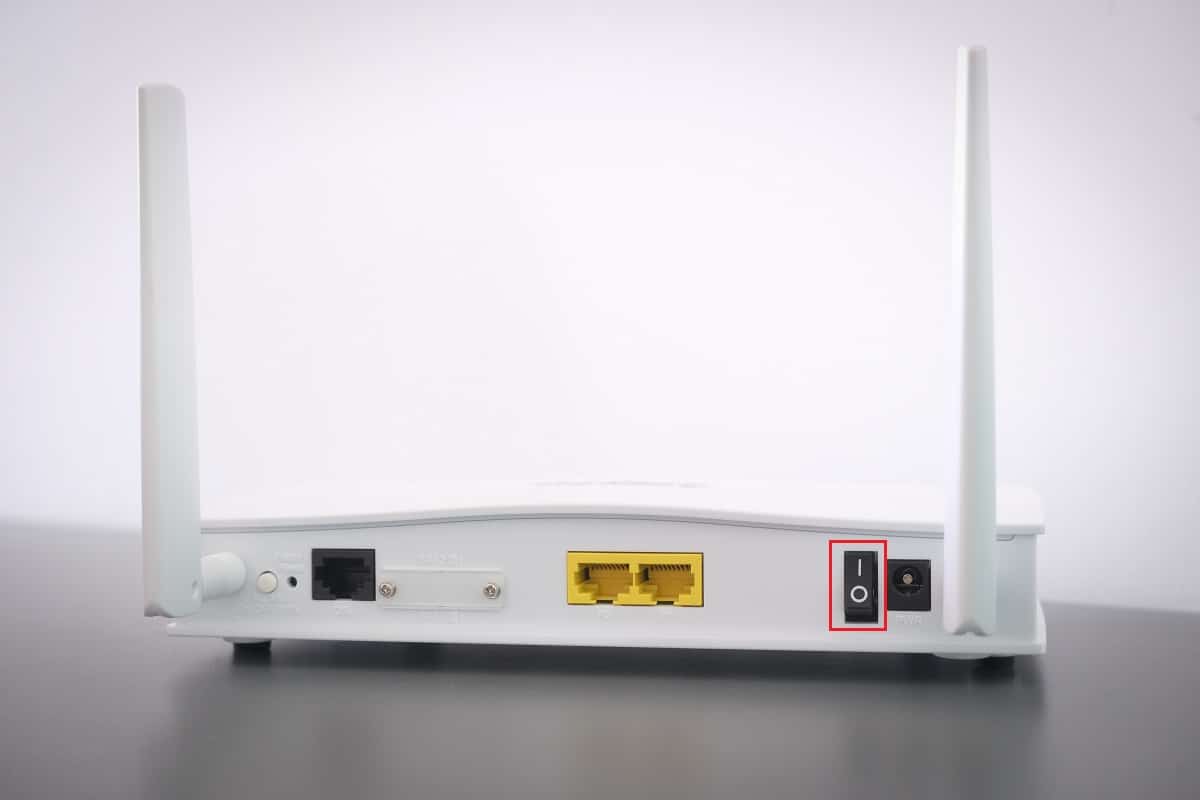
3. Reinicie o Roteador
Reiniciar o roteador é uma solução simples que pode corrigir o código de erro 0x00028001. Isso também garante uma conexão de rede mais forte e confiável. Siga os passos abaixo para reiniciar o roteador, restabelecendo a conexão entre o cliente e o servidor. Consulte nosso guia “Reiniciar roteador ou modem” para instruções detalhadas. Após reiniciar o roteador, verifique se o erro foi resolvido.
4. Reconecte-se à Internet
Outra solução básica é reconectar-se à internet. Seu computador deve estar conectado à rede via Ethernet ou Wi-Fi. Verifique se há alguma interrupção ou alternância entre conexões sem fio e com fio. Se for o caso, reconecte-se seguindo os passos abaixo.
1. Desconecte sua conexão de rede, aguarde alguns instantes e reconecte-a novamente.
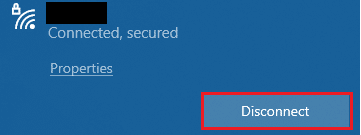
2. Se estiver usando um cabo Ethernet, desconecte-o do PC. Em seguida, reconecte-o ou conecte-se a uma rede Wi-Fi para garantir que não haja alternância entre as conexões.
5. Desative o Modo Avião
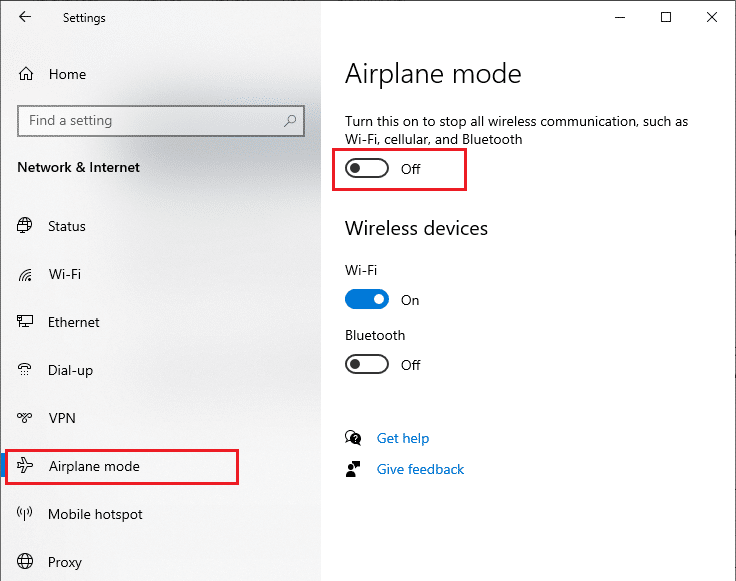
Ao ativar o modo avião, você desabilita o WiFi, Bluetooth, dados móveis e todos os serviços de rádio. Portanto, desativar o modo avião é aconselhável para corrigir o código de erro 0x00028001. Normalmente, há uma tecla de atalho no teclado para ativar/desativar o modo avião. Pressione a tecla correspondente ou siga as instruções abaixo.
1. Pressione as teclas Windows + A simultaneamente para abrir a Central de Ações. Verifique se o modo avião está ativado.
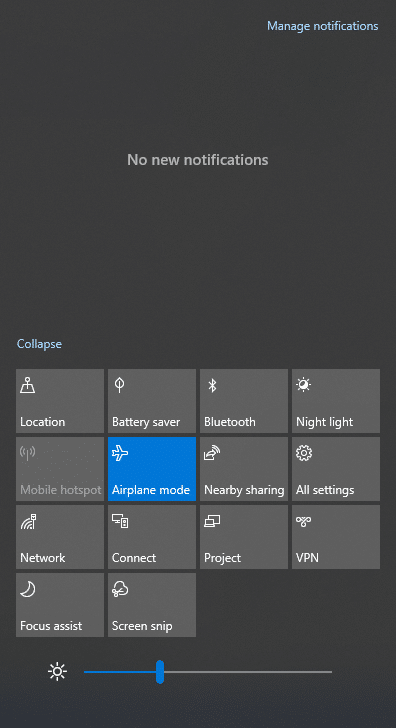
2A. Se o modo avião estiver ativado, clique para desativá-lo.
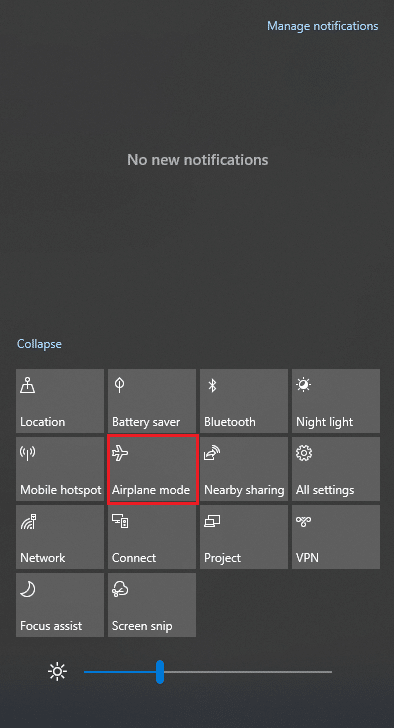
2B. Se o modo avião não estiver ativado, siga para o próximo método.
6. Ative a Conexão Wi-Fi
O código de erro 0x00028001 pode surgir se os adaptadores Wi-Fi estiverem desativados em seu PC. Para ativar o WiFi, siga estes passos simples:
1. Abra a caixa de diálogo “Executar” pressionando as teclas Windows + R simultaneamente.
2. Digite “ncpa.cpl” e pressione Enter.
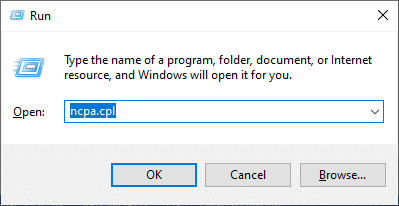
3. Clique com o botão direito no adaptador de rede ativo e verifique se está ativado ou desativado.
3A. Se o status estiver “Desabilitado”, clique em “Habilitar”.
3B. Se o status já estiver “Habilitado”, avance para o próximo método.
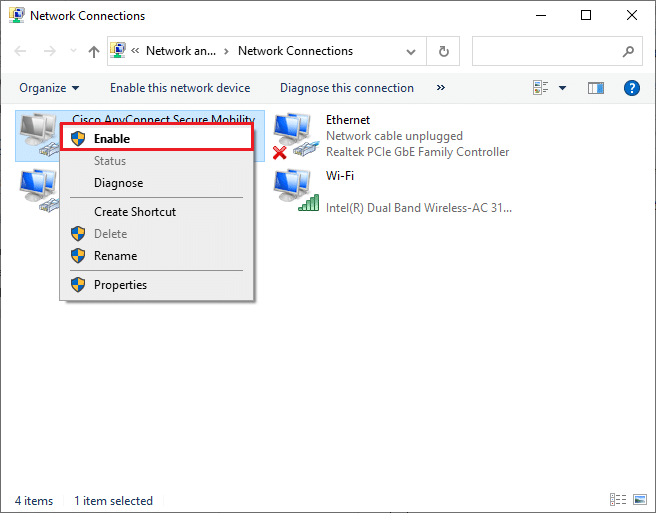
Verifique se o código de erro 0x00028001 foi resolvido.
Método 1: Reinicie o Processo do Windows Explorer
Alguns usuários relataram que reiniciar o processo do Windows Explorer pode resolver o código de erro 0x00028001. Siga os passos abaixo para realizar essa ação:
1. Pressione as teclas Ctrl + Shift + Esc simultaneamente para abrir o Gerenciador de Tarefas.
2. Na guia “Processos”, clique no “Windows Explorer” e selecione o botão “Reiniciar”.
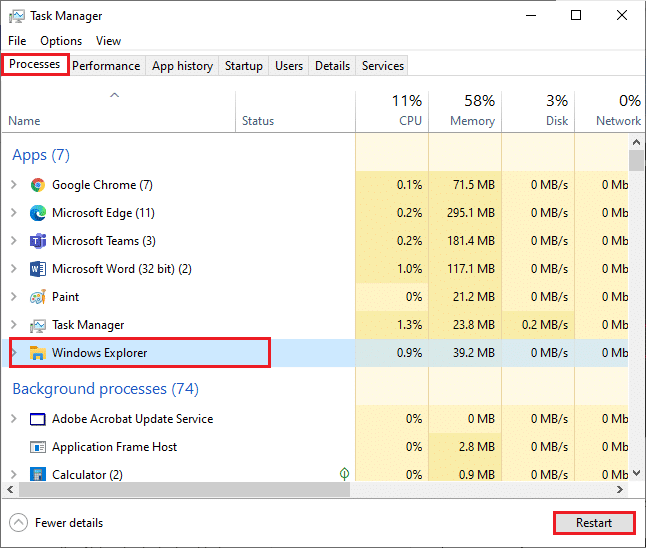
3. Após a reinicialização do Windows Explorer, verifique se o código de erro 0x00028001 foi corrigido.
Método 2: Execute a Ferramenta de Solução de Problemas de Rede
O Windows 10 oferece uma ferramenta integrada para solucionar problemas de conectividade. Ao utilizar essa ferramenta, você pode analisar e diagnosticar problemas comuns de rede. Siga nosso guia “Como solucionar problemas de conectividade de rede no Windows 10” para aprender os passos básicos e corrigir o erro 0x00028001.
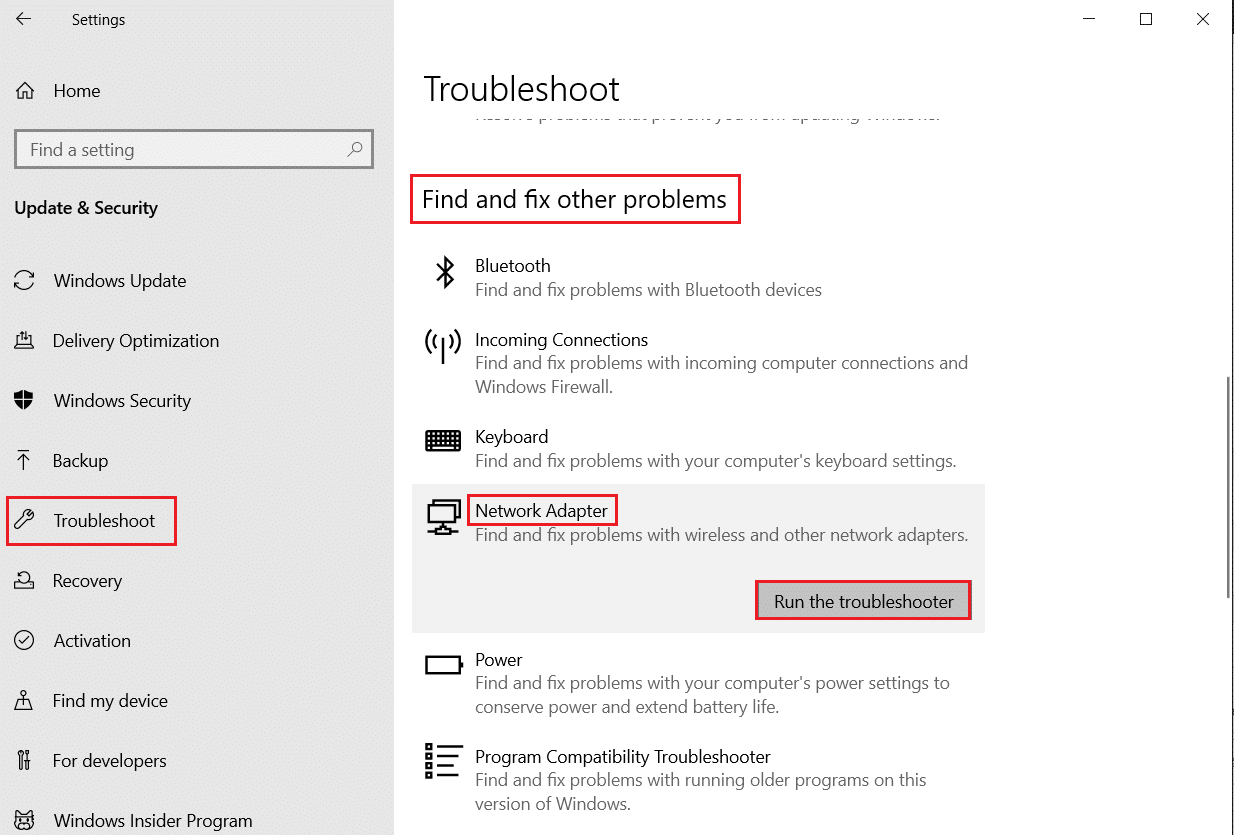
Use os passos do guia para diagnosticar conexões Wi-Fi, Ethernet e todos os adaptadores de rede. Verifique se o código de erro 0x00028001 foi solucionado.
Método 3: Encerre Processos em Segundo Plano
O excesso de processos em segundo plano pode sobrecarregar a rede e o desempenho do computador. Para melhorar o acesso à rede e a performance do dispositivo, encerre todos os outros processos em segundo plano, seguindo nosso guia “Como finalizar tarefas no Windows 10”.
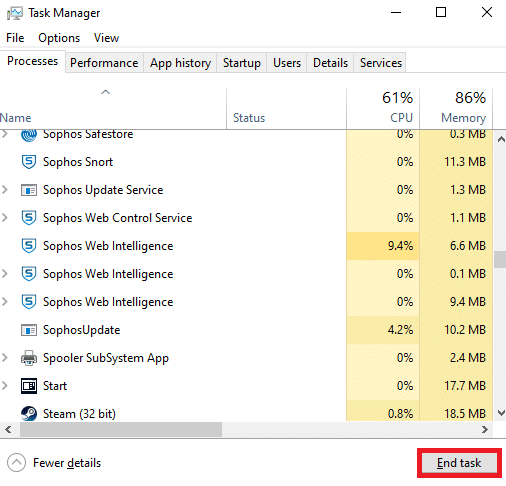
Após encerrar os processos em segundo plano, verifique se o código de erro 0x00028001 foi corrigido.
Método 4: Repare Arquivos do Sistema
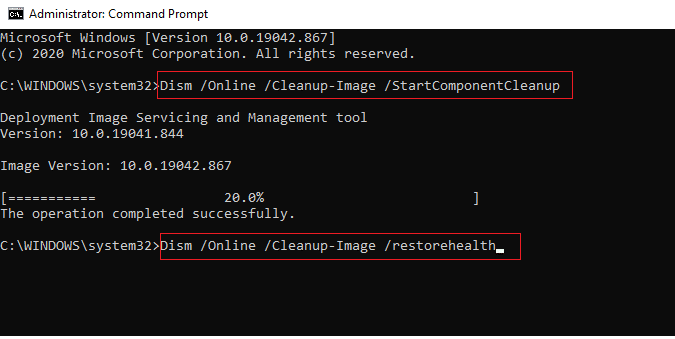
Arquivos do sistema corrompidos podem causar problemas de conectividade. Se o código de erro 0x00028001 surgiu recentemente, é possível que arquivos do seu computador tenham sido corrompidos ou danificados. O Windows 10 oferece ferramentas de reparo integradas, como o SFC (System File Checker) e o DISM (Deployment Image Service and Management), que podem ajudá-lo a corrigir arquivos corrompidos. Siga nosso guia “Como reparar arquivos do sistema no Windows 10” para reparar todos os arquivos corrompidos.
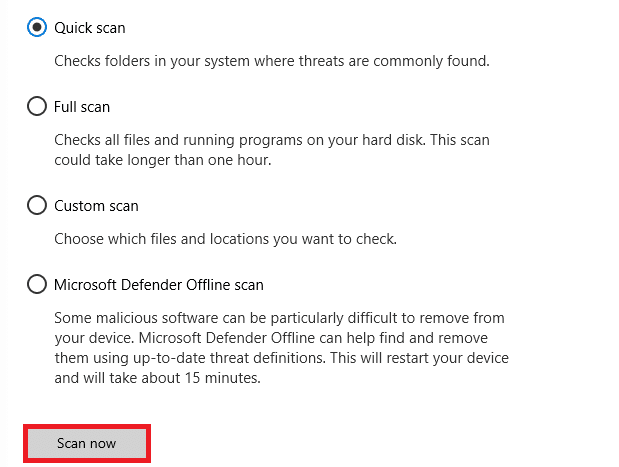
Método 5: Execute uma Verificação de Malware
Ataques de vírus ou malware podem causar problemas de rede. Em casos graves, você pode perder a conexão com a rede. Para resolver o problema, remova completamente o vírus ou malware do seu computador. Siga as instruções em nosso guia “Como faço para executar uma verificação de vírus no meu computador?”. Para remover o malware, consulte o guia “Como remover malware do seu PC no Windows 10”.
Método 6: Atualize o Windows
Atualizar o sistema operacional pode eliminar bugs de software. Verifique se o Windows está atualizado. Se houver atualizações pendentes, use nosso guia “Como baixar e instalar a atualização mais recente do Windows 10” para instalar as atualizações.
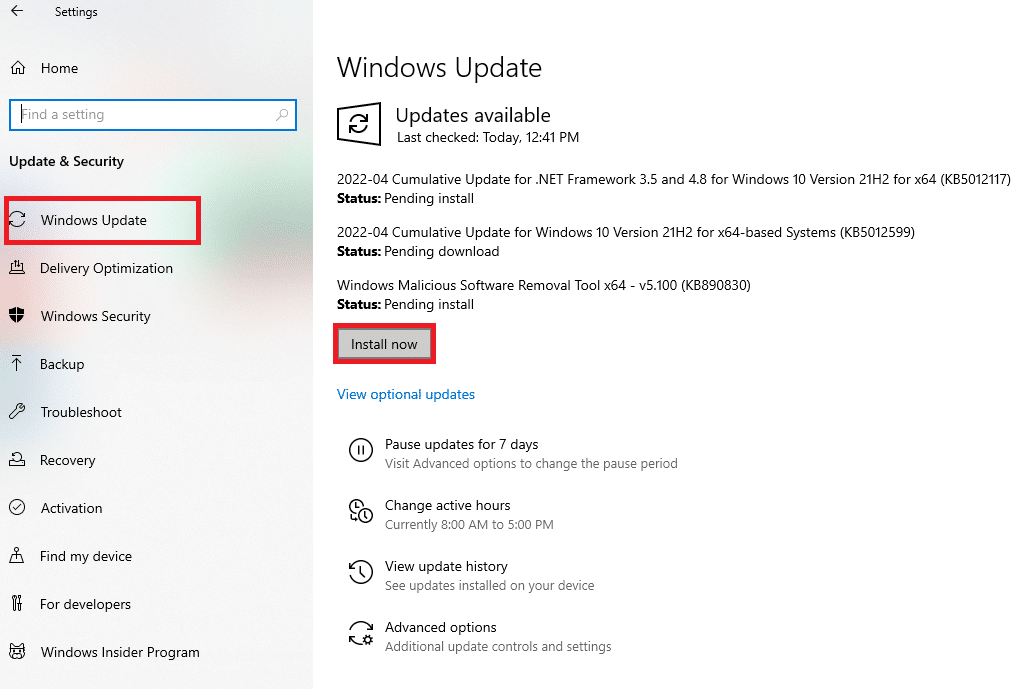
Após a atualização do Windows, verifique se o problema foi resolvido.
Método 7: Desabilite VPN e Servidor Proxy
Configurações de rede inadequadas podem levar ao código de erro 0x00028001. Se você estiver usando serviços VPN ou servidores proxy, consulte nosso guia “Como desabilitar VPN e Proxy no Windows 10” e siga as instruções para desabilitá-los.
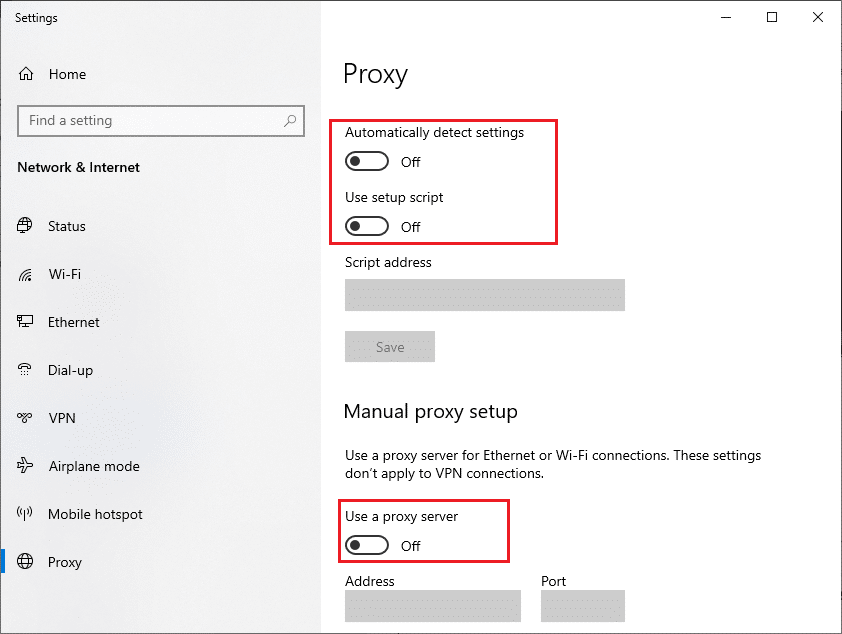
Após desabilitar o cliente VPN e os servidores proxy, verifique se o código de erro 0x00028001 foi corrigido. Se o problema persistir, tente conectar-se a um ponto de acesso móvel.
Método 8: Redefina o Protocolo TCP/IP
O TCP (Transmission Control Protocol) é um protocolo essencial para a conexão de rede. Conflitos nesse protocolo podem causar problemas de conexão. Redefinir o protocolo junto com o endereço IP pode corrigir o problema. Siga nosso guia “Como solucionar problemas de conectividade de rede no Windows 10” para redefinir o TCP/IP.
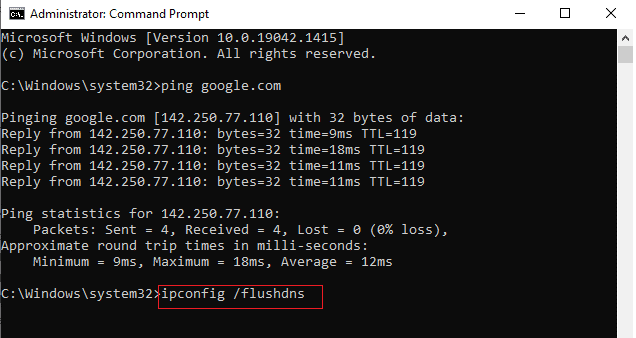
Após implementar os passos, verifique se o problema de queda de rede foi resolvido.
Método 9: Utilize o DNS do Google
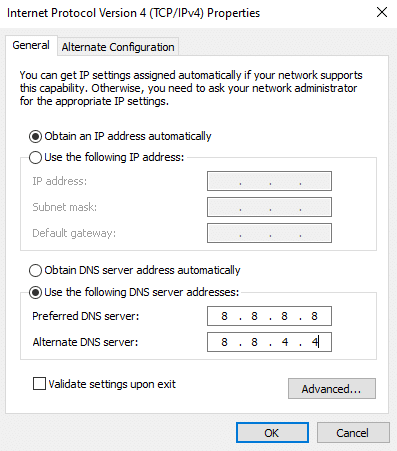
Os endereços do Domain Name System (DNS) são responsáveis pela conexão entre cliente e servidor. Muitos especialistas técnicos relataram que o uso do DNS do Google ajudou a corrigir o código de erro 0x00028001. Consulte nosso guia “Como alterar as configurações de DNS no Windows 10” para realizar essa alteração.
Método 10: Desative o Modo de Economia de Energia
O modo de economia de energia pode causar problemas de conectividade e gerar o código de erro 0x00028001. Desative o modo de economia de energia seguindo os passos abaixo:
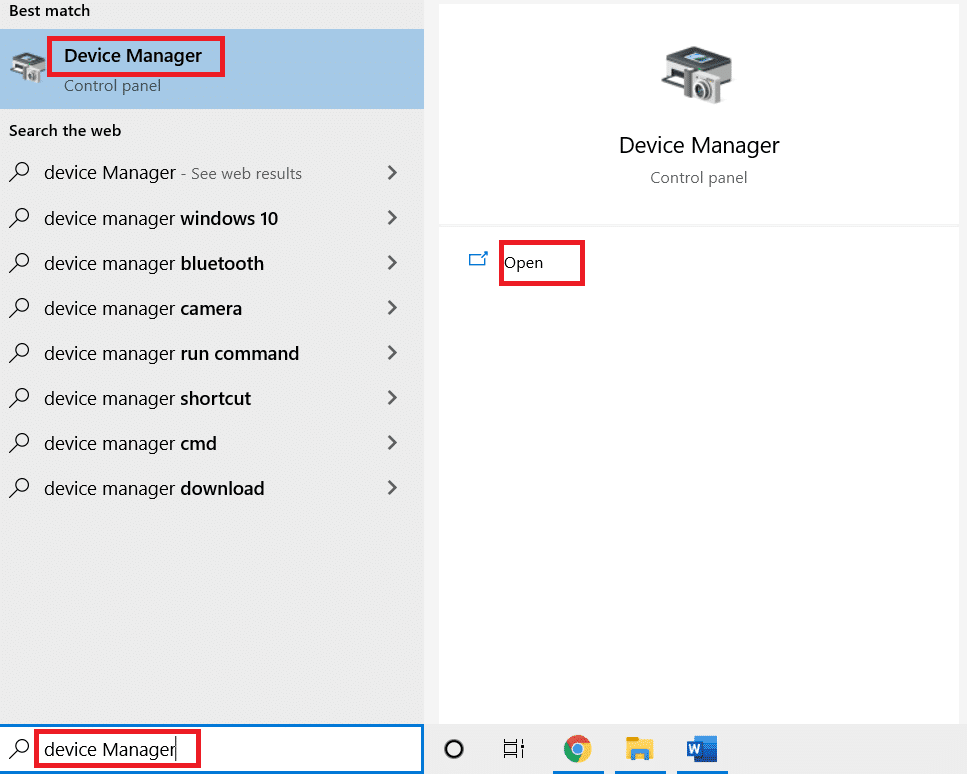
1. Pressione a tecla Windows, digite “Gerenciador de Dispositivos” e clique em “Abrir”.
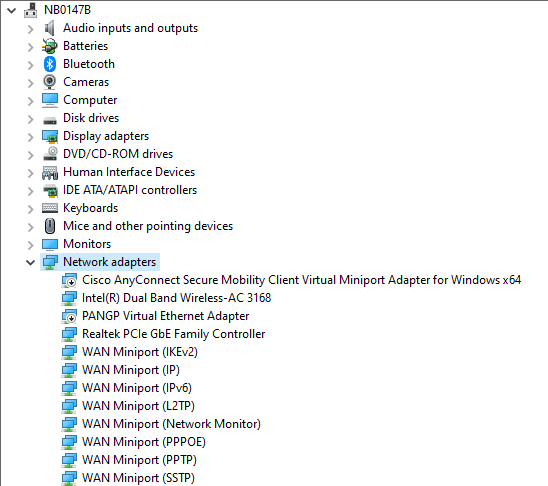
2. Clique duas vezes na seção “Adaptadores de rede”.
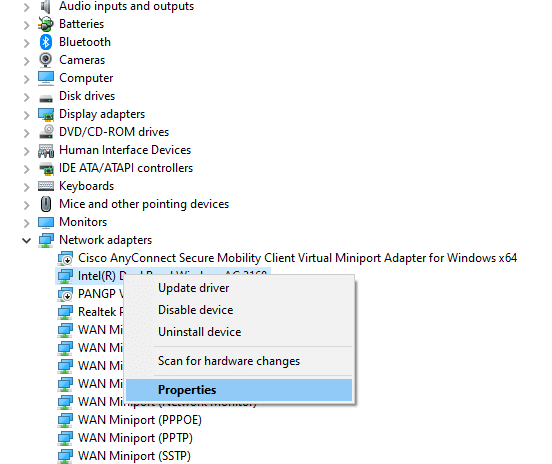
3. Clique com o botão direito no seu adaptador de rede e selecione “Propriedades”.
4. Na janela “Propriedades do adaptador de rede”, vá para a guia “Gerenciamento de energia” e desmarque a caixa ao lado de “Permitir que o computador desligue este dispositivo para economizar energia”.
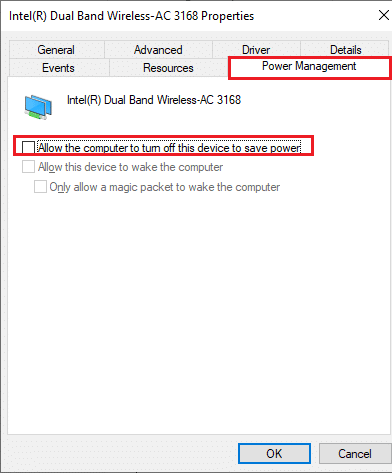
5. Clique em “OK” para salvar as alterações.
Verifique se o problema de conectividade foi resolvido.
Método 11: Habilite Serviços Essenciais
Certifique-se de que serviços essenciais estejam ativos para evitar o erro 0x00028001. Problemas com esses serviços podem causar conflitos na conexão com a rede. Siga os passos abaixo para verificar se os serviços essenciais estão em execução.
1. Digite “Serviços” na barra de pesquisa e clique em “Abrir”.
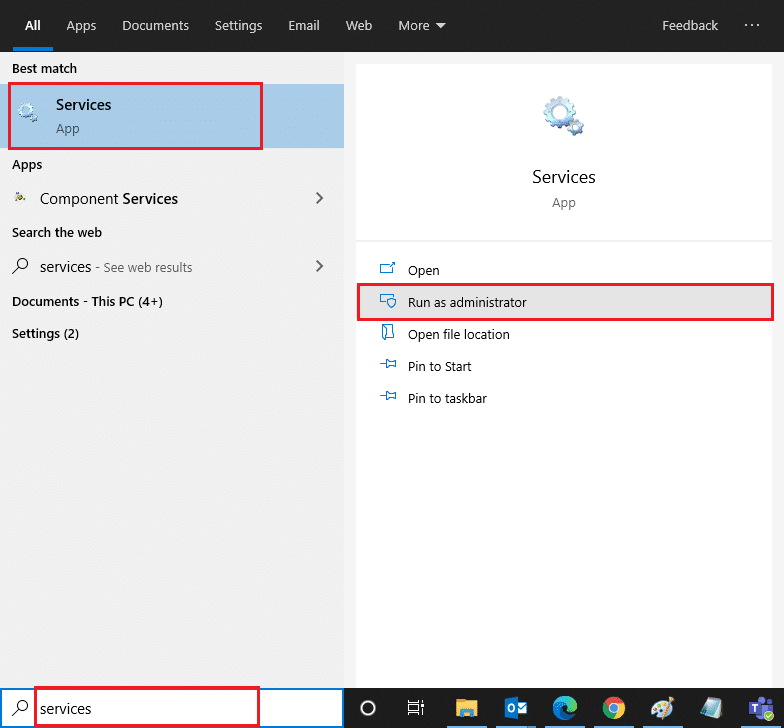
2. Role para baixo e procure o serviço “Windows EventLog”.
3. Verifique o status do serviço.
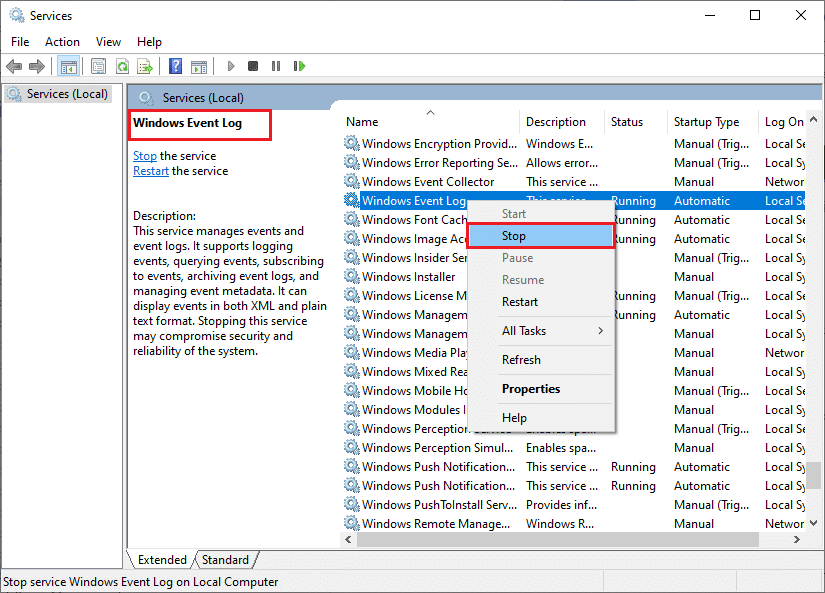
3A. Se o status estiver “Em execução”, clique com o botão direito no serviço e selecione “Parar”. Aguarde um pouco e clique em “Iniciar” novamente.
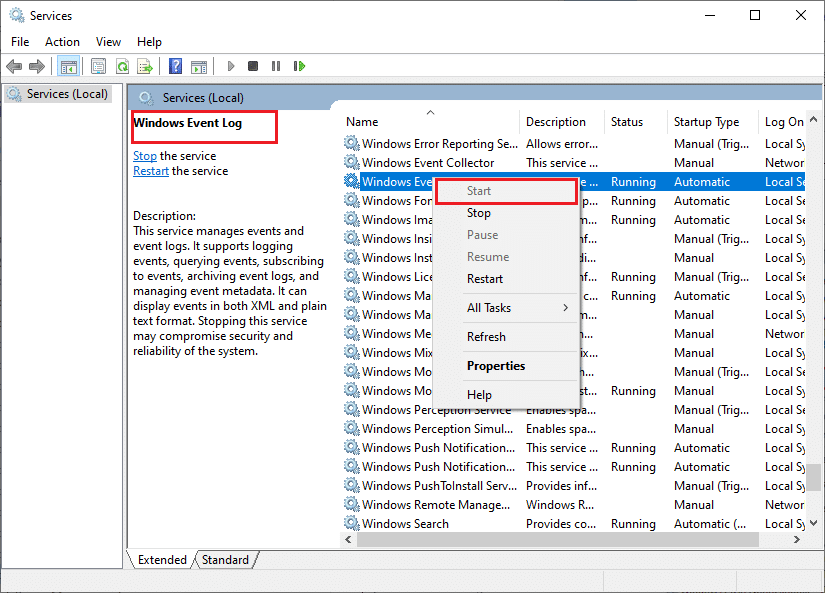
3B. Se o status não estiver “Em execução”, clique com o botão direito no serviço e selecione “Iniciar”.
4. Repita os passos acima para os seguintes serviços:
- Chamada de procedimento remoto (RPC)
- Windows Update
- Cliente DHCP
- Configuração automática de dispositivos conectados à rede
- Agente de conexão de rede
- Conexões de rede
- Assistente de conectividade de rede
- Serviço de lista de rede
- Reconhecimento de local de rede
- Serviço de configuração de rede
- Serviço de interface de armazenamento de rede
Por fim, verifique se o problema foi corrigido.
Método 12: Desative o Antivírus Temporariamente (se Aplicável)
Programas antivírus incompatíveis podem causar o código de erro 0x00028001. Para evitar conflitos, verifique as configurações de segurança do seu computador. Para determinar se o antivírus é o problema, desative-o temporariamente e tente se conectar à rede. Siga nosso guia “Como desativar o antivírus temporariamente no Windows 10” para desativar seu antivírus.
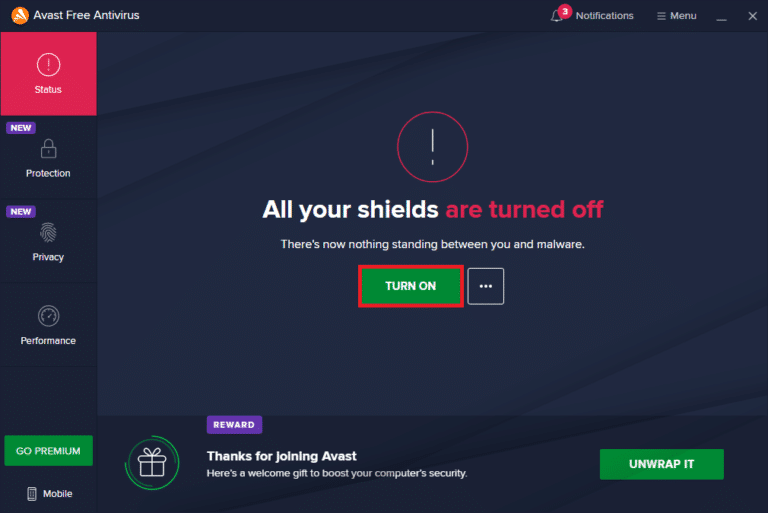
Se a conexão funcionar após desativar o antivírus, desinstale-o completamente usando nosso guia “Forçar a desinstalação de programas que não serão desinstalados no Windows 10”.
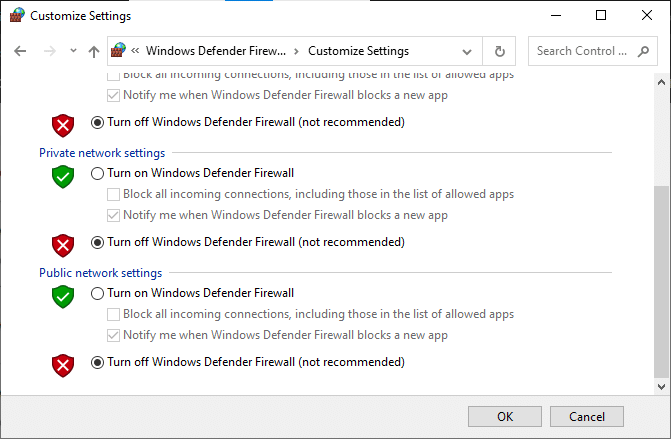
Método 13: Desabilite o Firewall do Windows Defender (não recomendado)
Assim como o antivírus, o Firewall do Windows Defender pode impedir o acesso à internet. Se a rede WiFi estiver bloqueada pelo Firewall, você deve habilitá-la ou desabilitar o Firewall temporariamente. Consulte nosso guia “Como desabilitar o Firewall do Windows 10” para desabilitar o Firewall.
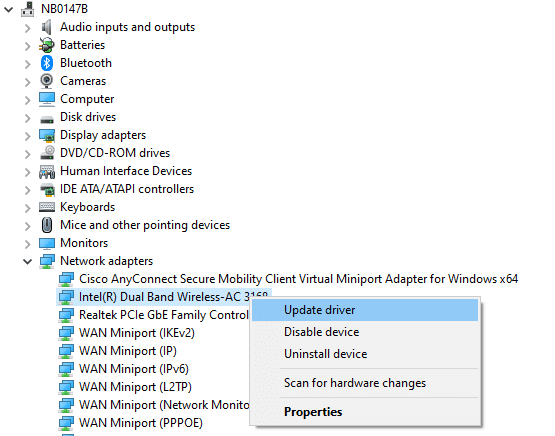
Método 14: Atualize o Driver de Rede
Certifique-se de usar drivers de rede atualizados. Se houver atualizações pendentes, instale-as. Siga nosso guia “Como atualizar os drivers do adaptador de rede no Windows 10” para fazer isso. Após a atualização, reinicie o computador e teste a conexão de rede. O erro 0x00028001 não deve ocorrer novamente.
Método 15: Reinstale o Driver de Rede
Se o erro persistir após a atualização dos drivers, desinstale todos os drivers e reinstale-os. Esse processo pode estabilizar a conexão. Siga nosso guia “Como desinstalar e reinstalar drivers no Windows 10” para reinstalar os drivers.
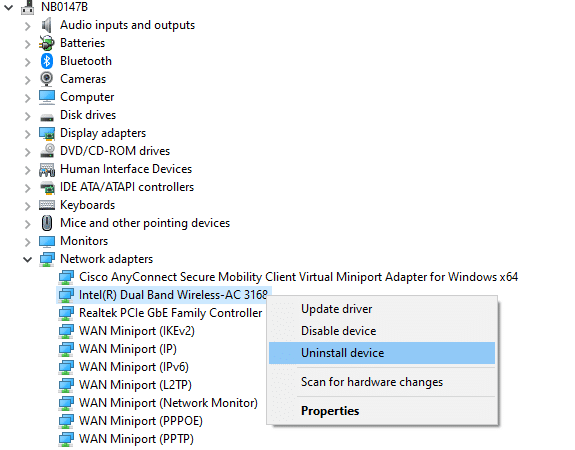
Após reinstalar os drivers, verifique a conexão de rede.
Método 16: Reverter Drivers de Rede
Reverter os drivers de rede desinstala os drivers atuais e instala a versão anterior. Use essa opção se um novo driver for incompatível com o sistema. Siga as instruções em nosso guia “Como reverter drivers no Windows 10” para corrigir o código de erro 0x00028001.
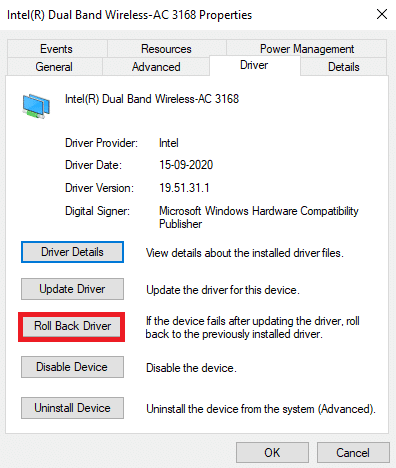
Após a instalação da versão anterior dos drivers, verifique a conexão de rede.
Método 17: Redefina as Configurações de Rede
Redefinir as configurações de rede pode resolver problemas estranhos de conexão. Esse processo irá remover as configurações de rede, credenciais salvas e software de segurança como VPN e antivírus. Consulte nosso guia “Como redefinir as configurações de rede no Windows 10” para realizar essa ação.
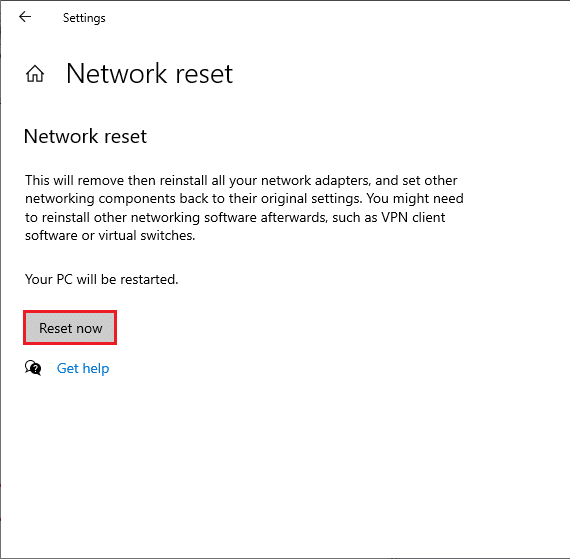
Método 18: Execute a Restauração do Sistema
Se o erro 0x00028001 surgiu após uma atualização recente do sistema, os componentes da atualização podem estar causando conflitos. Restaure o computador para um estado anterior usando nosso guia “Como usar a restauração do sistema no Windows 10”.
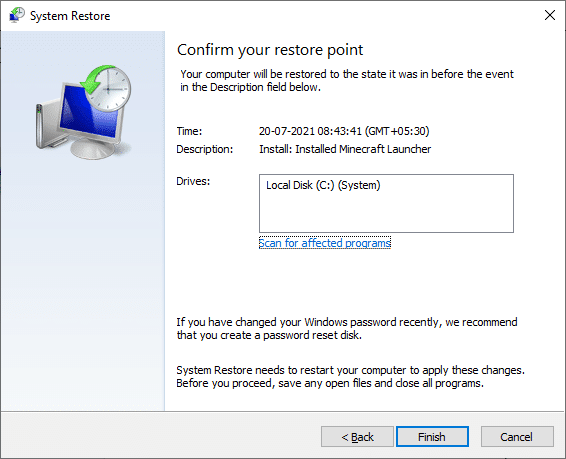
Após a restauração, verifique se consegue conectar à rede.
Método 19: Redefina o PC
Se nenhum dos métodos anteriores resolver o problema, será necessário reinstalar o Windows. Para fazer uma instalação limpa do sistema, siga as instruções em nosso guia “Como fazer uma instalação limpa do Windows 10”.
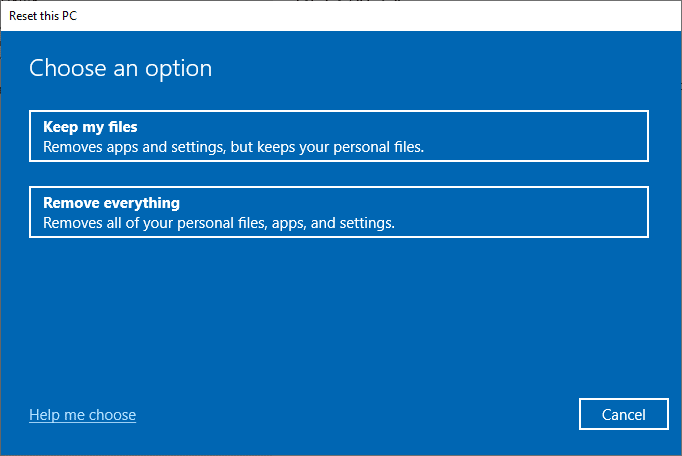
Método 20: Entre em Contato com o Provedor de Serviços de Internet
Se todos os métodos acima falharem, entre em contato com seu provedor de internet. Problemas com o modem podem afetar a conexão. Problemas durante o registro do modem podem tornar a conexão mais lenta e causar o erro 0x00028001. O provedor de internet poderá diagnosticar e resolver o problema, verificando se os dispositivos estão atualizados, compatíveis e registrados corretamente.
***
Esperamos que este guia tenha sido útil na resolução do erro de rede 0x00028001 no Windows 10. Informe-nos sobre quais outros tópicos você gostaria de aprender. Se você tiver dúvidas ou sugestões, deixe-as na seção de comentários.