
Um dos papéis fundamentais de um computador é servir como portal para a internet. Nossos equipamentos, sejam computadores de mesa ou dispositivos móveis, nos proporcionam acesso à vasta rede mundial de informações. Para que isso seja possível, o computador necessita estabelecer uma conexão com a internet. A boa notícia é que o Windows 11 simplifica bastante a tarefa de conectar diversos dispositivos a uma rede sem fio.
Se o seu objetivo é utilizar seu computador para conectar-se ao Wi-Fi, este guia irá apresentar os diferentes métodos para realizar essa conexão.
Como conectar-se ao Wi-Fi no Windows 11 utilizando a barra de tarefas
A barra de tarefas é uma ferramenta muito útil para acessar rapidamente as funcionalidades do seu computador. Ela oferece atalhos que podem ser usados para gerenciar o funcionamento do seu PC. Por exemplo, você pode usar a barra de tarefas para ativar o Wi-Fi no Windows 11.
- Clique no ícone de Rede, localizado à esquerda da data e hora na barra de tarefas.

- Quando o menu de configurações rápidas aparecer, clique no botão Wi-Fi.
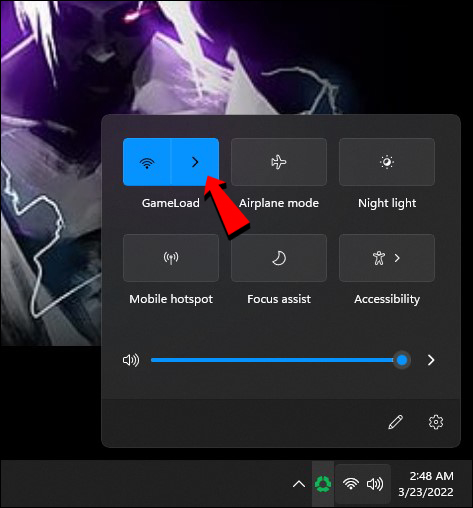
- Selecione a rede Wi-Fi desejada na lista exibida e clique em “Conectar”.
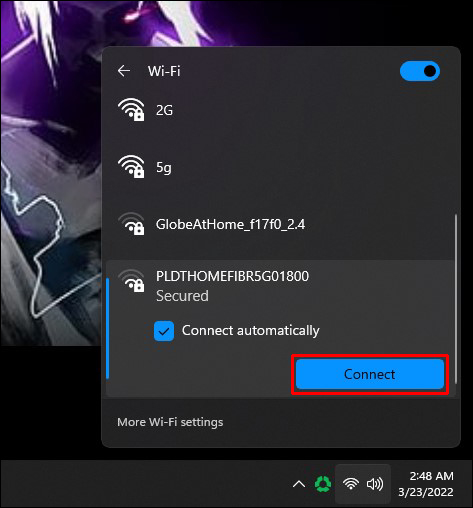
- Digite a senha da rede caso ela esteja protegida por uma chave de segurança.
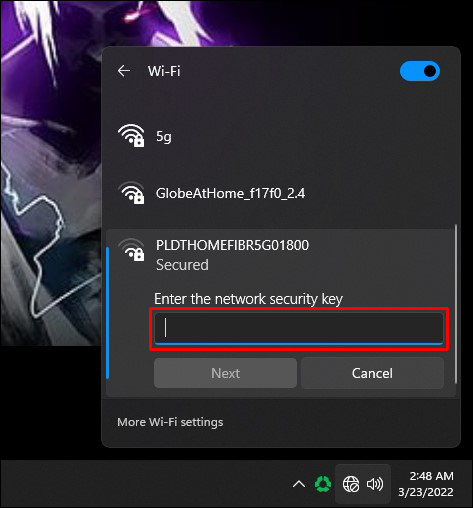
Seu dispositivo agora estará conectado à internet.
Como conectar-se ao Wi-Fi no Windows 11 usando as Configurações
Você também pode se conectar a uma rede sem fio através do menu Configurações do Windows 11. O processo é bastante simples e direto:
- Acesse o menu Iniciar e clique em “Configurações”.
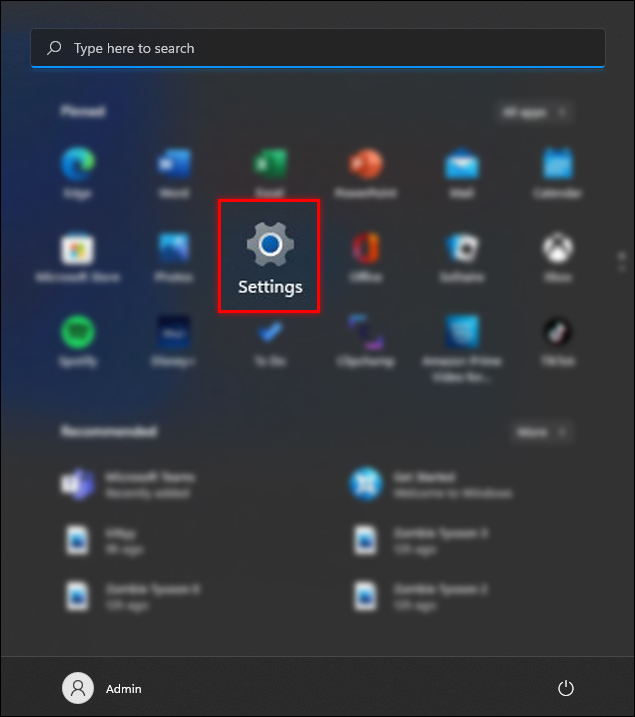
- Navegue até “Rede e Internet” e certifique-se de que o botão Wi-Fi esteja na posição LIGADO.
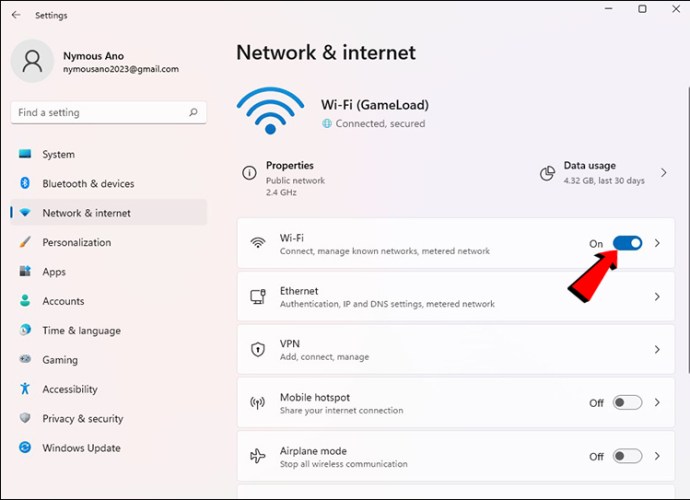
- Clique em “Wi-Fi” e em seguida em “Mostrar redes disponíveis”.
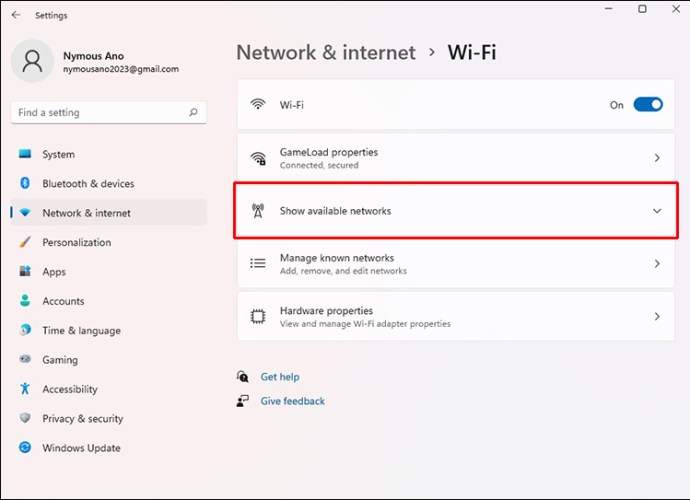
- Escolha uma rede sem fio na lista apresentada.
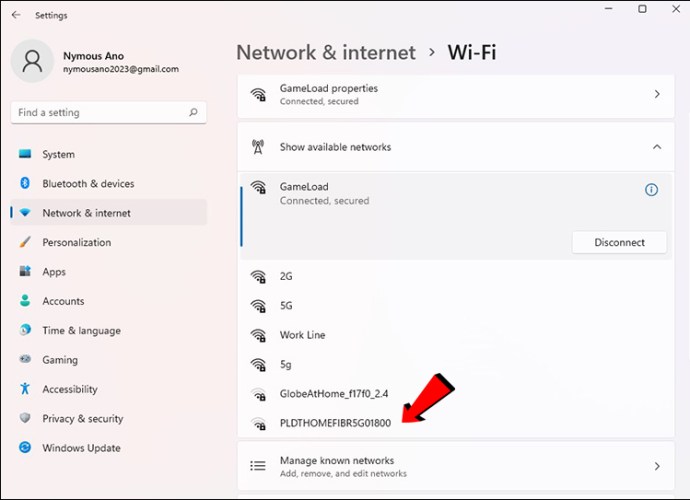
- Clique em “Conectar” e insira a senha da rede quando solicitado.
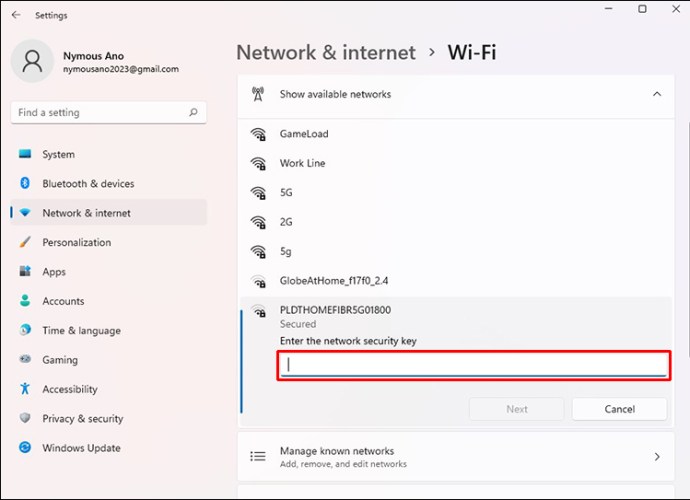
Seu dispositivo Windows 11 agora está conectado à rede sem fio selecionada.
Como conectar-se ao Wi-Fi no Windows 11 usando o Painel de Controle
Muitas das funcionalidades encontradas no Painel de Controle em versões anteriores do Windows foram integradas ao menu Configurações no Windows 11. No entanto, ainda é possível conectar-se ao Wi-Fi através do Painel de Controle. Veja como realizar este processo:
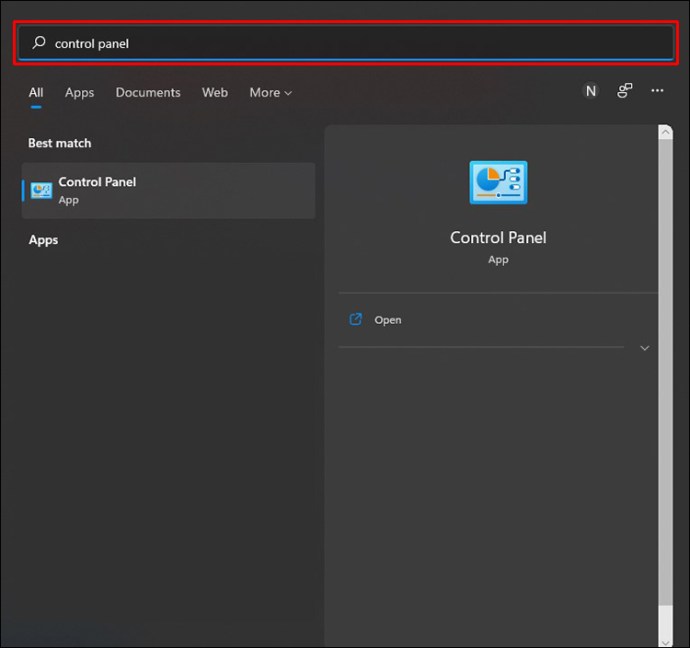
- Vá até a barra de pesquisa e digite “Painel de Controle”.
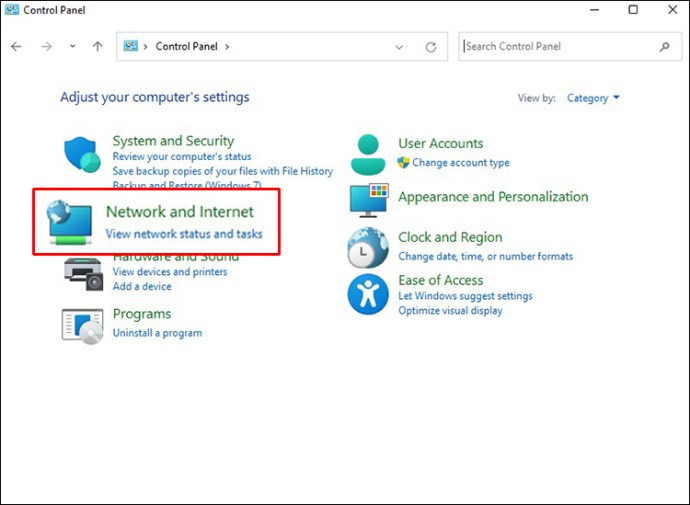
- Quando a janela abrir, localize e clique em “Rede e Internet”.
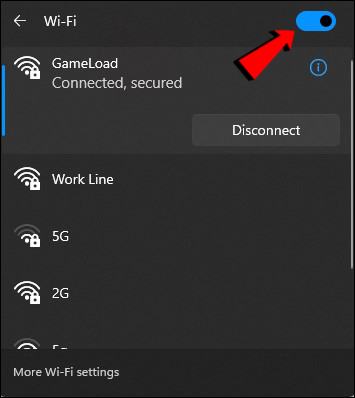
- Clique em “Conectar à Internet” e verifique se o Wi-Fi está ativado.
- Selecione a rede Wi-Fi desejada na lista que será mostrada.
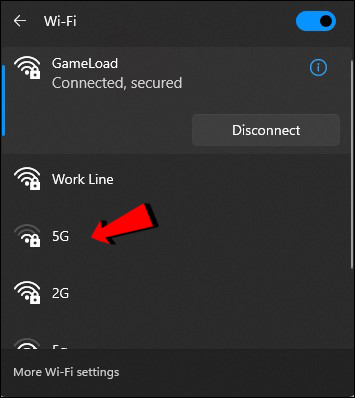
- Clique em “Conectar” e insira a senha caso a rede esteja protegida.
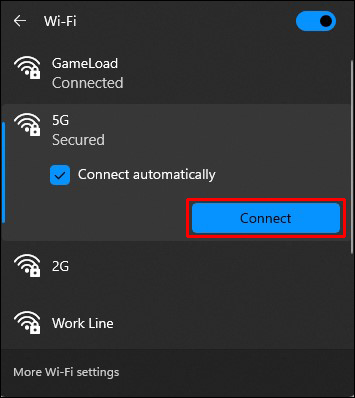
Agora você poderá acessar a internet através do seu computador.
Como conectar-se ao Wi-Fi no Windows 11 usando o prompt de comando
É possível conectar seu computador a uma rede sem fio através do prompt de comando. Embora essa não seja a forma mais popular de se conectar à internet, se você se sente aventureiro, pode seguir os passos a seguir:
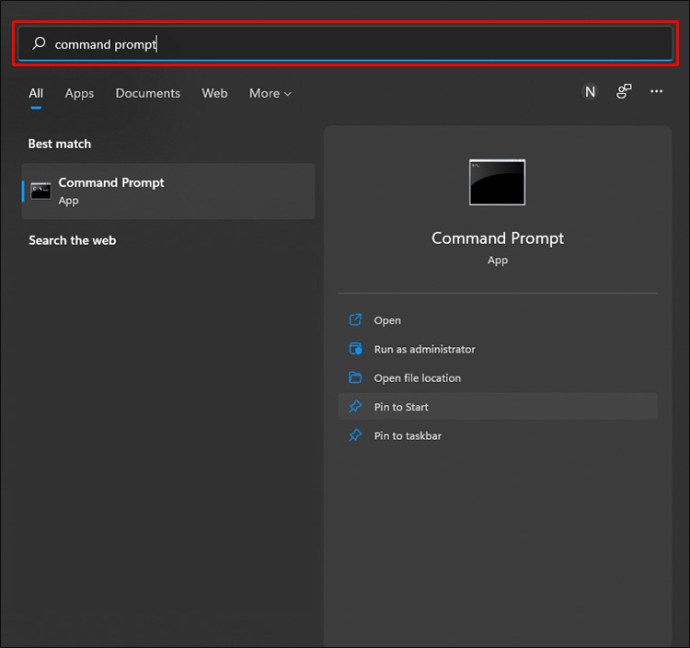
- Digite “Prompt de Comando” na barra de pesquisa.
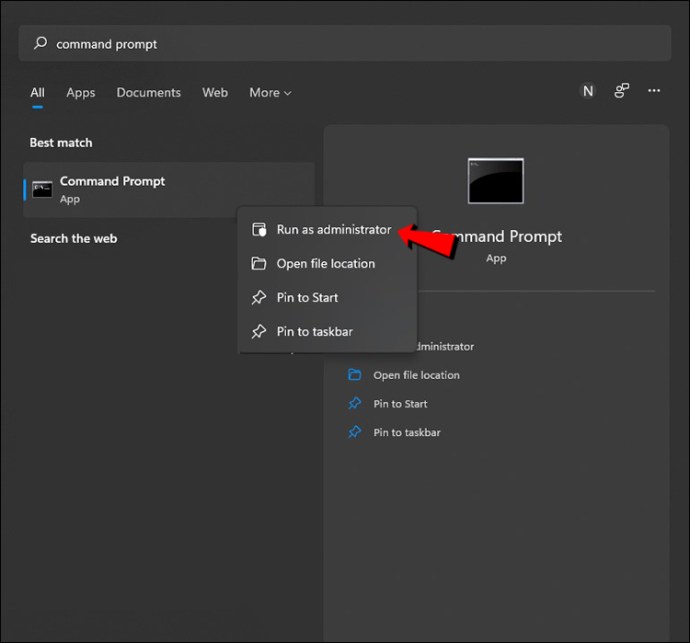
- Clique com o botão direito do mouse no resultado e escolha “Executar como administrador”.
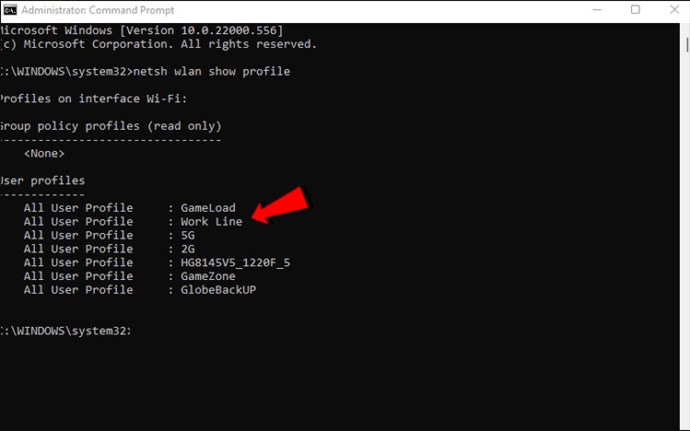
- Insira o comando abaixo e pressione “Enter”.
netsh wlan show profile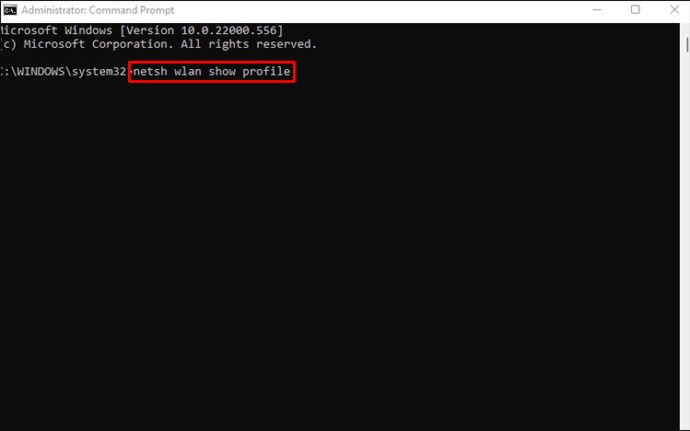
- Confirme a rede à qual você deseja se conectar.
- Insira o comando abaixo para se conectar ao Wi-Fi.
netsh wlan connect ssid=NOME-DA-SUA-REDE name=NOME-DO-PERFIL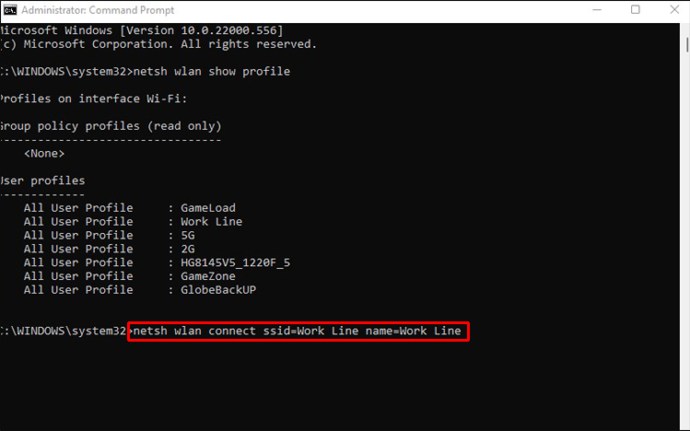
(O nome SSID corresponde ao nome da sua rede seguido pelo nome do seu perfil)
O seu computador estará agora conectado ao Wi-Fi.
Conecte-se
A conectividade sem fio é um elemento essencial do seu PC. Sem a capacidade de se conectar à internet, a utilização ideal do seu dispositivo se torna limitada. Este guia apresentou quatro maneiras de se conectar ao Wi-Fi no Windows 11. Caso você encontre algum problema, existe também uma seção de solução de problemas para auxiliar na correção de eventuais erros.
Você conseguiu se conectar ao Wi-Fi no Windows 11? Compartilhe conosco qual método você utilizou na seção de comentários abaixo.