

Já se deparou com o software Kodi? Se a resposta for negativa, está a perder uma ferramenta bastante interessante que pode simplificar a sua experiência digital. Muitas pessoas acham complicado organizar, e manter os seus aplicativos de mídia organizados é, muitas vezes, uma tarefa negligenciada. É neste cenário que o Kodi se destaca, permitindo que controle tanto aplicações de mídia pré-instaladas como as de terceiros, num único local. Anteriormente conhecido como XBMC, o Kodi é uma plataforma de código aberto e gratuita que permite aos usuários visualizar vídeos, fotos, filmes, podcasts e streams, entre outros conteúdos. Em resumo, é um centro de entretenimento digital completo. Apresentamos um guia útil que lhe mostrará como adicionar músicas no Kodi.

Como integrar músicas ao Kodi
É um entusiasta da música? Então o Kodi é a opção ideal. Adicione uma secção de música e comece a desfrutar de todas as suas faixas favoritas a partir do Kodi. Não se preocupe com a compatibilidade dos ficheiros, pois o Kodi suporta diversos formatos. Pode personalizar a sua secção de música de acordo com as suas preferências e necessidades.
Como manter a segurança do seu Kodi
Já sabemos que o Kodi pode lidar com quase todas as tarefas relacionadas com multimédia que lhe propomos. No entanto, manter o Kodi seguro online nem sempre é possível. Isso acontece porque a privacidade e segurança dos dados se tornaram uma preocupação crescente nos últimos anos. No entanto, existe uma solução: utilizar uma VPN fiável e segura. Uma rede privada virtual cria uma conexão exclusiva e anónima a partir da sua ligação à internet. Criptografa toda a sua atividade online, tornando a sua identidade indetectável. Seguem-se alguns benefícios adicionais de usar uma VPN para manter a sua atividade online camuflada:
- Permite que assista a filmes com bloqueio regional, independentemente da sua localização.
- Oferece acesso seguro à internet em todos os seus dispositivos, particularmente em redes Wi-Fi públicas.
- Protege o seu endereço IP, tornando o seu dispositivo indetectável.
- Oculta o seu histórico de navegação.
- Funciona como uma rota alternativa para contornar firewalls de censura.
Todos os recursos acima são essenciais para que possa usar a internet sem preocupações com a sua privacidade. A VPN também protege os seus addons do Kodi. Por isso, recomenda-se instalar uma VPN caso ainda não tenha uma. Para instalar uma VPN, siga os seguintes passos.
Nota: As etapas apresentadas aqui são um exemplo, usando o IPVanish VPN.
1. Faça o download da aplicação IPVanish Windows VPN.
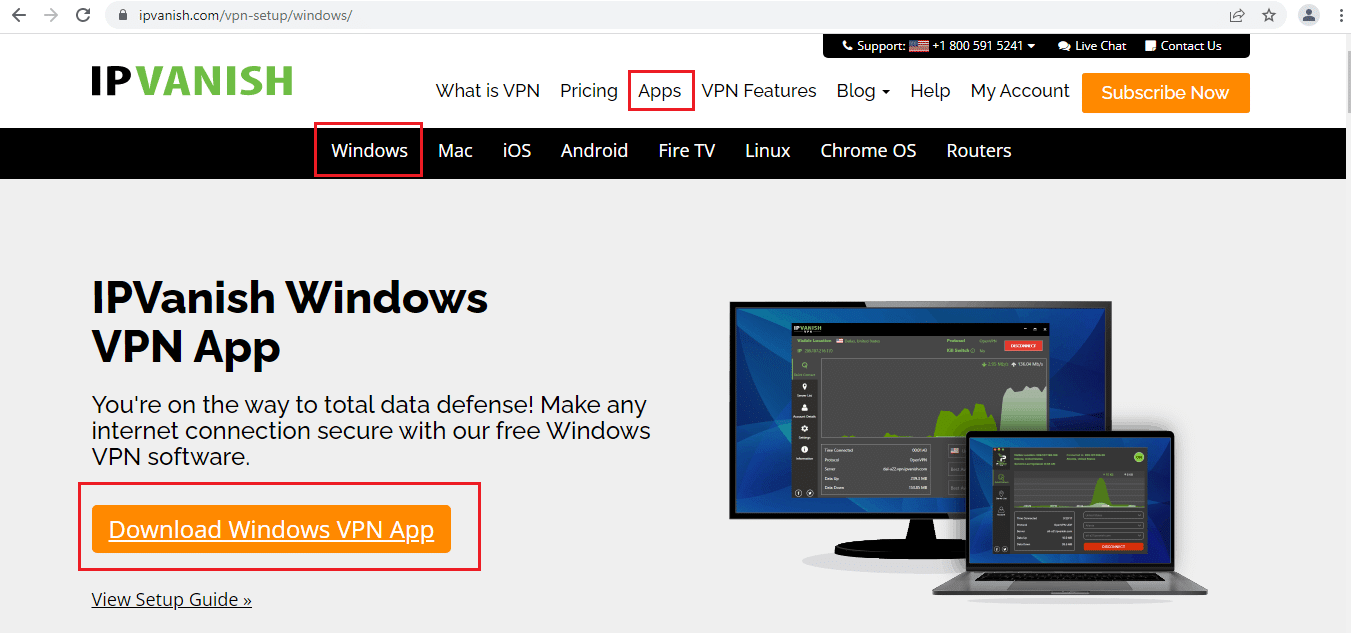
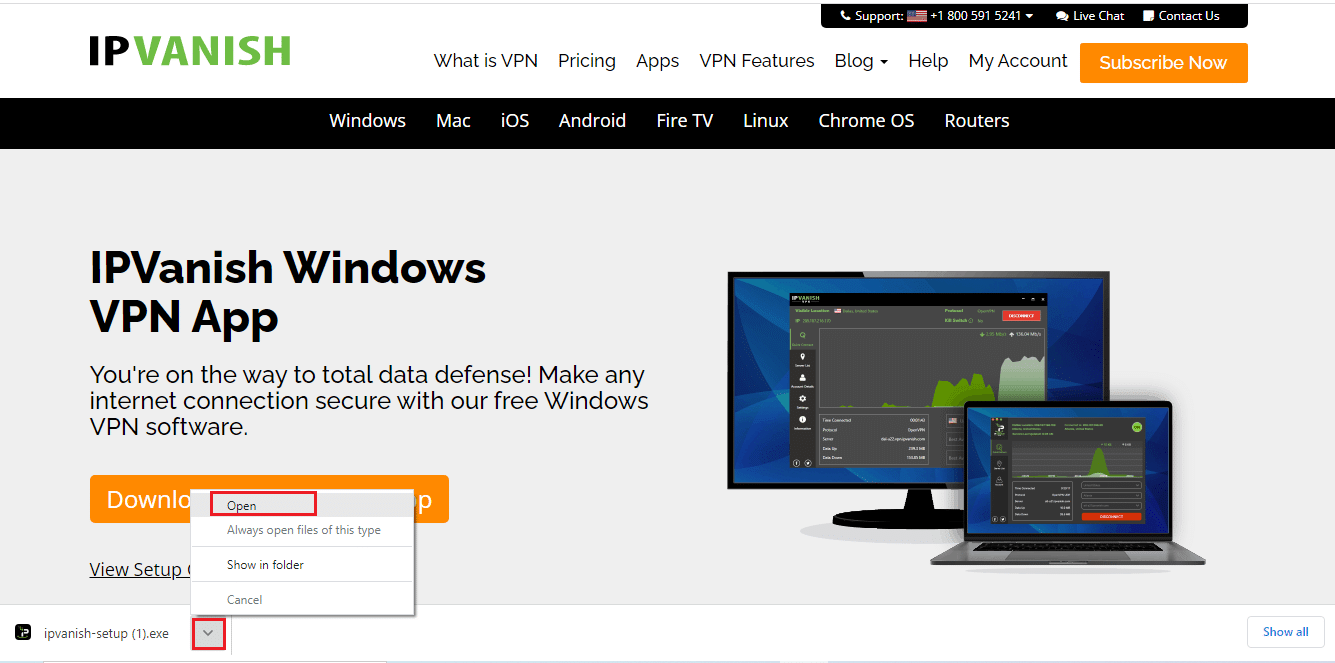
2. Clique com o botão direito do rato em ipvanish-setup.exe e selecione Abrir para executar a instalação.
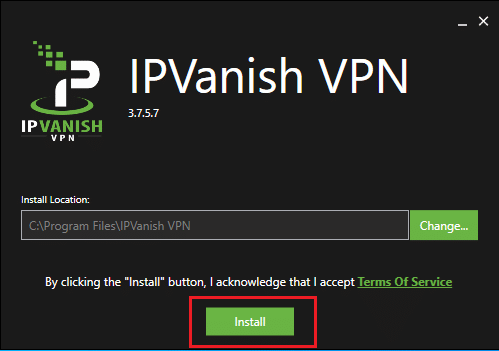
3. Clique em Instalar para iniciar o processo de instalação.
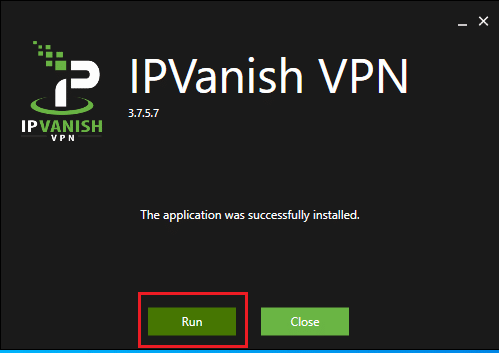
4. Clique em Executar para iniciar a aplicação IPVanish VPN.
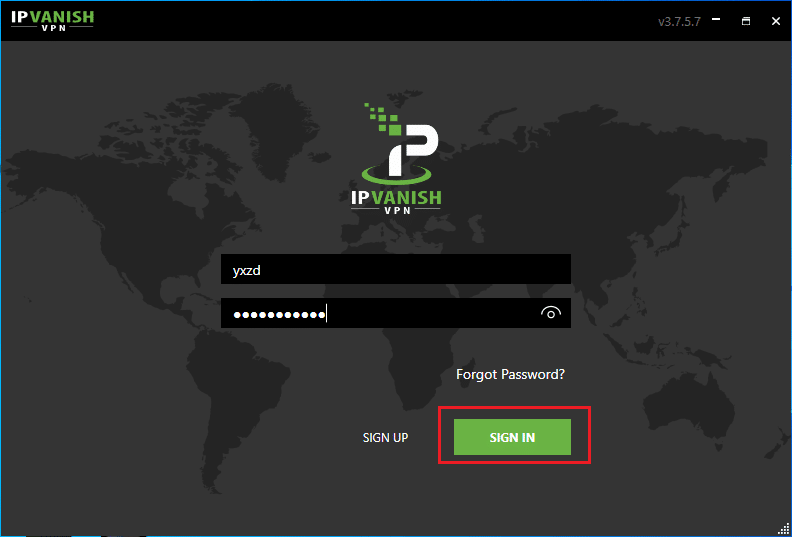
5. Insira as suas credenciais de login e clique em ENTRAR.
Por vezes, pode acontecer de a opção Música não estar visível no menu principal do Kodi. Isto acontece porque o Kodi é de código aberto e permite a personalização. Durante a personalização, alguns temas podem remover a música do menu inicial. Aqui mostramos como adicionar a opção de volta. Siga os passos abaixo:
Passo I: Alterar para a skin padrão do Kodi
O tema padrão do Kodi é Estuary. Caso o seu tema do Kodi seja diferente do tema padrão, o processo para adicionar música pode ser diferente. Portanto, é recomendável usar o tema padrão do Kodi, seguindo os passos descritos, já que é impossível dar instruções específicas para cada skin do Kodi.
Nota: Se já estiver a usar o tema padrão, ignore este procedimento.
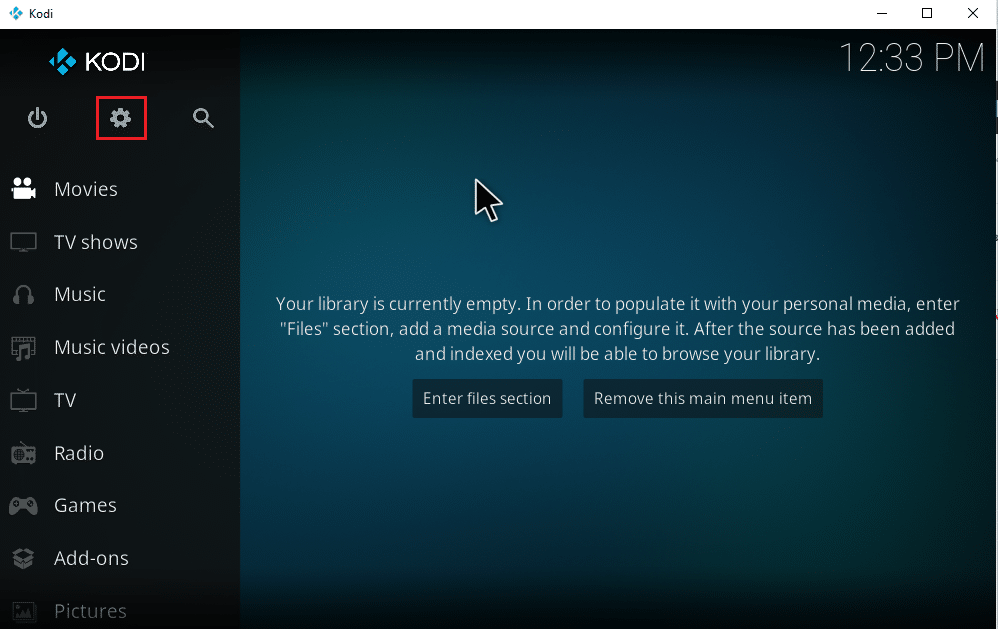
1. Inicie a aplicação Kodi e selecione o ícone Configurações.
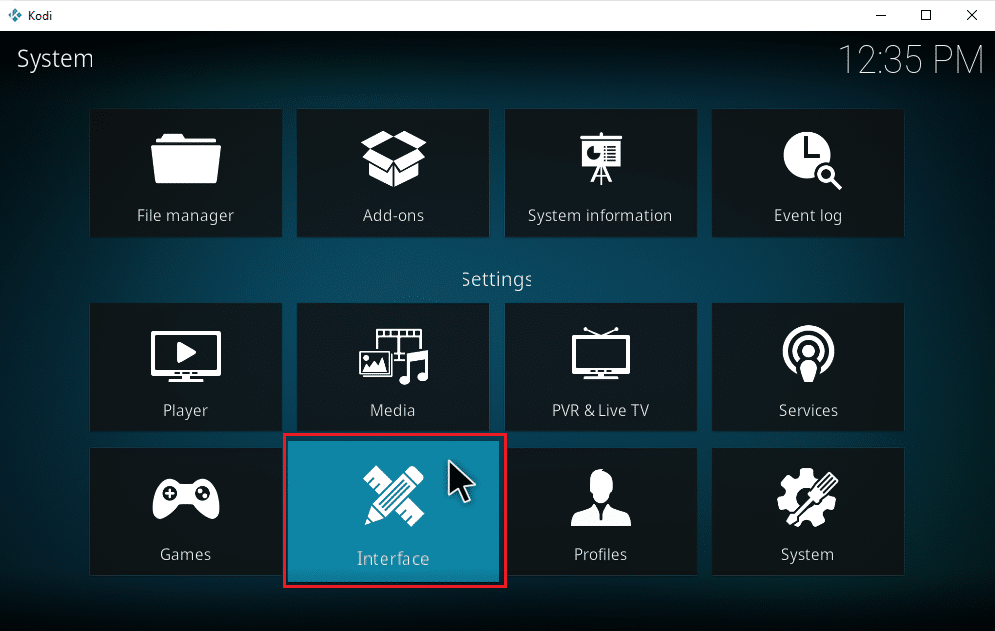
2. Selecione as configurações de interface.
3. Selecione a aba Skin e clique novamente em Skin.
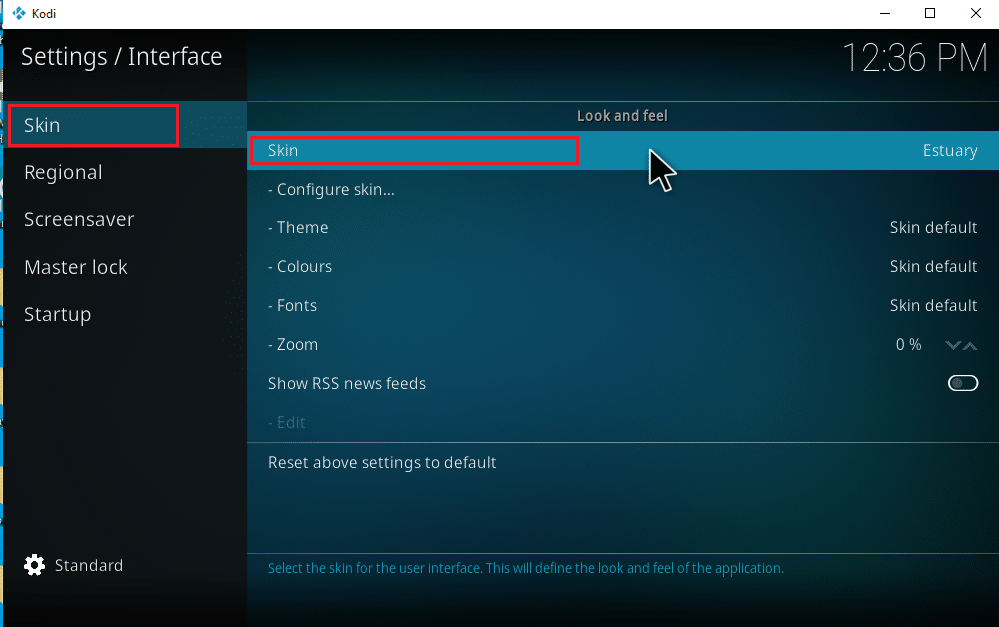
4. Selecione o tema padrão Estuary.
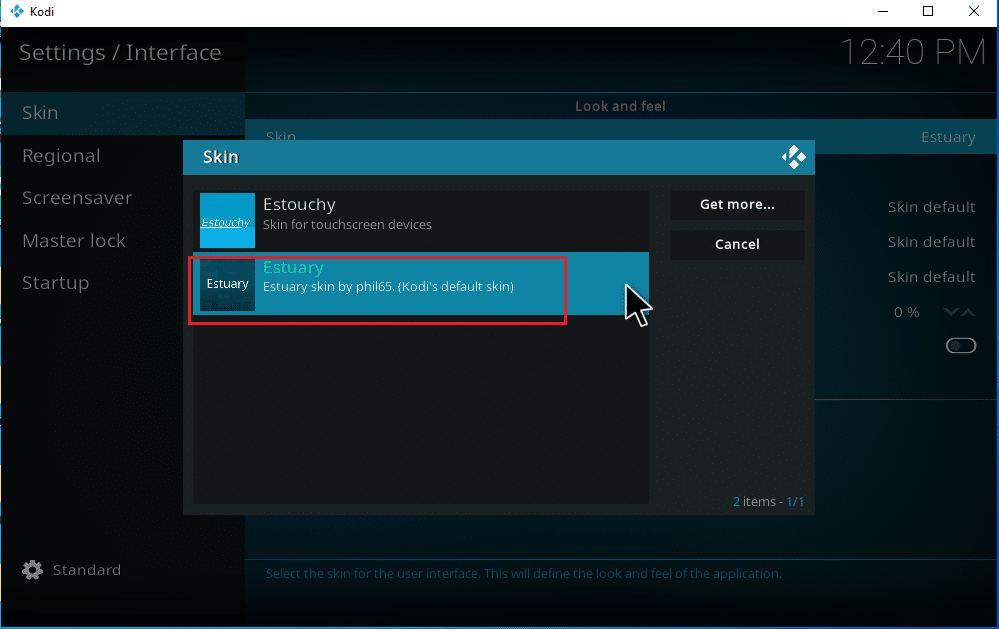
5. Para confirmar as alterações para a skin padrão, clique em Sim.
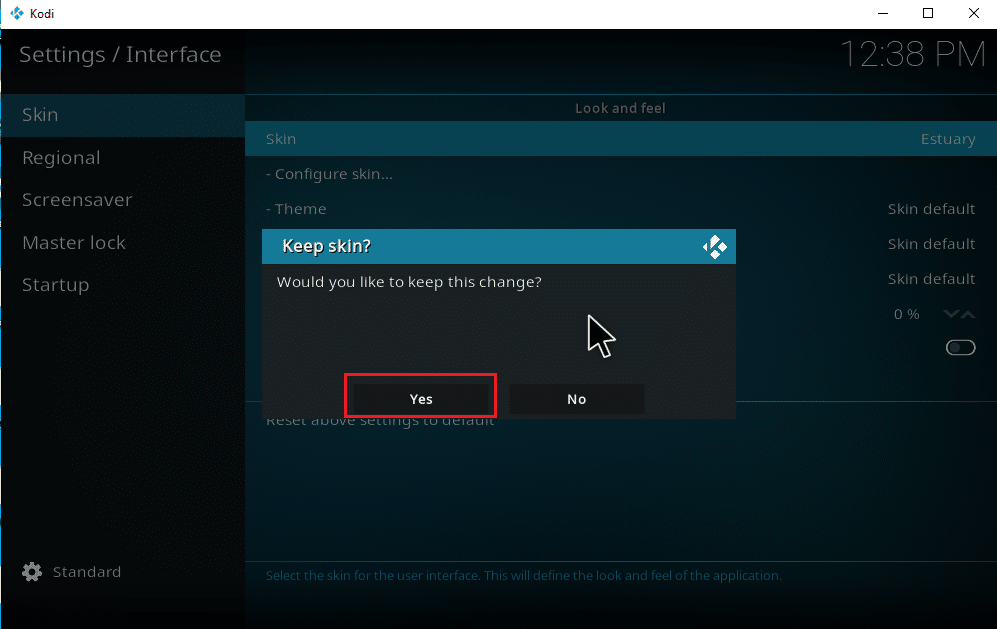
6. Após a mudança do tema do Kodi para o padrão, reinicie a aplicação.
Mesmo após alterar o tema do Kodi para o padrão, alguns utilizadores podem não encontrar a opção Música na página principal do menu. Está a passar por isso? Não se preocupe. Uma simples mudança na opção de menu nas configurações resolverá o problema. Para tal, siga os seguintes passos:
Nota: Se já tem acesso à opção Música na página principal do menu do Kodi, ignore esta instrução e avance para o processo de adicionar música ao Kodi.
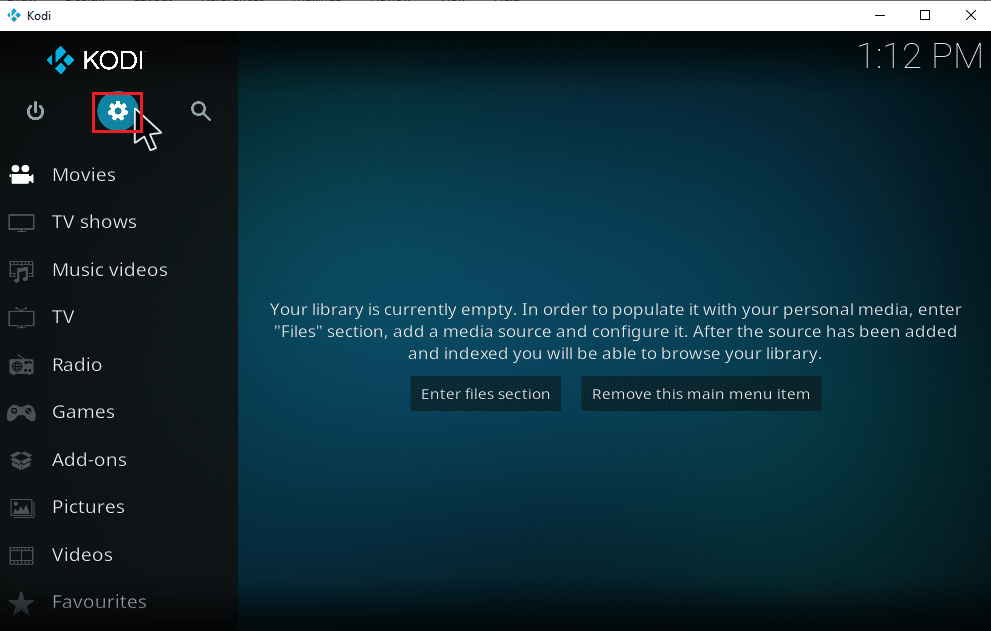
1. Inicie o Kodi e selecione o ícone Configurações.
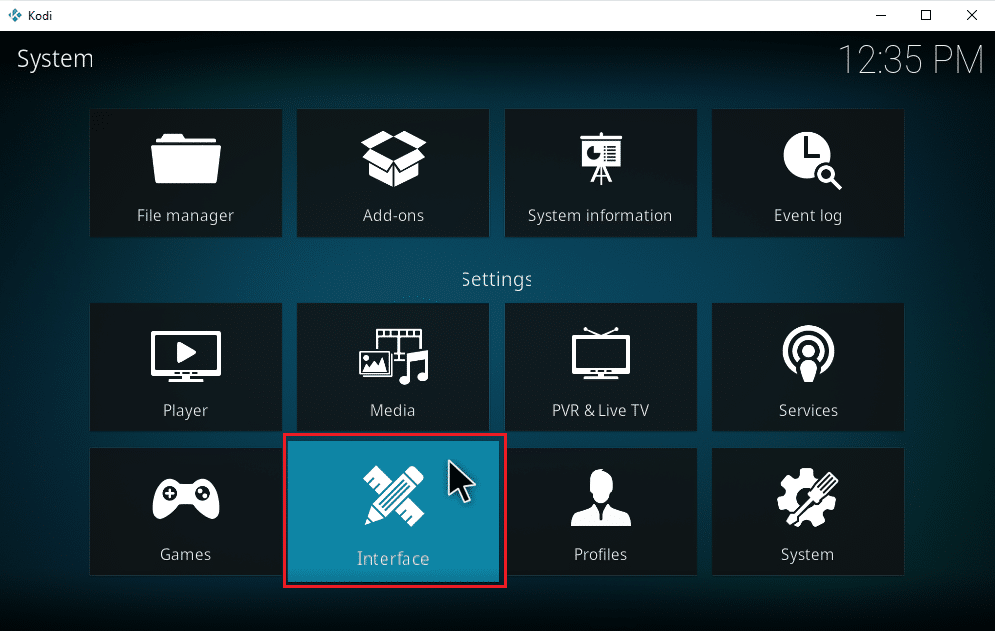
2. Selecione a opção Interface.
3. Vá até a aba Skin e selecione a opção Configurar skin.
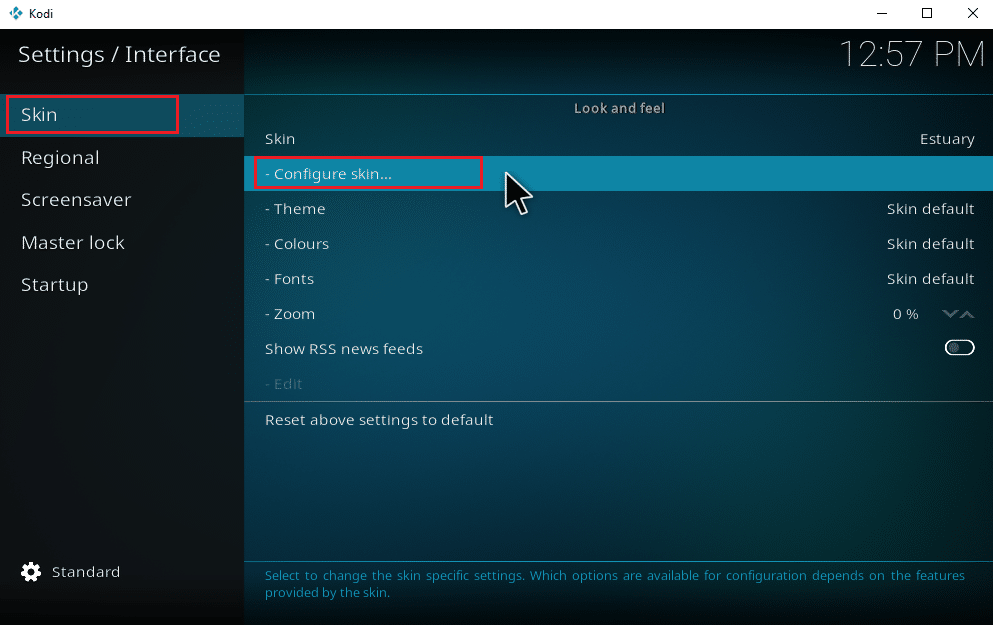
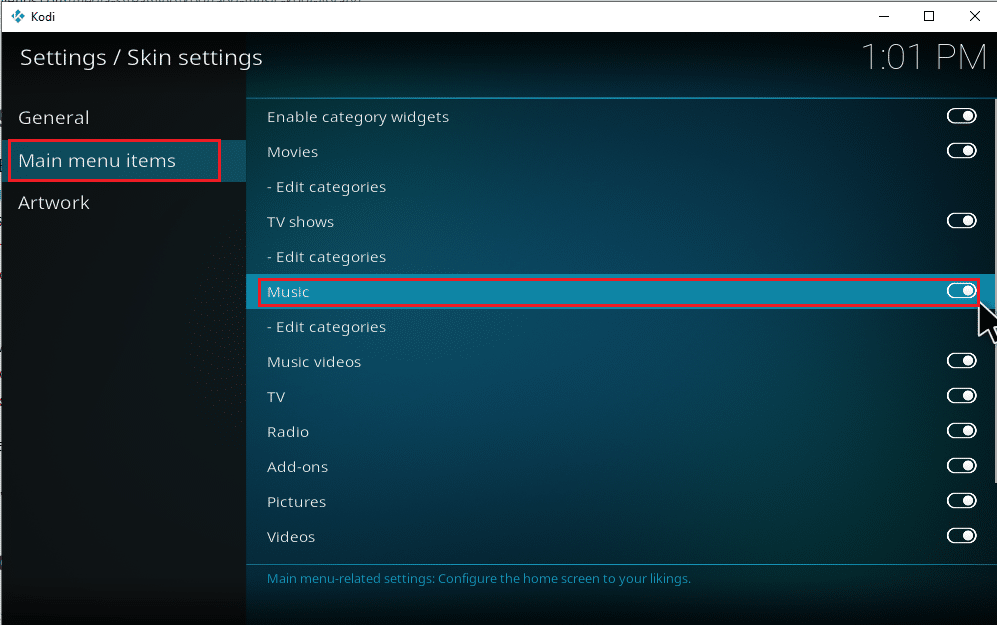
4. Clique nos itens do menu principal. Ative a opção Música.
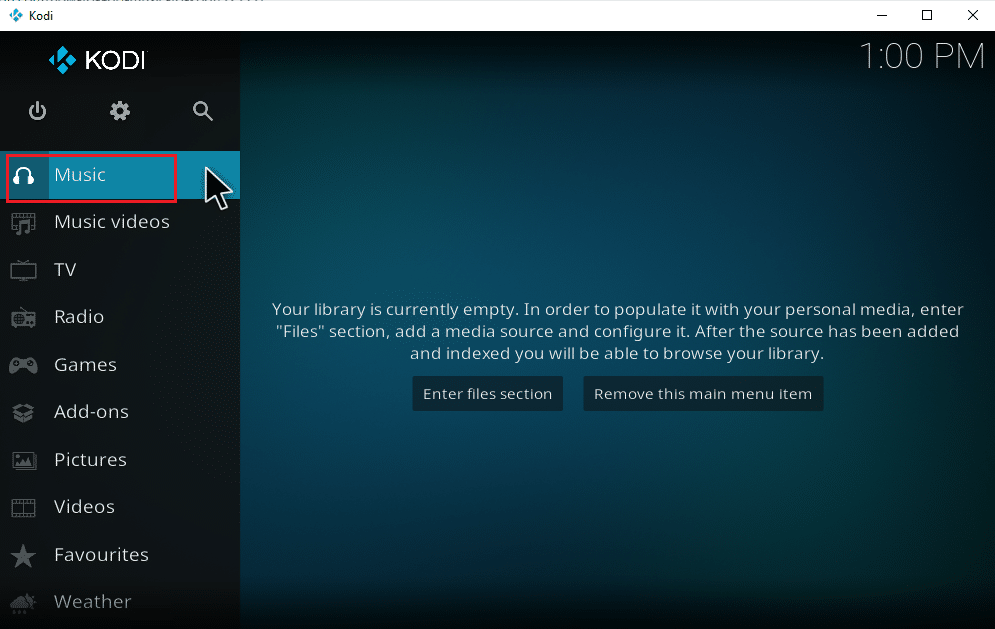
5. Pressione a tecla Esc algumas vezes para retornar à página inicial. Deverá encontrar a opção Música como a terceira opção, abaixo de Filmes e programas de TV.
Siga os passos abaixo para começar a adicionar música ao Kodi e explorar outras opções relevantes.
Passo III: Configurar a música
Adicionar música ao Kodi é um processo simples. Não se preocupe se nunca o fez antes. Se esta é a primeira vez que adiciona música ao Kodi, siga os passos fornecidos abaixo:
1. Inicie a aplicação Kodi e selecione a categoria Música.
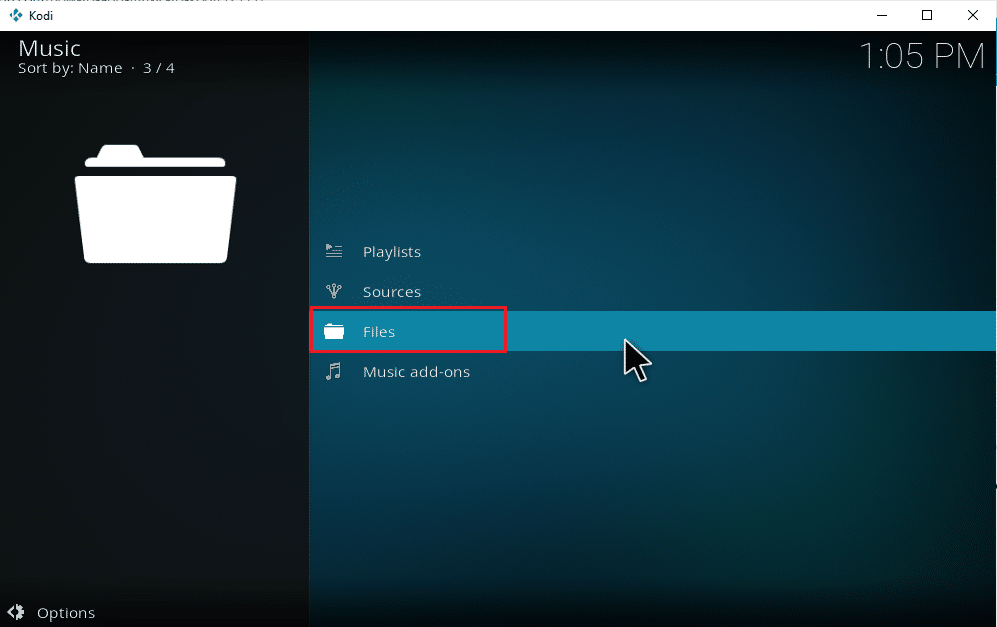
2. Selecione a opção Ficheiros.
3. Clique no botão Adicionar música.
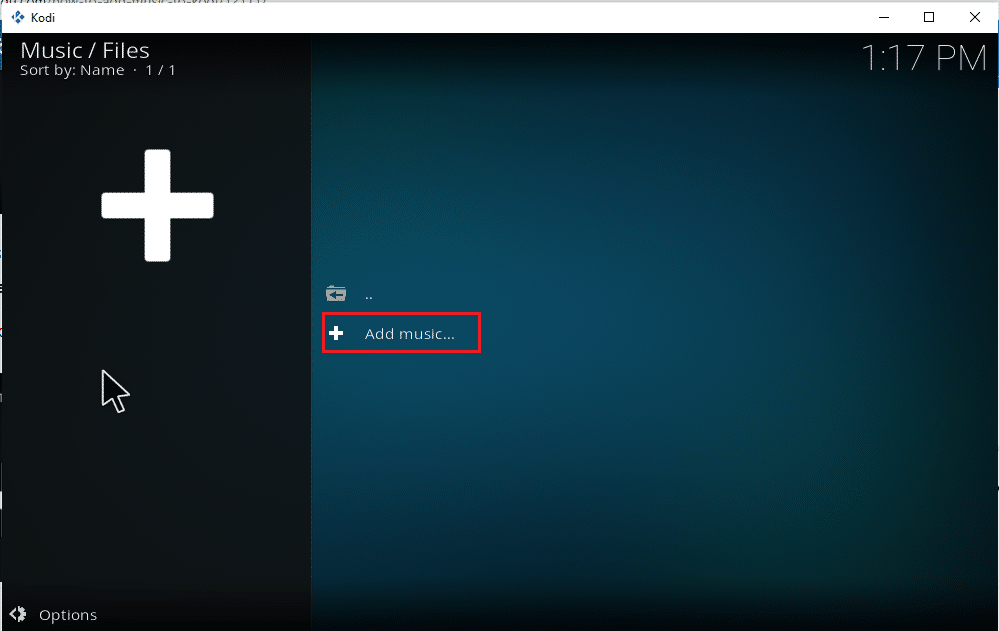
4. Selecione a opção Procurar para encontrar a pasta de música que já está no seu PC.
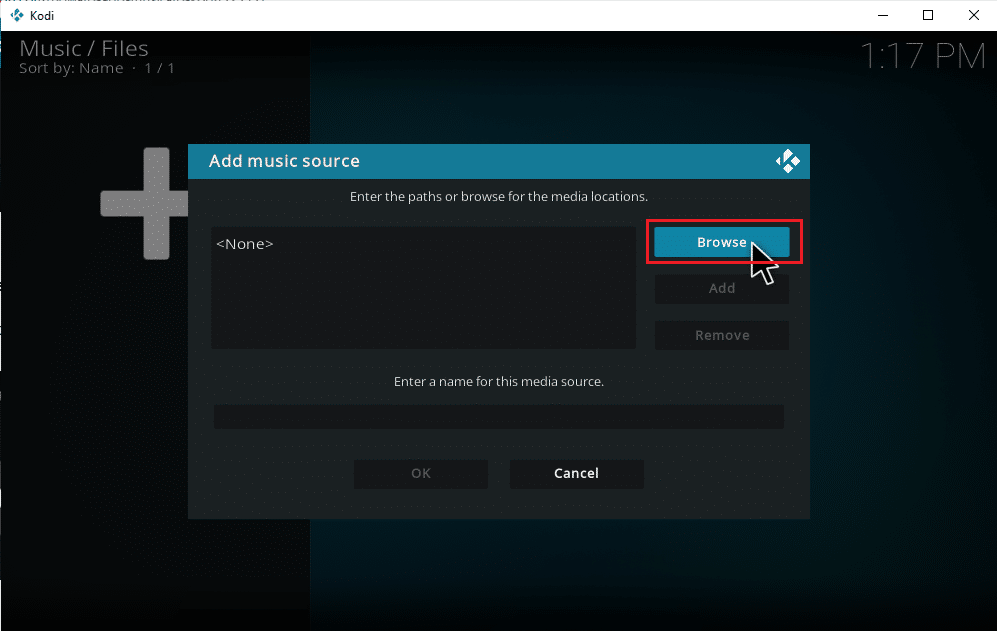
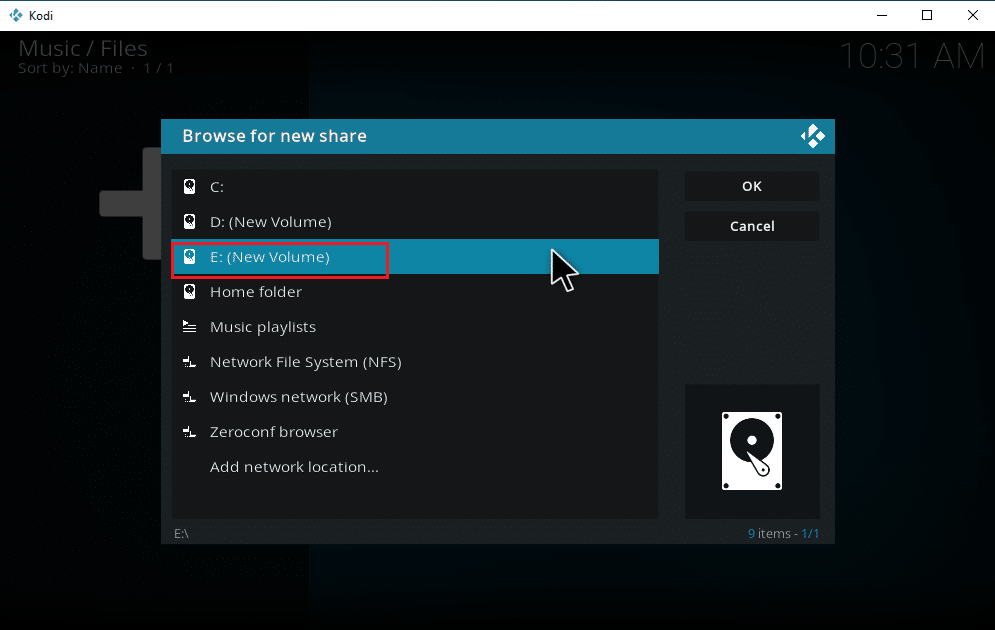
5. Vá até a pasta de destino na aba Procurar novo compartilhamento. Neste exemplo, foi selecionada a opção E: (Novo Volume). Portanto, selecione o seu caminho de localização.
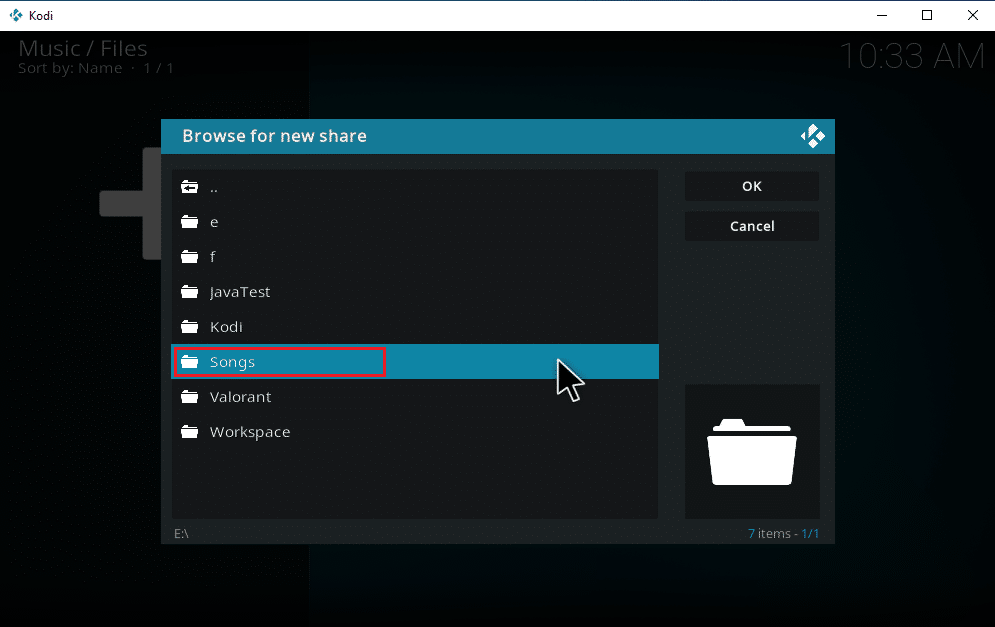
6. Selecione a pasta onde salvou a sua música. Aqui, a pasta Songs é usada como exemplo.
7. Após selecionar o caminho, clique em OK na janela pop-up Adicionar fonte de música.
Nota: Caso queira alterar o nome da pasta, clique em Digite um nome para esta fonte de mídia e renomeie-a.

8. Clique em Sim na mensagem Adicionar à biblioteca.
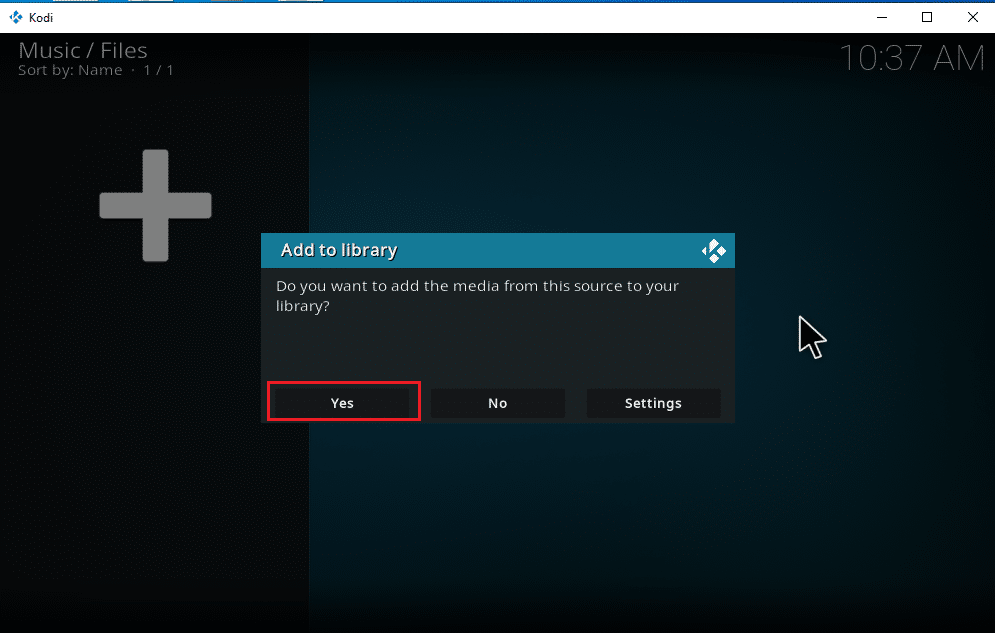
9. Aguarde até que o Kodi conclua o processo de digitalização. Depois volte à página inicial do Kodi e selecione a opção Música.
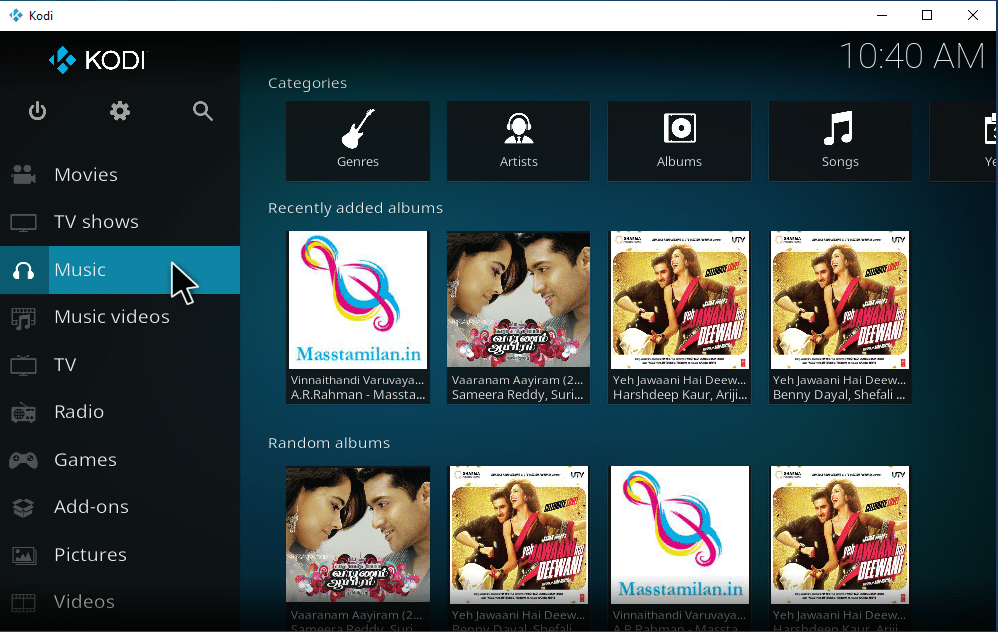
Finalmente, as suas músicas estão carregadas no Kodi pela primeira vez. Agora, comece a ouvir as suas faixas favoritas. Desta forma, pode adicionar músicas ao Kodi.
Como adicionar uma nova fonte de música ao Kodi
Se já tem uma configuração de música no Kodi e agora pretende adicionar uma nova fonte, veja como fazer.
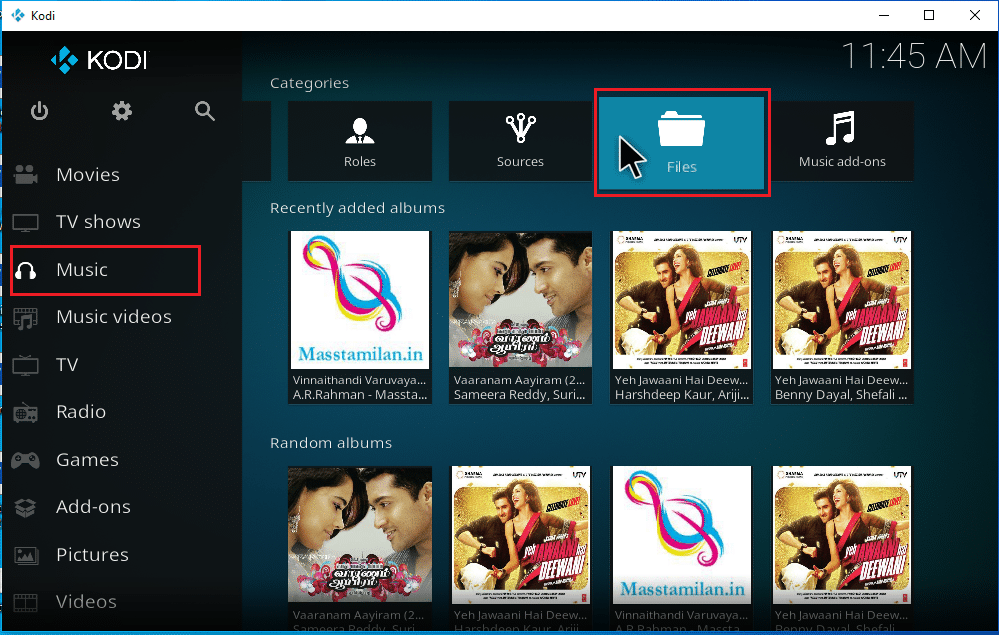
1. Inicie o Kodi e clique em Música. Vá para a direita e selecione o ícone Ficheiros.
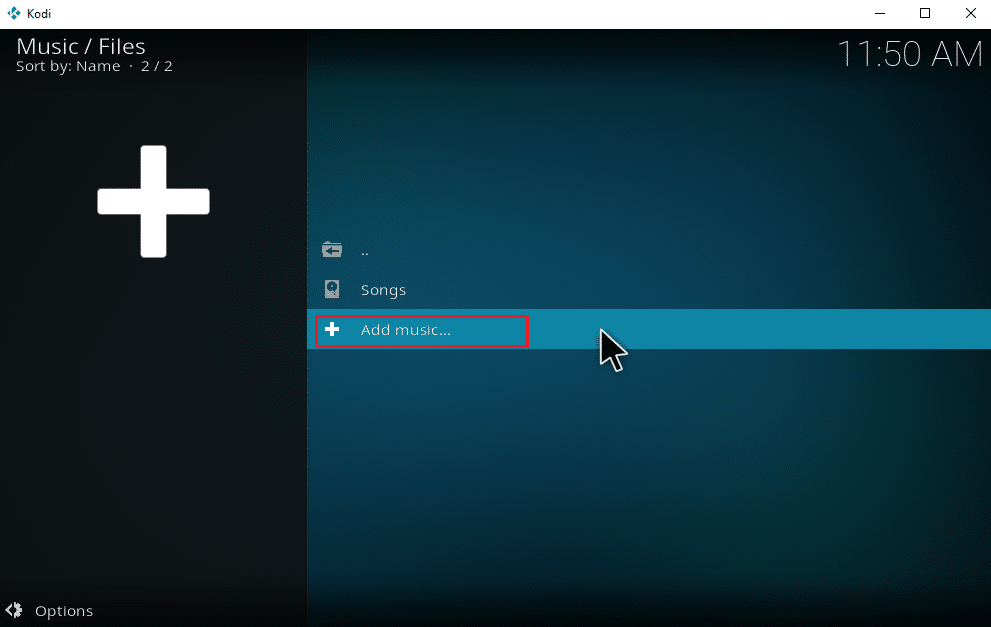
2. Clique na opção Adicionar música….
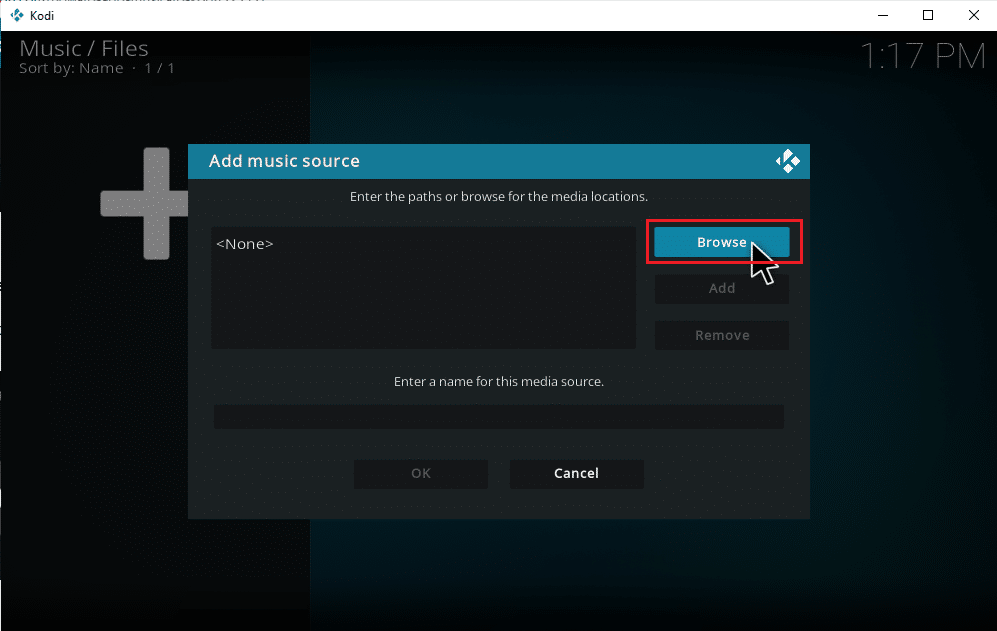
3. Selecione o botão Procurar.
Nota: Também pode inserir o diretório da pasta de música manualmente, mas recomenda-se navegar pelo caminho da pasta.
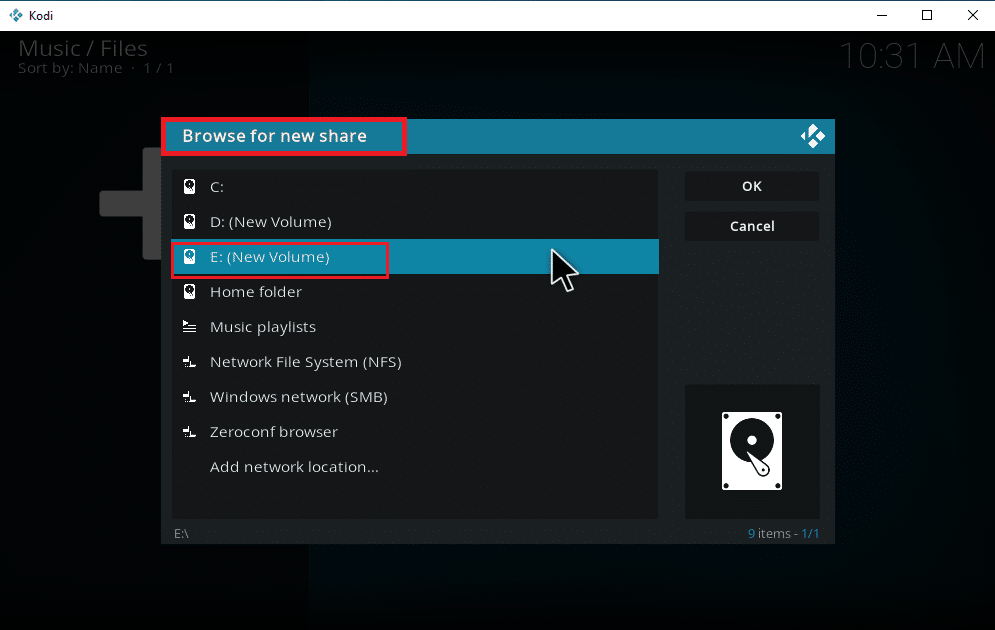
4. Vá para a pasta desejada na aba Procurar novo compartilhamento. Aqui, selecionámos a opção E: (Novo Volume) como exemplo. Portanto, selecione o seu caminho de localização.
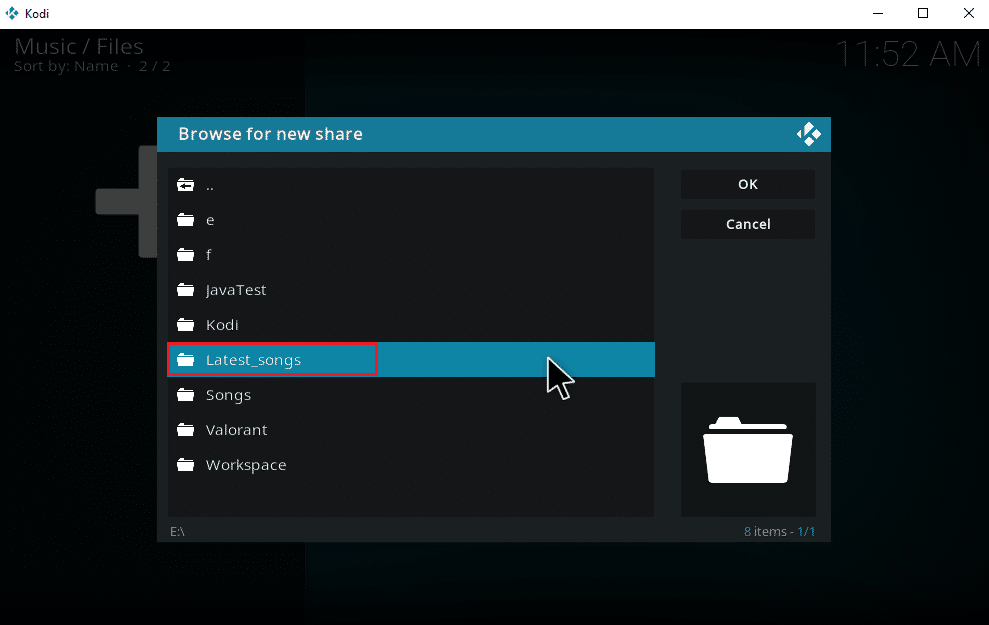
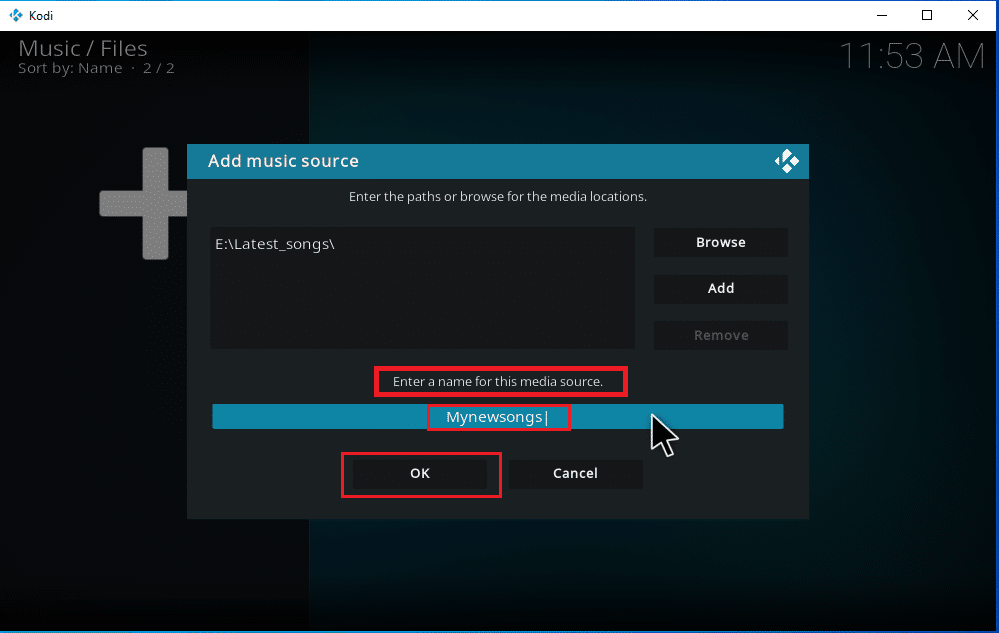
5. Selecione a pasta onde salvou a sua música. Aqui, selecionamos a pasta Latest_songs como exemplo.
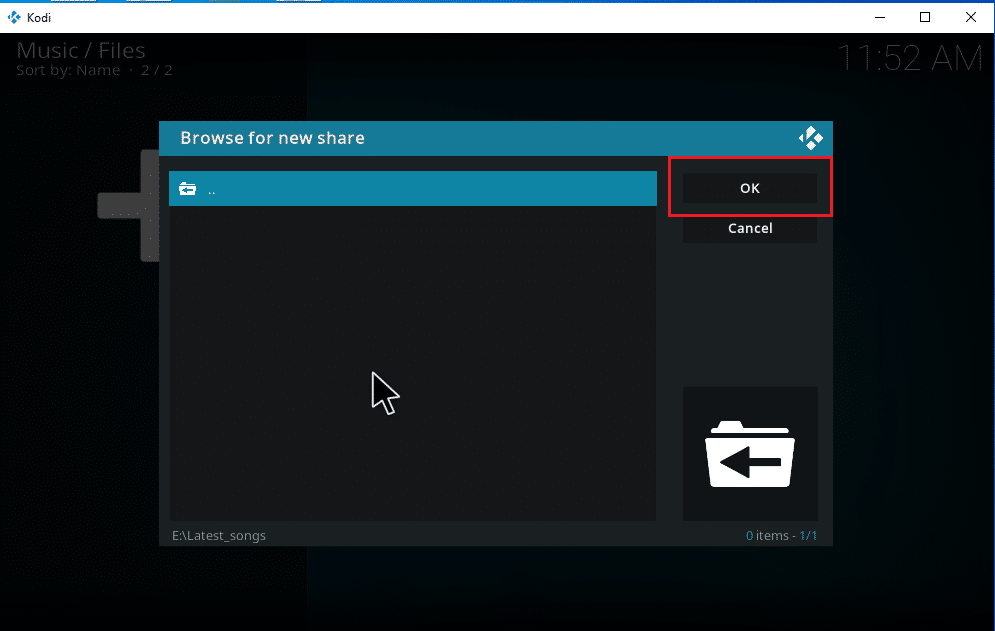
6. Clique em OK para importar os ficheiros presentes no caminho navegado.
7. Renomeie a pasta selecionada na caixa de texto Digite um nome para esta fonte de mídia, se necessário, e clique no botão OK para salvar as alterações.
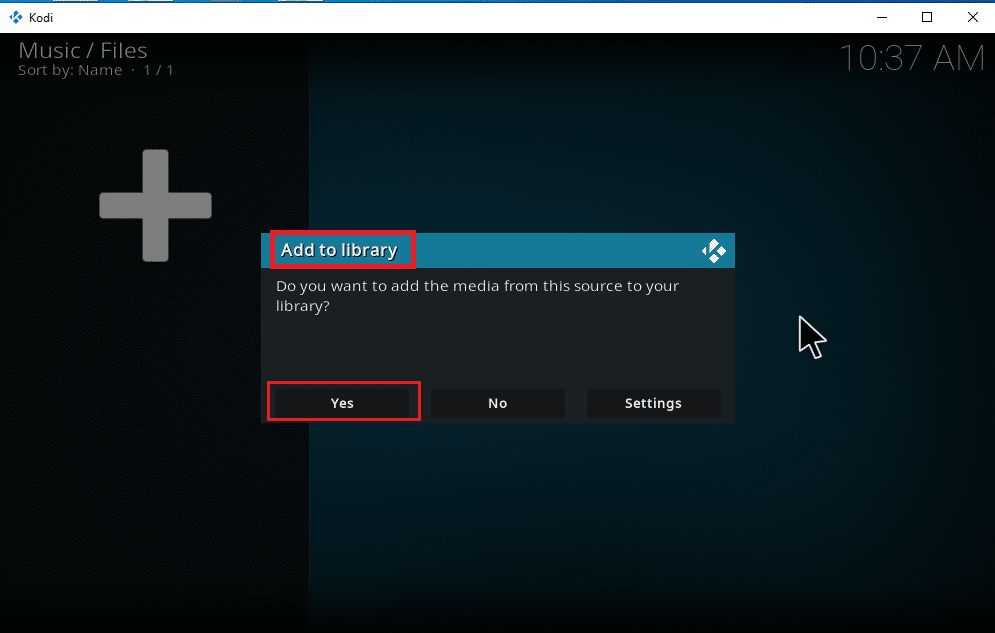
8. Selecione Sim na mensagem Adicionar à biblioteca.
9. Se tiver uma grande coleção de músicas, pode demorar um pouco até que a digitalização seja concluída. Espere enquanto o Kodi verifica o seu novo conteúdo de música. Após concluir, volte para o menu inicial de música e comece a desfrutar.
Depois de todos os seus álbuns estarem incluídos no Kodi, começa a diversão. O Kodi oferece uma ampla variedade de opções e ferramentas para adicionar, excluir, modificar e fazer o download de músicas. Seguem-se algumas ações que os usuários do Kodi costumam fazer:
Como instalar addons de música
Já sabemos que o Kodi oficial não fornece conteúdo por si só. Instalar addons através do Kodi oficial permite que explore todo o seu potencial. Pode usar livremente diversas fontes de mídia online e desfrutá-las offline, assim como fazer o download de músicas no Kodi através de addons. Para isso, o repositório Kodi é a melhor opção. São seguros e legais. Além disso, os addons instalados no repositório Kodi são atualizados automaticamente quando surge uma nova versão. Ótimo, não é? Estas são as razões para o seu grande sucesso. Siga os passos fornecidos para fazer o download de músicas do Kodi.
Nota: Tenha cuidado e instale apenas addons legais, já que existem addons com conteúdo pirateado.
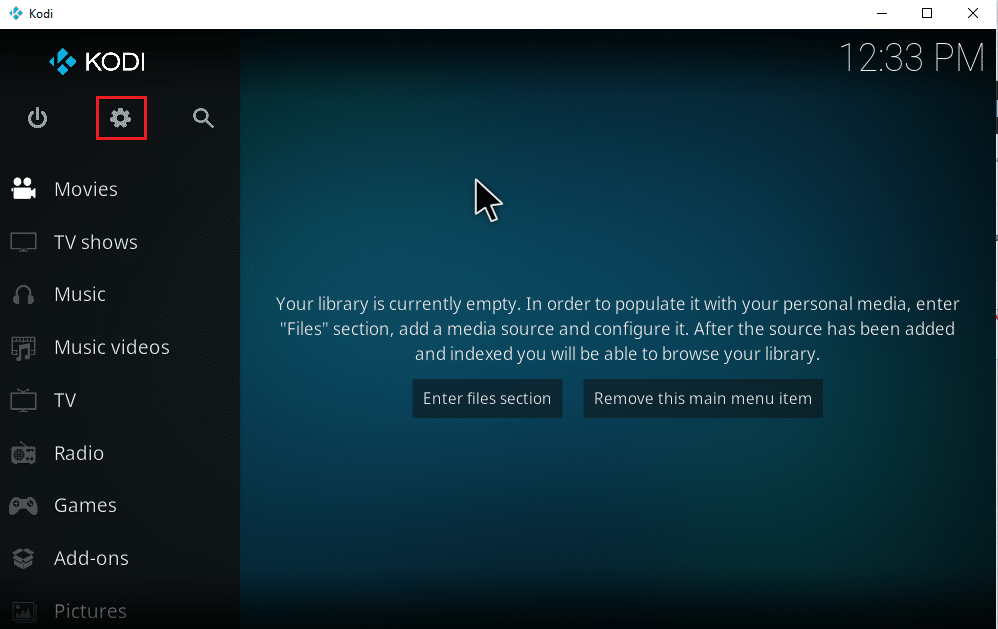
1. Inicie o Kodi e selecione o ícone Configurações, conforme mostrado.
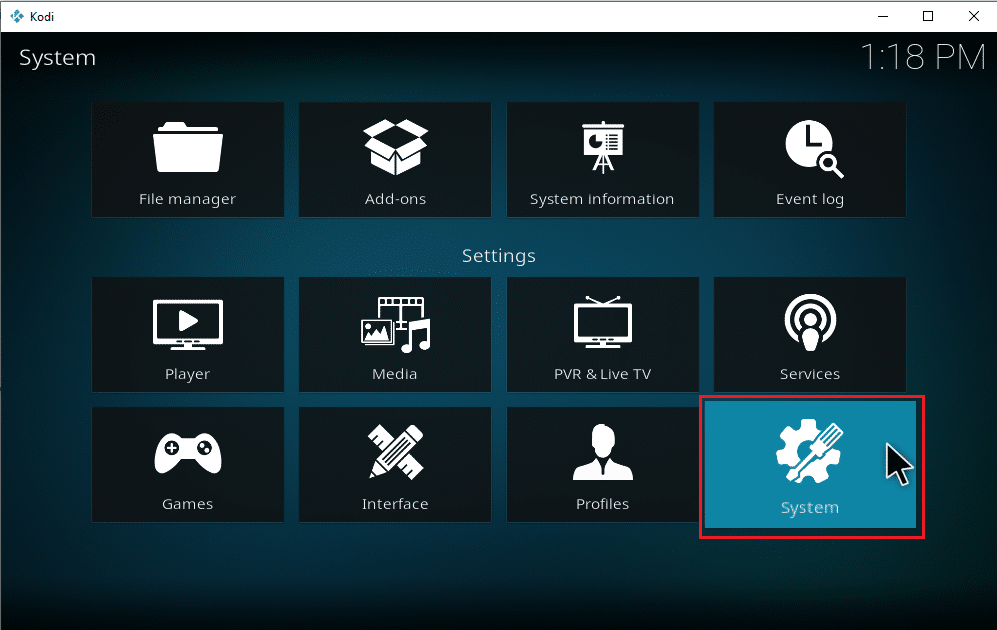
2. Localize a configuração do sistema e clique nela.
3. Selecione a aba Addons e ative Fontes desconhecidas para instalar addons de música de terceiros.
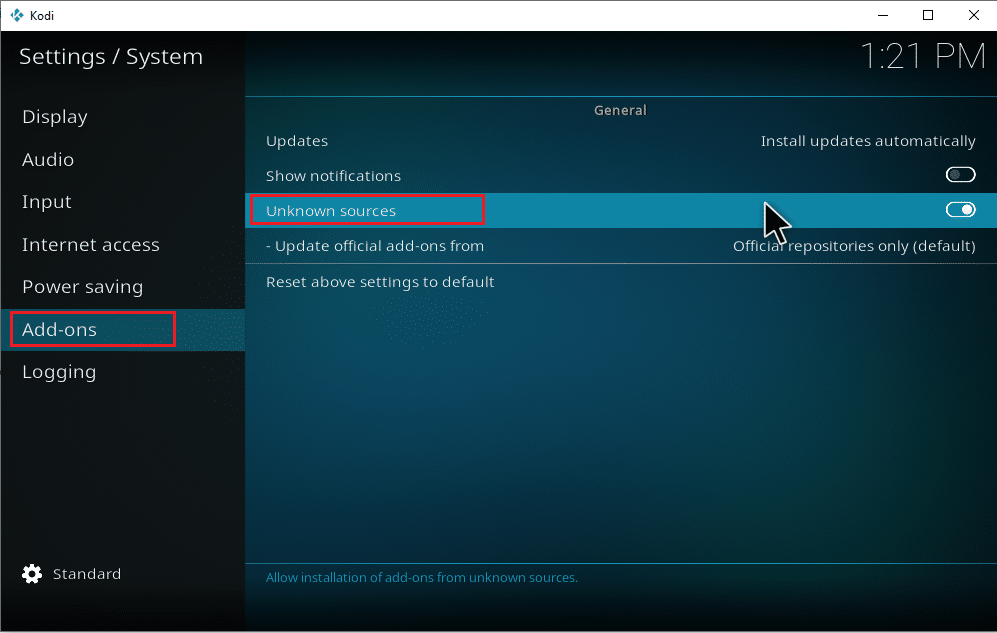
4. Selecione Sim para aceitar a mensagem de aviso, conforme mostrado.
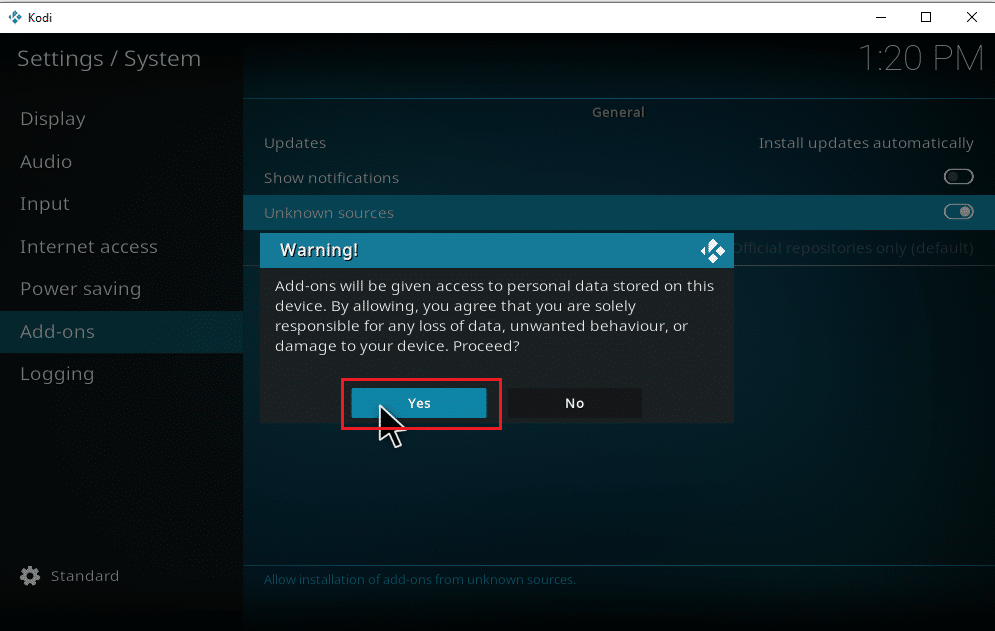
Após ativar a opção de configuração do sistema de fontes desconhecidas, pode proceder com a instalação de addons e fazer o download de músicas no Kodi.
5. Reinicie a aplicação Kodi. Selecione o ícone Configurações.
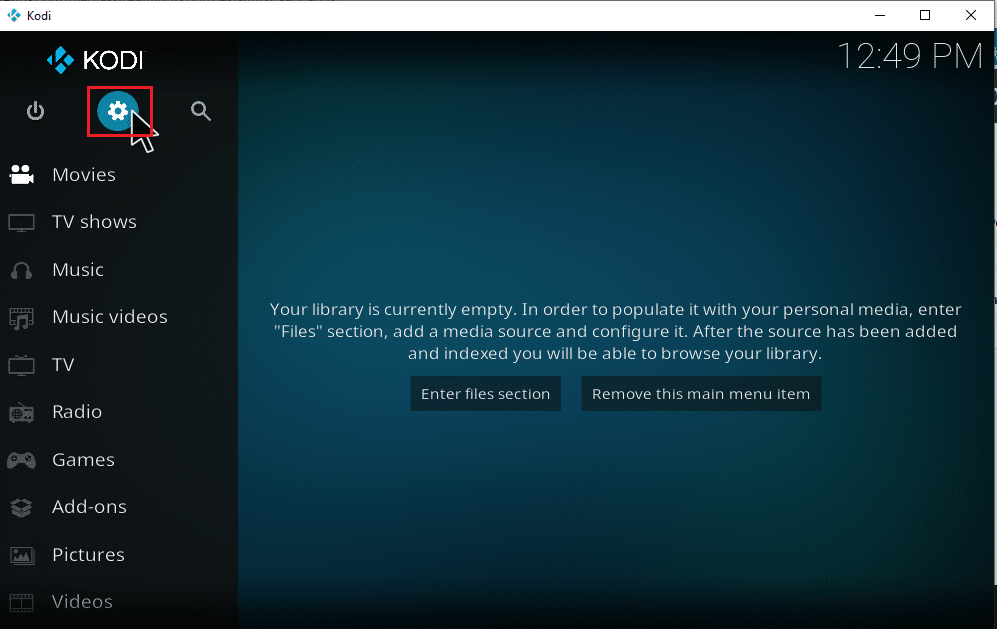
6. Localize e selecione a opção Gestor de Ficheiros.
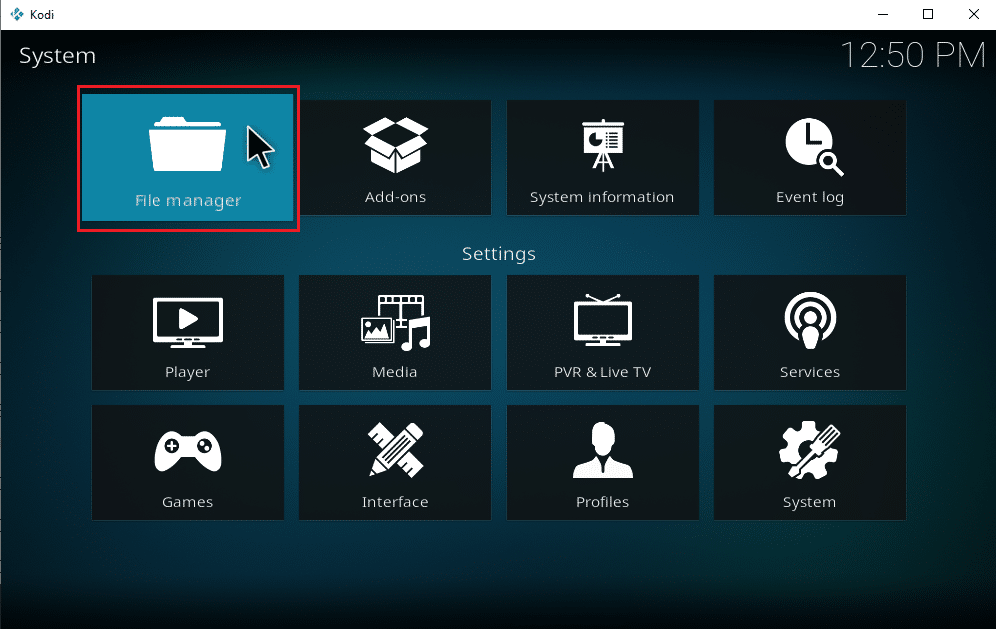
7. Dê um clique duplo na pasta Adicionar origem, conforme mostrado no painel esquerdo.
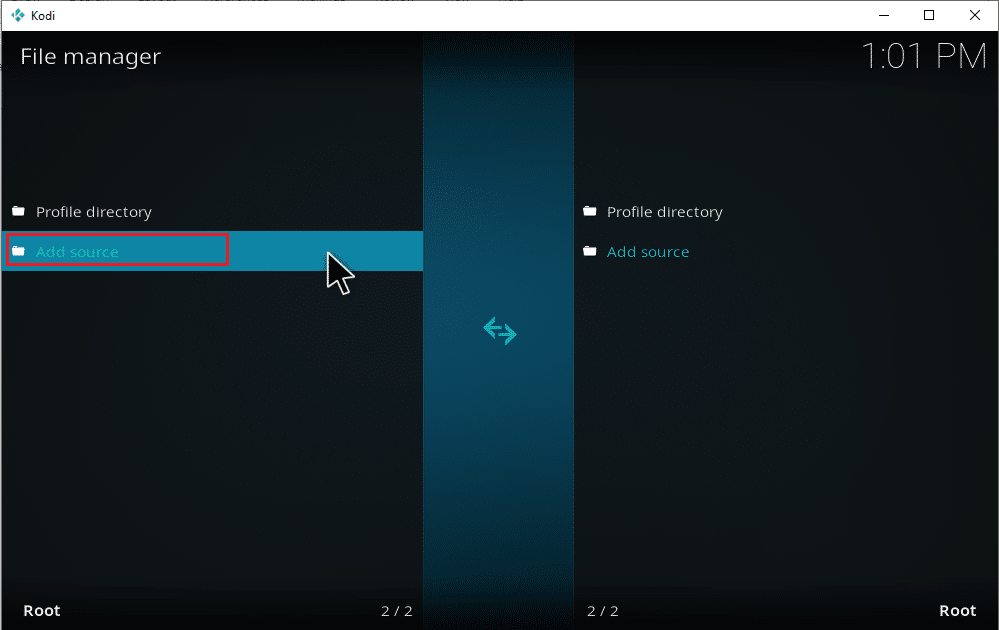
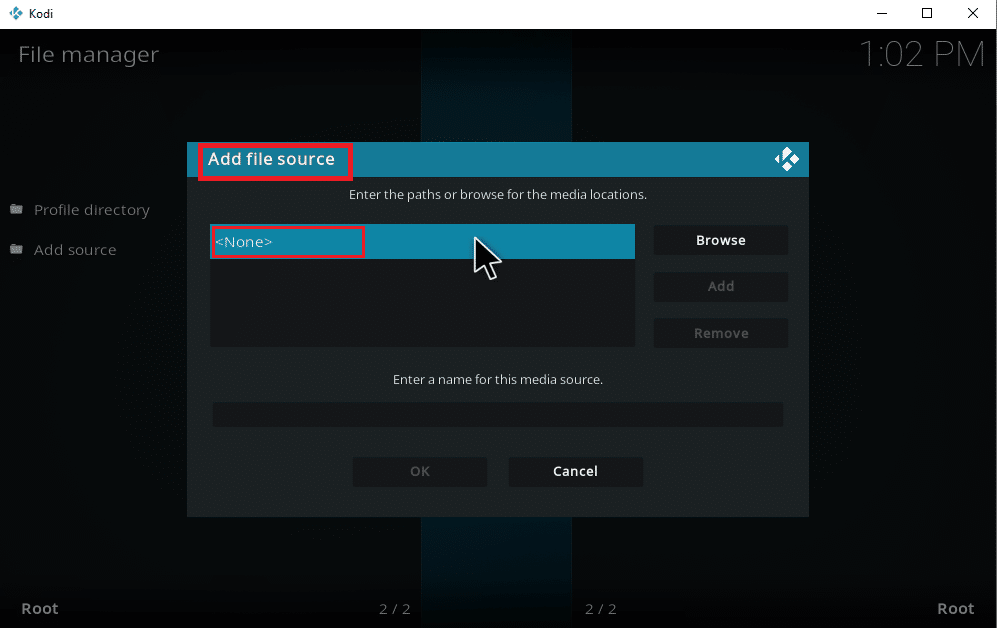
8. Clique em Nenhum na janela Adicionar origem do ficheiro.
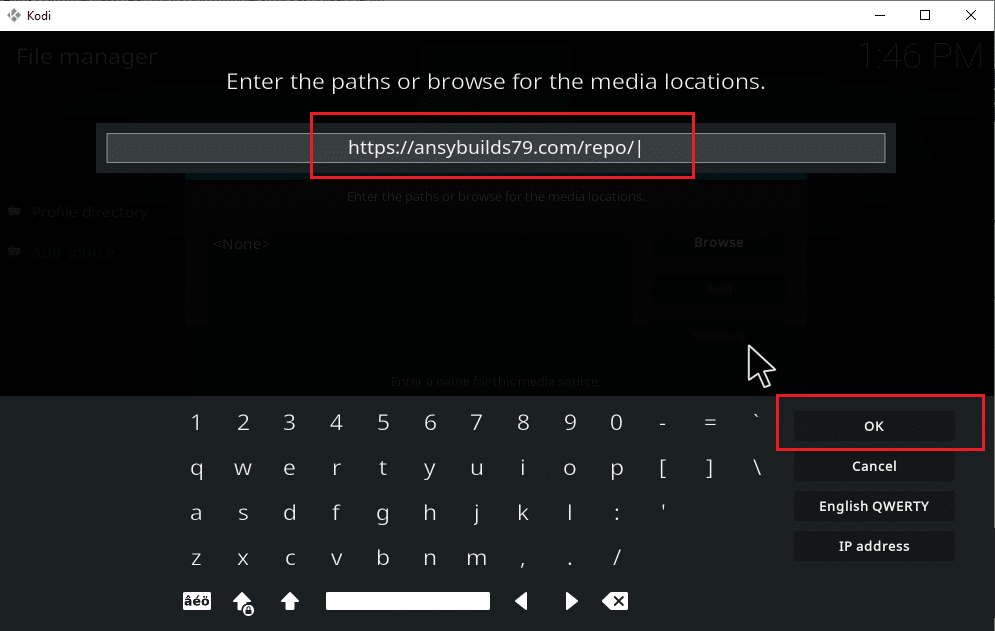
9. Copie e cole, ou insira o URL da fonte de mídia, e clique em OK.
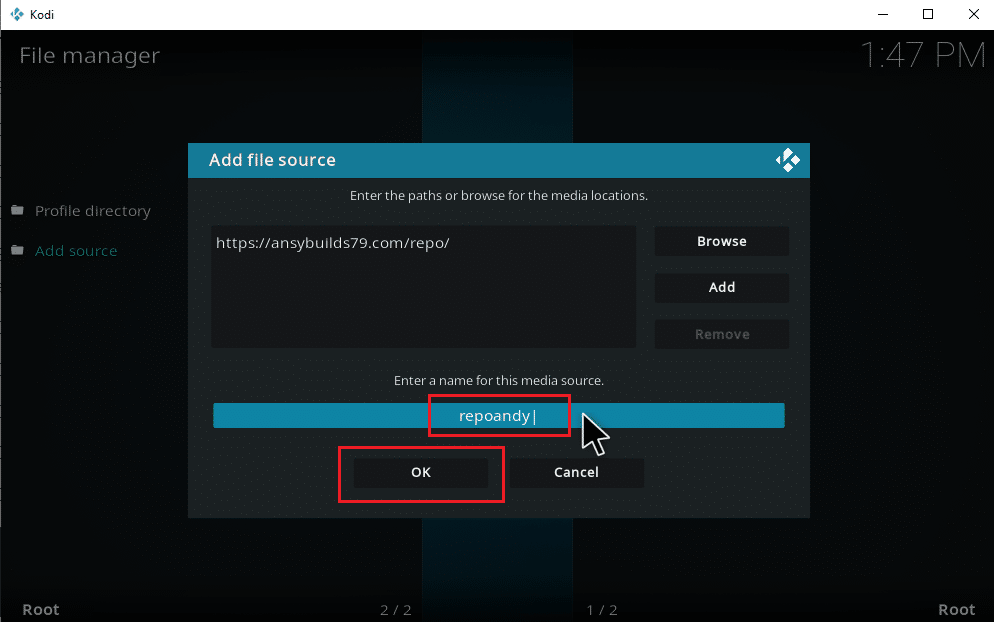
10. Renomeie a fonte de mídia adicionada, se necessário, e clique no botão OK.
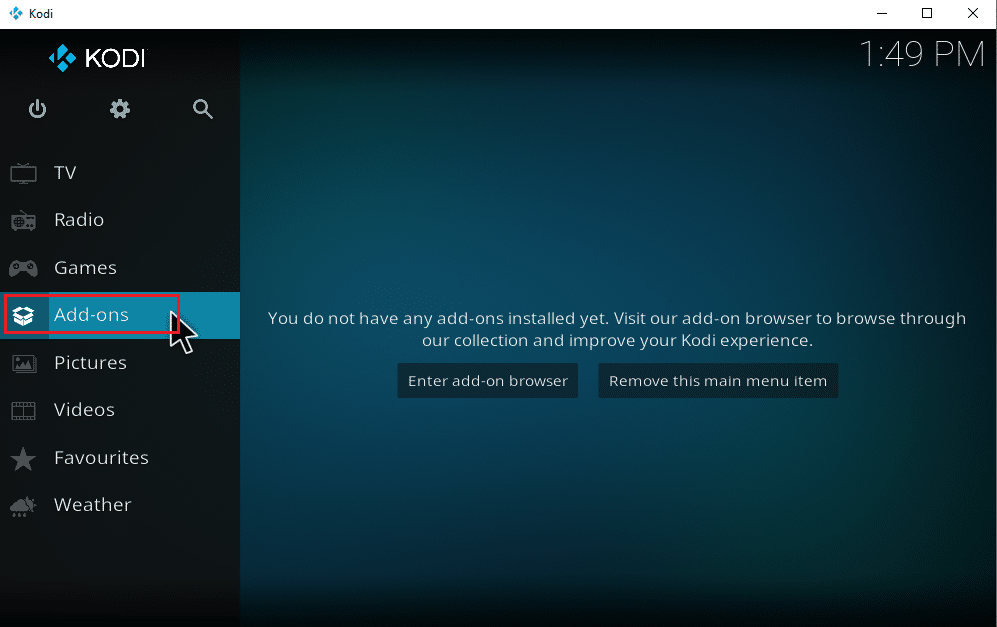
11. Pressione a tecla Esc até chegar ao menu principal do Kodi. Vá para baixo e selecione a opção Addons.
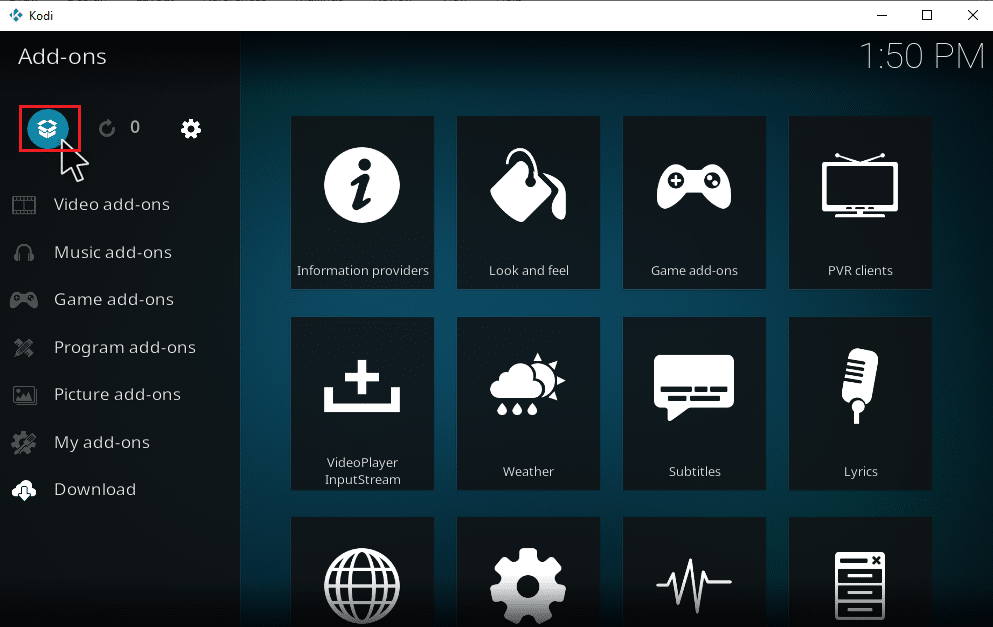
12. Clique no ícone da caixa aberta.
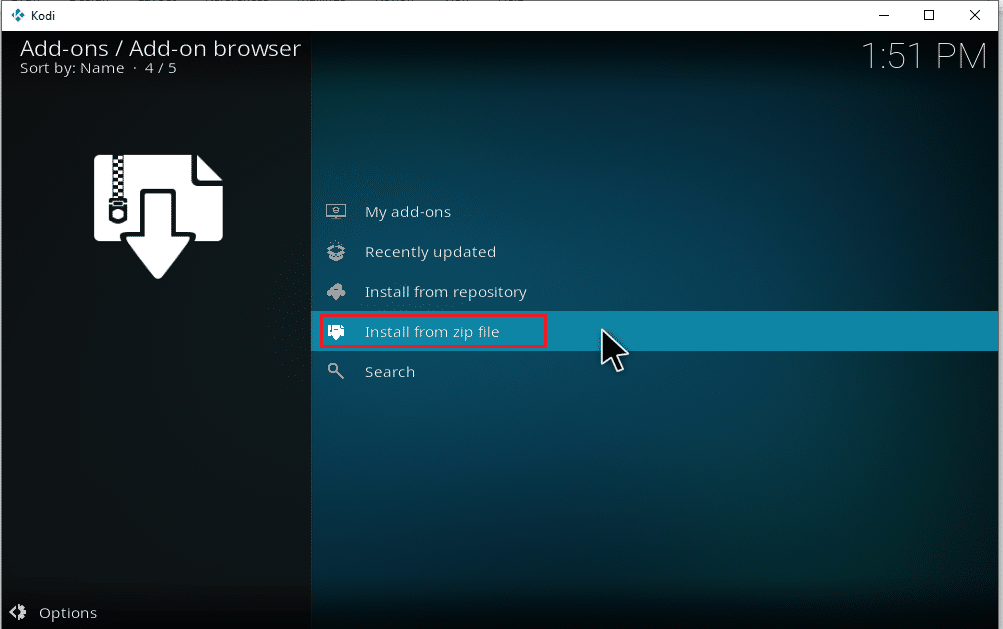
13. Selecione Instalar a partir de um ficheiro ZIP.
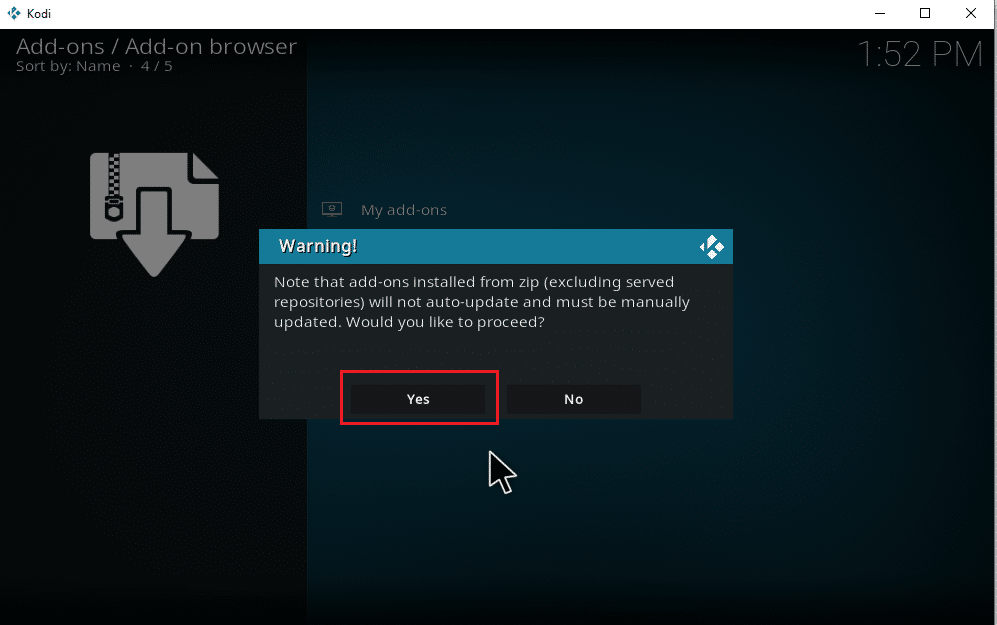
14. Clique em Sim na mensagem de aviso.
15. Selecione a fonte de mídia que acabou de adicionar ao Kodi. Em seguida, escolha a pasta e clique em Ok para instalar o addon no repositório de música.
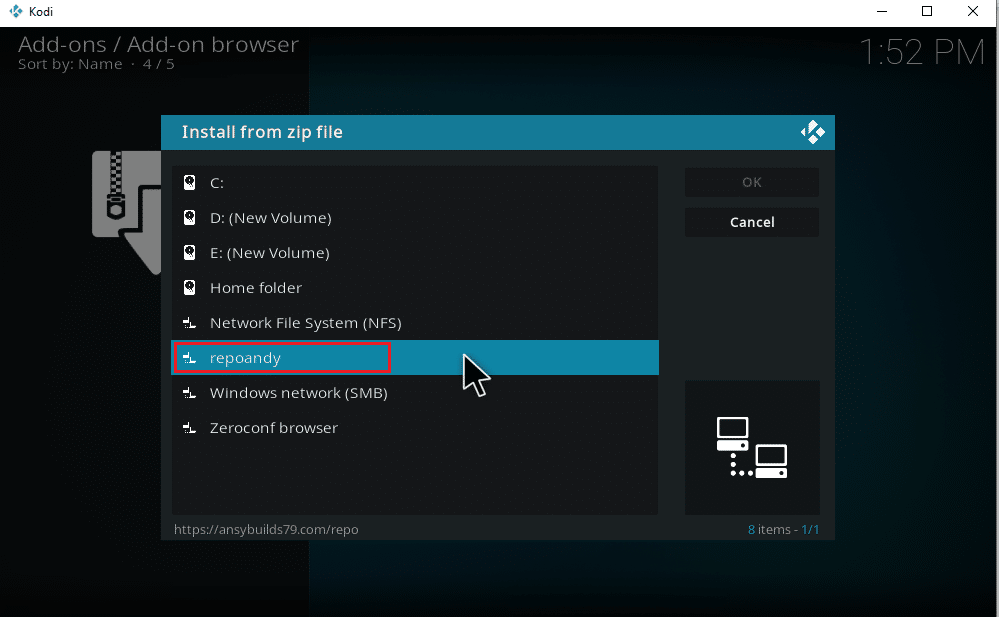
16. Após o addon ser instalado, é exibida uma mensagem, clique em Instalar a partir do repositório.
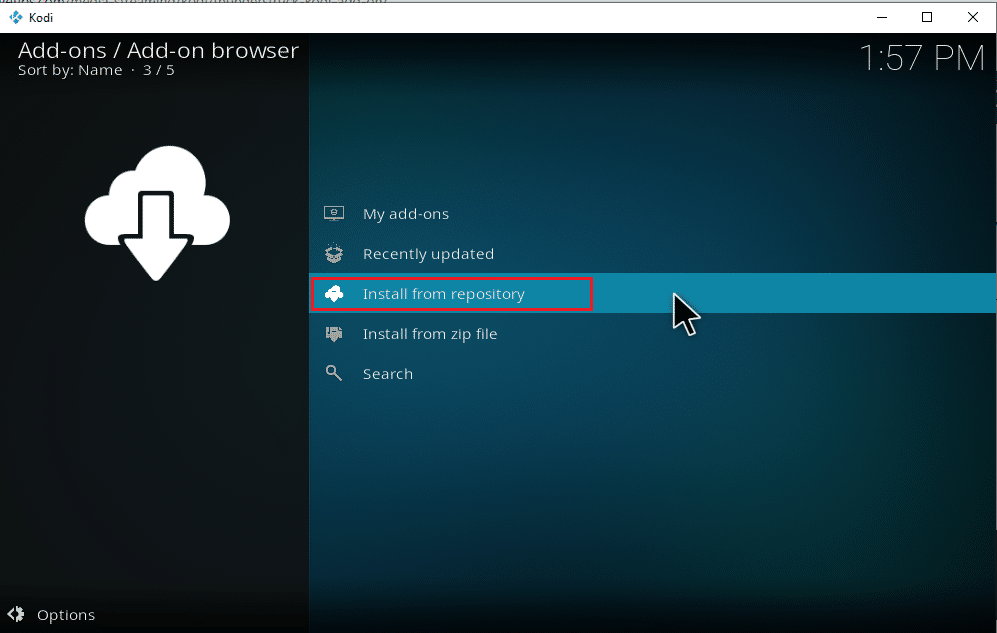
17. Selecione os addons de música.
<img decoding=”async” class=”alignnone wp-image-86231″ width=”800″ height=”509″ src=”https://wilku.top/wp-content/uploads/2022/03/1647671475_477_How-to-Add-Music-to-Kodi.png”