
Navegar na internet pode se tornar uma experiência frustrante quando somos constantemente interrompidos por redirecionamentos e janelas pop-up. Ao tentar acessar um site, somos, muitas vezes, levados a outro, repleto de anúncios incômodos, músicas intrusivas ou vídeos que iniciam automaticamente, algo que raramente desejamos. Felizmente, existem maneiras de evitar essas situações.
Se você está interessado em aprender como bloquear esses redirecionamentos no Chrome, você está no lugar certo. Neste artigo, detalharemos diversos métodos para desativar redirecionamentos no seu navegador.
Como bloquear redirecionamentos no Chrome
Se você está cansado de pop-ups e redirecionamentos para sites indesejados, temos a solução. Vamos mostrar como interromper esses redirecionamentos, tanto no seu computador quanto em dispositivos móveis.
Bloqueando redirecionamentos no Chrome em um PC
O Chrome já possui um mecanismo para bloquear redirecionamentos e pop-ups automaticamente. Se você está vendo esses elementos, pode ser que você os tenha ativado por engano ou que o Chrome esteja com algum problema. Veja como bloquear redirecionamentos no Chrome no seu PC:
- Abra o Chrome e clique nos três pontos verticais no canto superior direito.
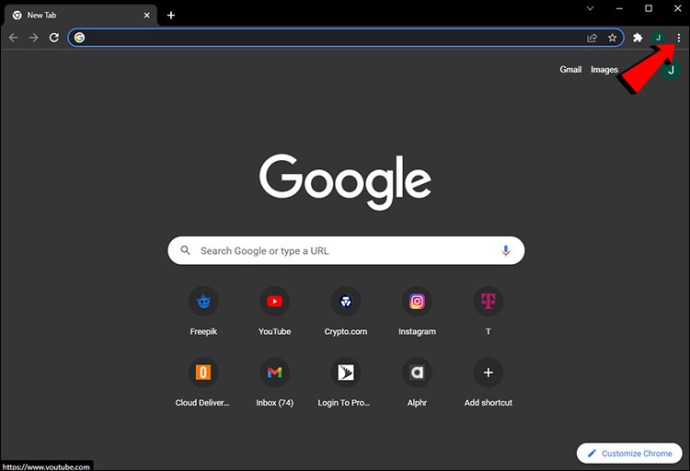
- Selecione “Configurações”.
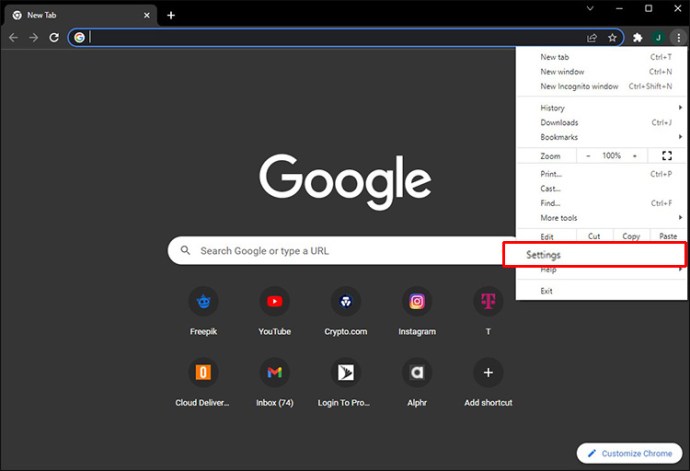
- No menu lateral esquerdo, clique em “Privacidade e segurança”.
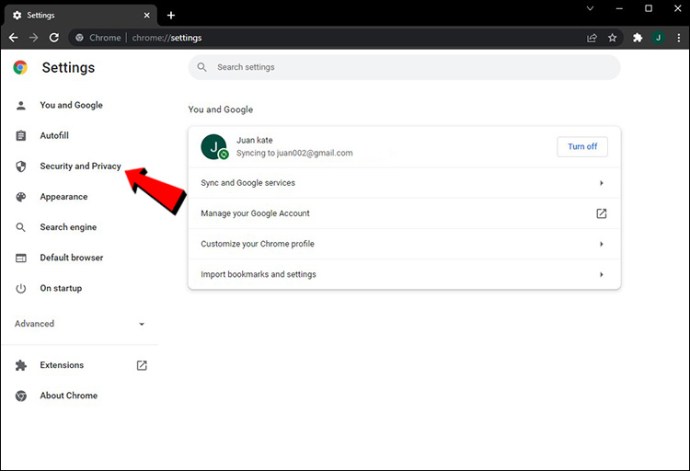
- Clique em “Configurações do site”.
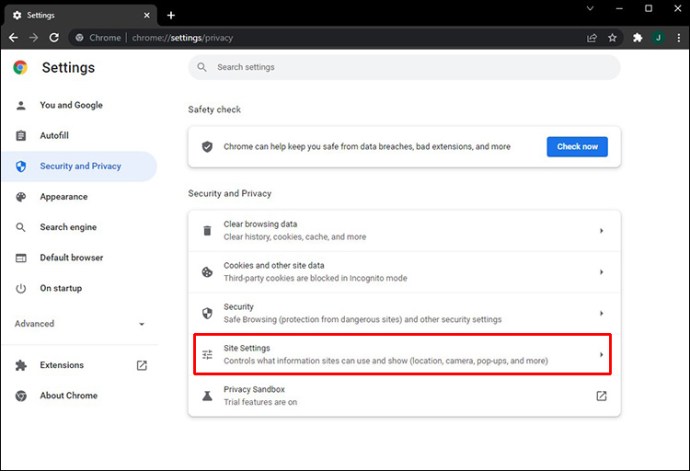
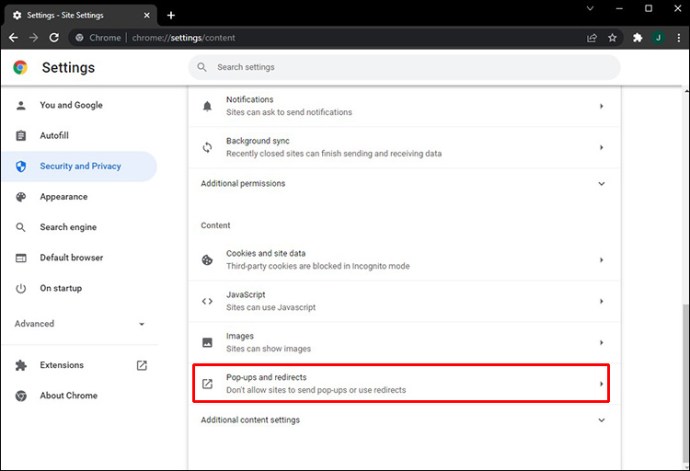
- Role a tela para baixo e selecione “Pop-ups e redirecionamentos”.
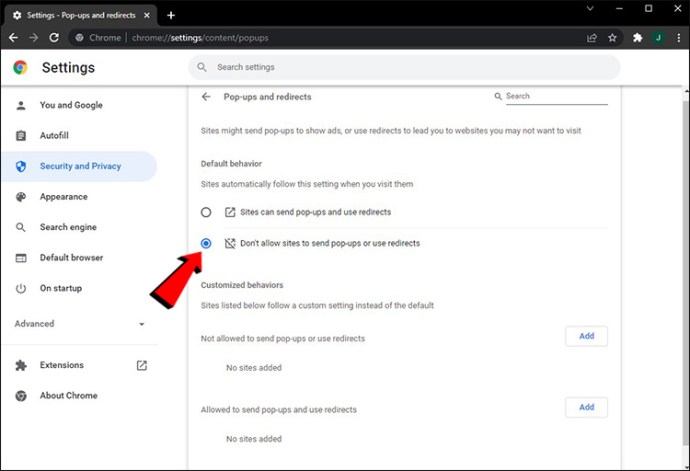
- Certifique-se de que a opção “Não permitir que os sites enviem pop-ups ou usem redirecionamentos” esteja selecionada.
Bloqueando redirecionamentos no Chrome em um Android
O aplicativo Google Chrome, disponível na Play Store, é um dos navegadores mais utilizados em dispositivos Android. Se você deseja navegar na internet sem interrupções causadas por redirecionamentos e pop-ups, siga os passos abaixo:
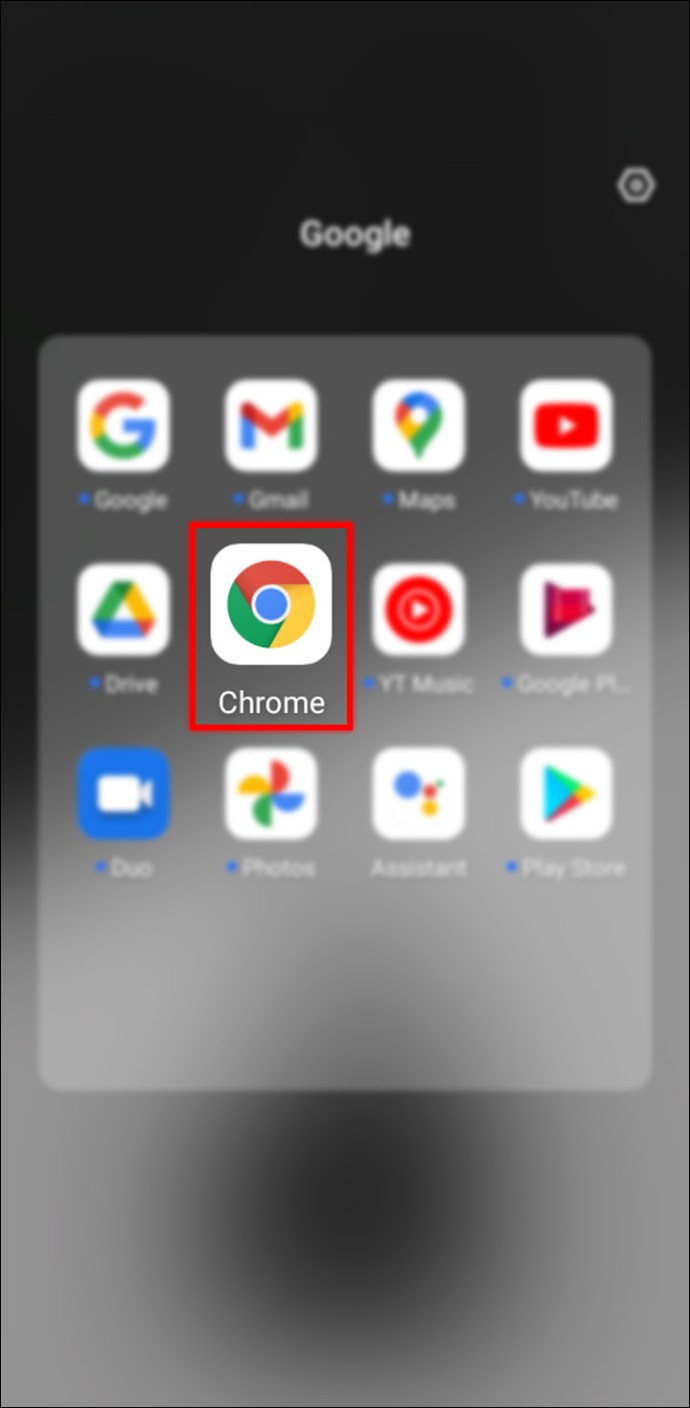
- Abra o aplicativo Google Chrome no seu dispositivo Android.
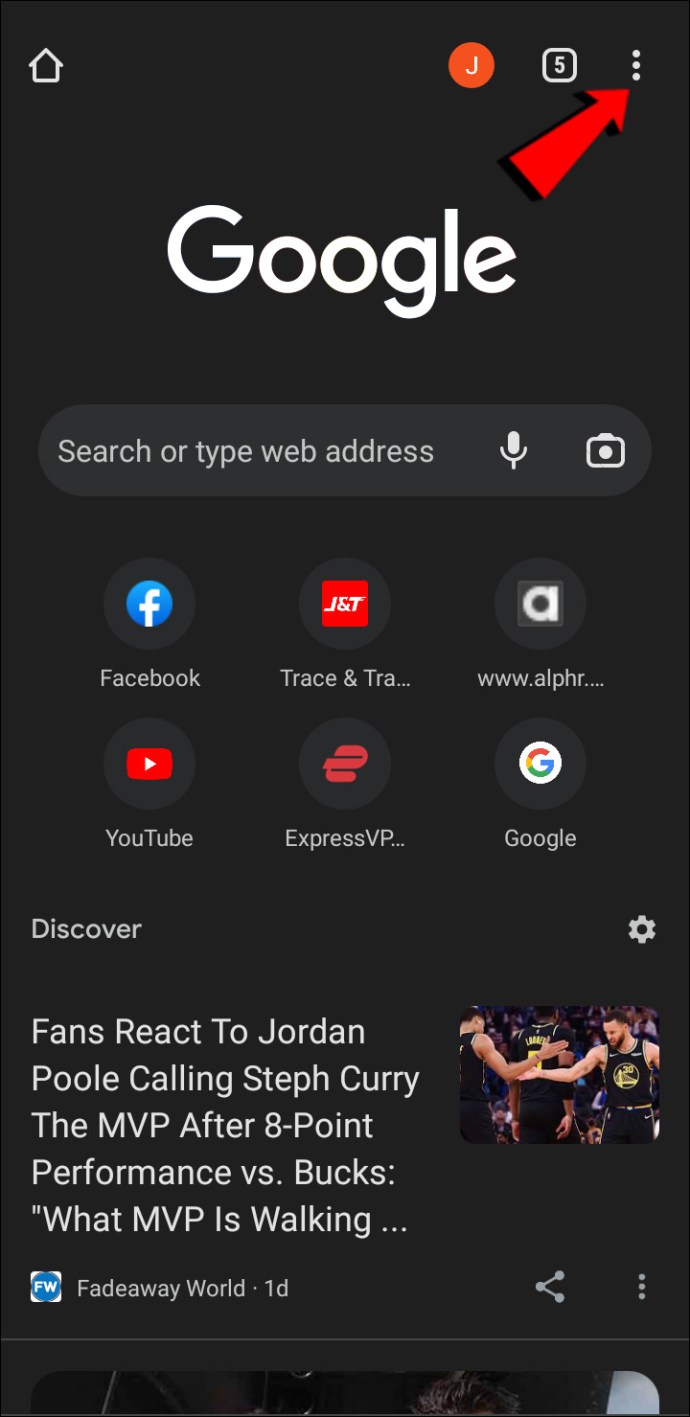
- Toque nos três pontos verticais no canto superior direito.
- Selecione “Configurações”.
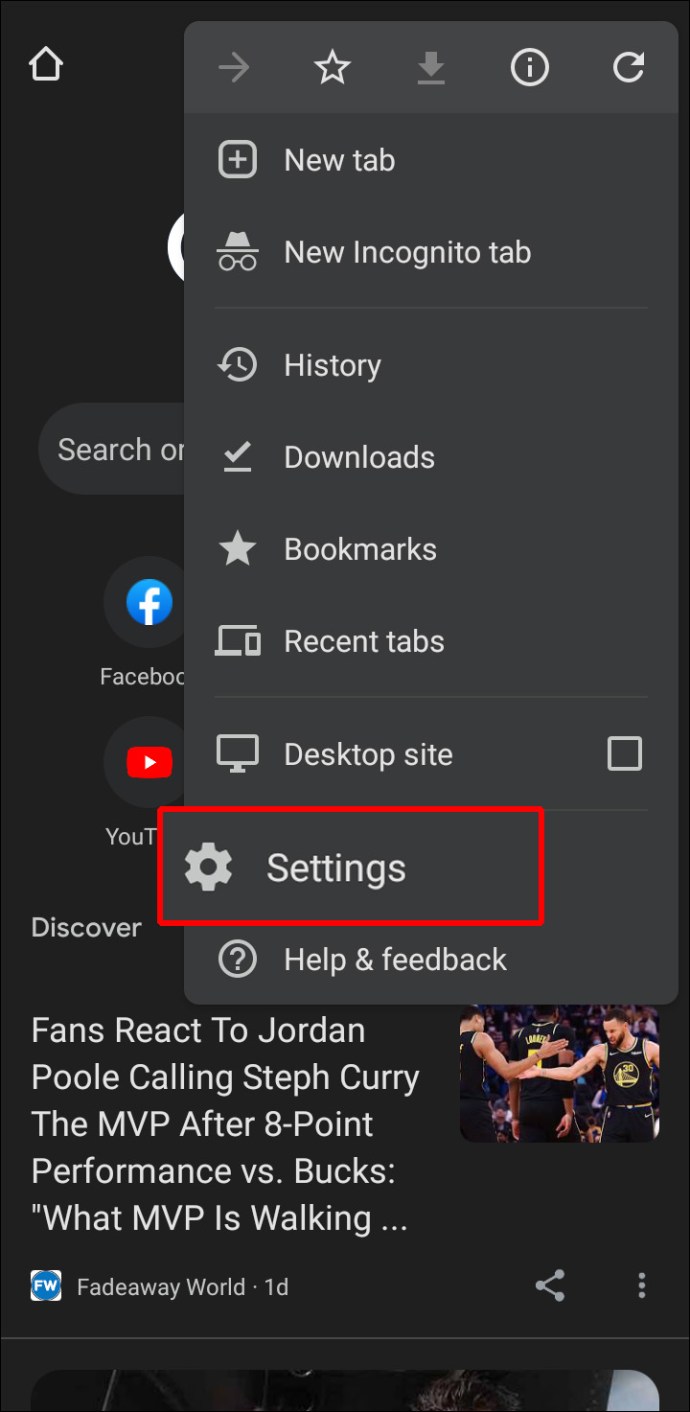
- Vá até “Avançado” e toque em “Configurações do site”.
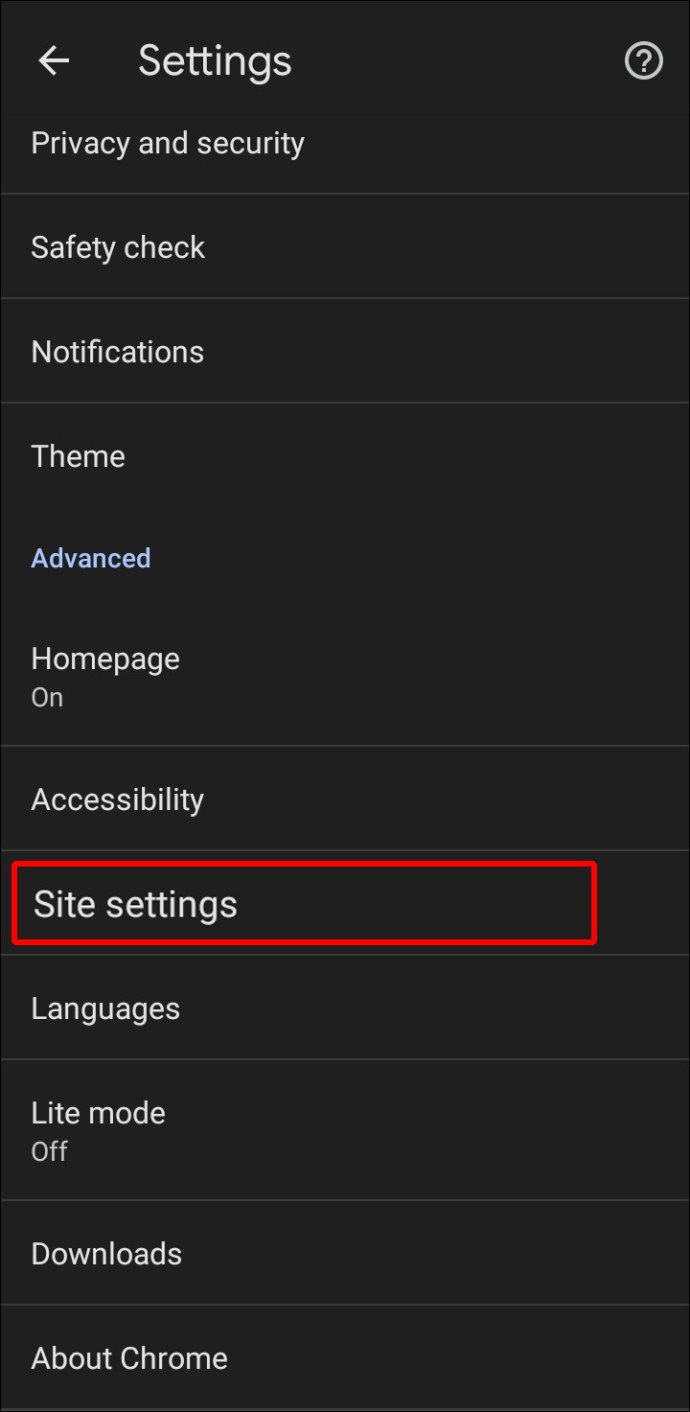
- Toque em “Pop-ups e redirecionamentos”.
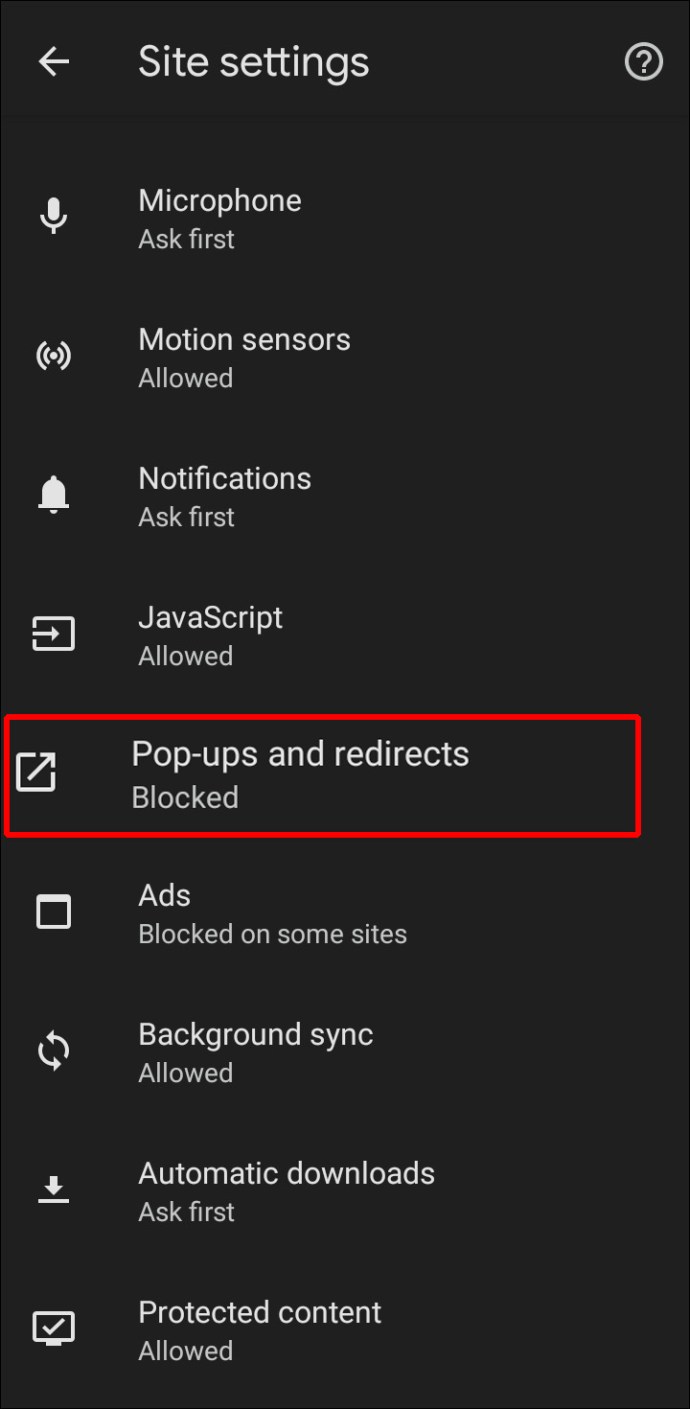
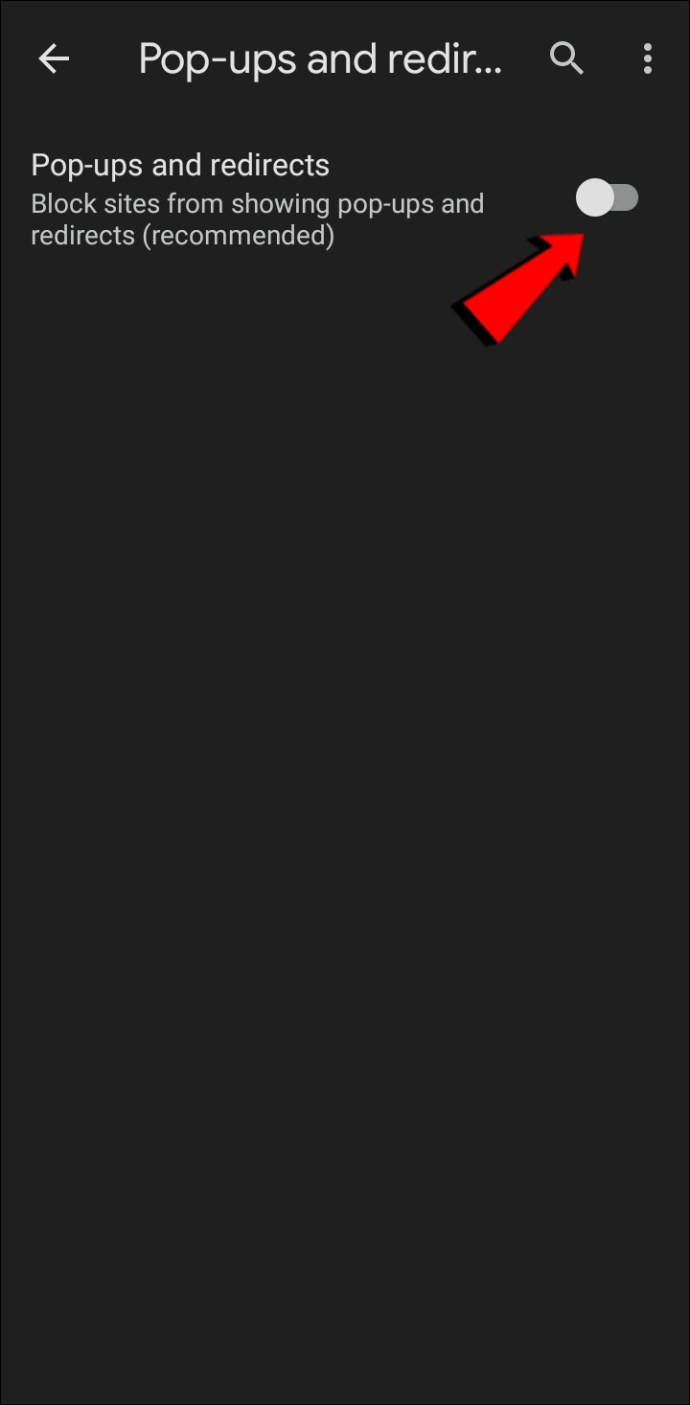
- Desative o botão de alternância.
Bloqueando redirecionamentos no Chrome em um iPhone
Os usuários de iPhone também podem utilizar o aplicativo Google Chrome, disponível para download na App Store. Se você está sendo constantemente interrompido por pop-ups e redirecionamentos incômodos, siga estas instruções para desativá-los:
- Abra o aplicativo Google Chrome e clique nos três pontos verticais no canto superior direito.
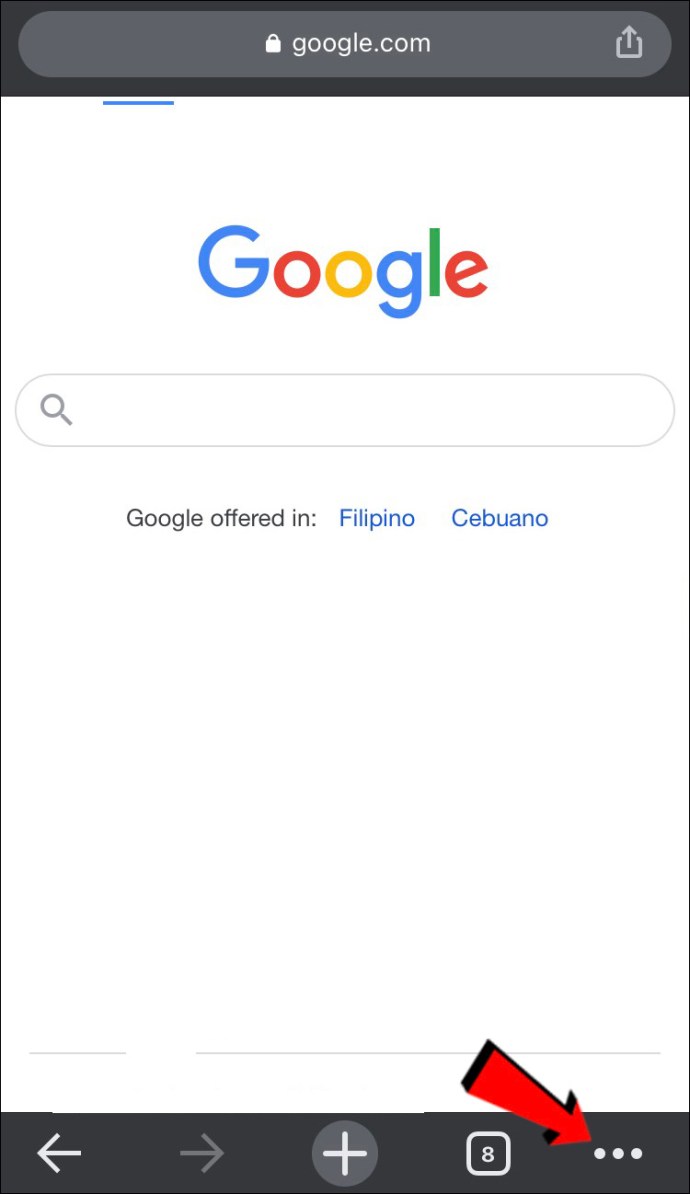
- Selecione “Configurações”.
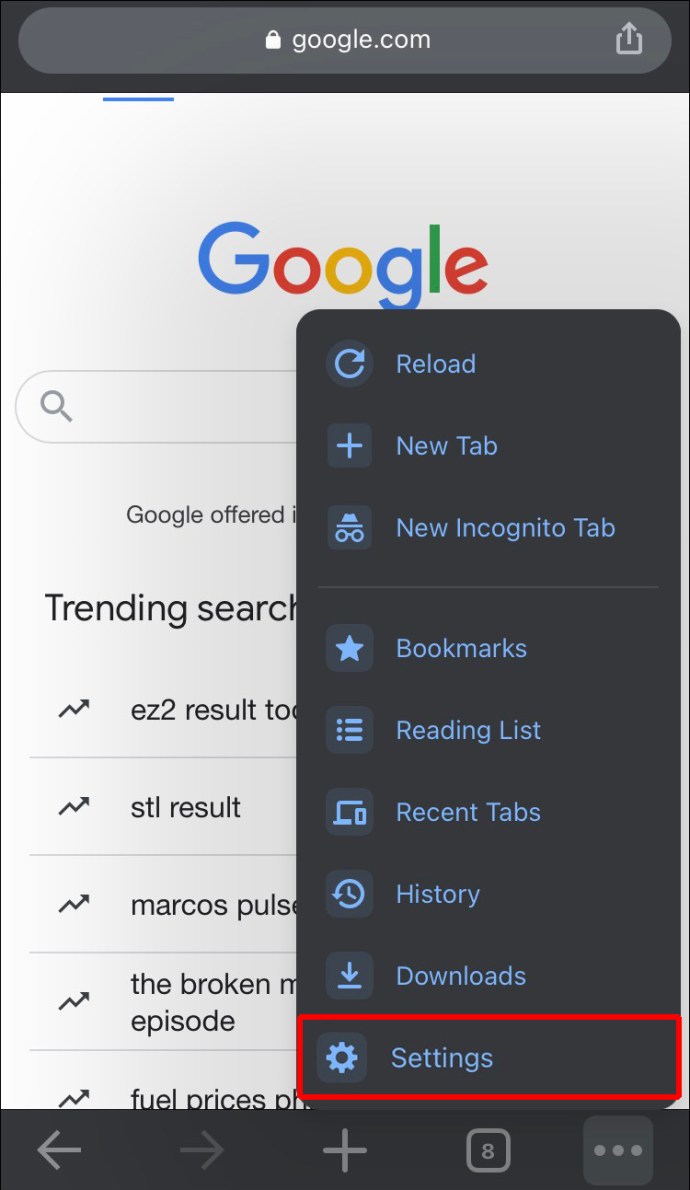
- Toque em “Configurações de conteúdo”.
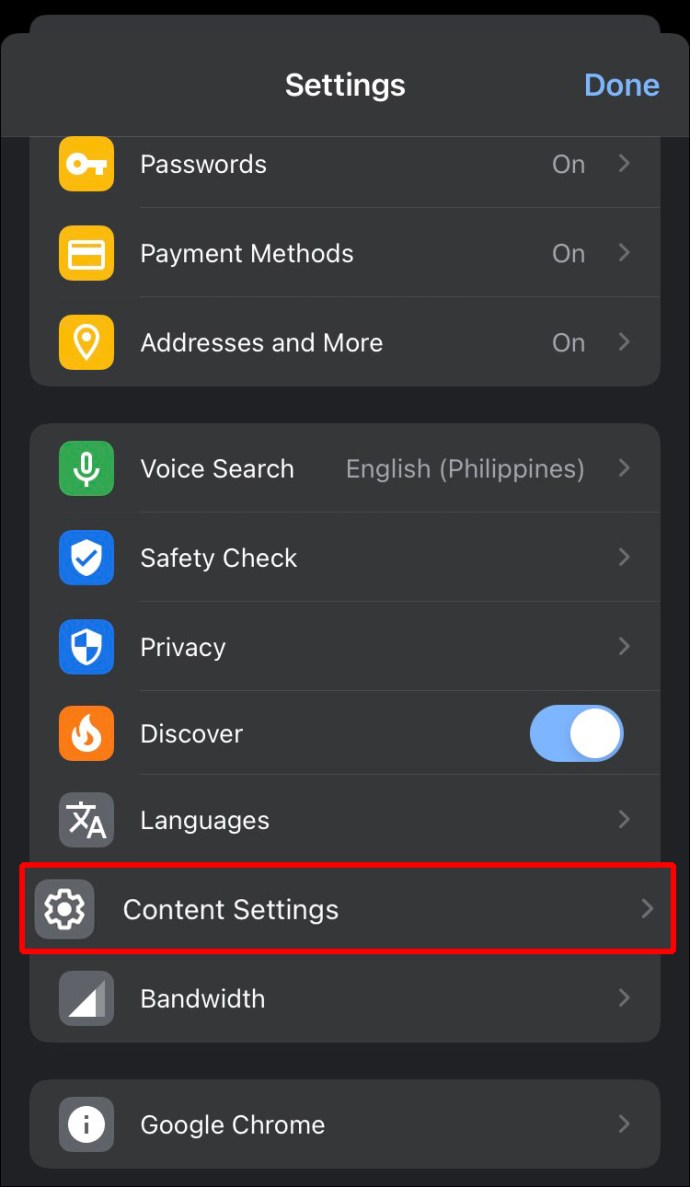
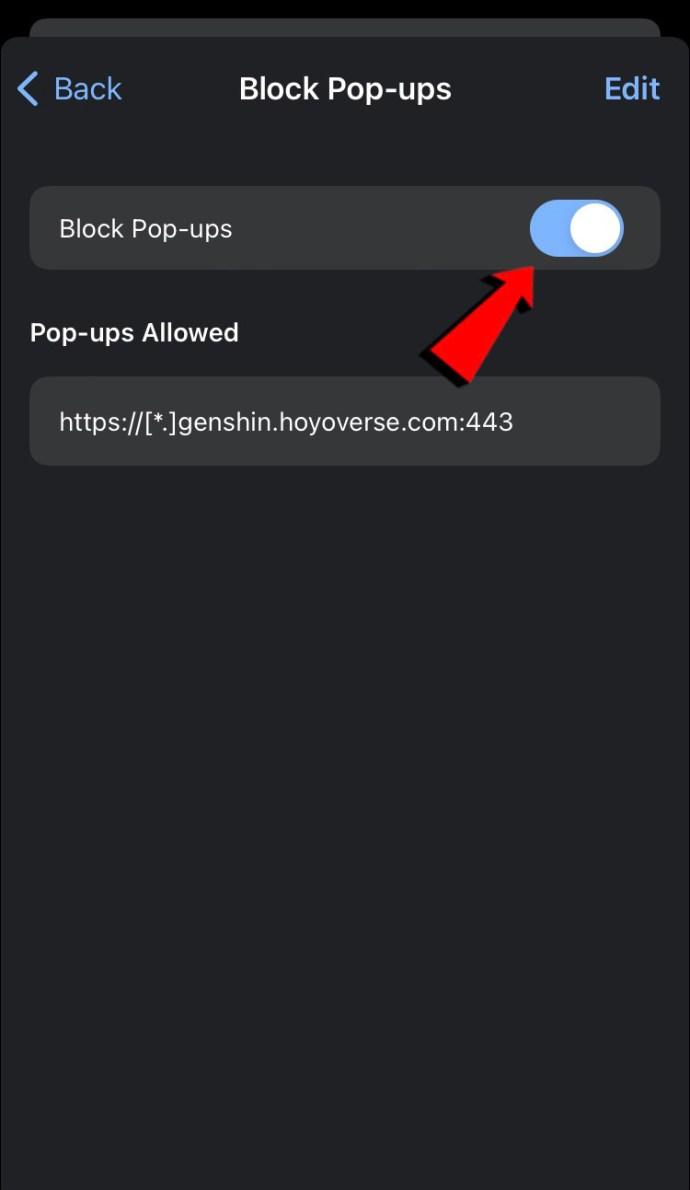
- Selecione “Bloquear pop-ups”.
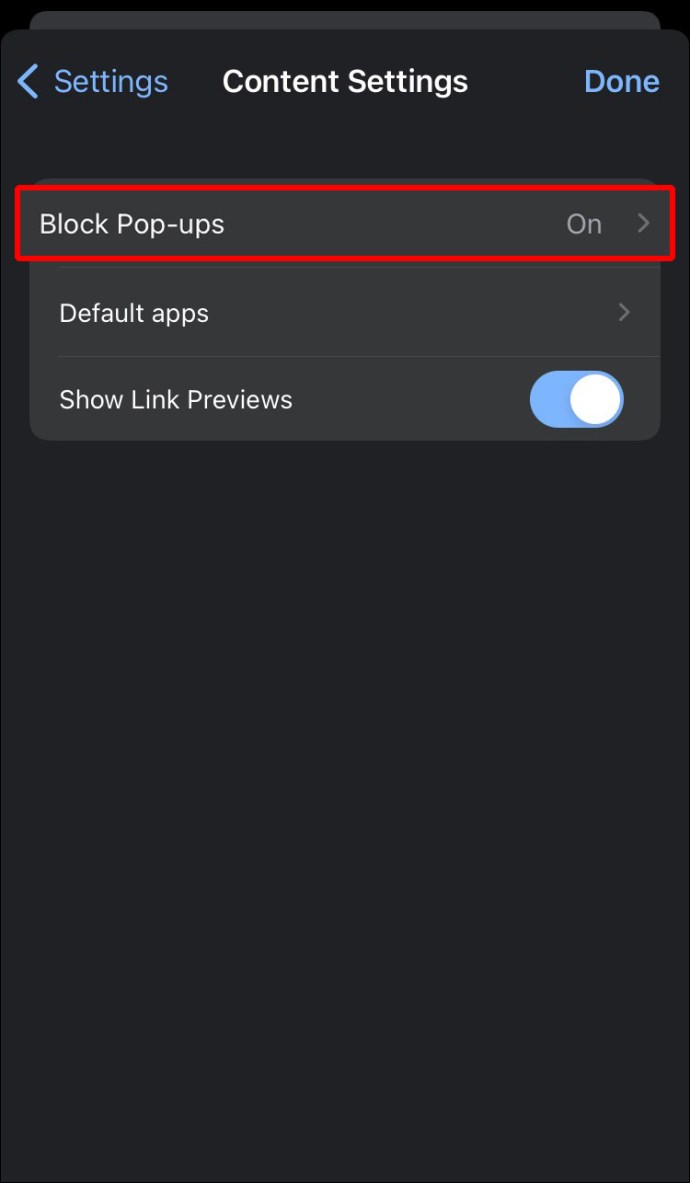
- Ative a opção “Bloquear pop-ups”.
Bloqueando redirecionamentos no Chrome em um iPad
Se você usa um iPad para acessar o Google Chrome, não precisa tolerar redirecionamentos e pop-ups se os considera irritantes ou desnecessários. Siga estas etapas para bloquear redirecionamentos e pop-ups no Chrome em seu iPad:
- Abra o aplicativo Google Chrome e clique nos três pontos verticais no canto superior direito.
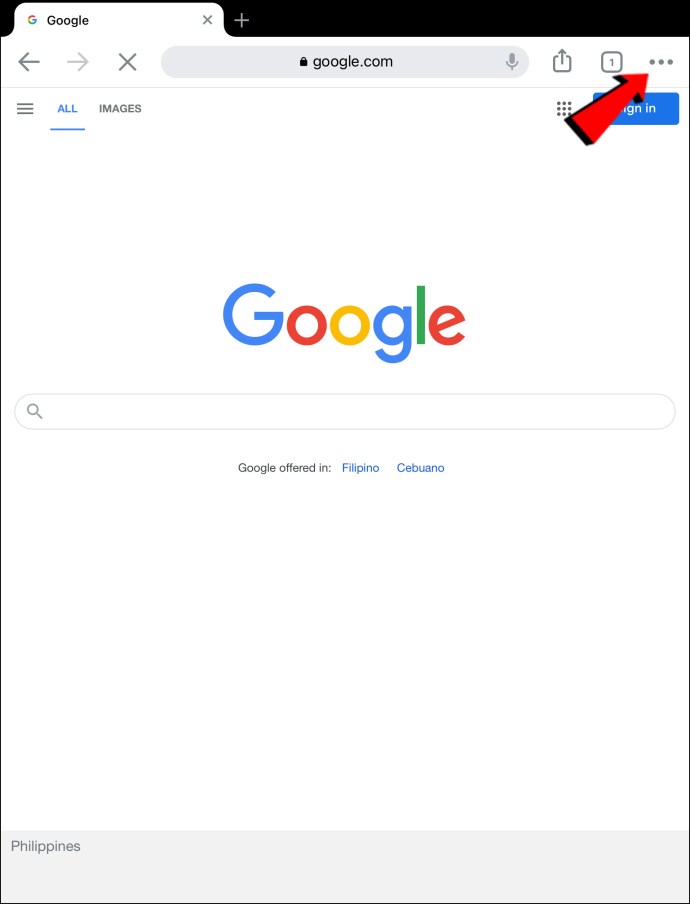
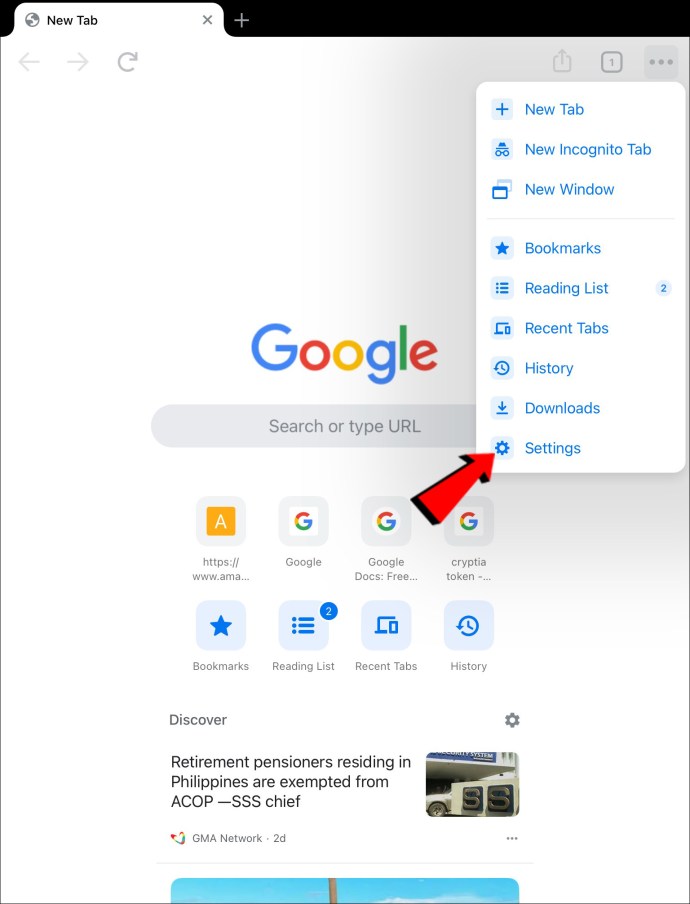
- Vá para “Configurações”.
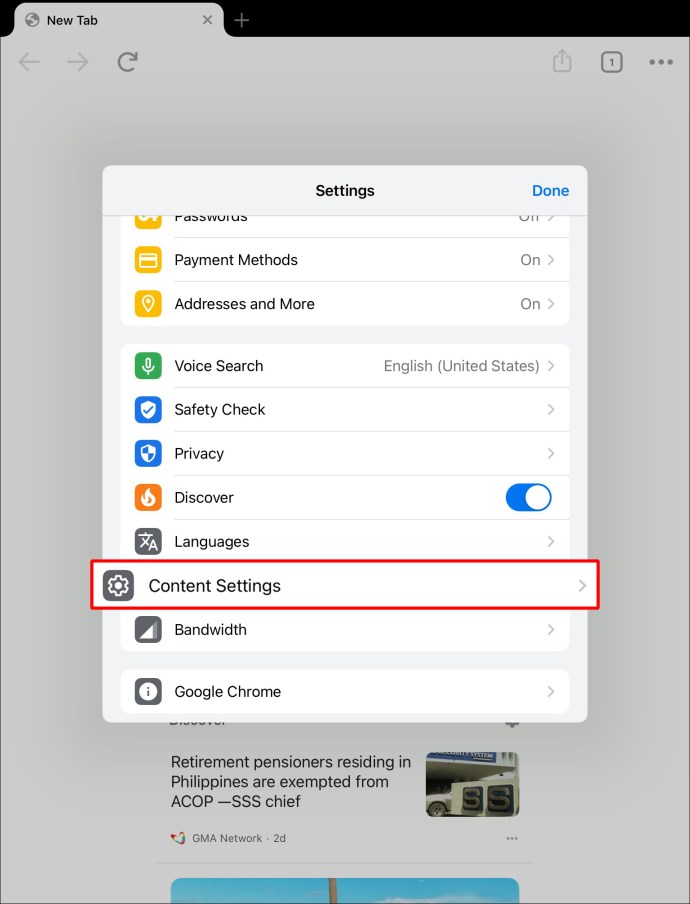
- Selecione “Configurações de conteúdo”.
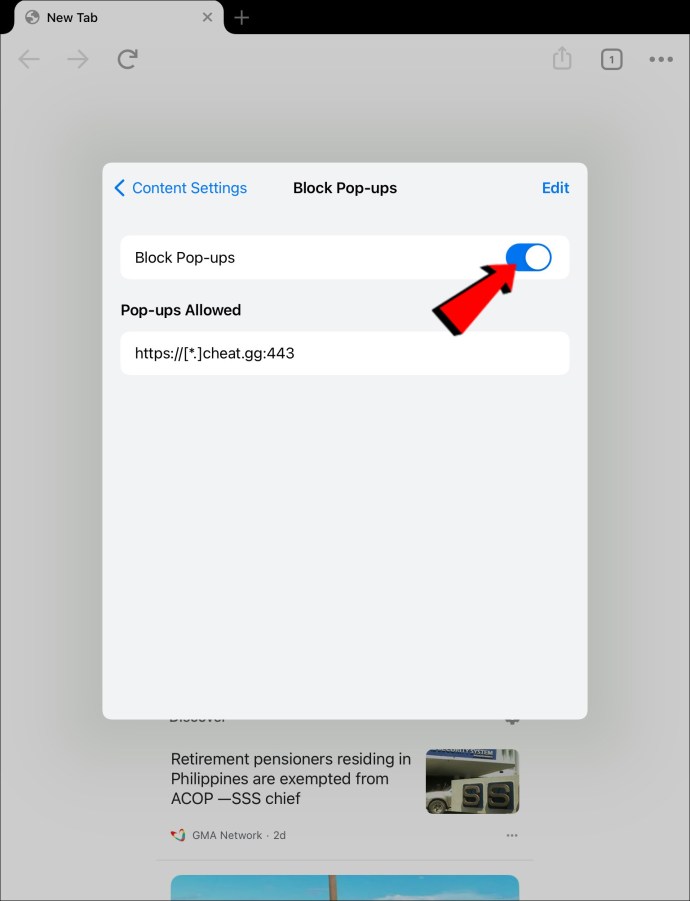
- Toque em “Bloquear pop-ups”.
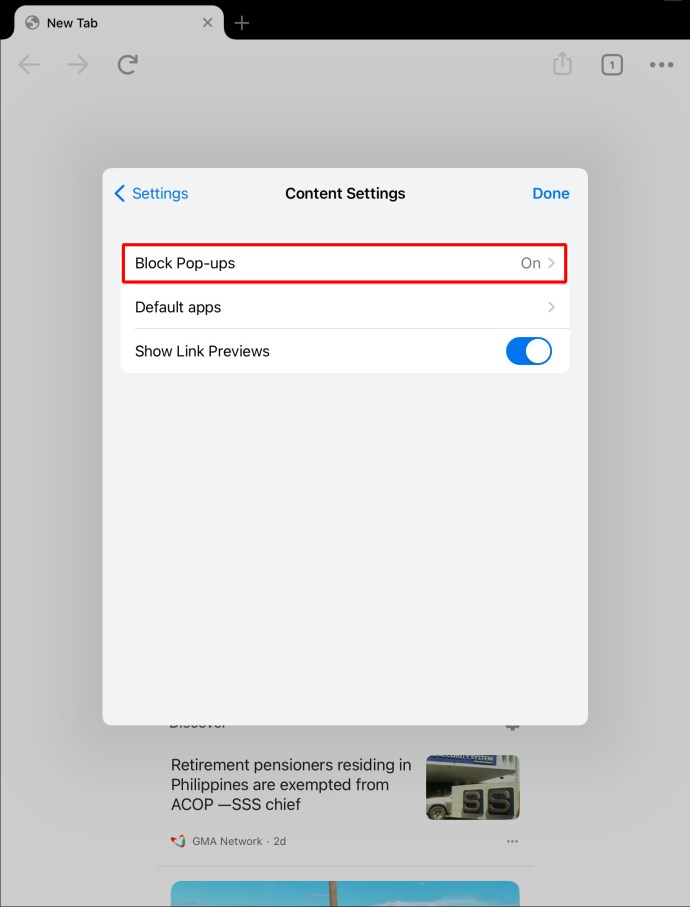
- Ative “Bloquear pop-ups”.
Opções personalizadas
Nem todos os redirecionamentos e pop-ups são prejudiciais. Em alguns casos, podemos encontrar um site legítimo que utiliza essas ferramentas. O Chrome permite que você crie exceções e permita pop-ups e redirecionamentos para sites específicos. Explicaremos como ativar essa função no seu computador ou dispositivo móvel.
Como permitir pop-ups e redirecionamentos para um site específico em um PC
Se você usa um computador e deseja permitir pop-ups e redirecionamentos para um site em particular no Chrome, faça o seguinte:
- Abra o Chrome e acesse o site onde os pop-ups estão bloqueados.
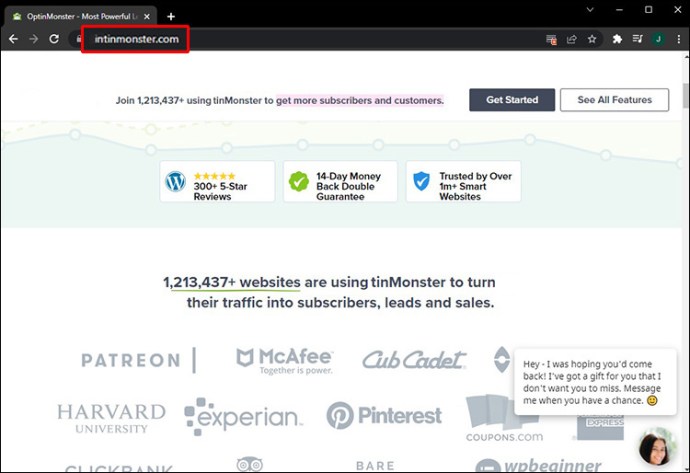
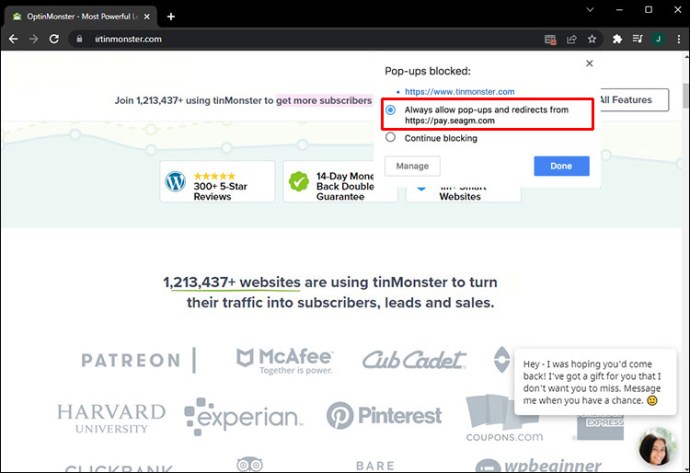
- Clique em “Pop-up bloqueado” na barra de endereço.
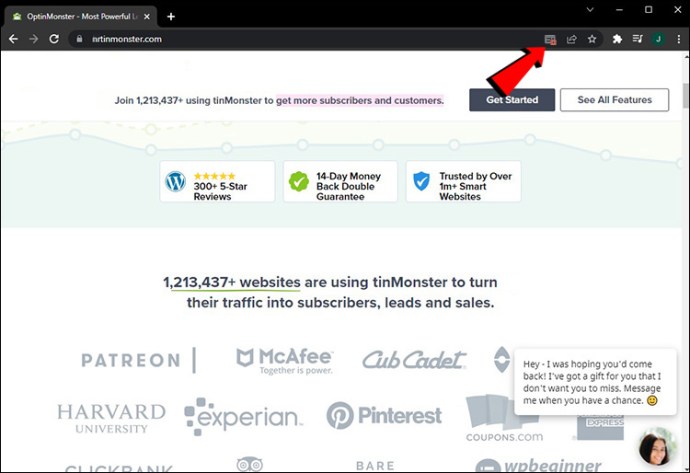
- Selecione o pop-up que você quer abrir.
- Selecione “Sempre permitir pop-ups e redirecionamentos de (site)”.
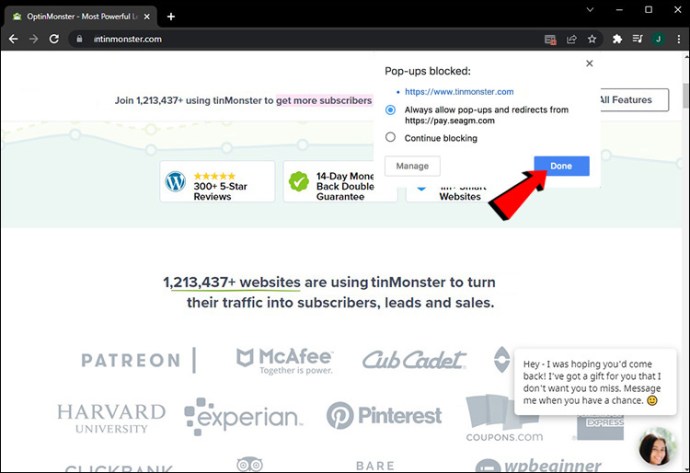
- Clique em “Concluído”.
Como permitir pop-ups e redirecionamentos para um site específico em um Android
Muitas pessoas usam o aplicativo Google Chrome em seus dispositivos Android para navegar na internet. Se você visita regularmente um site que o redireciona para outros que você deseja ver, saiba que é possível personalizar as configurações do Chrome. Os pop-ups e redirecionamentos podem permanecer desativados, e você pode ativá-los somente para sites específicos. Siga os passos abaixo:
- Abra o aplicativo Google Chrome e visite a página em que os pop-ups são bloqueados.
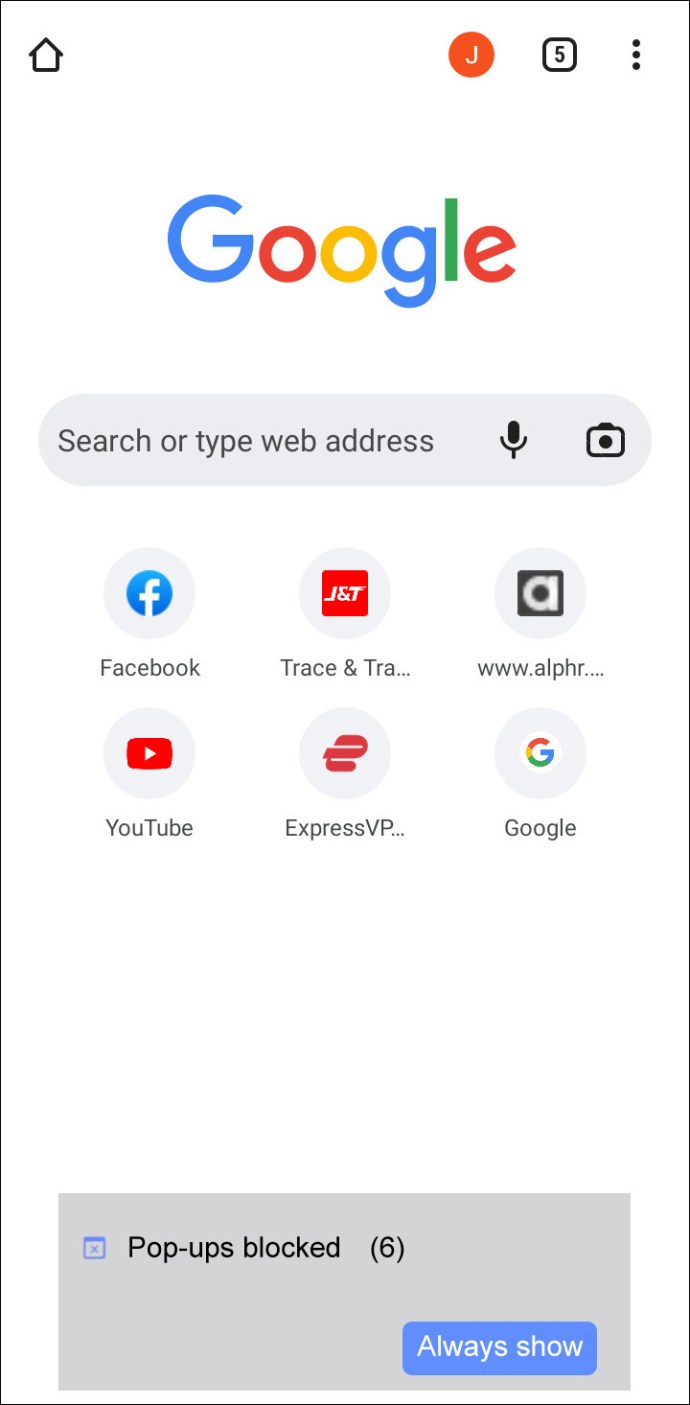
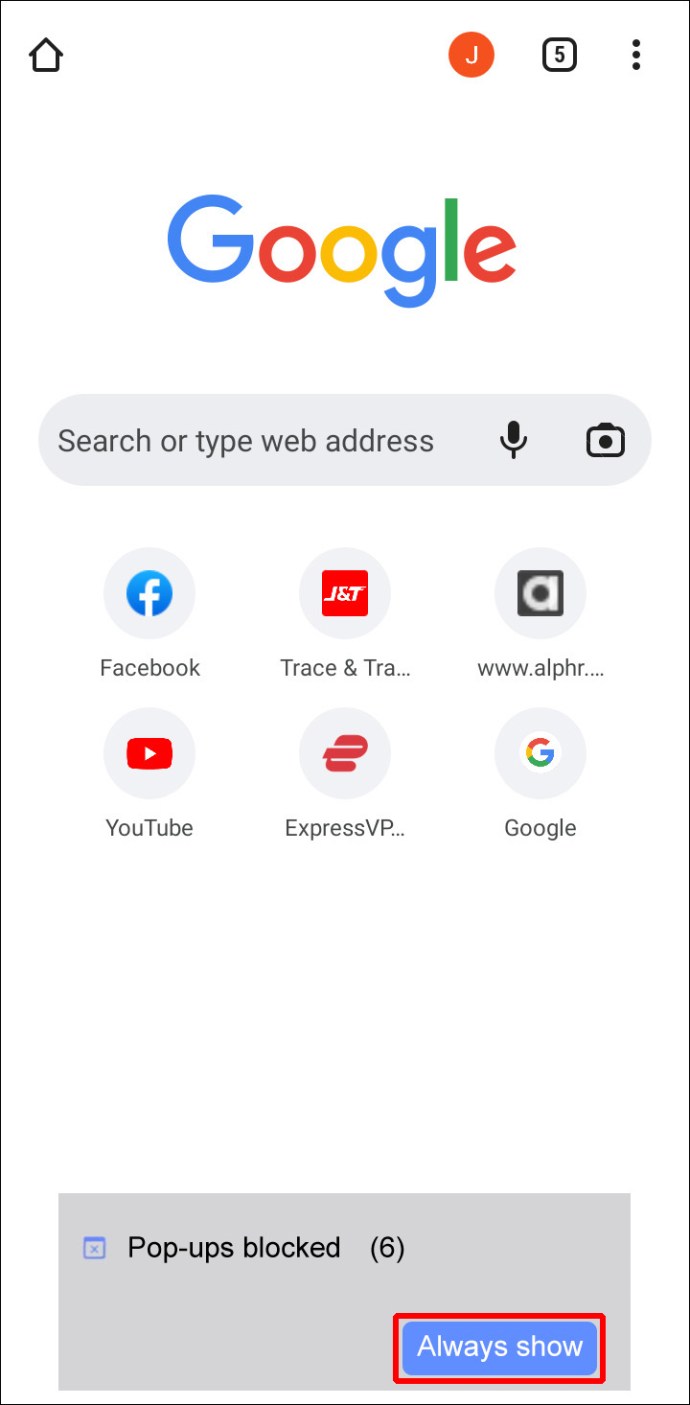
- Role até o final da página e toque em “Sempre mostrar”.
Como permitir pop-ups e redirecionamentos para um site específico em um iPhone
Usuários de iPhone podem personalizar suas configurações do Chrome e ativar pop-ups e redirecionamentos somente para determinados sites. Para fazer isso, siga estas instruções:
- Abra o aplicativo Google Chrome e acesse o site para o qual deseja habilitar pop-ups.
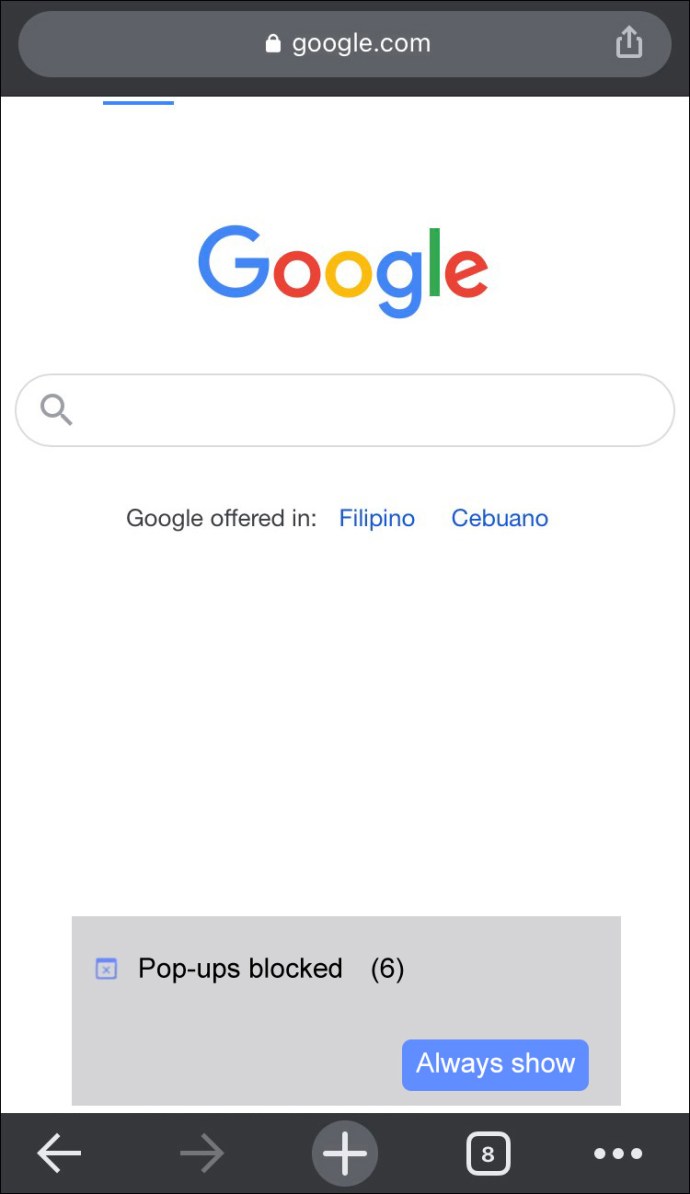
- Role até o final da página e toque em “Sempre mostrar” em “Pop-ups bloqueados”.
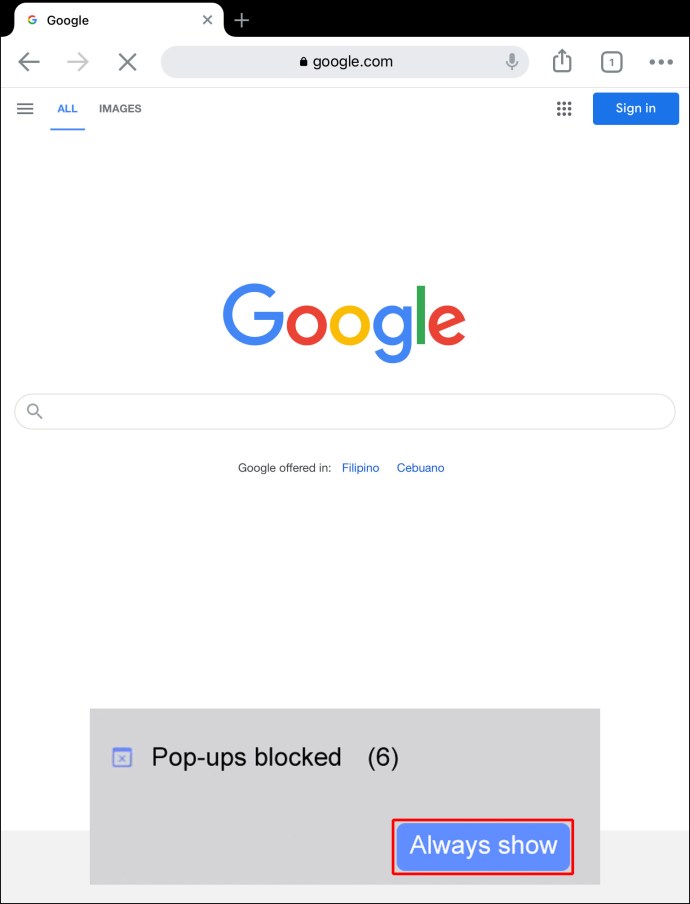
Como permitir pop-ups e redirecionamentos para um site específico em um iPad
Veja como os usuários de iPad podem permitir pop-ups e redirecionamentos somente para sites específicos no Google Chrome:
- Abra o aplicativo Google Chrome e visite o site para o qual deseja permitir pop-ups e redirecionamentos.
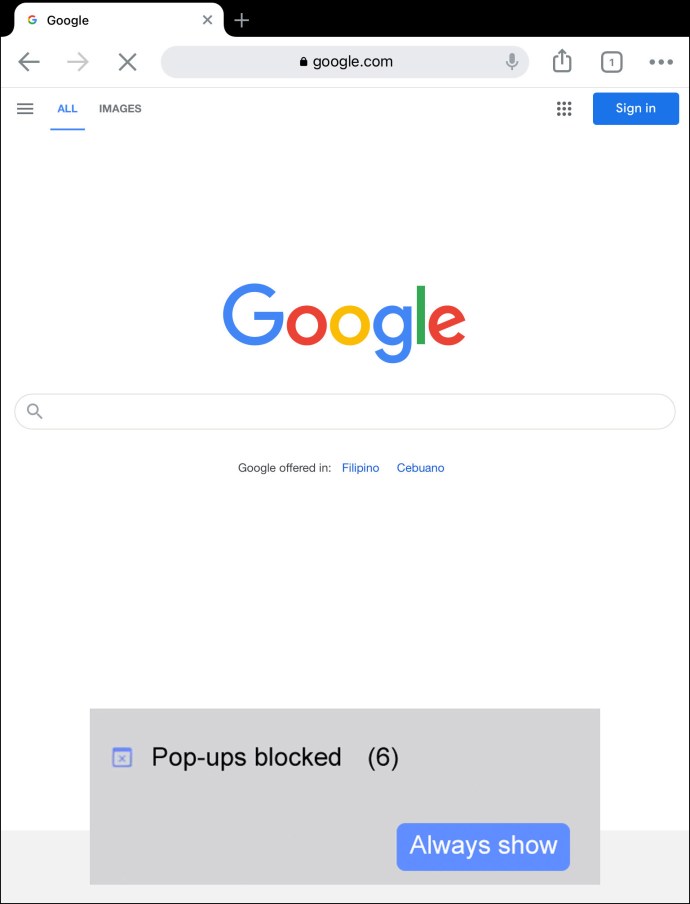
- Na parte inferior, encontre “Pop-ups bloqueados” e clique em “Sempre mostrar”.
Desfrute de navegação ininterrupta
Redirecionamentos e pop-ups podem ser extremamente persistentes e distrair durante a navegação na internet usando o Google Chrome. Felizmente, eles podem ser desativados com poucos passos, independentemente da plataforma utilizada. O Google Chrome também permite que você selecione os sites para os quais deseja ver pop-ups e redirecionamentos. Personalizar sua experiência de usuário do Google Chrome leva apenas alguns minutos, mas pode fazer uma grande diferença, especialmente para aqueles que não gostam de interrupções durante a navegação.
Qual opção você utiliza para redirecionamentos e pop-ups? Você mantém as mesmas configurações no seu computador e celular? Compartilhe sua experiência nos comentários abaixo.