
O menu de contexto do Windows é uma ferramenta essencial da interface do usuário, utilizada para executar tarefas rotineiras com eficiência. Ações como criar novas pastas, gerar atalhos, copiar e colar arquivos, descompactar documentos ou utilizar opções específicas de aplicativos são todas realizadas por meio desse menu.
Problemas de lentidão no menu de contexto do Windows
O menu de contexto do Windows pode se tornar sobrecarregado com o tempo. Aplicativos têm permissão para adicionar suas próprias entradas ao menu, e quanto mais itens ele acumula, mais lento ele tende a ficar. Se você estiver enfrentando lentidão ao abrir o menu de contexto, as sugestões a seguir podem ajudar a resolver o problema.
Eliminando itens desnecessários do menu de contexto
Caso existam entradas no menu de contexto que você raramente ou nunca usa, especialmente aquelas adicionadas por aplicativos de terceiros, é possível removê-las sem desinstalar os aplicativos correspondentes ou afetar suas funcionalidades.
Para isso, utilize o aplicativo gratuito ShellExView da NirSoft. Ao executá-lo, você verá uma lista de todos os itens do menu de contexto.
Em “Opções”, selecione “Ocultar todas as extensões da Microsoft” para filtrar as opções do sistema e focar apenas nas de terceiros.
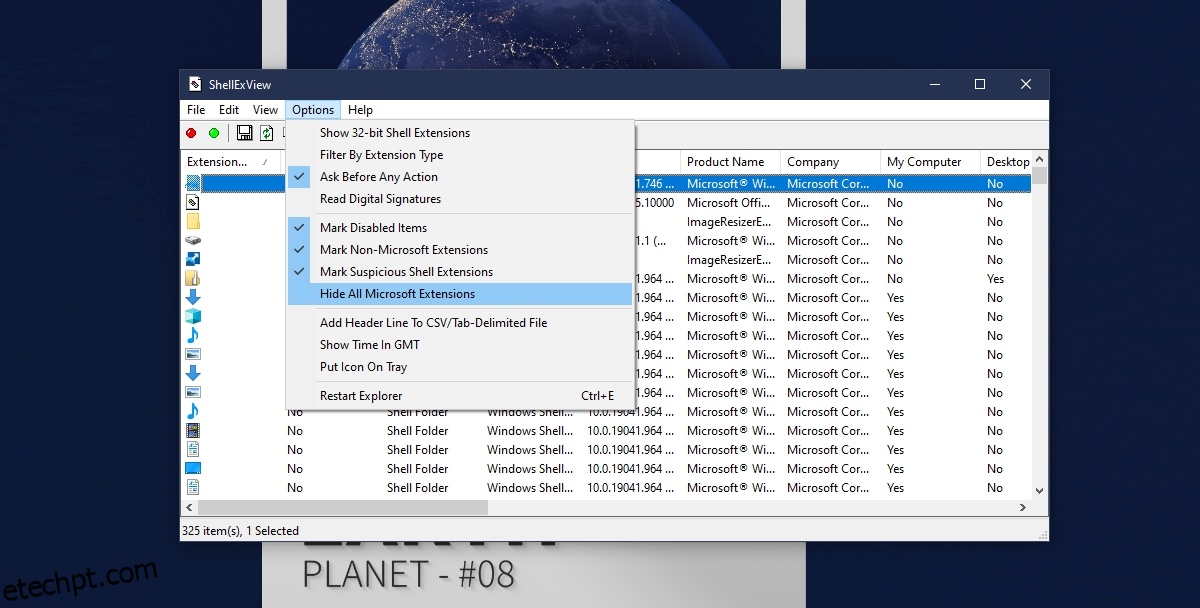
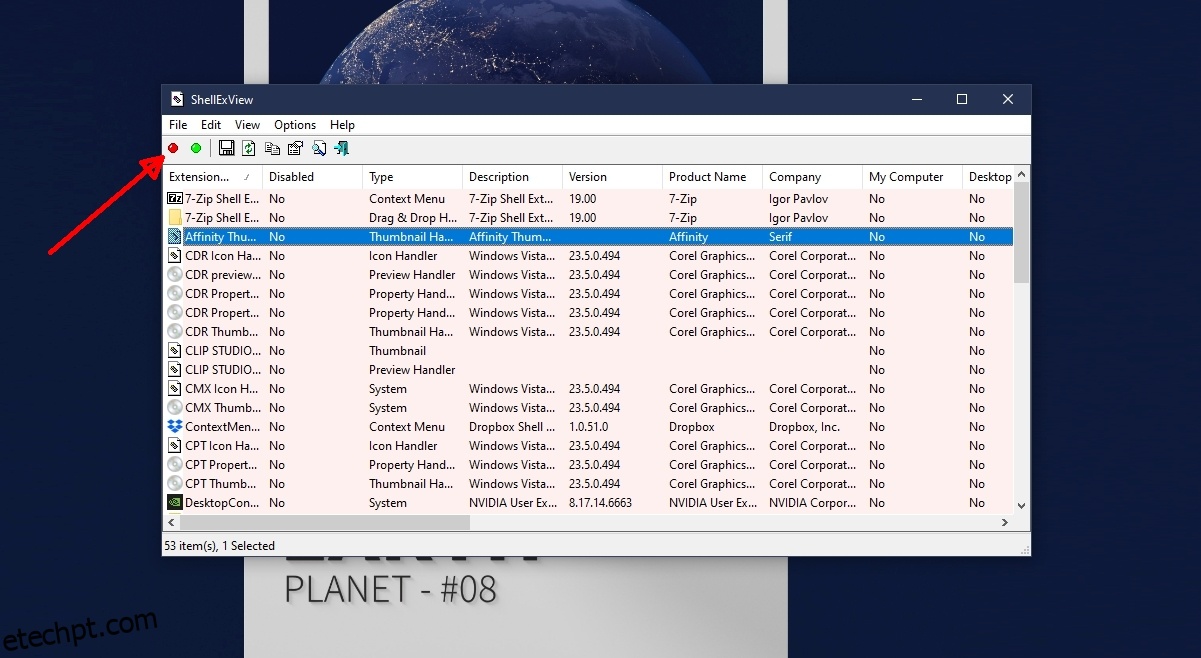
Agora, você terá uma visão clara das entradas de menu de contexto adicionadas por outros aplicativos. Escolha as entradas que não são relevantes para você e clique no botão vermelho para desativá-las. Repita esse processo para todas as entradas desnecessárias. Após realizar essas alterações, reinicie seu sistema para que o menu de contexto volte a ter um desempenho mais ágil.
Removendo itens do menu de contexto para identificar o problema
A lentidão no menu de contexto pode ser causada por um aplicativo mal programado que adicionou uma entrada com mau funcionamento. A solução, nesse caso, envolve identificar qual aplicativo está causando o problema. Embora possa ser um processo demorado, ele é eficaz para resolver a lentidão.
Comece baixando e executando o ShellExView da NirSoft. Após iniciar o aplicativo, vá em “Opções” e selecione “Ocultar todas as extensões da Microsoft”. Em seguida, selecione todas as extensões de terceiros e desative-as.
Reinicie o computador. O menu de contexto deverá abrir de forma muito mais rápida. Depois disso, reative uma entrada de terceiro de cada vez utilizando o ShellExView e observe se o menu volta a ficar lento. Repita o processo para todas as entradas que você costuma usar. Quando notar que o menu ficou lento novamente, desative a última entrada que você ativou, pois provavelmente ela é a responsável pelo problema de lentidão.
Considerações Finais
O menu de contexto pode se tornar excessivamente grande, principalmente quando lidamos com arquivos e pastas. O Windows não oferece uma maneira simples de monitorá-lo ou controlá-lo. Além disso, os usuários geralmente não são consultados antes que um aplicativo adicione novas entradas ao menu. Isso é visto como parte da instalação do programa, mas, com o tempo, pode levar à lentidão. Portanto, é recomendado revisar o menu periodicamente e eliminar as entradas desnecessárias para manter seu desempenho.