
O ambiente gráfico Deepin é uma componente central da distribuição Deepin Linux. O seu propósito primordial é oferecer uma opção visualmente atraente, intuitiva e de fácil utilização, comparável a outros ambientes de trabalho Linux populares.
O foco principal da equipa de desenvolvimento do ambiente Deepin reside na sua própria distribuição. No entanto, os criadores do Deepin também se dedicam a manter este ambiente disponível para outras distribuições. Se tem interesse em experimentar este ambiente gráfico, saiba que ele pode ser instalado em sistemas operativos Linux como Arch Linux, Ubuntu, OpenSUSE, entre outros. Para o instalar, abra um terminal e siga as instruções adequadas ao seu sistema.
Nota: Se é utilizador do Debian e chegou a este artigo com o intuito de instalar o ambiente Deepin, talvez deva considerar instalar a própria distribuição Deepin Linux! Esta é construída sobre o Debian Stable! Para mais informações sobre esta distribuição, clique aqui.
Instruções para Ubuntu
Os utilizadores de Ubuntu Linux que desejam utilizar o ambiente de trabalho Deepin têm boas notícias! Existe um esforço ativo para o tornar funcional nas versões mais recentes do sistema operativo.
É importante referir que, embora o Deepin Desktop seja adaptado para o Ubuntu, ele não é compatível com todas as versões do sistema. Atualmente, a versão mais recente suportada pelo Deepin através do PPA é o Ubuntu 18.04 LTS.
O facto do Deepin Desktop suportar apenas a versão 18.04 LTS não representa um grande obstáculo, uma vez que esta versão do sistema operativo ainda se encontra disponível para download no site. Se está a utilizar uma versão mais recente do sistema operativo e deseja experimentar o Deepin, descarregue a versão 18.04 LTS e reinstale-a antes de prosseguir.
Após instalar o Ubuntu 18.04 LTS, pode iniciar o processo de instalação do ambiente Deepin, seguindo as instruções detalhadas abaixo.
Passo 1: Abra uma janela de terminal no Ubuntu. Pode fazê-lo pressionando Ctrl + Alt + T ou Ctrl + Shift + T.
Passo 2: Com a janela do terminal aberta, utilize o comando `add-apt-repository` para adicionar o Deepin PPA ao seu Ubuntu.
sudo add-apt-repository ppa:leaeasy/dde
Passo 3: Ainda na janela do terminal, execute o comando de atualização. Este comando permitirá que o seu sistema Ubuntu procure por atualizações pendentes e configure o novo Deepin PPA para utilização.
sudo apt update
Passo 4: Com tudo atualizado, é hora de instalar as atualizações de software pendentes para o seu Ubuntu. Isso garantirá que o Deepin funcione com as últimas correções.
sudo apt upgrade -y
Passo 5: As atualizações estão concluídas. A última etapa é instalar o ambiente gráfico Deepin através do comando `apt install`.
sudo apt install dde
Instruções para Fedora
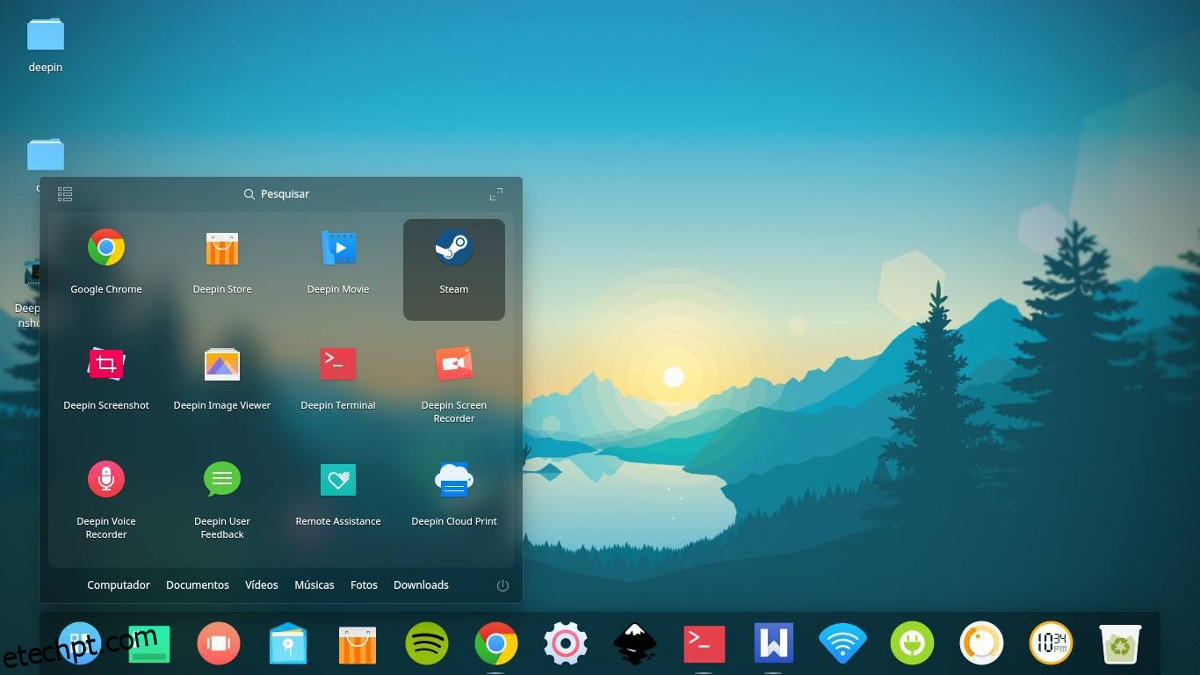
Os utilizadores de Fedora Linux podem instalar o ambiente de trabalho Deepin, no entanto, é importante salientar que ele poderá apresentar instabilidade e não funcionar de forma otimizada. Ainda assim, se é fã do Fedora e deseja experimentar o Deepin, esta é a opção disponível.
Para instalar este ambiente gráfico, comece por abrir uma janela de terminal. Com a sessão do terminal ativa, siga as instruções passo a passo descritas abaixo.
Passo 1: Existem alguns pacotes Deepin nas fontes de software do Fedora. Contudo, nem todos os pacotes estão disponíveis de forma imediata, pelo que será necessário habilitar uma fonte de software de terceiros. Para isso, introduza o seguinte comando na janela do terminal:
sudo dnf copr enable mosquito/deepin
Passo 2: Após habilitar o novo repositório de software Deepin Copr, é necessário atualizar o Fedora através do comando `dnf update`.
sudo dnf update
Passo 3: Com tudo atualizado, instale os pacotes Deepin no seu sistema Fedora Linux.
sudo dnf install deepin-desktop lightdm deepin-calendar deepin-calculator deepin-editor deepin-image-viewer deepin-picker deepin-system-monitor
Passo 4: O ambiente de trabalho Deepin requer alguns codecs de terceiros que não se encontram atualmente no Fedora. Para obter estes codecs, será necessário habilitar o RPMFusion. Certifique-se de substituir o X nos comandos abaixo pela versão do Fedora Linux que está a utilizar.
sudo dnf install https://download1.rpmfusion.org/free/fedora/rpmfusion-free-release-X.noarch.rpm
 sudo dnf install https://download1.rpmfusion.org/nonfree/fedora/rpmfusion-nonfree-release-X.noarch.rpm
Passo 5: Com o RPMFusion instalado e a funcionar, utilize o comando Dnf para obter os restantes pacotes necessários no seu sistema Fedora Linux.
sudo dnf install deepin-movie deepin-music
Passo 6: Por fim, configure o Fedora para carregar o sistema de boas-vindas LightDM.
sudo systemctl disable gdm.service && sudo systemctl enable lightdm.service
 sudo sed -e "s/SELINUX=enforcing/SELINUX=disabled/g" -i /etc/selinux/config
 sudo su -c "echo -e '[Seat:*]ngreeter-session=lightdm-deepin-greeter' > /etc/lightdm/lightdm.conf.d/deepin.conf"
Após concluir os três comandos acima, reinicie o seu sistema Fedora. Após o reinício, deverá visualizar a tela de login do Deepin.
Instruções para OpenSUSE Tumbleweed
Graças ao serviço OpenSUSE Build, é agora possível utilizar o ambiente de trabalho Deepin no OpenSUSE Tumbleweed. Se tem interesse em instalar, siga as instruções abaixo.
Primeiro, aceda à página do Deepin no OBS. Em seguida, clique no botão de instalação “1-clique”. Ao clicar neste botão, o OpenSUSE deverá solicitar a instalação do Deepin.
Está a ter dificuldades em instalar? Tenha em atenção que poderá ser necessário instalar manualmente cada um destes pacotes Deepin caso o seu sistema não o faça automaticamente. Tenha também em mente que o OpenSUSE Tumbleweed é uma versão instável e esta versão do ambiente de trabalho pode conter alguns bugs.
Instruções para Arch Linux
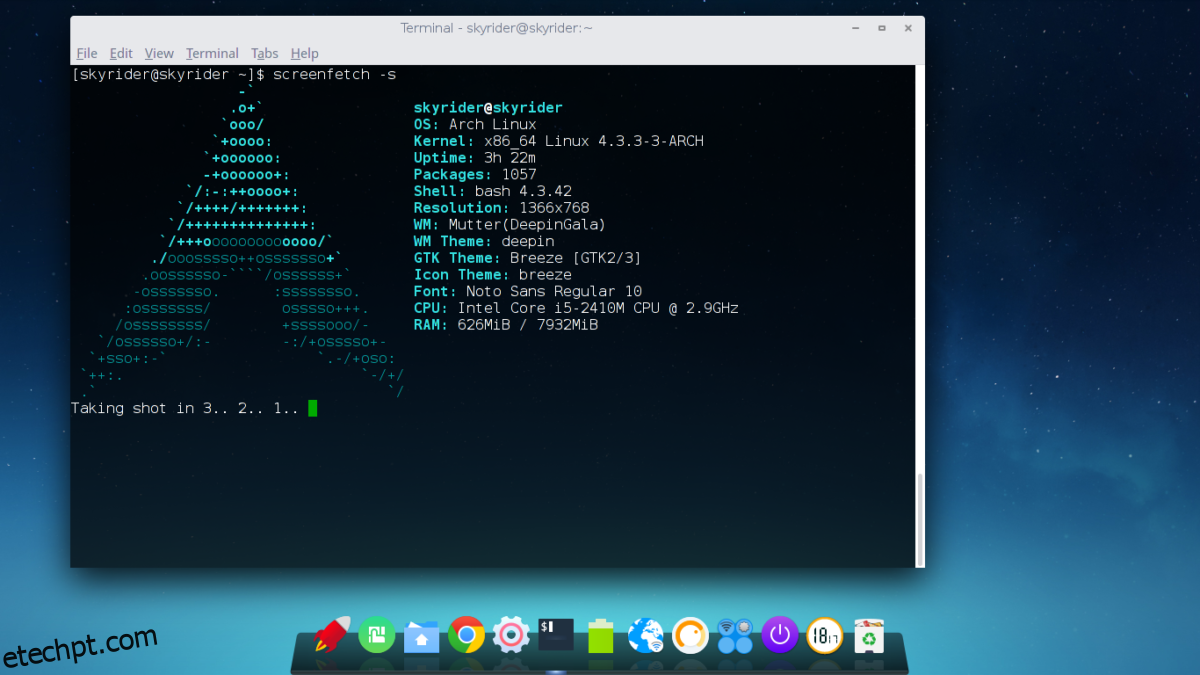
Anteriormente, publiquei um tutorial completo sobre como instalar o ambiente de trabalho Deepin Linux no Arch Linux. A razão para dedicar um artigo completo a este tema é que configurar o ambiente Deepin no Arch Linux pode ser demorado, confuso e complexo.
Se deseja instalar o Deepin no seu sistema Arch Linux, consulte o artigo mencionado. No entanto, antes de prosseguir, certifique-se de que tem o repositório de software “Community” ativado.
Não tem o repositório “Community” ativo no seu sistema Arch Linux? Edite o ficheiro `/etc/pacman.conf`, procure pela secção “Community” e habilite-a removendo os símbolos `#`.