Otimize o Desempenho do seu Linux com Zswap
Em sistemas Linux, a memória virtual, também conhecida como SWAP, desempenha um papel crucial, especialmente em máquinas com pouca memória física. Sem ela, computadores mais modestos que executam distribuições Linux modernas poderiam apresentar travamentos frequentes.
No entanto, o SWAP possui uma limitação significativa: as operações de entrada/saída (E/S) no disco. Se o seu sistema estiver constantemente utilizando o arquivo ou partição SWAP, o desempenho do seu disco rígido pode ser seriamente prejudicado, anulando os benefícios iniciais do uso do SWAP.
É nesse contexto que o Zswap se torna relevante. Integrado ao kernel Linux a partir da versão 3.8, o Zswap, quando ativado, permite que o sistema comprima o cache SWAP, resultando em um aumento notável no desempenho geral do sistema Linux.
Se você está enfrentando problemas de desempenho do disco no Linux devido ao uso intenso do SWAP, o Zswap é a solução ideal. Acompanhe este guia e aprenda como habilitar o recurso Zswap no seu sistema Linux e otimizar sua performance.
Habilitando o Zswap em Diferentes Distribuições Linux
O Zswap é configurado como um parâmetro opcional do kernel Linux. Por ser um parâmetro do kernel, não será encontrado diretamente nas configurações do sistema Ubuntu ou Debian. A ativação requer ajustes no gerenciador de boot.
Ubuntu/Debian
No Ubuntu e Debian, o GRUB é o gerenciador de boot padrão. Portanto, a modificação do arquivo de configuração do GRUB é o caminho para habilitar o Zswap. Antes de alterar o arquivo, é crucial fazer um backup.
Backup do GRUB
Para realizar o backup, abra um terminal e obtenha acesso root via su ou sudo -s.
su -
ou
sudo -s
Com o shell root, utilize o comando cp para criar um backup do arquivo de configuração do GRUB.
cp /etc/default/grub /etc/default/grub.bak
Ativação do Zswap
Após o backup, abra o arquivo de configuração do GRUB com o editor Nano.
nano -w /etc/default/grub
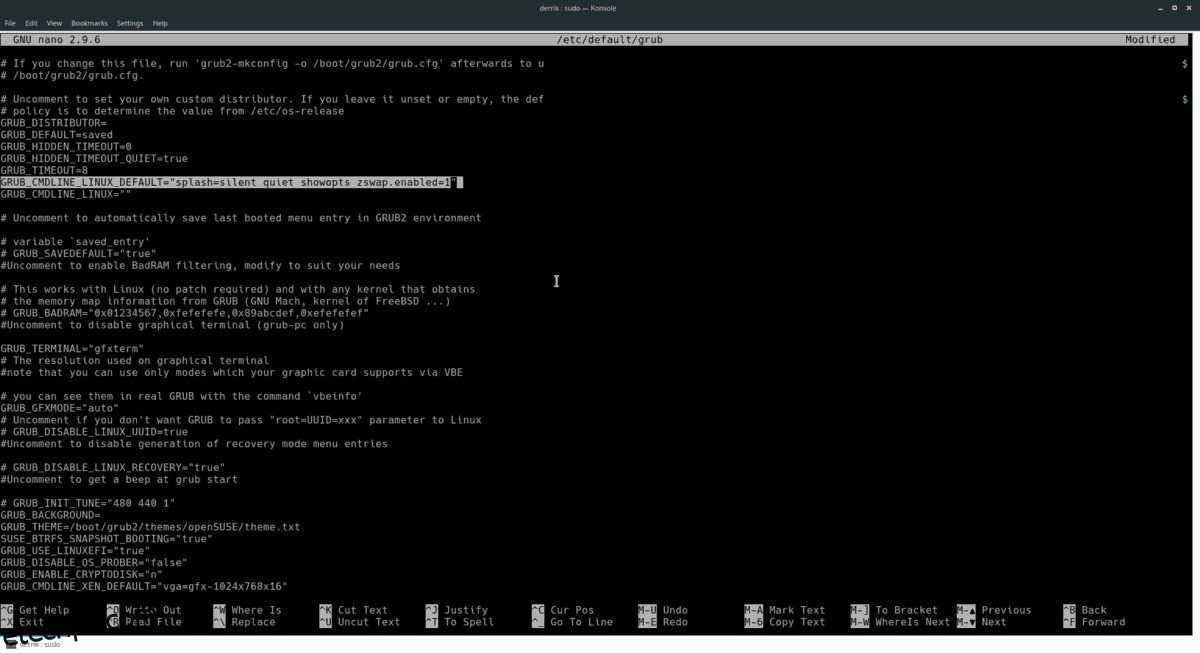
Localize a linha GRUB_CMDLINE_LINUX_DEFAULT. Ela pode conter argumentos como “quiet splash”. Não remova esses argumentos, mas adicione zswap.enabled=1 no final da linha.
Após a modificação, salve as alterações com Ctrl + O e feche o editor com Ctrl + X. Em seguida, atualize o gerenciador de boot GRUB com o comando update-grub.
sudo update-grub
Reinicie seu computador Ubuntu ou Debian. O Zswap estará ativo ao inicializar o sistema.
Desativação do Zswap
Caso deseje desativar o Zswap, abra um terminal e obtenha acesso root com su ou sudo -s.
su -
ou
sudo -s
Remova o arquivo de configuração do GRUB com o comando rm.
rm /etc/default/grub
Restaure o arquivo de backup com o comando mv.
cd /etc/default/
mv grub.bak grub
Atualize o GRUB com o comando update-grub.
sudo update-grub
Arch Linux
No Arch Linux, o processo de habilitação do Zswap é mais simplificado. Não é necessário alterar nenhum arquivo de configuração do GRUB. Basta instalar o pacote necessário e habilitá-lo através do systemd.
sudo pacman -S systemd-swap

sudo systemctl enable systemd-swap
Após ativar o serviço systemd-swap, reinicie o computador. O Zswap estará funcionando ao inicializar.
Fedora/OpenSUSE
O Fedora e o OpenSUSE compartilham várias semelhanças, incluindo o formato de pacotes (RPM) e ferramentas baseadas no RedHat. A configuração do GRUB também segue um padrão semelhante entre essas distribuições.
Backup do GRUB
Abra um terminal e obtenha um shell root com o comando su.
su -
Com acesso root, faça um backup do arquivo de configuração do GRUB com o comando cp.
cd /etc/default
cp grub grub.bak
Ativação do Zswap
Após o backup, edite o arquivo de configuração do GRUB com o editor Nano.
nano /etc/default/grub
Localize a linha GRUB_CMDLINE_LINUX_DEFAULT= (no Fedora, pode ser GRUB_CMDLINE_LINUX=). Adicione zswap.enabled=1 ao final da linha, antes das últimas aspas.
Salve as alterações com Ctrl + O e feche o editor com Ctrl + X. Em seguida, atualize o gerenciador de boot com o comando grub2-mkconfig.
grub2-mkconfig -o /boot/grub2/grub.cfg
Desativação do Zswap
Se você desejar desativar o Zswap, abra um terminal e obtenha acesso root com o comando su.
su -
Navegue até o diretório /etc/default/.
cd /etc/default
Remova o arquivo de configuração do GRUB com o comando rm.
rm grub
Restaure o arquivo de backup com o comando mv.
mv grub.bak grub
Finalmente, atualize o GRUB com o comando grub2-mkconfig.
grub2-mkconfig -o /boot/grub2/grub.cfg