
O LVM (Logical Volume Management), ou Gerenciamento de Volumes Lógicos, oferece aos usuários do Linux uma solução engenhosa para ajustar partições em discos rígidos de maneira dinâmica, ou seja, sem precisar desmontar o sistema de arquivos. Este guia tem como objetivo desmistificar o LVM, mostrando como criar uma configuração básica, incluindo a formação de um grupo de volumes, entre outros aspectos relevantes.
Preparativos Essenciais
Este tutorial demonstrará a criação de uma estrutura LVM básica. É importante ressaltar que o processo de criação de um volume LVM envolve a exclusão de dados. Portanto, antes de iniciar, é crucial realizar um backup completo do seu sistema.
Existem diversas abordagens para fazer um backup no Linux. Se você não estiver familiarizado com o processo, recomendamos explorar o Deja-Dup, uma ferramenta que possibilita criar backups e armazená-los na internet ou em um servidor de rede.
Instalação do LVM2
Com o backup efetuado, o próximo passo é instalar o software LVM. Abra o terminal e utilize os comandos de instalação adequados ao seu sistema operacional:
Ubuntu
sudo apt install lvm2*
Debian
sudo apt-get install lvm2*
Arch Linux
sudo pacman -S lvm2
Fedora
O Fedora faz uso extensivo do Gerenciamento de Volume Lógico, portanto, é provável que o pacote e utilitários LVM2 já estejam presentes no seu sistema. Contudo, se desejar garantir a instalação, execute:
sudo dnf install lvm2*
OpenSUSE
sudo zypper install lvm2
Preparando os Dispositivos
Inicialmente, no ambiente ativo, acesse o painel do Ubuntu através da tecla Windows. Em seguida, utilize a barra de pesquisa, digite “Terminal” e pressione Enter para abrir o aplicativo.
No terminal, obtenha acesso root, essencial para interagir com volumes LVM. Use o comando:
sudo -s
Após obter acesso root, verifique digitando:
whoami
Se a saída for “root”, você tem acesso de administrador.
Inicie o editor de partição cfdisk no disco rígido onde o LVM será configurado. Adapte o “sdX” ao seu dispositivo. Para mais detalhes, use `lsblk`.
cfdisk /dev/sdX
Navegue pelas partições utilizando as setas direcionais para cima/para baixo e selecione “Excluir” com as setas esquerda/direita. Confirme a exclusão pressionando Enter. Repita até que todas as partições sejam apagadas.
Com todas as partições removidas, escolha “Novo” e pressione Enter para criar uma nova partição.
Ao criar a partição, utilize o espaço total do disco. Por exemplo, se tiver 18 GB, digite “18G”.
Selecione “primário” e pressione Enter. Em seguida, escolha a opção “Tipo” e selecione “Linux LVM”.
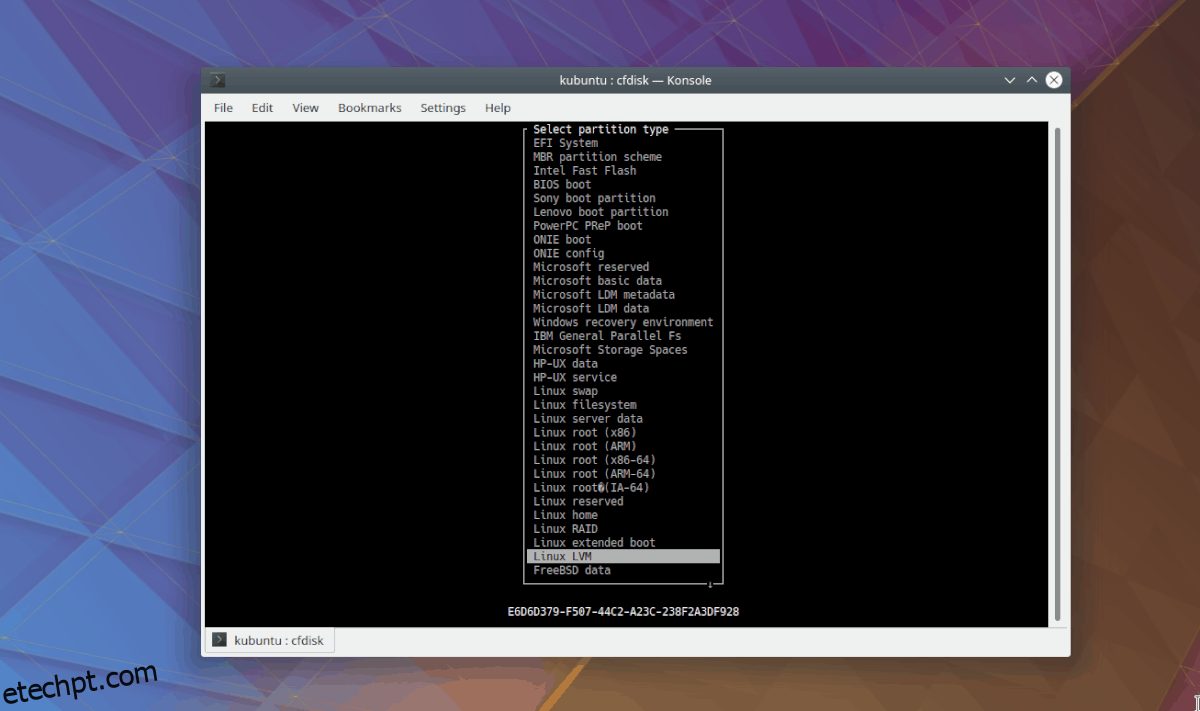
Para finalizar, selecione “Write” e depois “sair” para fechar o Cfdisk.
Criando o Volume Físico do LVM
Antes de criar volumes lógicos LVM, é necessário estabelecer um volume físico LVM, utilizando o comando `pvcreate`. Execute o comando na partição LVM da sua unidade desejada. Por exemplo, se a letra da unidade for /dev/sdb, utilize:
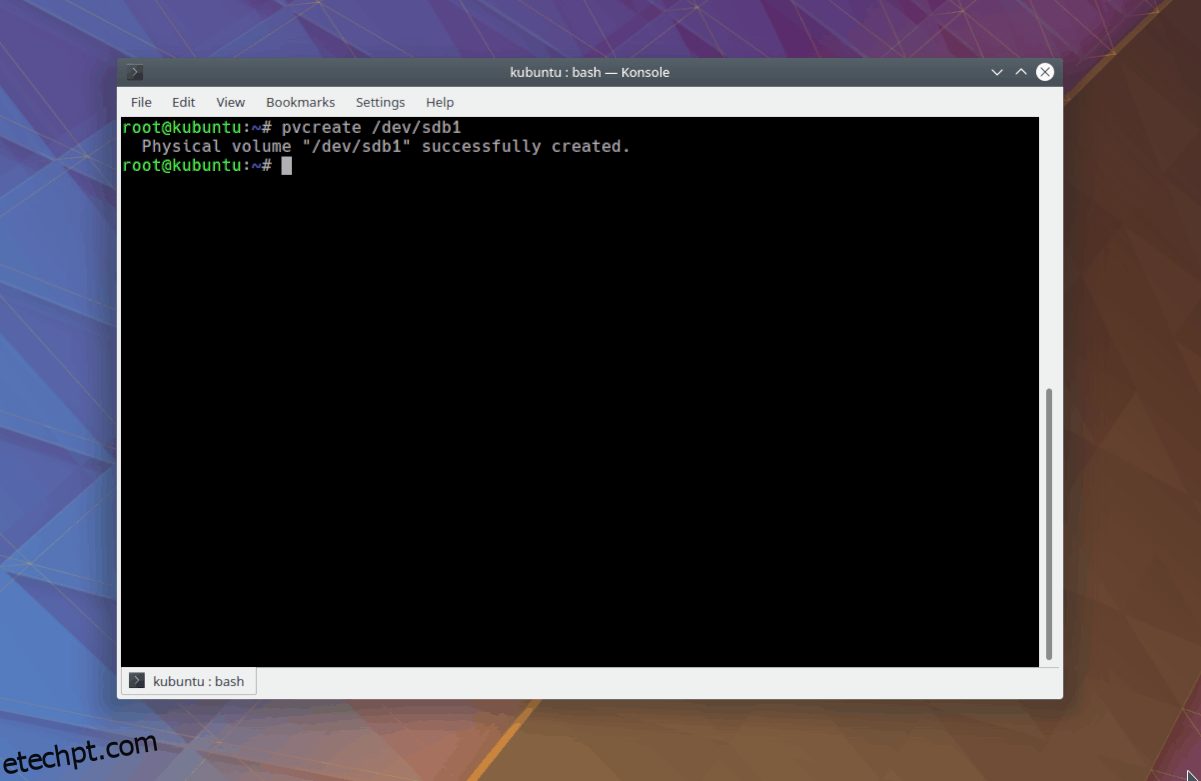
pvcreate /dev/sdb1
O comando `pvcreate` transforma a partição /dev/sdb1 em um volume físico LVM. Para confirmar, use:
lsblk
Criação de um Grupo de Volumes LVM
Com o volume físico LVM estabelecido, o próximo passo é criar um grupo de volumes LVM, usando o comando `vgcreate`. Substitua /dev/sdb1 pela sua partição LVM. O nome do grupo neste exemplo é LVM1, mas pode ser ajustado.
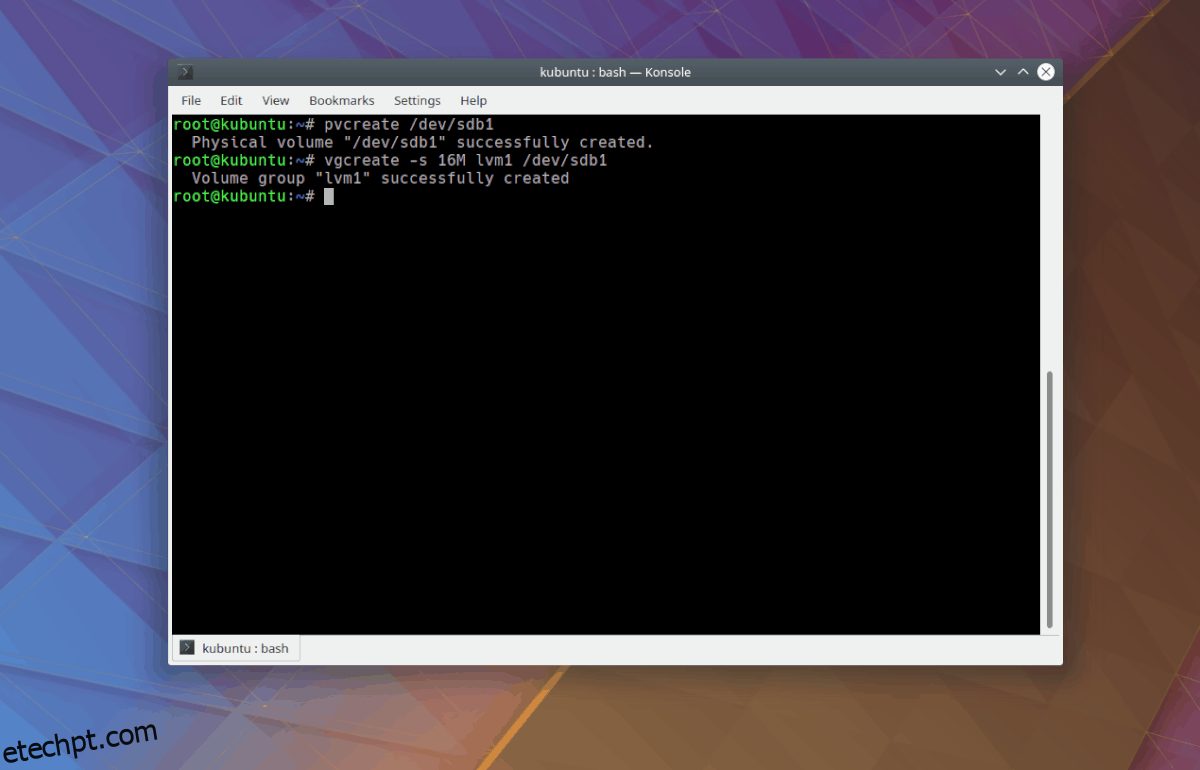
vgcreate -s 16M lvm1 /dev/sdb1
Com o sucesso do comando, o grupo de volumes LVM1 estará pronto para uso.
Configuração de Volumes Lógicos LVM
Os volumes lógicos são os locais de armazenamento de dados em um LVM. Para criar um novo volume, utilize o comando `lvcreate`. Por exemplo, para criar um volume de 2 GB, utilize:
lvcreate -L 2G -n lvm1a lvm1
Repita para criar múltiplos volumes, ajustando os parâmetros conforme desejado. A sintaxe geral é:
lvcreate -L somenumberG -n logicalvolumename logicalvolumegroup
Com os volumes lógicos criados, é hora de formatá-los. Para formatar o volume de 2 GB (identificado como “LVM1A”, por exemplo), primeiro, acesse o diretório /dev/mapper e encontre o rótulo da partição lógica, como /dev/mapper/lvm1-lvm1a.
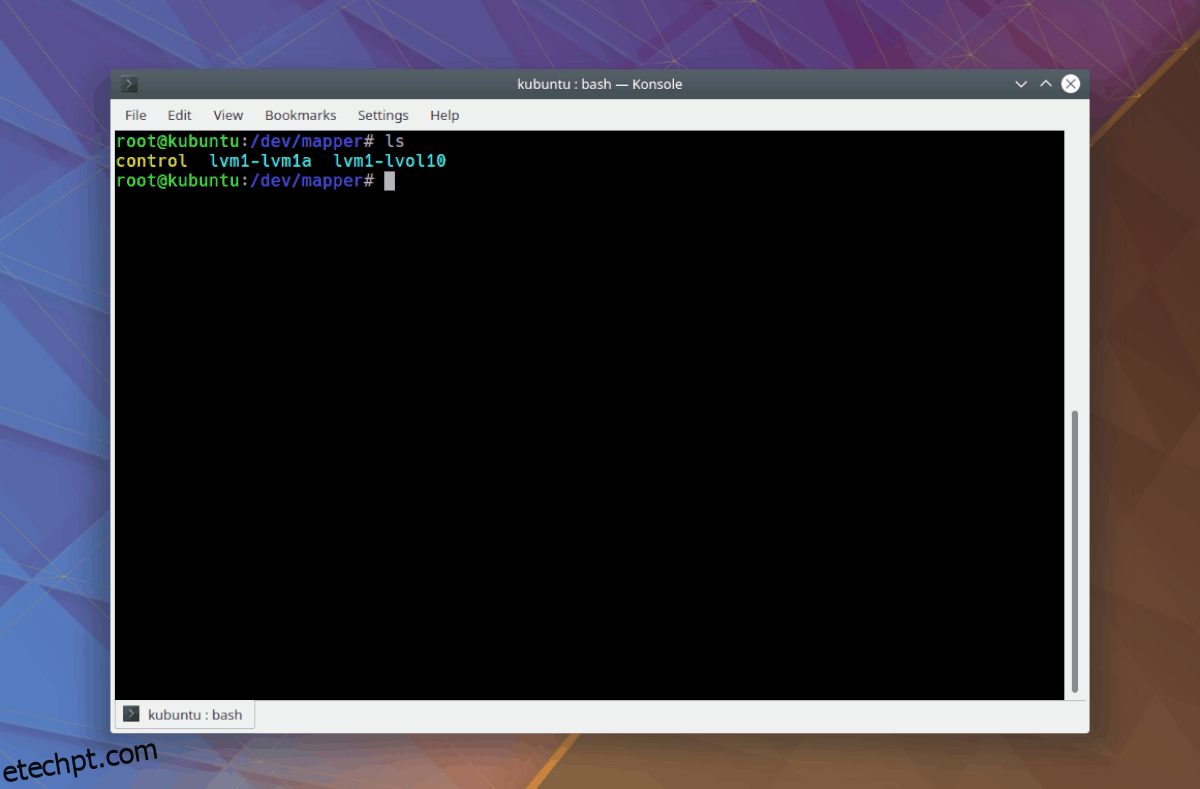
cd /dev/mapper
ls
Para formatar o volume, use o seguinte comando, com privilégios de root:
mkfs.ext4 /dev/mapper/lvm1-lvm1a
Finalizada a formatação, monte o volume LVM com privilégios de root. Se possuir múltiplos volumes, ajuste o rótulo conforme o identificado em /dev/mapper.
mkdir /mnt/vfs/
mount /dev/mapper/lvm1-lvm1a /mnt/vfs/
cd /mnt/vfs/