
Configurar o LightDM no Arch Linux é conhecido por ser um processo que pode ser considerado trabalhoso. Devido a isso, muitos optam por não utilizá-lo como o gerenciador de exibição padrão. No entanto, essa decisão pode ser vista como uma perda, uma vez que o LightDM se destaca como um dos sistemas de login mais eficientes disponíveis no Linux! Neste guia, vamos explorar os passos necessários para fazer o LightDM funcionar corretamente no Arch Linux.
Instalação do LightDM
O LightDM está facilmente acessível para os usuários do Arch Linux (e distribuições derivadas, como o Manjaro) através dos servidores de software principais do sistema operacional. É importante destacar que os pacotes do LightDM estão localizados na fonte de software “Extra”, um repositório que requer ativação manual por parte do usuário.
Para habilitar o acesso do seu sistema Arch Linux à fonte de software “Extra”, abra um terminal e edite o arquivo de configuração do Pacman.
sudo nano /etc/pacman.conf
Dentro do arquivo Pacman.conf, utilize as setas de navegação para localizar a seção “Extra”. Remova o caractere “#” que precede essa seção e as duas linhas subsequentes. É fundamental remover todos os símbolos de comentário “#” das entradas relacionadas ao repositório de software “Extra”, caso contrário, a ferramenta de gerenciamento de pacotes Pacman não conseguirá ativá-lo.
Após a remoção dos comentários “#”, pressione as teclas Ctrl + O para salvar as alterações. Em seguida, encerre o editor Nano utilizando Ctrl + X.
Com as edições aplicadas, atualize seu gerenciador de pacotes e instale o LightDM.
sudo pacman -Syyu lightdm
Escolha do Greeter
A instalação do LightDM está completa, mas, diferentemente de outros gerenciadores de exibição no Linux, esse passo não é suficiente para sua utilização imediata. É necessário instalar um “Greeter” para que o gerenciador de exibição funcione corretamente.
Você pode estar se perguntando: “O que é um Greeter?”. Ele é a interface do software LightDM com a qual o usuário interage para realizar o login. Existem diversos tipos de Greeters, incluindo um GTK (Gnome), um baseado em WebKit, o antigo Ubuntu Unity, e muitos outros! A seguir, vamos abordar as diferentes opções de Greeters e como instalá-las.
Greeter GTK
O Greeter GTK é o mecanismo de login padrão do LightDM. Ele se integra bem com temas GTK existentes e oferece um bom nível de configuração. Para instalá-lo, utilize os seguintes comandos:
sudo pacman -S lightdm-gtk-greeter
Greeter Webkit2
O Greeter Webkit2 utiliza o motor de renderização Webkit para exibir os temas do usuário. Para utilizá-lo com o LightDM no Arch, execute os seguintes comandos em um terminal:
sudo pacman -S lightdm-webkit2-greeter
Greeter Pantheon
O Greeter Pantheon é a interface de login padrão do projeto ElementaryOS. Para aqueles que desejam uma aparência mais “Elementar”, esta é a escolha certa. A instalação pode ser feita através dos comandos abaixo:
sudo pacman -S git base-devel
git clone https://aur.archlinux.org/lightdm-pantheon-greeter.git
cd lightdm-pantheon-greeter
makepkg -sri
Greeter Unity
O Greeter Unity é a interface de login que o Ubuntu utilizou por muitos anos em seu ambiente de desktop personalizado. Se você sente falta dessa tela de login, instale-a a partir do AUR com os seguintes comandos:
sudo pacman -S git base-devel
git clone https://aur.archlinux.org/lightdm-unity-greeter.git
cd lightdm-unity-greeter
makepkg -sri
Greeter Slick
O Slick é um Greeter LightDM popular entre diversas distribuições Linux. Para instalá-lo no seu sistema Arch, execute:
git clone https://aur.archlinux.org/lightdm-slick-greeter.git
cd lightdm-slick-greeter
makepkg -sri
Mini Greeter
O Mini Greeter é uma configuração de tela de login para o LightDM que oferece uma interface mais enxuta do que as outras opções disponíveis.
O Mini Greeter é projetado para lidar com apenas um usuário, resultando em um consumo menor de recursos. Ele está disponível no AUR e pode ser instalado através dos comandos a seguir:
git clone https://aur.archlinux.org/lightdm-mini-greeter.git
cd lightdm-mini-greeter
makepkg -sri
Ativação do Greeter
Após instalar o Greeter LightDM de sua preferência, é hora de habilitá-lo nos arquivos de configuração. Abra o arquivo lightdm.conf no editor de texto Nano.
sudo nano /etc/lightdm/lightdm.conf
Pressione Ctrl + W, digite “#greeter-session=example-gtk-gnome” e pressione Enter.
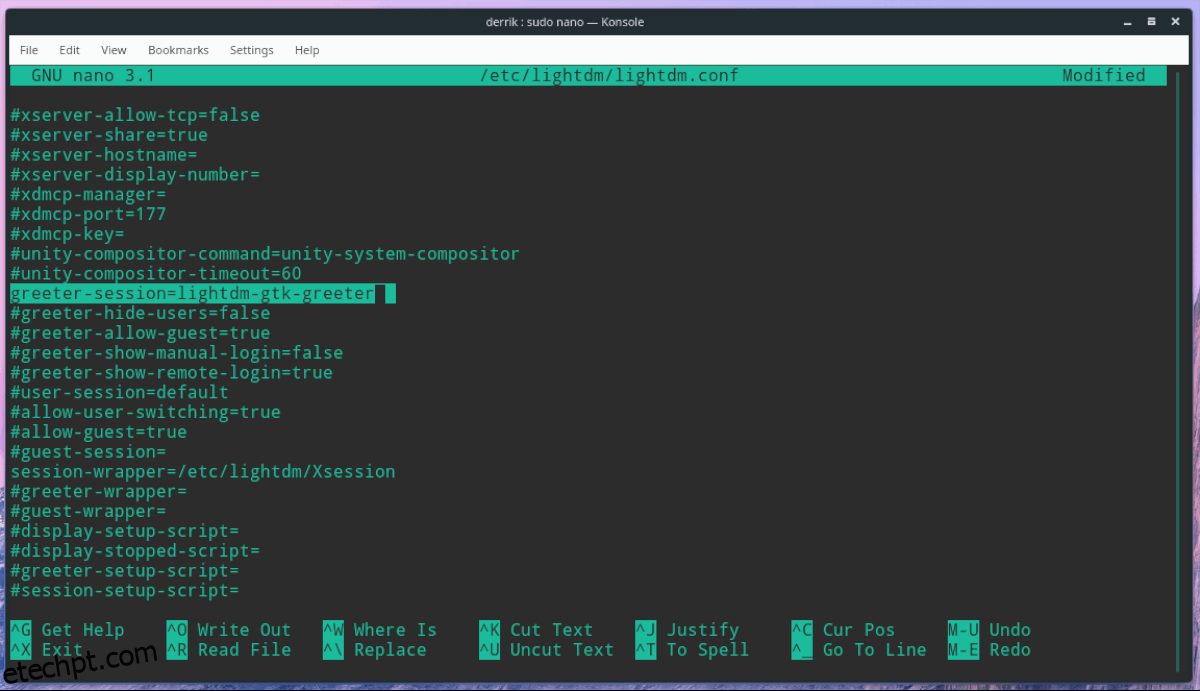
Remova o símbolo “#” e a entrada example-gtk-gnome, substituindo-a por uma das opções da lista abaixo.
lightdm-slick-greeter
lightdm-webkit2-greeter
lightdm-unity-greeter
lightdm-pantheon-greeter
lightdm-mini-greeter
lightdm-gtk-greeter
Salve as edições no Lightdm.conf utilizando Ctrl + O e saia do Nano com Ctrl + X. Depois de salvar as modificações, teste a configuração do LightDM e certifique-se de que está funcionando corretamente através do comando dm-tool.
Nota: se o teste falhar, será necessário editar o arquivo de configuração e identificar o problema.
lightdm --test-mode --debug
LightDM como Gerenciador de Exibição Padrão
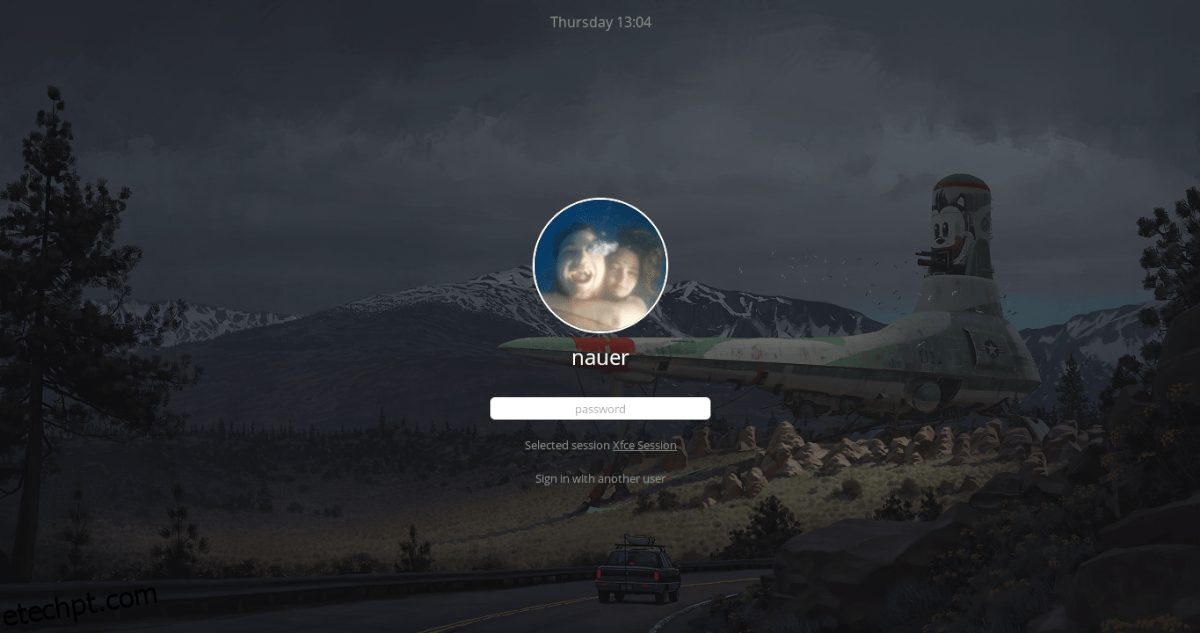
O LightDM precisa ser definido como o gerenciador de login padrão no Arch Linux antes de ser utilizado. Para ativá-lo, siga os passos abaixo.
Passo 1: desative seu gerenciador de login atual utilizando o comando de desativação do systemd.
sudo systemctl disable gdm -f
ou
sudo systemctl disable sddm -f
ou
sudo systemctl disable lxdm -f
Passo 2: habilite o LightDM através do comando systemctl enable.
sudo systemctl enable lightdm -f
Passo 3: reinicie seu PC Arch Linux utilizando o comando systemctl reboot. Certifique-se de salvar todo o seu trabalho antes de executar o comando!
Passo 4: espere o Arch Linux iniciar novamente. Ao concluir o processo de inicialização, o LightDM aparecerá como a nova tela de login.