
O formato PDF é amplamente utilizado para a partilha de documentos digitais. Embora possa ser protegido de diversas formas, a sua principal função é garantir a correta visualização de um documento online. Se a compatibilidade de visualização de um arquivo do Microsoft Word entre diferentes sistemas é uma preocupação, a conversão para PDF é uma solução eficaz. Este formato também se aplica a apresentações de slides e outros tipos de documentos e imagens. O Windows 10 oferece uma ferramenta integrada para a conversão de arquivos para PDF.
Esta funcionalidade é aplicável a formatos de arquivo passíveis de conversão para PDF. Por exemplo, uma imagem PNG pode ser convertida para PDF, ao passo que um arquivo MP3 não.
Transformar Arquivos em PDF
Para converter um ficheiro para PDF, abra o arquivo desejado e utilize o atalho de teclado Ctrl+P, ou clique com o botão direito do rato no ficheiro e escolha “Imprimir” no menu de contexto. Surgirá a janela de impressão. No menu suspenso “Impressora”, selecione “Microsoft Print to PDF”.
É possível configurar o tamanho do papel e a qualidade de impressão. Ao clicar em “Imprimir”, será solicitado que atribua um nome ao arquivo PDF resultante.
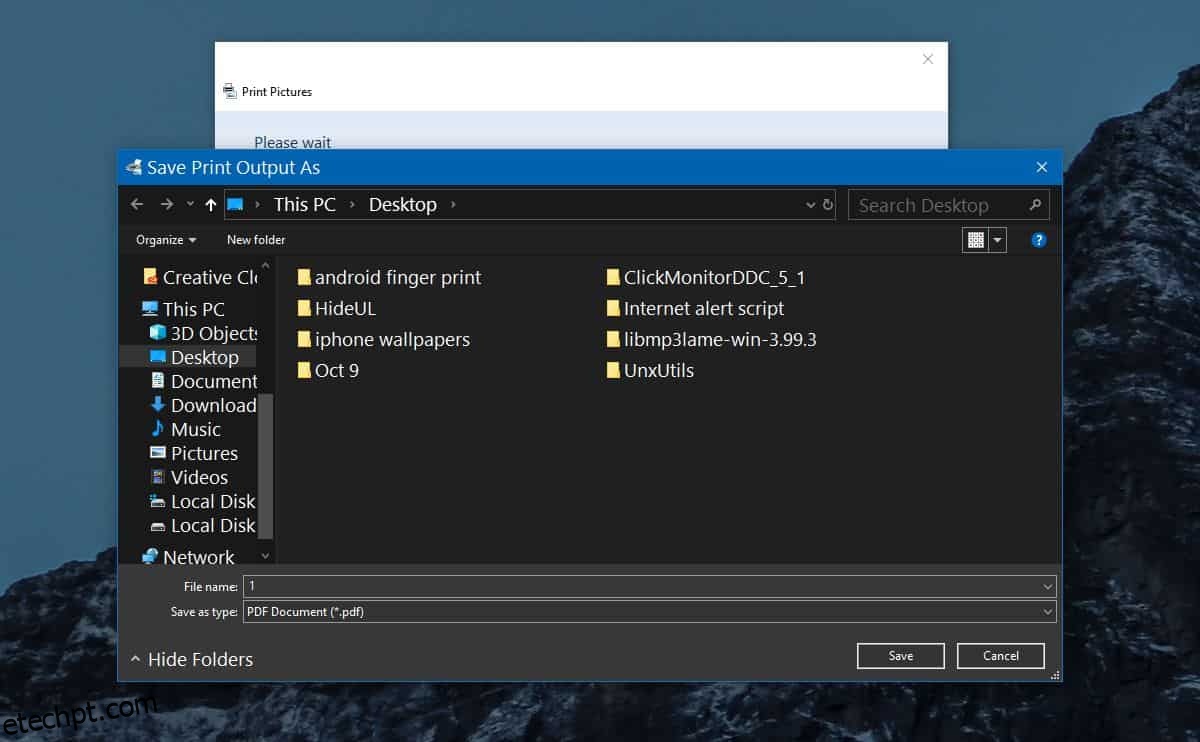
A criação do PDF pode demorar, especialmente com arquivos maiores. A ferramenta não oferece opções de encriptação, impossibilitando a proteção do arquivo com uma senha. Para adicionar uma password, será necessário recorrer a outro software de conversão ou de segurança.
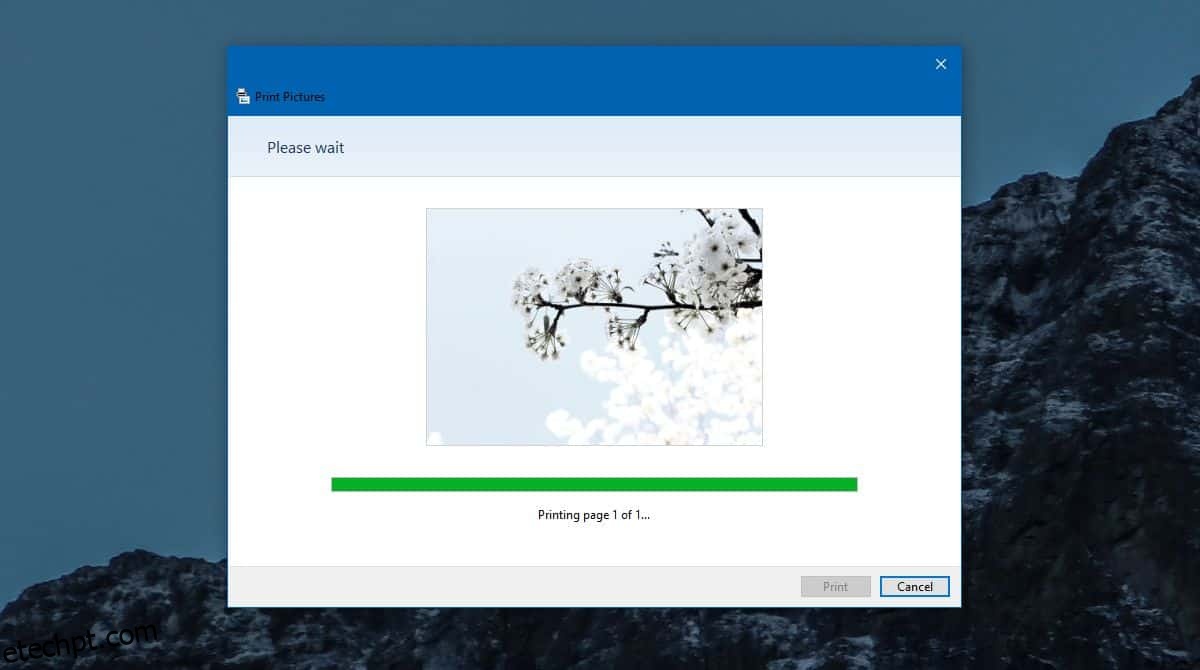
A aplicação de impressão para PDF da Microsoft não suporta a criação direta de documentos com múltiplas páginas. No entanto, se estiver a converter um documento com várias páginas ou uma folha de cálculo longa, o arquivo resultante manterá as diversas páginas. A ferramenta não tenta forçar a adaptação de todo o conteúdo a uma única página. Em alguns casos, nomeadamente ao lidar com folhas de cálculo, o ajuste de linhas e colunas pode resultar em mais páginas do que o esperado. Este comportamento é semelhante ao de uma impressão direta de folhas de cálculo.
A formatação do arquivo é, regra geral, preservada. Se a aplicação cortar parte do conteúdo, desmarque a opção ‘Ajustar imagem ao quadro’ para corrigir o problema.
As opções para controlar a qualidade do arquivo PDF resultante são limitadas. Em alguns casos, é possível ajustar a qualidade, mas não se pode confiar totalmente nessa opção, o que pode resultar em arquivos PDF com dimensões maiores do que o esperado.