
Um dos temas de design de materiais planos mais notáveis é o Vimix. Caracteriza-se por um design refinado, que adere às diretrizes estabelecidas pelo Google para o sistema Android. O tema disponibiliza uma variedade de estilos, incluindo um conjunto notável de modos de cores escuras. Tal como a maioria dos temas Linux, o Vimix é projetado para GTK+ e oferece compatibilidade total com todos os ambientes de trabalho que utilizam esta tecnologia, como Gnome Shell, Cinnamon, Mate, LXDE, Xfce4 e Budgie, entre outros. Neste guia, exploraremos o processo de download do tema Vimix GTK, a sua construção diretamente a partir do código-fonte, e também a sua ativação em todos os ambientes de trabalho GTK modernos.
Preparando o Terreno: Instalando as Dependências
Para que o tema Vimix GTK funcione de maneira ideal, é imprescindível garantir que algumas dependências GTK estejam corretamente instaladas. Estas dependências são cruciais para a renderização adequada do tema. Para prosseguir, abra um terminal e siga as instruções abaixo.
Para Ubuntu:
sudo apt install gtk2-engines-murrine gtk2-engines-pixbuf git
Para Debian:
sudo apt-get install gtk2-engines-murrine gtk2-engines-pixbuf git
Para Arch Linux:
sudo pacman -S gtk-engine-murrine gtk-engines git
Para Fedora:
sudo dnf install gtk-murrine-engine gtk2-engines git
Para OpenSUSE:
sudo zypper install gtk-murrine-engine gtk2-engines git
Outras Distribuições Linux:
O Vimix é compatível com todas as distribuições Linux que suportem ambientes de trabalho baseados em GTK. No entanto, a falta das ferramentas de renderização necessárias pode comprometer a sua aparência. Se a sua distribuição não estiver listada acima, não se preocupe. Ainda é possível garantir o seu correto funcionamento. Utilize o gestor de pacotes do seu sistema para pesquisar e instalar os pacotes “gtk2-engines-murrine” e “gtk-engines” ou “gtk2-engines”.
Nota: Nem todos os sistemas operacionais Linux usam exatamente os mesmos nomes para os pacotes. Tente pesquisar usando palavras-chave relevantes.
Descarregando e Instalando o Vimix
O Vimix distingue-se por oferecer uma ferramenta de instalação automática, o que facilita bastante o processo. Para aceder ao instalador, é necessário clonar o código diretamente do repositório Github do desenvolvedor.
Utilize o git para clonar o código para o seu computador Linux:
git clone https://github.com/vinceliuice/vimix-gtk-themes.git
Em seguida, utilize o comando ‘cd’ para navegar até a pasta ‘vimix-gtk-themes’ recém-criada.
cd vimix-gtk-themes
Dentro da pasta do tema Vimix GTK, utilize o comando ‘cat’ para visualizar o conteúdo do arquivo README.md. Este ficheiro contém informações importantes sobre o Vimix, tais como a sua licença de software e dados de contato do desenvolvedor.
cat README.md | more
Após a leitura do arquivo README.md, execute o instalador.
Instalação para Todos os Utilizadores do Sistema
Para que o tema Vimix GTK fique acessível a todos os utilizadores, é preciso executar o script de instalação com permissões de administrador. No terminal, insira:
sudo ./Install
Se o script apresentar problemas de execução, tente estes comandos:
sudo sh Install
ou
sudo bash Install
Instalação para um Utilizador Específico
É possível instalar o Vimix na pasta local ‘.themes’, ao invés de o instalar em todo o sistema, em ‘/usr/share/themes/’. Para isso, execute o script sem utilizar ‘root’ ou ‘sudo’.
./Install
Comandos alternativos:
bash Install
sh Install
Removendo o Tema Vimix GTK
Se já não quiser usar o tema Vimix, siga este procedimento para removê-lo. O processo de desinstalação é um pouco mais complexo do que a instalação, pois o desenvolvedor não incluiu um script dedicado para desinstalação.
Para remover o tema Vimix instalado em todo o sistema, abra um terminal e utilize o comando ‘su’ ou ‘sudo -s’ para obter um shell de root. Em seguida, utilize permissões de root para remover as pastas do tema. Comece por remover todos os temas escuros do Vimix com o seguinte:
su
cd /usr/share/themes/
rm -rf Vimix-Dark*
Conclua o processo de desinstalação eliminando as restantes pastas de temas Vimix:
rm -rf Vimix-*
Desinstalação para Utilizadores Individuais
Se escolheu instalar o Vimix para um único utilizador em ‘/home/user/.themes/’, o processo de desinstalação é ligeiramente diferente.
Nota: Repita este processo para todos os utilizadores que tenham o tema Vimix na pasta ~/.themes para um resultado mais eficaz.
Primeiro, navegue até à pasta de temas oculta em ‘/home/’ utilizando o comando ‘cd’.
cd ~/.themes
Com o comando ‘rm’, remova todas as pastas do tema Vimix Dark:
rm -rf Vimix-Dark*
Para finalizar, termine o processo de desinstalação do Vimix utilizando o comando ‘rm’ para eliminar as pastas restantes do tema:
rm -rf Vimix-*
Ativação do Tema Vimix
Com o pacote de temas Vimix instalado, o próximo passo é ativá-lo no seu ambiente de trabalho baseado em GTK. Para isso, aceda às configurações de aparência da sua área de trabalho e selecione o Vimix para aplicar o tema. Se precisar de ajuda para configurar o tema, temos guias detalhados que explicam o processo para todos os ambientes de trabalho GTK mais comuns. Escolha um da lista e siga as instruções.
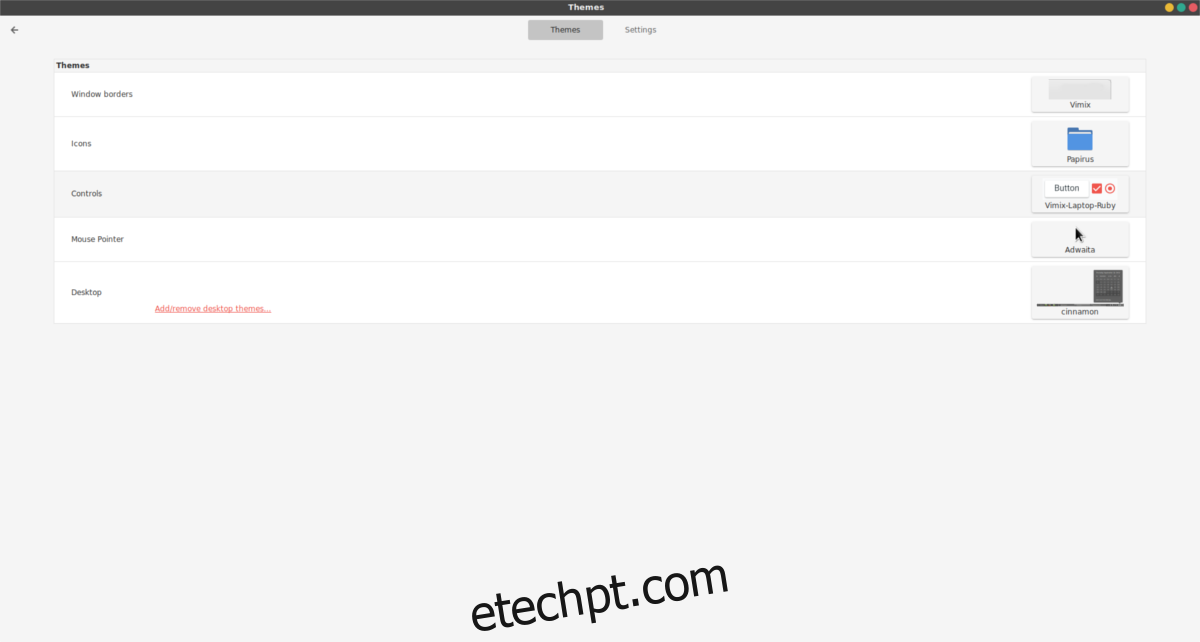
Explore cuidadosamente a lista, pois existem mais de dez temas e combinações Vimix para escolher!