
A diversidade de audiências em apresentações é vasta, transcendendo os limites de salas de aula ou reuniões corporativas. Essencialmente, uma apresentação se revela como um mecanismo eficiente para transmitir informações de maneira concisa, desempenhando um papel valioso em quase todos os setores profissionais. Além disso, apresentações não se limitam a monólogos; a interação com o público é fundamental, com oportunidades para coletar opiniões e, em certos casos, registrar pontos-chave. Embora anotar em papel seja uma opção, para benefício coletivo, adicionar texto diretamente a um slide se torna crucial para a visibilidade de todos. Em vez de modificar o slide original, você pode adicionar texto dinamicamente durante a apresentação, no modo de exibição.
Inserindo Texto em Slides Durante a Apresentação
A facilidade de adicionar texto a um slide durante a edição é indiscutível. No entanto, inserir texto no modo de apresentação também é possível. Para isso, você precisará configurar seu sistema antecipadamente. É importante notar que essa funcionalidade não é acionada em tempo real, mas sim por meio de um campo de texto predefinido que deve ser adicionado a cada slide desejado.
Comece abrindo sua apresentação no PowerPoint. Navegue até Arquivo e selecione Opções. Na janela de opções, vá até a guia “Personalizar Faixa de Opções” e ative a opção “Desenvolvedor” na faixa de opções.
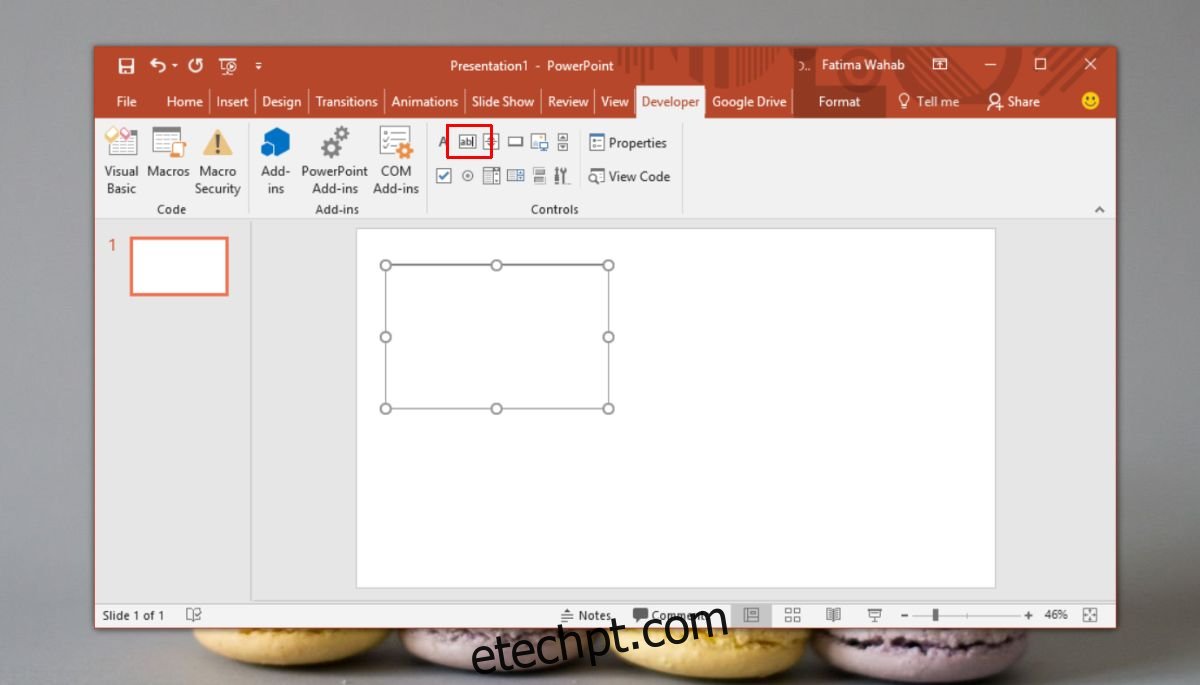
Após habilitar a guia Desenvolvedor, volte para sua apresentação. Nesta guia, selecione a ferramenta de caixa de texto e crie uma caixa, posicionando-a de forma que não interfira com o conteúdo do slide.
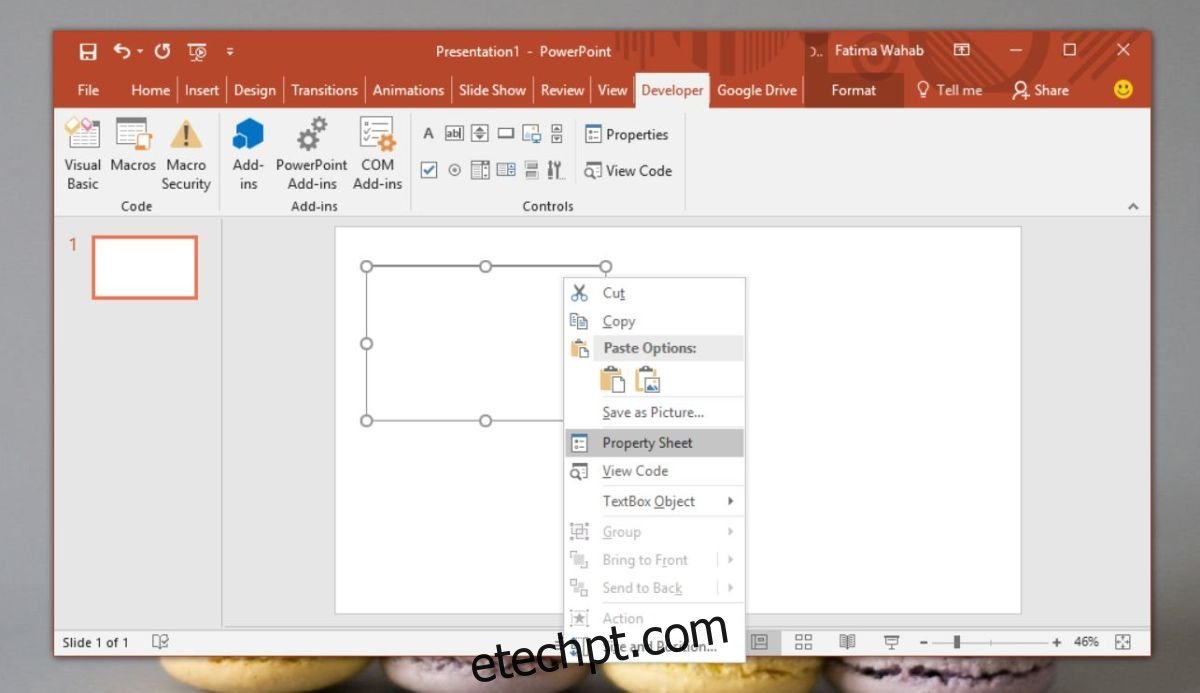
Clique com o botão direito sobre a caixa de texto criada e escolha “Folha de propriedades” no menu contextual.
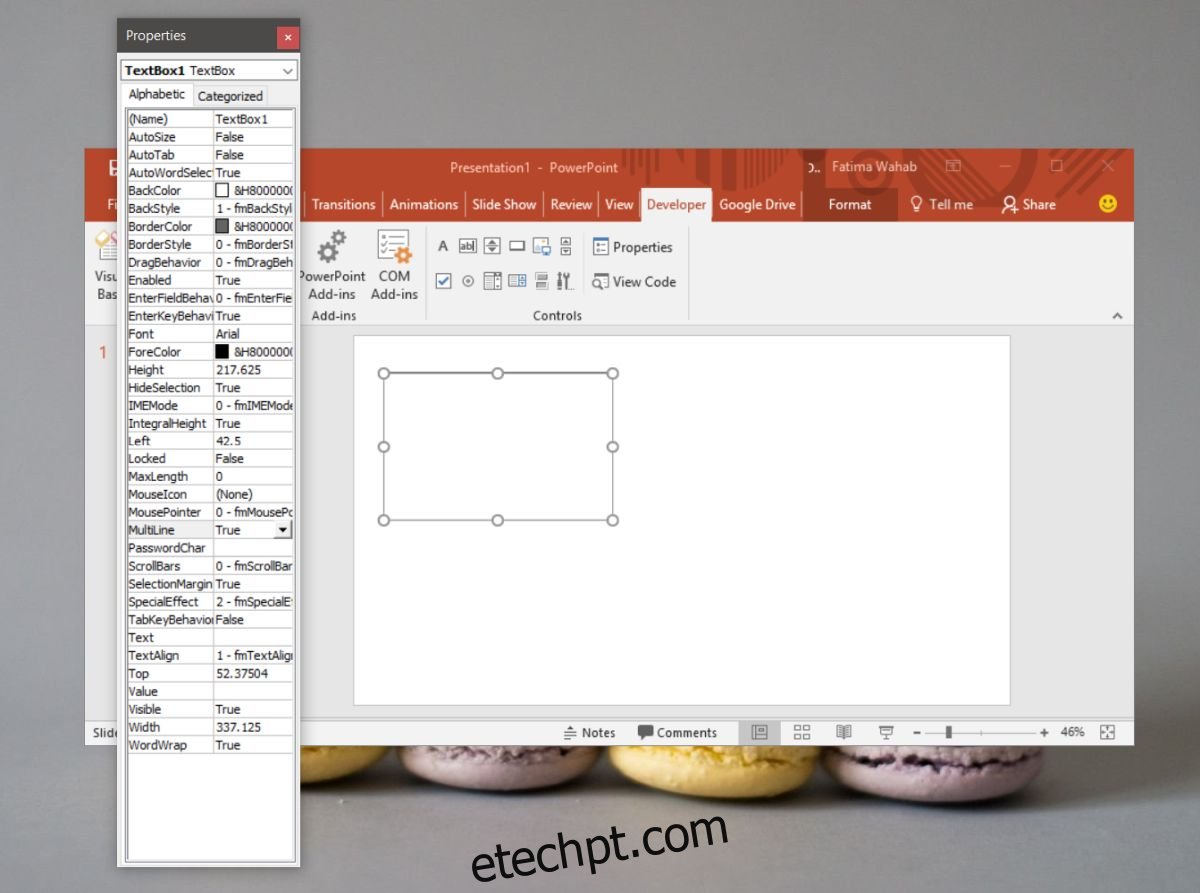
Dentro da janela de propriedades, localize as seguintes opções:
EnterKeyBehaviour
MultiLinha
Modifique ambas as propriedades para “True” usando a lista suspensa ao lado de cada uma.
Pronto! Agora, no modo de apresentação, você poderá inserir texto diretamente na caixa que você adicionou. É crucial lembrar que esta caixa de texto não aparecerá em todos os slides automaticamente; ela estará presente apenas nos slides onde você a inserir. Caso deseje adicionar a vários slides, você pode simplesmente copiar e colar a caixa em cada um deles.
A guia desenvolvedor não precisará ser habilitada novamente, mas a caixa de texto e suas propriedades precisam ser configuradas em cada nova apresentação. Essa funcionalidade é particularmente útil para slides que envolvem exercícios interativos ou pesquisas. Igualmente, para slides que visam gerar discussões, a caixa de texto se mostra um recurso valioso para registrar os pontos de vista e as ideias debatidas.