
Solucionando Problemas Comuns de Inicialização e Drivers em SSDs PCIe NVMe
A corrida por espaços de armazenamento gigantescos diminuiu consideravelmente. Atualmente, a maioria das pessoas parece satisfeita com alguns terabytes, utilizando unidades adicionais conforme a necessidade. Essa mudança direcionou a tecnologia de armazenamento para um novo foco: a velocidade. Enquanto os tradicionais discos rígidos mecânicos tinham sua performance medida em rotações por minuto (RPM) e cache, agora contamos com unidades de estado sólido (SSDs). Essas unidades eliminam as partes mecânicas, resultando em um aumento exponencial na velocidade. A conexão de SSDs SATA diretamente nas placas-mãe tornou-se um gargalo, levando à popularização dos dispositivos de armazenamento baseados em PCI Express. Essas unidades se conectam diretamente à placa-mãe, oferecendo velocidades impressionantes (em alguns casos, atingindo até 3,5 GB/s de leitura). No entanto, com novas tecnologias, surgem novos desafios. Problemas como drivers ausentes, unidades lentas ou que não são detectadas após a instalação são frequentes. Este guia oferece soluções para problemas comuns de inicialização e driver em SSDs PCIe NVMe.
1 – Unidade Não Detectada
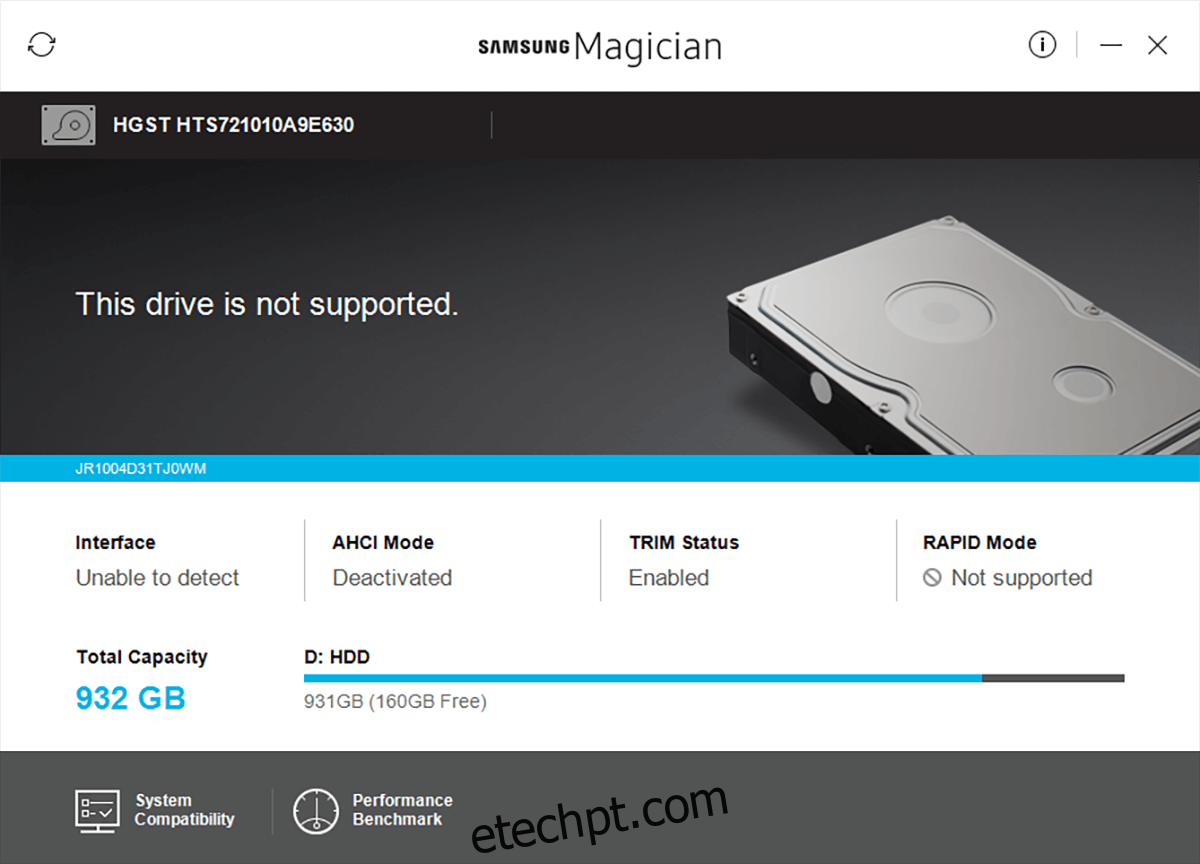
Se o seu SSD não for reconhecido pelo sistema, o primeiro passo é verificar a conexão física. No campo de pesquisa do Windows, digite “Gerenciamento de Disco” e selecione a opção “Criar e formatar partições do disco rígido”. Na janela que se abrir, conte o número de discos listados. O número corresponde à quantidade de dispositivos de armazenamento instalados? Se sim, o problema pode ser um driver incorreto. Caso contrário, a unidade pode não ter sido conectada corretamente.
Desligue o seu computador (desktop ou notebook) e desconecte-o da energia. Remova o SSD e reinstale-o, de preferência em um slot diferente, se disponível.
2 – Unidade Detectada, Mas Não Exibida
Se o seu SSD for detectado (verifique conforme o passo anterior), mas não aparecer no Explorador de Arquivos, acesse o “Gerenciamento de Disco” e localize-o. Clique com o botão direito na área colorida correspondente ao disco e selecione a opção “Formatar”.
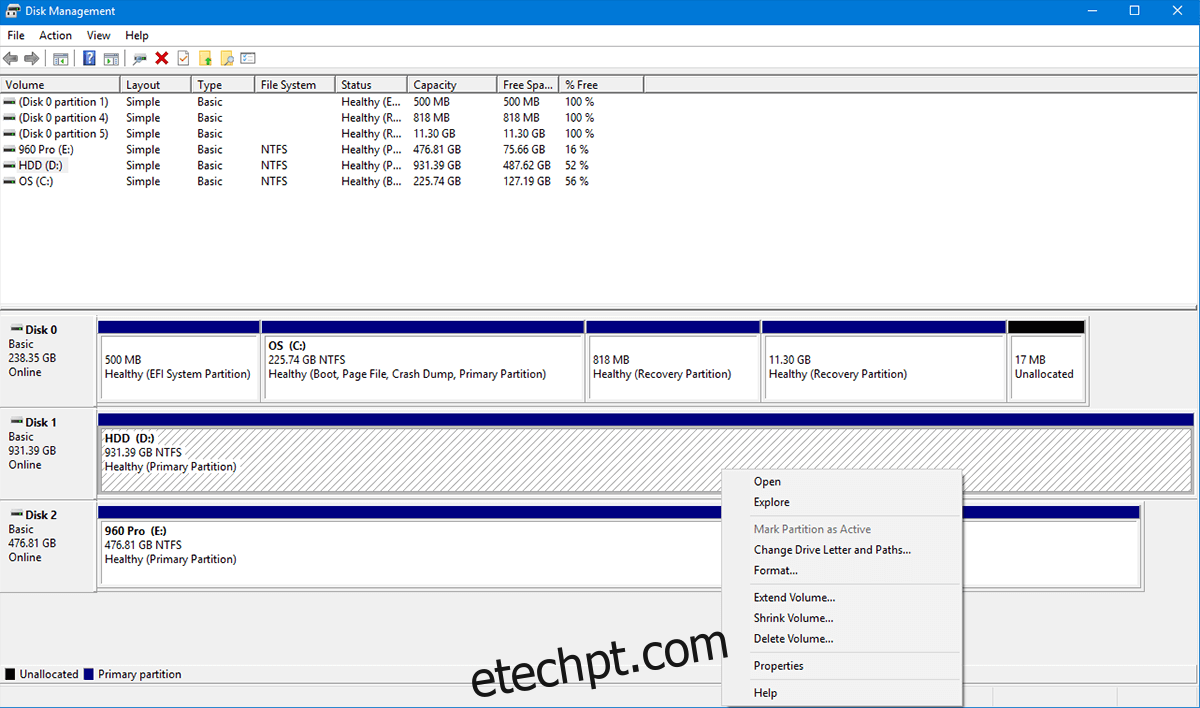
Atribua um nome (opcional), selecione o sistema de arquivos NTFS (caso não tenha certeza de qual usar) e marque “Formatação Rápida”. Com SSDs, o processo de formatação deve ser rápido, e a unidade deve aparecer no Explorador de Arquivos em instantes.
3 – Unidade Aparece, Mas Com Drivers Incorretos
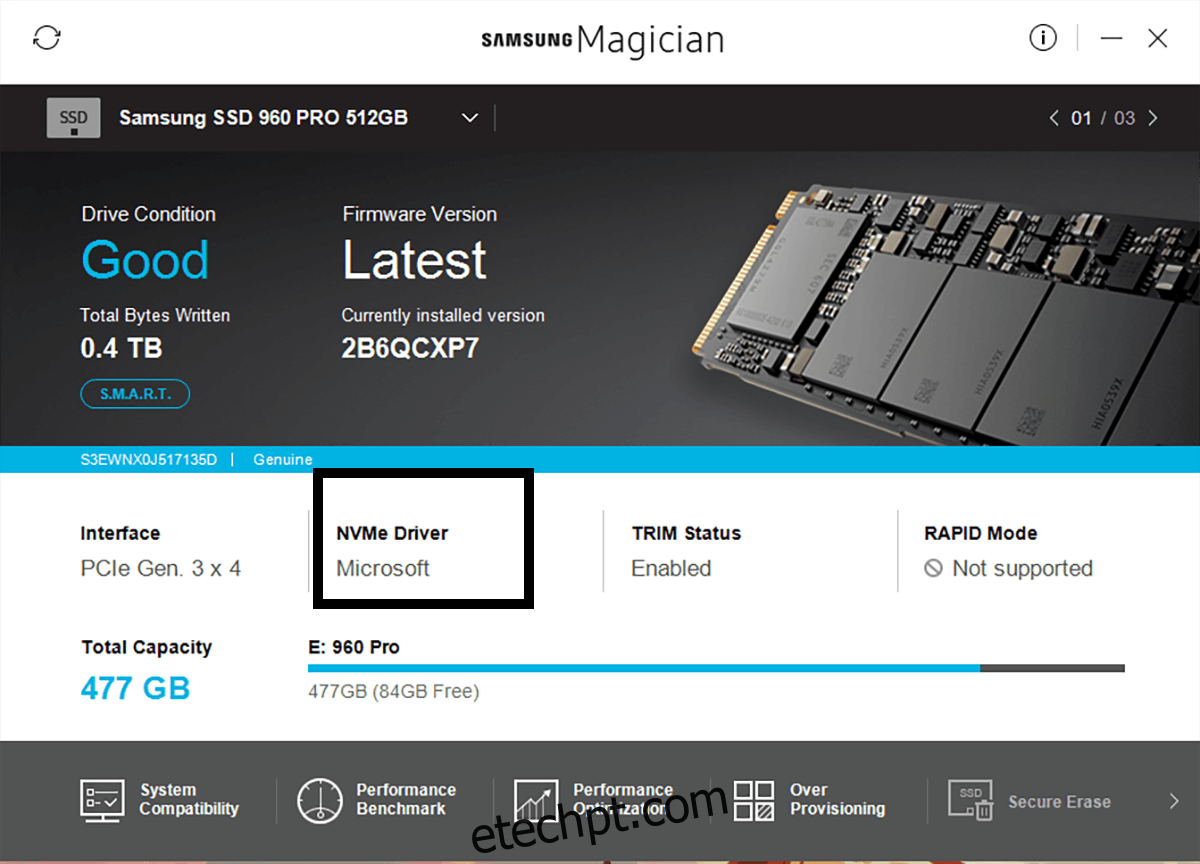
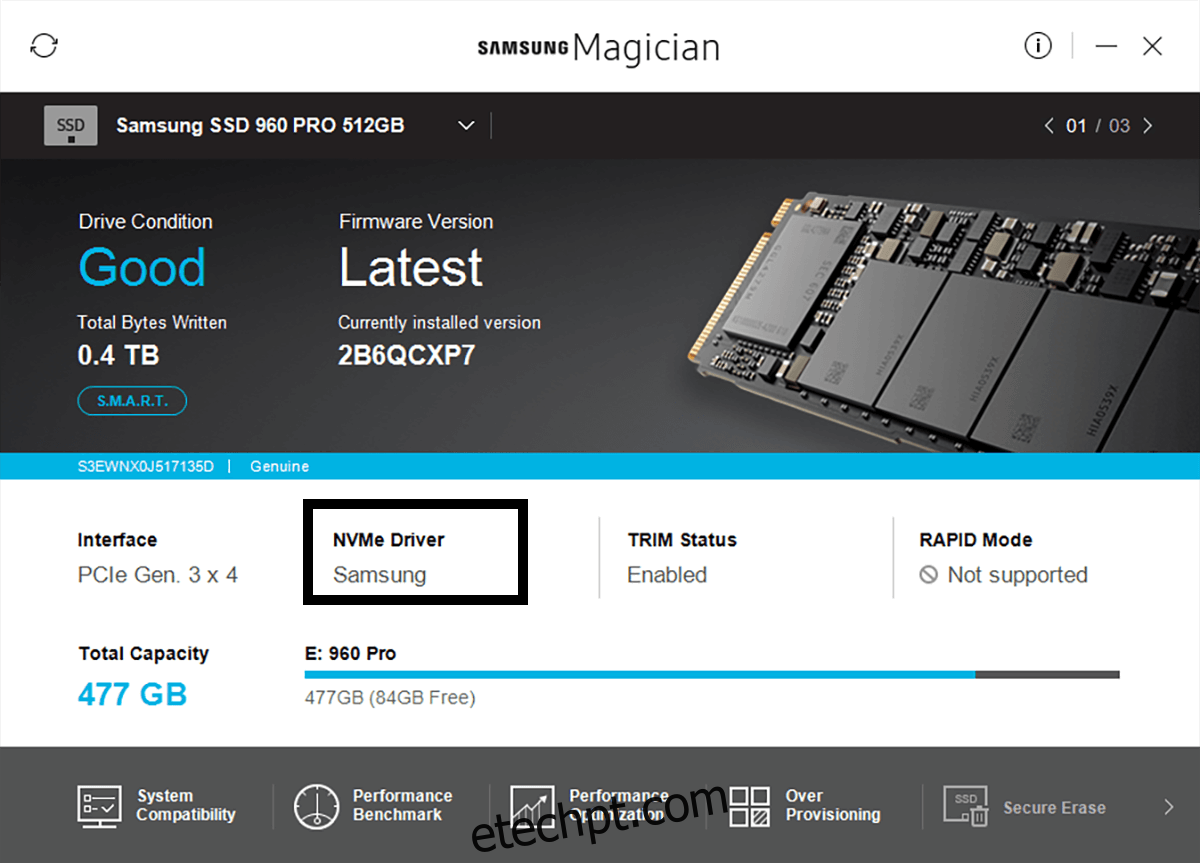
Se você tentou instalar o SSD e não conseguiu utilizar os drivers oficiais (o sistema pode ter usado drivers genéricos do Windows) ou não está alcançando as velocidades anunciadas, o problema pode ser com os drivers.
SSDs PCIe são a tecnologia de armazenamento mais recente. A maioria das configurações de BIOS/UEFI são projetadas para aceitar os SSDs SATA mais antigos. Dispositivos baseados em PCI Express podem precisar de ajustes no BIOS e inicialização em modo de segurança.
1 – Download dos Drivers
Acesse o site do fabricante do seu SSD e baixe todos os drivers, ferramentas e atualizações de firmware necessários para o funcionamento ideal da unidade.
2 – Configuração do BIOS/UEFI
Ao iniciar o computador, geralmente aparece uma mensagem indicando como acessar o BIOS/UEFI. O método varia de sistema para sistema, mas costuma ser a tecla F2. Se não encontrar a instrução, consulte o site do fabricante da placa-mãe (seção de perguntas frequentes). No BIOS, localize a opção “Operação SATA” (normalmente em “Avançado”) e altere-a de “RAID” para “AHCI”. Isso deve habilitar o driver correto e a velocidade máxima. Se os drivers ainda não forem instalados corretamente, tente a próxima solução.
3 – Inicialização em Modo de Segurança
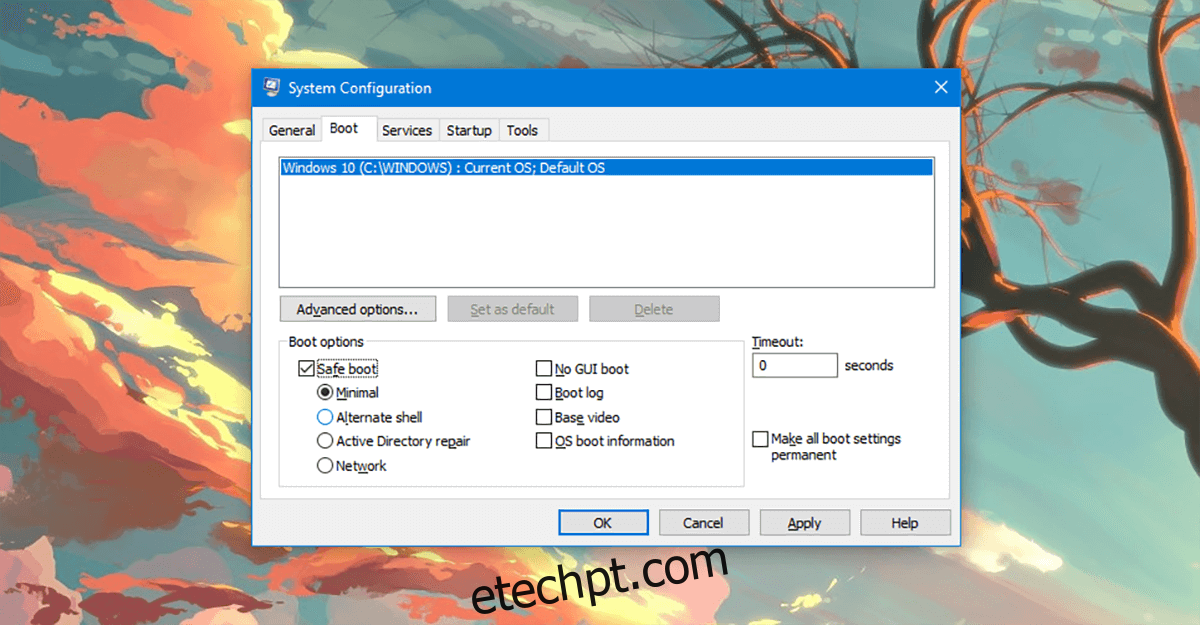
Na pesquisa do Windows, digite “msconfig”. Selecione “Configuração do Sistema”. Na janela que se abrir, clique na guia “Inicialização”. No canto inferior esquerdo, marque a opção “Inicialização Segura” e clique em “OK”. Reinicie o computador quando solicitado.
O sistema será reiniciado no modo de segurança (após um breve período de espera). Agora, você deve conseguir instalar os drivers e ferramentas corretamente.
4 – Instalando o Windows em um SSD PCIe NVMe
Caso você queira utilizar seu novo SSD de alta velocidade para instalar o sistema operacional (sem nenhuma instalação anterior), você precisará de:
1 – Um pendrive USB (com pelo menos 16 GB)
2 – Uma licença original do Microsoft Windows
Assumimos que você tem acesso a outro computador para preparar os itens mencionados. A licença do Microsoft Windows é fácil de obter, basta comprá-la na loja da Microsoft. Se você estiver utilizando um computador de marca (em vez de um montado), geralmente pode solicitar ao fabricante uma cópia do sistema operacional (muitos fabricantes permitem o download).
Primeiro, vamos criar um pendrive USB inicializável compatível com UEFI (fundamental para SSDs PCIe). Formate o pendrive no sistema de arquivos FAT32 (o NTFS ativa apenas o BIOS, não o UEFI).
Parte de Disco
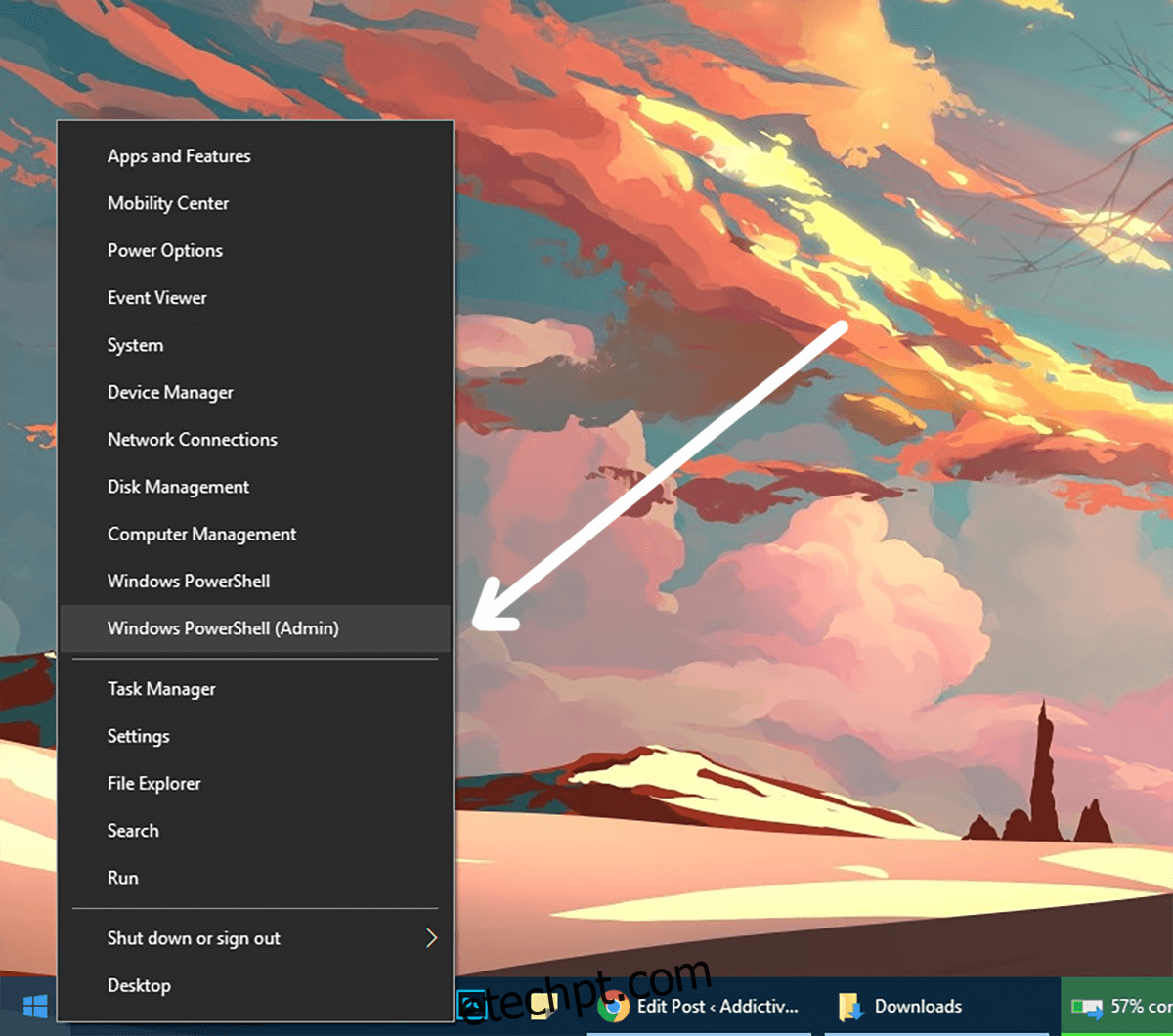
Abra o Prompt de Comando como administrador. Para isso, clique com o botão direito do mouse no “Menu Iniciar” e selecione “Windows PowerShell (Admin)”. Digite “DISKPART” e siga as linhas de comando abaixo:
DISKPART
LIST DISK
Você verá uma lista de todos os seus discos. Localize o número que corresponde ao seu pendrive USB.
SELECT DISK #
Substitua “#” pelo número do seu pendrive. Atenção: escolher um número diferente apagará a unidade errada.
CLEAN
CREATE PARTITION PRIMARY
SELECT PARTITION 1
ACTIVE
FORMAT fs=fat32
assign
O pendrive agora está formatado, ativo e no sistema de arquivos FAT32. Copie o conteúdo do DVD de instalação do Windows para o pendrive usando o Explorador de Arquivos.
Agora, obtenha uma cópia do arquivo de firmware do gerenciador de inicialização EFI de um computador com Windows 64 bits instalado em um sistema UEFI. No seu pendrive (supondo que seja a unidade E:), procure em E:\efi\microsoft\boot e copie a pasta “boot” um nível acima (para a raiz do pendrive), para que fique em E:\efi\boot.
Vá para o arquivo C:\Windows\Boot\EFI\bootmgfw.efi, copie-o para a pasta E:\efi\boot e renomeie-o para bootx64.efi. Insira o pendrive na máquina e ligue-a. Inicialize pelo carregador UEFI/BIOS e verifique as opções de inicialização. Agora, você pode instalar o Windows no seu SSD PCIe sem problemas de desempenho.