
Como Gravar a Tela no iOS 11 Sem Jailbreak
Nos primórdios do iPhone, a capacidade de gravar a tela, ou screencast, era inexistente. Isso se devia, em grande parte, a limitações tecnológicas da época. Embora a Apple sempre tenha oferecido um recurso de captura de tela, a funcionalidade de screencast foi adiada por um longo tempo. A empresa, no entanto, ofereceu uma alternativa para usuários de Mac, que podiam utilizar o QuickTime para gravar a tela de seus iPhones ou iPads. Existiam também aplicativos de terceiros, como o Shou.tv, que prometiam gravar a tela, mas raramente entregavam a confiabilidade desejada. Outros aplicativos se especializavam em gravar apenas um aplicativo específico, como o navegador. No entanto, com o lançamento do iOS 11, esse cenário mudou drasticamente. Agora, é possível gravar a tela diretamente no iOS 11, sem a necessidade de um computador Mac ou de fazer jailbreak no dispositivo. A Apple implementou um recurso nativo para essa finalidade, que funciona de maneira eficiente, apesar de estar um pouco escondido.
Ativando a Gravação de Tela no Centro de Controle
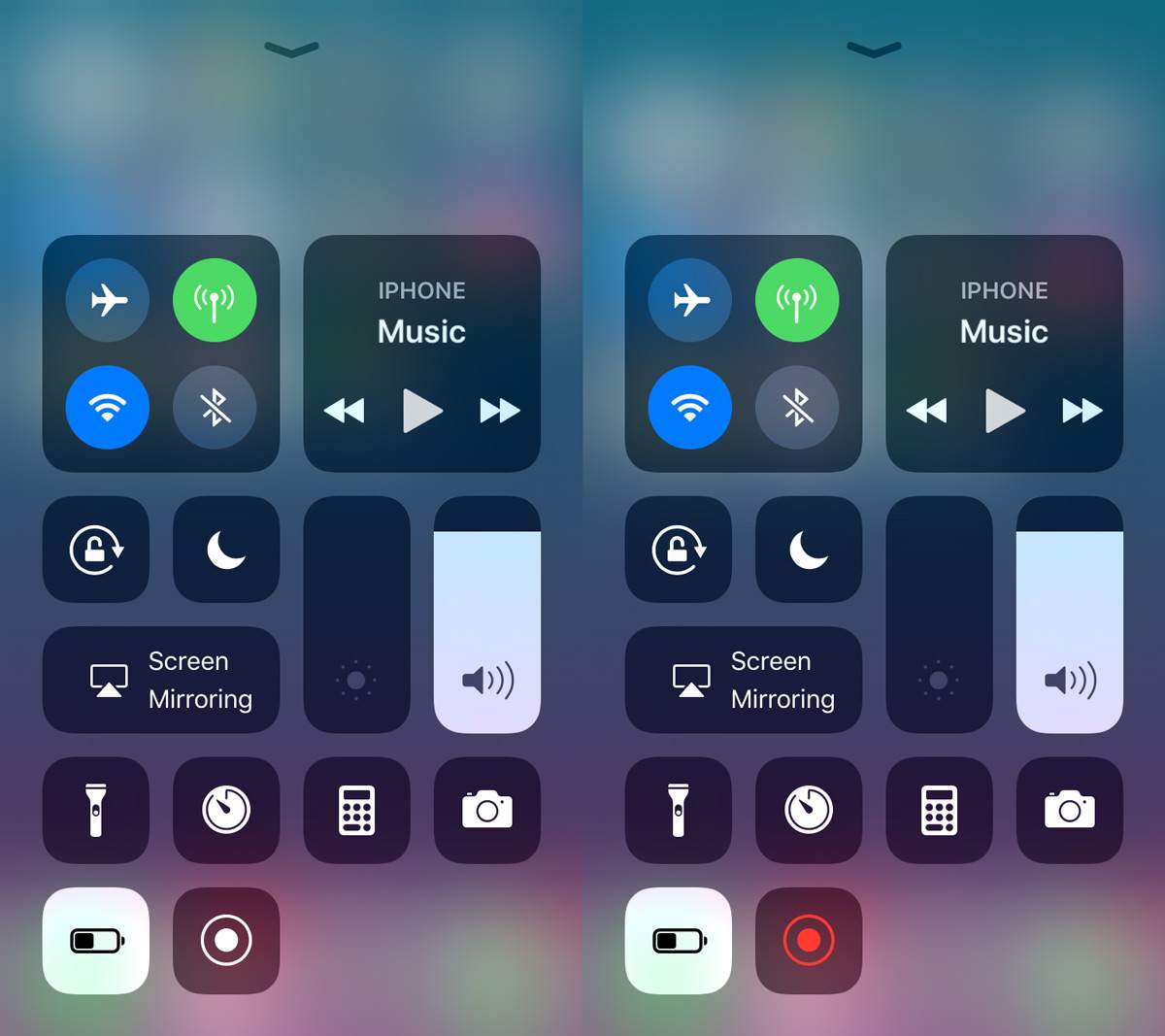
Para começar a gravar a tela no iOS 11, é preciso primeiro habilitar o recurso. A funcionalidade de screencast é acessível através do Centro de Controle. Para isso, abra o aplicativo Ajustes e navegue até a seção Centro de Controle. Em seguida, toque em “Personalizar Controles” para ajustar as opções do Centro de Controle. Nesta tela, localize a opção “Gravação da Tela” e adicione-a aos controles ativos.
Iniciando a Gravação de Tela no iOS 11
Após a ativação, você estará pronto para gravar sua tela. É importante notar que, por enquanto, a gravação funciona apenas no modo retrato. Você pode iniciar a gravação tanto na tela inicial quanto dentro de qualquer aplicativo, pois o Centro de Controle está acessível em qualquer contexto.
Para começar, deslize para cima para abrir o Centro de Controle e toque no botão de gravação. A gravação da sua tela será iniciada imediatamente. Tudo o que aparecer na tela, desde capturas de tela até notificações, será gravado no vídeo.
Ao finalizar a gravação, abra novamente o Centro de Controle deslizando para cima e toque no botão de gravação uma segunda vez para encerrar a captura.
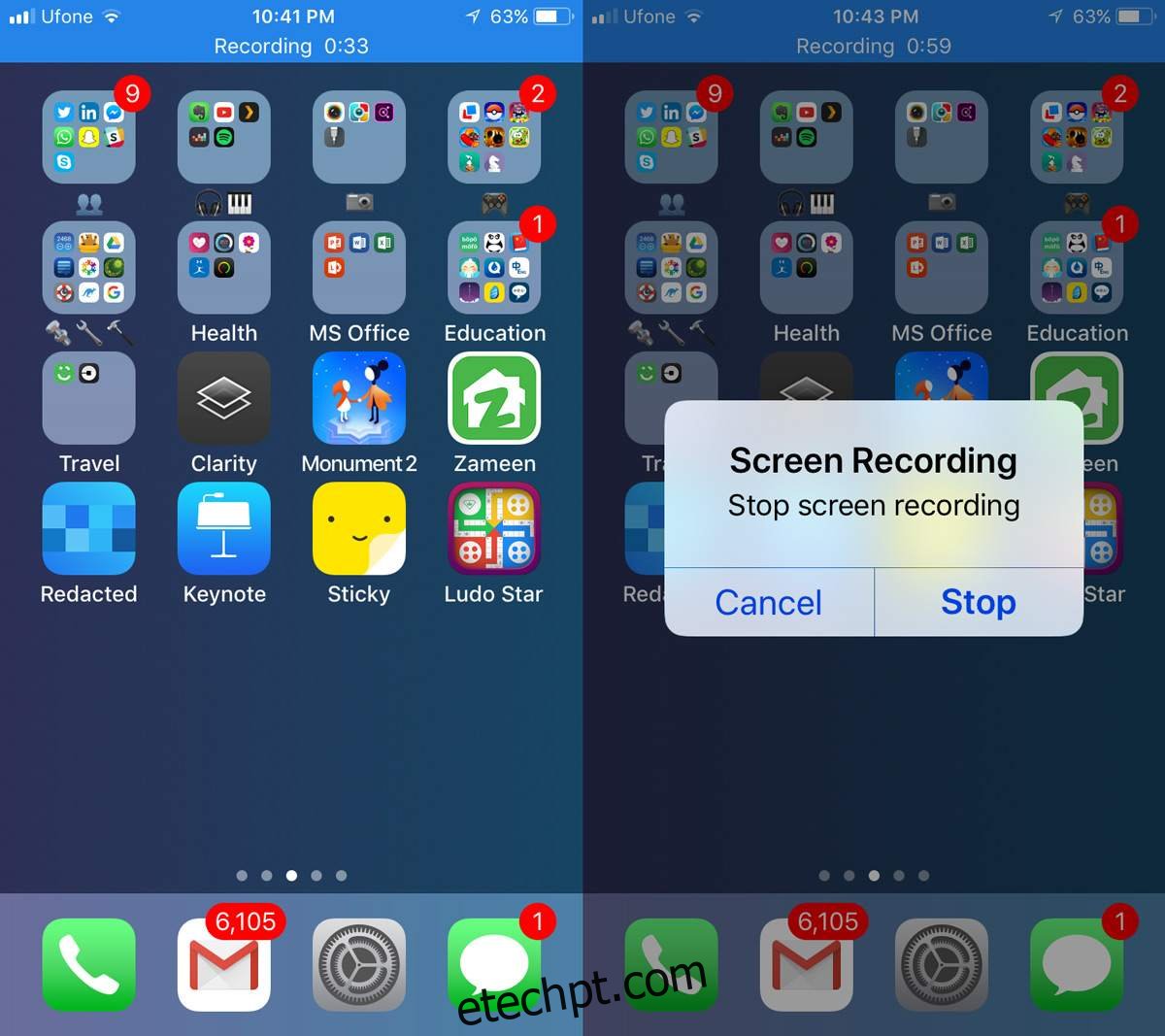
Durante a gravação, você observará uma barra azul no topo da tela. Essa barra azul não será incluída na gravação final. Além disso, você pode tocar na barra azul para interromper a gravação a qualquer momento.
Adicionando Narração à Gravação
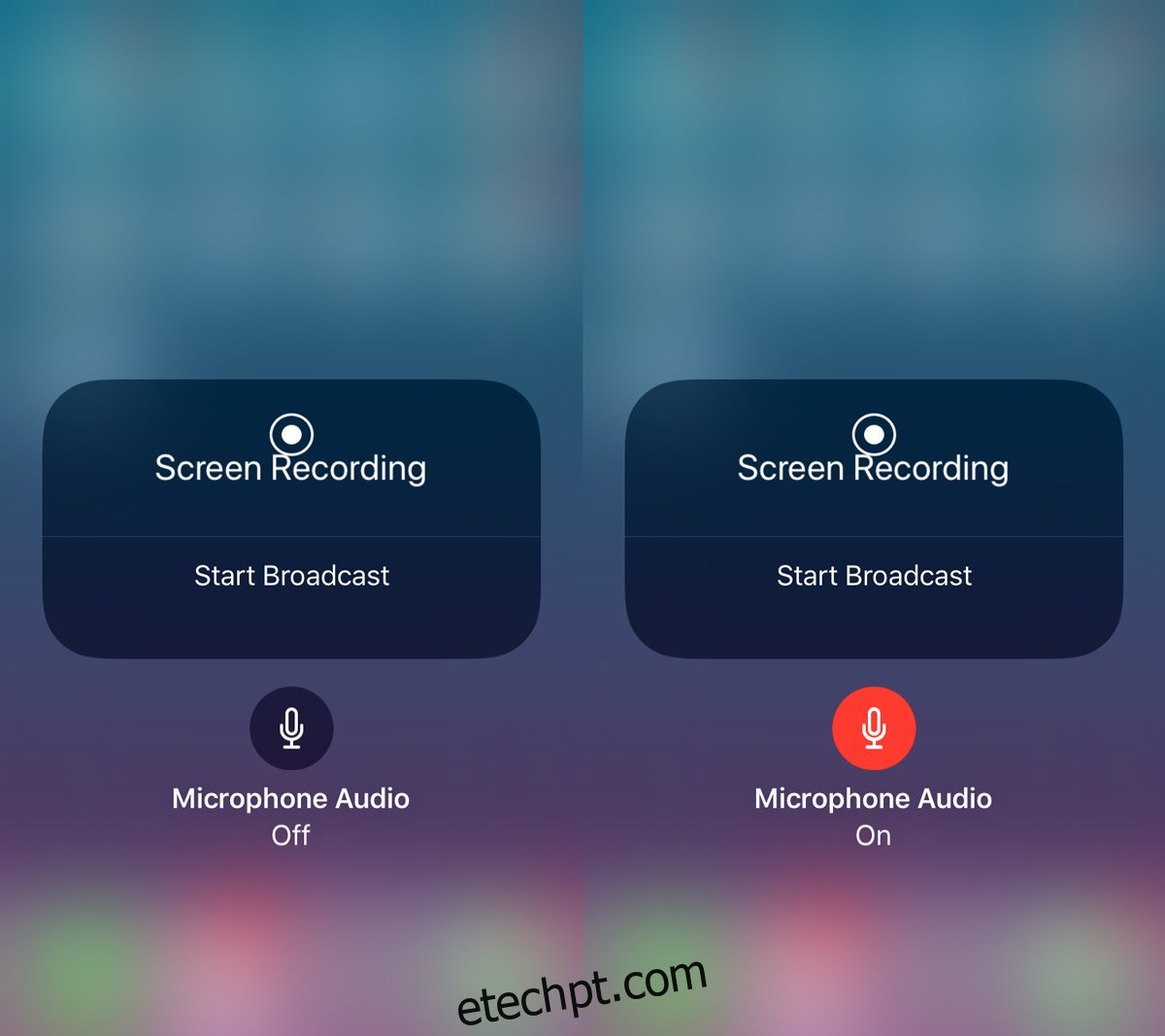
A segunda versão beta do iOS 11 trouxe a possibilidade de adicionar narração às gravações de tela. Para fazer isso, deslize para cima para abrir o Centro de Controle e pressione e segure o botão de gravação de tela. Uma nova tela surgirá, onde você poderá ativar o microfone. Após a ativação, tudo o que você disser será captado pelo microfone do dispositivo e gravado juntamente com o screencast.
O iOS armazena todas as gravações no aplicativo Fotos como arquivos MP4. Estes podem ser reproduzidos diretamente no aplicativo Fotos ou transferidos para um computador Mac ou Windows para visualização. O formato MP4 possui suporte quase universal, garantindo que você não terá problemas em visualizar as gravações em praticamente qualquer dispositivo.
Não existem configurações para ajustar a qualidade do screencast, mas a qualidade padrão é bastante satisfatória. É importante ter em mente que aplicativos que funcionam apenas no modo paisagem podem apresentar problemas durante a gravação. Testes com o Keynote e o jogo King of Thieves mostraram que o Keynote gravou corretamente, apesar do vídeo permanecer em modo retrato, enquanto a gravação do King of Thieves resultou em um vídeo inconsistente.
O iOS 11 está atualmente em fase beta, e a versão estável foi lançada no final de 2017.