
Existem diversas abordagens para utilizar aplicativos Android em computadores. O aumento da popularidade do Android tem levado usuários de PC a descobrir a conveniência de ter certos aplicativos de desktop disponíveis também em seus computadores. Essa necessidade é particularmente sentida no Linux, onde algumas aplicações, como plataformas de streaming de música, podem não estar disponíveis nativamente. Este guia tem como objetivo demonstrar como executar aplicativos Android no Linux, empregando ferramentas do Google e um complemento de navegador bastante útil.
Instalação do Chrome
A forma mais segura e eficaz de usar aplicativos Android no Linux é convertê-los em aplicações web do Chrome. Para isso, o Google Chrome é indispensável. É importante notar que a maioria das distribuições Linux não oferece o Chrome como navegador padrão, preferindo o Firefox.
O Google disponibiliza o Chrome nos dois principais formatos de pacotes Linux: DEB e RPM.
Ubuntu/Debian
Acesse o site Google.com/Chrome e clique no botão de download. Selecione a opção “64 bit .deb (Para Debian/Ubuntu)” ou, se você tiver um sistema de 32 bits, selecione essa versão. Após o download, encontre o arquivo no gerenciador e clique duas vezes sobre ele para iniciar o instalador de pacotes Debian.
LEITURA RECOMENDADA: Se você preza pela sua privacidade online, confira as melhores VPNs para Ubuntu.
Arch Linux
Embora não exista um pacote oficial para Google Chrome no Arch Linux, ele ainda pode ser instalado através do AUR. Acesse esta página, faça o download do instantâneo e compile o pacote. Também é possível utilizar ferramentas como o Yaourt para simplificar a instalação.
Fedora/OpenSUSE
Assim como para Ubuntu/Debian, o Google oferece um pacote RPM para Fedora, SUSE e outros sistemas baseados em Redhat. Vá para Google.com/Chrome e clique em baixar. Selecione “64 bits .rpm (Para Fedora/openSUSE)”. Ao clicar sobre o arquivo na pasta de downloads, o instalador de pacotes do seu PC será iniciado.
Outras Distribuições
Caso sua distribuição não esteja listada, é provável que não haja um pacote específico do Google Chrome para ela. No entanto, é possível extrair o pacote Linux do Chrome e adaptá-lo para a sua distribuição. Se a instalação do Chrome for inviável, o Chromium é uma excelente alternativa.
O Chromium é muito similar ao Chrome, faltando apenas alguns complementos proprietários (como flash e outros relacionados à Netflix). Todas as etapas deste guia que se aplicam ao Chrome também servem para o Chromium.
Para instalar o Chromium, utilize o gerenciador de pacotes do terminal ou a loja de software da sua distribuição Linux. Basta pesquisar por “navegador Chromium” e instalá-lo.
Arc Welder
Há alguns anos, o Google desenvolveu um ambiente de execução baseado no Chrome para Android. Inicialmente, apenas aplicativos aprovados pelo Google podiam ser portados. A comunidade, no entanto, viu isso como uma oportunidade e fez a engenharia reversa desse ambiente, permitindo que qualquer aplicativo Android fosse convertido. Essa conversão é feita através do Arc Welder. Para instalar o complemento, acesse esta página.
Download do APK Android
Para usar aplicativos Android com o Arc Welder, é preciso baixar os arquivos APK manualmente, já que a Google Play Store e outras lojas de aplicativos não são compatíveis. Felizmente, há sites que disponibilizam arquivos APK para download. Para baixar um APK, acesse apkmirror.com e use a barra de pesquisa para encontrar o aplicativo desejado.
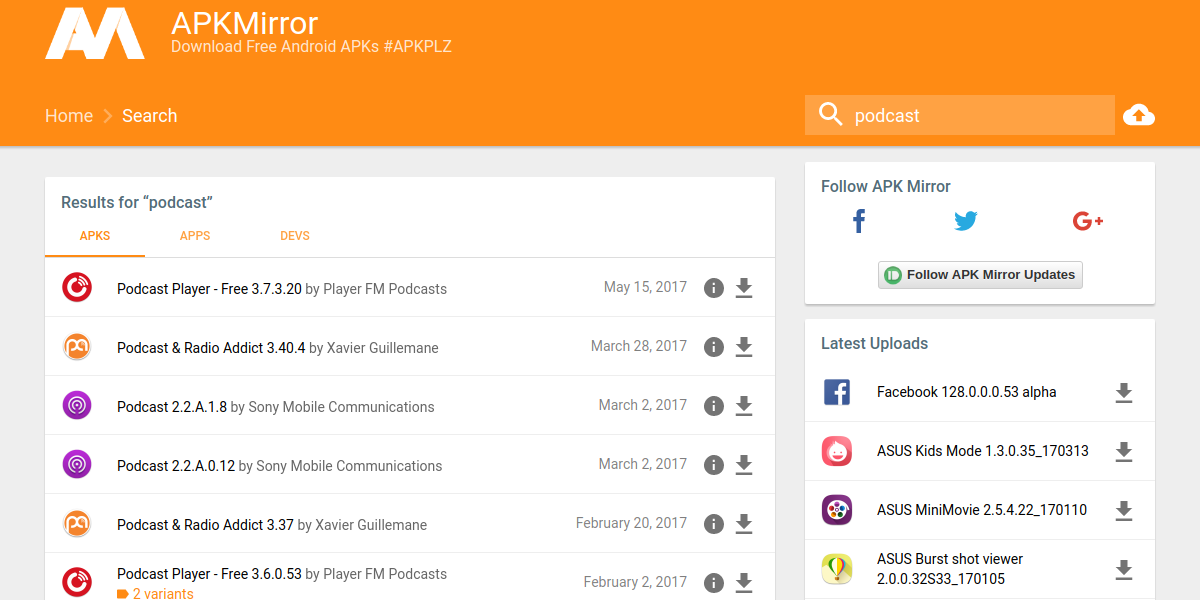
É importante notar que aplicativos do Google ou que dependem muito do Play Services podem não funcionar com o Arc Welder.
Após encontrar o aplicativo desejado, salve o arquivo APK na pasta de Downloads do seu computador.
Execução de Aplicativos Android com Arc Welder
Primeiro, acesse a seção de aplicativos do Chrome e clique no ícone do Arc Welder para abrir sua interface. Uma mensagem informando que você não está usando o Arc Welder em um dispositivo Chrome OS pode aparecer – ignore-a e clique no botão “escolher”. Em seguida, navegue até a pasta onde o arquivo APK foi salvo.
Na tela seguinte, clique em “Adicionar seu APK”. Novamente, vá até a pasta Download, selecione o arquivo APK e confirme.
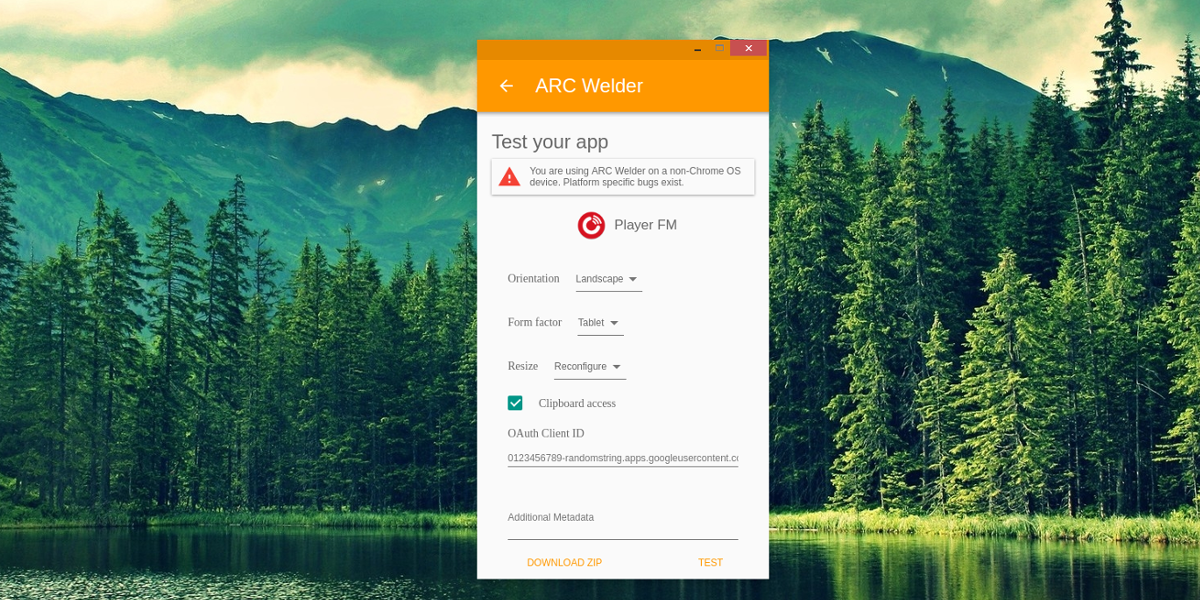
A tela seguinte permite configurar o aplicativo para o Chrome. Ajuste opções como orientação e formato da tela. Depois, clique em “baixar ZIP” para salvar o aplicativo.
Para finalizar, clique em “teste” e o aplicativo Android será executado imediatamente.
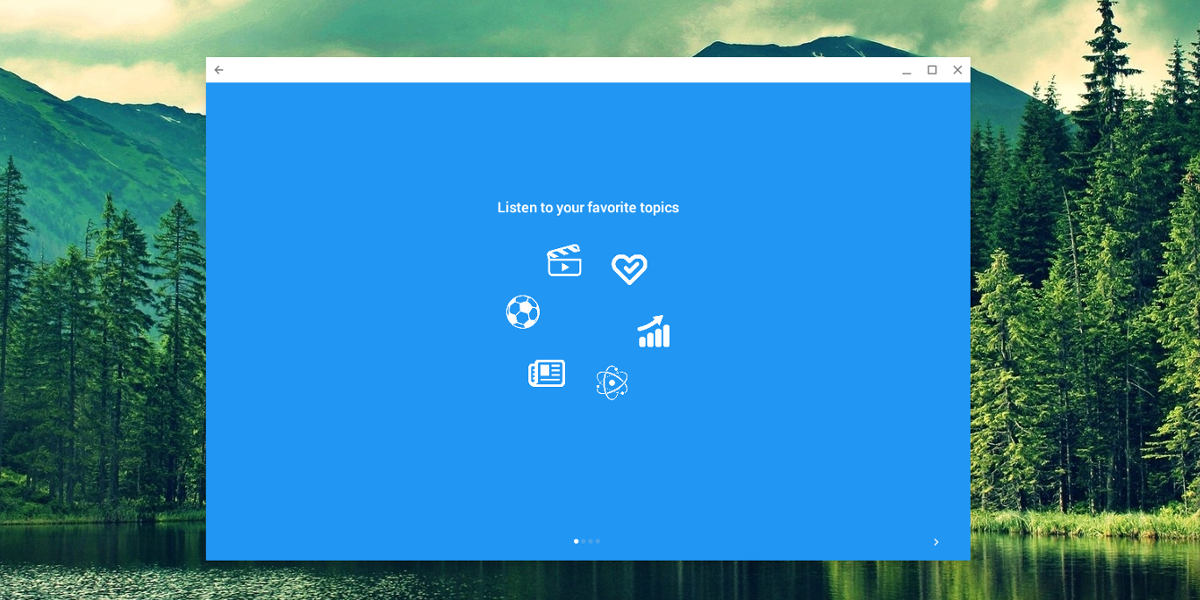
A partir daí, o aplicativo Android estará disponível na área de trabalho do seu Linux, assim como qualquer outro programa, completo com ícone e tudo mais.
Importante: o Arc Welder suporta apenas um aplicativo Android por vez. Para adicionar um novo aplicativo, repita os passos, lembrando que o anterior será removido.
Conclusão
O Android possui a maior variedade de aplicativos dentre os sistemas operacionais. O Linux, por outro lado, tem uma base de aplicativos relativamente menor. Apesar de a maioria dos usuários Linux encontrarem o que precisam, muitos sentem falta de certos aplicativos. O Arc Welder é valioso pois permite usar aplicativos Android no Linux, expandindo a funcionalidade do sistema e trazendo uma nova gama de aplicações.