
A funcionalidade da biblioteca de aplicações organiza as suas aplicações no iPhone de forma eficaz, mesmo que se esqueça da sua disposição. Permite remover aplicações do ecrã inicial, acedendo às mesmas apenas através da Biblioteca. A Siri também otimiza a apresentação, priorizando as aplicações mais utilizadas, mantendo-as sempre acessíveis.
Como Aceder à Biblioteca de Aplicações
Localiza a Biblioteca de Aplicações no último ecrã inicial do seu iPhone. Para tal, desbloqueie o seu iPhone e deslize para a esquerda até visualizar a barra de pesquisa e as coleções de aplicações organizadas.
No canto superior esquerdo, encontrará as “Sugestões” da Siri. A Siri analisa o seu padrão de uso e propõe aplicações relevantes para aquele momento do dia. Por exemplo, se habitualmente consulta notícias de manhã, a Siri apresentará as suas aplicações de notícias favoritas nesse período. Estas sugestões são idênticas às que encontra ao deslizar para baixo para aceder à barra de pesquisa habitual no ecrã inicial do iOS.
À direita, também surge uma categoria de aplicações “Adicionadas Recentemente”, facilitando o acesso rápido às novas aplicações que instalou. Basta tocar em qualquer aplicação para a executar de imediato.
Pode igualmente tocar num grupo de aplicações menores para visualizar todas as aplicações dessa categoria. No entanto, não é possível alterar nomes ou categorias das aplicações manualmente; a Siri usa informações da App Store para agrupar as aplicações.
Como Pesquisar Aplicações
Ao tocar na caixa de pesquisa na parte superior da Biblioteca de Aplicações, surgirá uma lista com todas as aplicações instaladas no seu iPhone. Para pesquisar uma aplicação específica, comece a digitar o seu nome, categoria (por exemplo, “jogos”) ou desenvolvedor (como “Microsoft”) na caixa de pesquisa para ver os resultados relevantes.
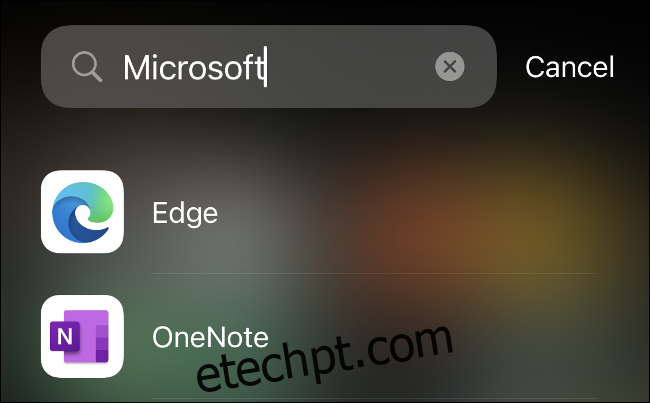
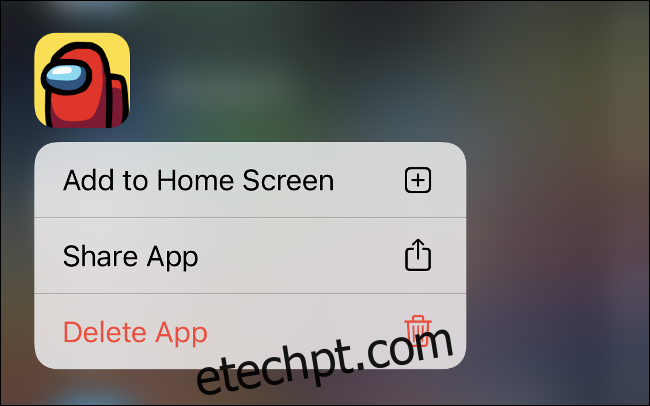
Pode também navegar pela lista completa de aplicações ou usar o seletor rápido à direita para avançar para uma letra específica. Após localizar a aplicação desejada, toque nela para abrir ou toque e mantenha pressionado para ver as opções de contexto.
Pode ainda eliminar aplicações desta forma. Procure a aplicação que pretende remover, toque e mantenha pressionado, e selecione “Eliminar Aplicação”. Esta funcionalidade resolve o problema de perder uma aplicação numa pasta e não a conseguir encontrar para eliminar, um problema frequente antes do iOS 14.
Contudo, não precisa de recorrer à Biblioteca de Aplicações para pesquisar. Pode também deslizar para baixo para aceder à caixa de pesquisa do Spotlight e às Sugestões da Siri no ecrã inicial do iPhone. Esta é a forma mais rápida de abrir uma aplicação no seu iPhone se esta não estiver no Dock ou no ecrã inicial principal.
Otimize o Ecrã Inicial com a Biblioteca de Aplicações
Com as aplicações organizadas pela Apple, pode remover elementos do seu ecrã inicial, libertando espaço para widgets maiores. Para ocultar uma aplicação do ecrã inicial, toque e mantenha pressionado para abrir o menu de contexto e selecione “Remover Aplicação”.
Será questionado se pretende apenas remover a aplicação do ecrã inicial ou eliminá-la totalmente do seu iPhone. As aplicações removidas do ecrã inicial podem ser adicionadas novamente mais tarde. Para tal, toque e mantenha pressionado na Biblioteca de Aplicações e selecione “Adicionar ao Ecrã Inicial” no menu de contexto.
Nota: Se não tiver espaço no último ecrã inicial, as aplicações recém-descarregadas serão adicionadas à Biblioteca de Aplicações.
Caso não pretenda navegar por todas as suas aplicações, pode ocultar ecrãs iniciais desnecessários. Para isso, toque e mantenha pressionado numa aplicação e selecione “Editar Ecrã Inicial”. Toque na barra cinzenta na parte inferior para abrir “Editar Páginas” e desmarque os ecrãs iniciais que deseja ocultar.
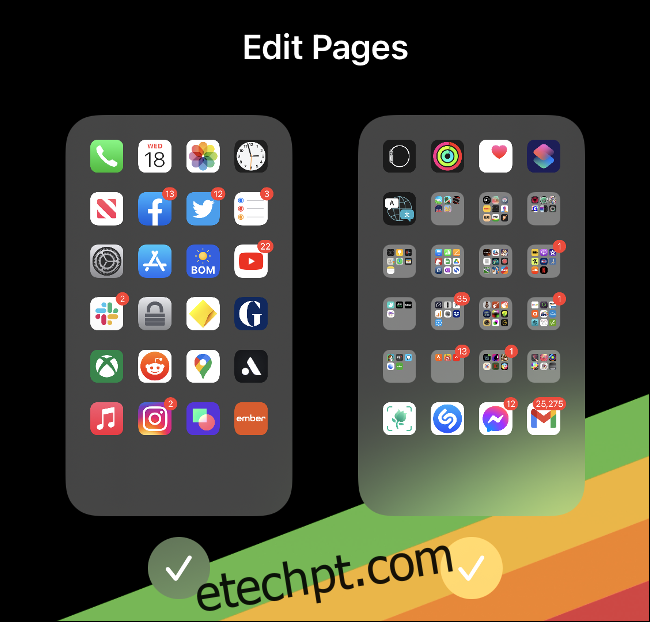
Pode também adicionar novamente os seus layouts de ecrã inicial personalizados no menu “Editar Páginas”. Toque e mantenha pressionado numa aplicação e selecione “Editar Ecrã Inicial” no menu. De seguida, toque na barra cinzenta na parte inferior e selecione os ecrãs que pretende ativar.
Semelhante à Gaveta de Aplicações do Android
A relutância da Apple em adotar uma gaveta de aplicações no estilo Android durou anos, mas finalmente a empresa cedeu. Os widgets são mais úteis do que ter inúmeros ecrãs com ícones, e agora é possível ter apenas um ecrã inicial minimalista.
Onde está a Biblioteca de Aplicações no iPad?
Apesar de o iPhone ter recebido a Biblioteca de Aplicações no iOS 14, o iPad, com o iPadOS 14, não possui esta funcionalidade. Também não recebeu a nova opção de widgets no ecrã inicial.
Não sabemos ao certo o motivo, mas é possível que a Biblioteca de Aplicações seja introduzida no iPad com o iPadOS 15 em 2021. Mantenha-se atento!
Tem alguma aplicação que prefere não ver nas Sugestões da Siri? Pode ocultá-la, bem como outros conteúdos, nas sugestões e pesquisas da Siri.