
Os Grupos Familiares da Microsoft oferecem a possibilidade de gerenciar o acesso a jogos e aplicações específicas para cada conta individual no Xbox One. É possível configurar rapidamente uma conta infantil ou adicionar restrições para proteger os mais novos de conteúdo inapropriado.
Para restringir o acesso a certos jogos e aplicativos no Xbox One, o primeiro passo é criar um Grupo Familiar Microsoft. Após a criação, será possível adicionar uma conta de criança.
Será necessário iniciar sessão nesta conta no seu Xbox One. Para começar, ligue a consola e pressione o botão Xbox no comando para abrir o guia. Desloque-se até ao seu avatar no canto superior esquerdo para aceder ao ecrã “Iniciar sessão” e selecione “Adicionar novo”.
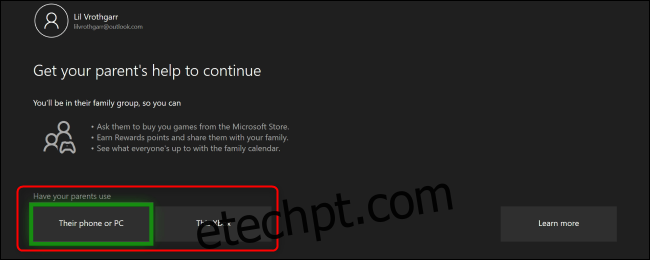
Inicie sessão na conta da criança e escolha se pretende continuar a configuração através do Grupo Familiar Microsoft num navegador ou diretamente no Xbox One. Caso opte pelo navegador, introduza o seu endereço de e-mail. Irá receber um e-mail que o direcionará para o painel principal do seu Grupo Familiar Microsoft. Neste painel, poderá também definir restrições de conteúdo mais abrangentes para a conta infantil.
Se decidir prosseguir no Xbox One, será solicitado a iniciar sessão na sua conta Microsoft. Independentemente do método escolhido, o resultado final será o mesmo.
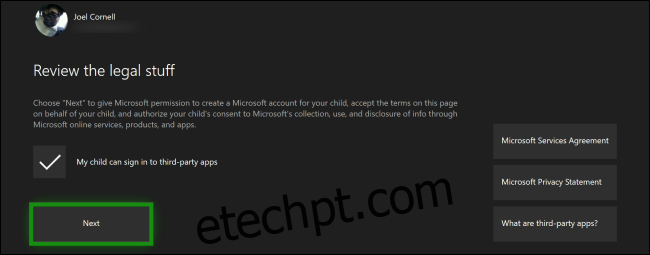
De seguida, selecione se deseja permitir que o seu filho inicie sessão em aplicações de terceiros. Para consultar o Contrato de Serviços Microsoft, a Declaração de Privacidade Microsoft ou informações adicionais sobre aplicações de terceiros, selecione a opção correspondente à direita.
Siga as instruções para confirmar o seu consentimento e introduza um gamertag para a conta da criança.
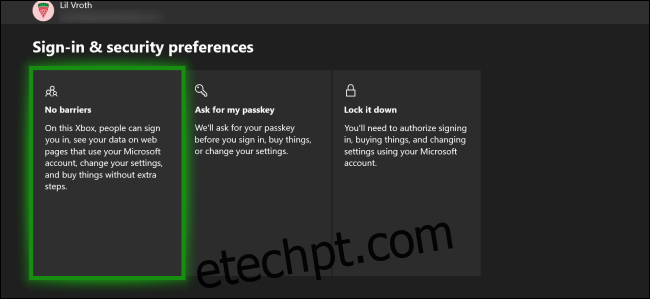
Posteriormente, selecione um dos três níveis de segurança que definirão como a criança acede ao Xbox One e aos seus conteúdos e configurações. As opções são “Sem barreiras”, “Pedir a minha palavra-passe” ou “Bloquear”.
Uma vez que utilizou a conta de criança criada no Grupo Familiar Microsoft para criar o perfil da criança no Xbox One, poderá aceder ao seu Grupo Familiar Microsoft em qualquer navegador para definir limites específicos em jogos e aplicações.
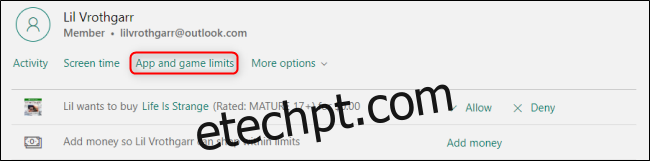
No painel, selecione a conta que pretende regular e clique em “Limites de aplicações e jogos”. É também neste local que pode ver, aprovar ou recusar pedidos pendentes de acesso a jogos e aplicações restritas.
Se pretende ativar limites de tempo para jogos específicos, certifique-se de que a opção “Limites de tempo” está ativa.
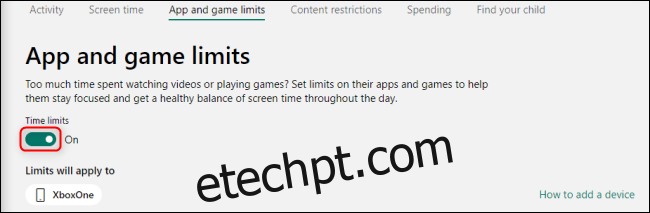
Mesmo com esta opção ativada, os jogos não terão limites de tempo inicialmente. Será necessário ativar esta opção individualmente à direita de cada jogo para aplicar o limite de tempo padrão de uma hora.
Poderá alterar este limite para dias da semana e fins de semana individualmente, clicando em qualquer jogo ou aplicação para expandir o seu menu. Utilize o controlo deslizante para definir por quanto tempo a conta pode usar cada aplicação. Utilize os menus suspensos “Permitir de” e “Para” para criar um intervalo de tempo durante o qual cada aplicação estará acessível.
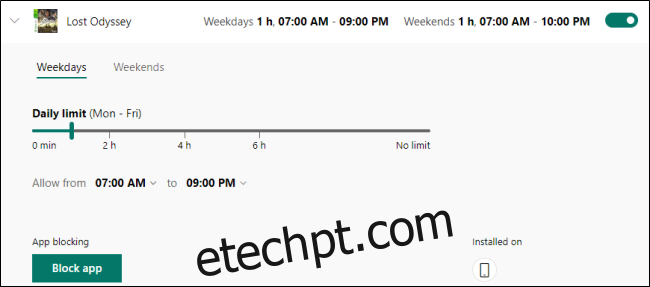
Para impedir que uma conta faça o download, jogue ou aceda a uma aplicação, clique em “Bloquear aplicação”. Para verificar em qual dispositivo uma aplicação está instalada, passe o rato sobre um dos ícones em “Instalado em”.
Estas opções permitem-lhe restringir jogos e aplicações que considera inapropriados para certos membros da família. No entanto, tenha em mente que a maioria das crianças com conhecimento digital pode e encontrará formas de contornar algumas das restrições impostas pelos pais.