
A funcionalidade de rotação da tela em iPhones e iPads geralmente se adapta de forma fluida à maneira como você segura o dispositivo. No entanto, se a tela estiver presa em modo retrato ou paisagem, este artigo oferece algumas soluções.
Desativando o Bloqueio de Orientação no iPhone
Se a tela do seu iPhone não alterna para a orientação paisagem mesmo quando você vira o aparelho lateralmente, o bloqueio de orientação retrato pode ser a causa. Felizmente, é possível desativá-lo rapidamente pelo Centro de Controle do iOS.
Para modelos de iPhone com o entalhe, como o iPhone X, deslize o dedo para baixo a partir do canto superior direito da tela para acessar o Centro de Controle.
Em iPhones mais antigos, como o iPhone 8 e modelos anteriores com botão Home, deslize de baixo para cima na tela para abrir o Centro de Controle.
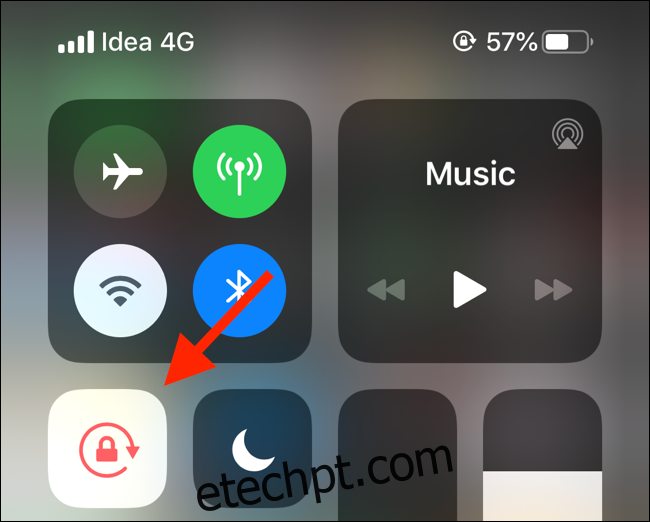
No Centro de Controle, procure o ícone que se parece com um cadeado dentro de um círculo. Se o Bloqueio de orientação retrato estiver ativado, este ícone aparecerá com um fundo branco. Toque neste botão para desativar o recurso.
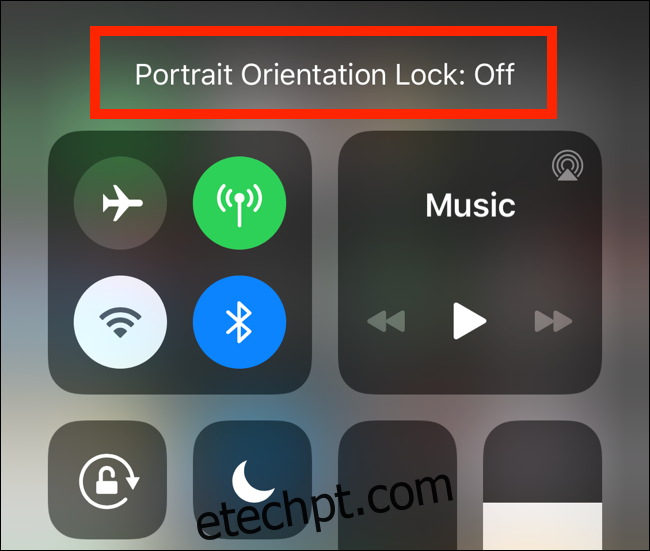
Uma notificação “Bloqueio de orientação retrato: Desligado” surgirá na parte superior do Centro de Controle.
Agora, ao virar o iPhone, a tela deve alternar automaticamente para o modo paisagem.
Desativando o Bloqueio de Rotação no iPad
Ao contrário do iPhone, o iPad permite fixar a tela tanto em modo paisagem quanto em modo retrato. Por isso, o recurso é chamado de Bloqueio de rotação.
Para desativar o bloqueio de rotação no iPad, o procedimento é similar ao do iPhone. No entanto, o acesso ao Centro de Controle pode variar dependendo da versão do iOS (ou iPadOS).
Em iPads com iOS 12, iPadOS 13 ou versões superiores, deslize o dedo para baixo a partir do canto superior direito da tela.
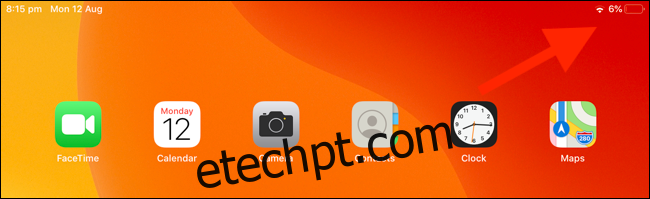
Para iPads com iOS 11, pressione o botão Home duas vezes para acessar o App Switcher e o Centro de Controle, que aparece à direita. Em iPads com iOS 10 e versões anteriores, deslize de baixo para cima na tela.
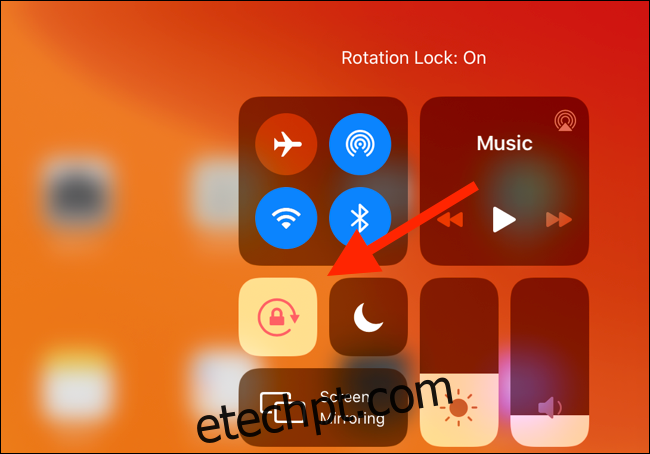
Toque no botão “Bloqueio de rotação” (o ícone de cadeado dentro de um círculo) para ativar ou desativar o bloqueio. Novamente, o botão terá fundo branco quando ativado e uma notificação “Bloqueio de rotação: Desligado” surgirá ao ser desativado.
Reiniciando o Aplicativo
Se a tela ainda não rotaciona após desativar os bloqueios, o problema pode estar no aplicativo em uso. Se o aplicativo estiver travado ou instável, é necessário fechá-lo e abri-lo novamente. Para isso, use o App Switcher no seu iPhone ou iPad.
Em iPhones e iPads mais recentes sem botão Home, deslize o dedo para cima a partir da barra inicial e segure por um instante para abrir o App Switcher. Em iPhones e iPads com botão Home, clique duas vezes neste botão.
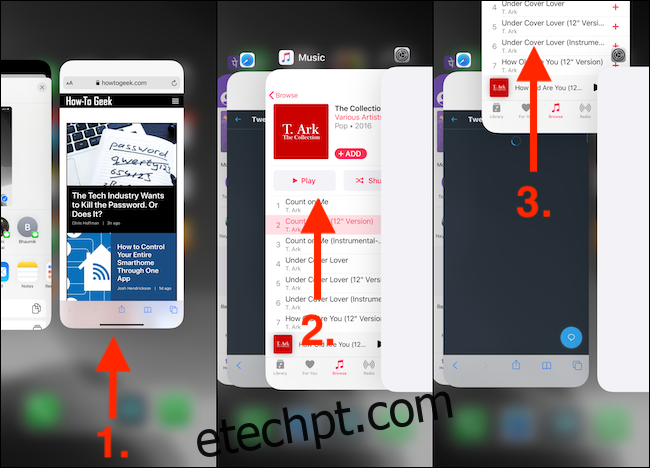
Localize o aplicativo que deseja fechar e deslize-o para cima na visualização. Reabra o aplicativo na tela inicial. Se o problema era com o aplicativo, a rotação da tela deverá funcionar normalmente.
Reiniciando o iPhone ou iPad
Se o problema persistir em vários aplicativos, pode haver um bug no sistema do iPhone ou iPad. Uma simples reinicialização geralmente resolve esses problemas.
Em iPhones ou iPads com barra inicial virtual, pressione e segure o botão “Aumentar volume” ou “Diminuir volume” juntamente com o “botão lateral” para acessar o menu “Deslizar para desligar”.
iPhones e iPads com botão Home físico permitem acessar o menu de desligamento pressionando e segurando o botão “Repousar/Despertar”. Arraste o controle deslizante “Deslizar para desligar” para desligar o dispositivo.
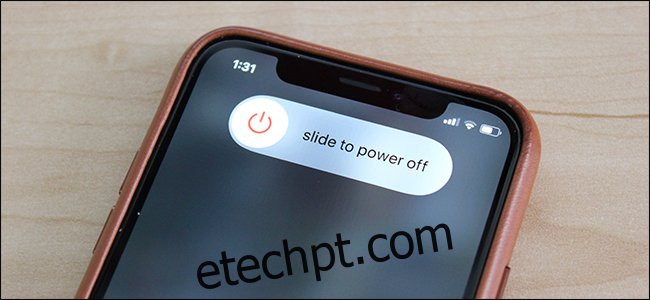
Em seguida, pressione o “botão Repousar/Despertar” ou o “botão lateral” para ligar o dispositivo. Considere também forçar a reinicialização para verificar se isso corrige o problema.
Após a reinicialização, o problema de rotação da tela deve ser resolvido.
Redefinindo Todas as Configurações
Se a dificuldade persistir, você pode tentar redefinir todas as configurações do iOS ou iPadOS como uma penúltima opção. A última opção seria redefinir o iPhone ou o iPad por completo.
A redefinição das configurações restaurará as conexões Wi-Fi e outras configurações de rede, além de resolver bugs e problemas não identificáveis do iOS ou iPadOS. Isso pode ajudar a corrigir o problema de bloqueio de rotação.
Abra o aplicativo Ajustes e vá em Geral > Transferir ou Redefinir iPhone.
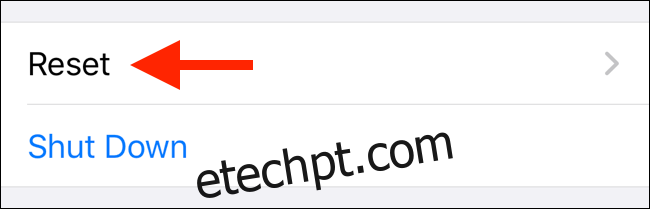
Toque em “Redefinir” e depois em “Redefinir Todas as Ajustes”.
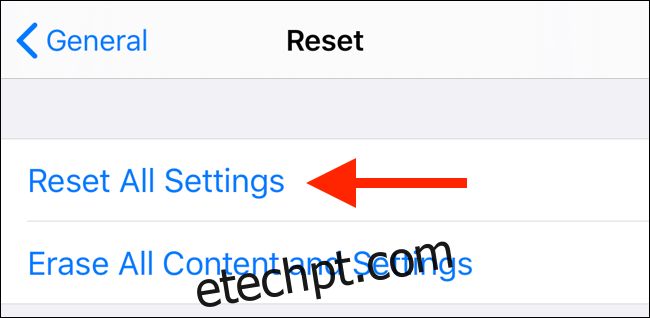
Insira a senha do seu dispositivo para confirmar a redefinição. Após a reinicialização, o problema de rotação da tela deverá ser corrigido.
Caso contrário, a última opção é “Apagar Conteúdo e Ajustes” no menu “Redefinir”. Mas atenção: esta opção apagará todos os seus dados pessoais e aplicativos. É crucial fazer um backup antes de usar esta opção.