
O leitor de e-books Amazon Kindle, com seu design intuitivo e uma vasta coleção de livros digitais, destaca-se como a opção preferida para inúmeros entusiastas da leitura em todo o mundo. Um dos seus maiores trunfos reside na sua oferta de recursos de acessibilidade, que visam atender às necessidades de indivíduos com deficiência e outras particularidades.
Neste contexto, exploraremos algumas das funcionalidades que consolidam o Kindle como um dos leitores digitais mais inclusivos e acessíveis do mercado.
1. Personalização de Fontes, Tamanhos e Layouts
O Kindle da Amazon proporciona aos leitores a flexibilidade de modificar o tamanho da fonte de qualquer livro, adaptando-se às suas necessidades individuais e promovendo uma experiência de leitura confortável e sem esforço. Essa capacidade é particularmente benéfica para pessoas com visão reduzida, deficiência visual ou outras dificuldades de leitura. Os usuários podem ajustar o estilo da fonte, o espaçamento entre linhas, as margens da página e a orientação da tela.
Para ajustar as opções de fonte e layout de página, basta abrir qualquer livro e tocar na parte superior da tela. Em seguida, toque no ícone Aa que aparece na parte superior.
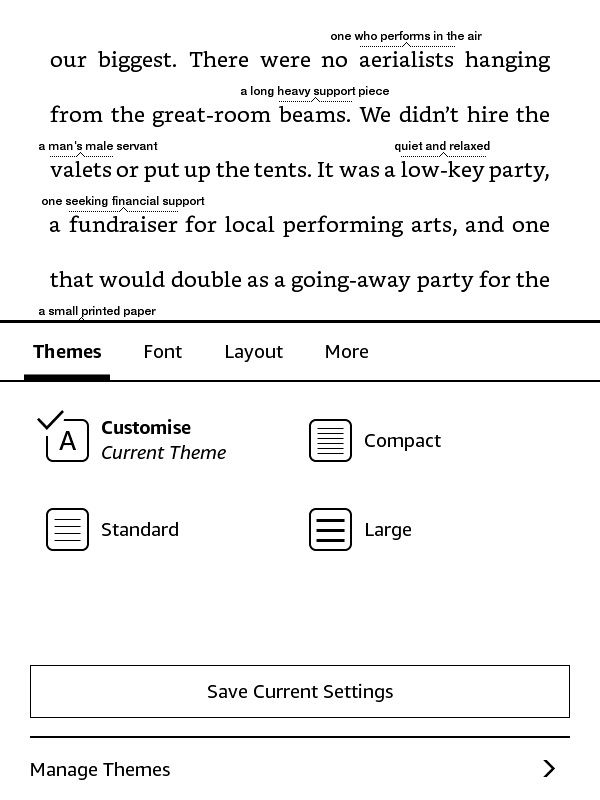
Um novo menu surgirá na parte inferior da tela. Selecione as configurações que melhor se adequam às suas preferências e, quando terminar, toque em qualquer ponto fora do menu.
2. Utilização da Fonte OpenDyslexic no Kindle
A OpenDyslexic é uma fonte de código aberto projetada especificamente para pessoas com dislexia, um transtorno de aprendizado que afeta a capacidade de decodificar letras, números e símbolos. O design das letras visa aprimorar a legibilidade do conteúdo para leitores disléxicos.
Para ativar a fonte OpenDyslexic, abra um livro, toque na parte superior da tela e selecione o ícone Aa.
Na opção “Fonte”, toque em “Família de fontes”. A fonte OpenDyslexic estará disponível juntamente com as demais opções oferecidas pelo Kindle.
3. Leitura da Tela com o VoiceView
O VoiceView, um recurso exclusivo dos modelos Kindle Paperwhite, funciona como um leitor de tela integrado, que narra tudo o que é exibido quando o eReader está conectado a um dispositivo de áudio Bluetooth.
O VoiceView lê o livro em voz alta e oferece descrições em áudio de todas as configurações e ícones exibidos na tela. Destinado a leitores com deficiência visual, o recurso utiliza a tecnologia de conversão de texto em fala para facilitar a navegação na interface do Kindle, mesmo em casos de visão limitada ou ausente.
Para ativar o VoiceView, siga os passos abaixo:
- Ligue o seu dispositivo de áudio Bluetooth e coloque-o em modo de emparelhamento.
- Mantenha o botão Liga/Desliga pressionado por nove segundos.
- Mantenha dois dedos separados na tela por um segundo.
Além disso, você pode acessar Configurações > Acessibilidade > Leitor de tela VoiceView e ativá-lo.
Essa ação conectará o Kindle ao dispositivo de áudio. O processo de emparelhamento pode levar até dois minutos. Uma vez concluído, você ouvirá a seguinte mensagem: “Mantenha dois dedos na tela para usar este dispositivo de áudio com o leitor de tela VoiceView no Kindle”.
4. Utilização do Word Wise para Compreender Palavras Novas
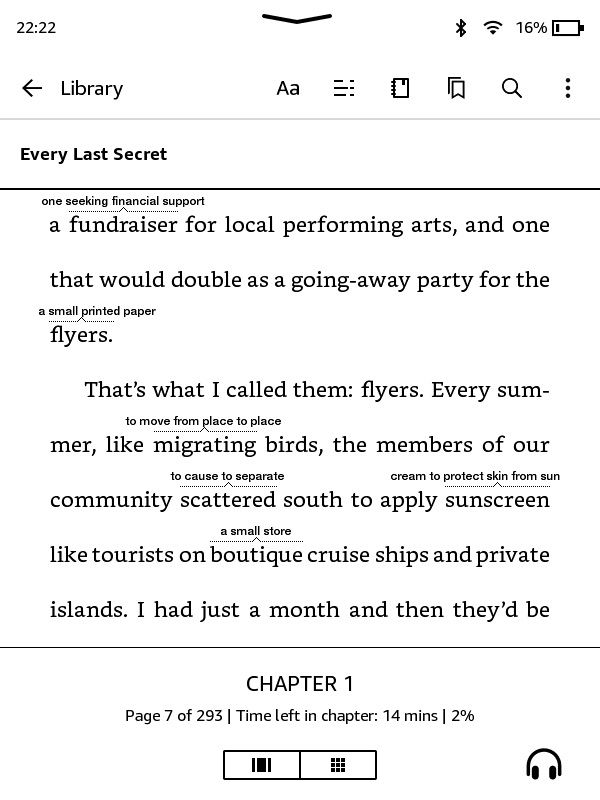
O Word Wise é uma ferramenta prática que permite aos usuários visualizar facilmente a definição de palavras complexas. Quando os leitores se deparam com uma palavra desconhecida, o Word Wise exibe uma definição simples que paira sobre a palavra, fornecendo clareza sem interromper o fluxo da leitura.
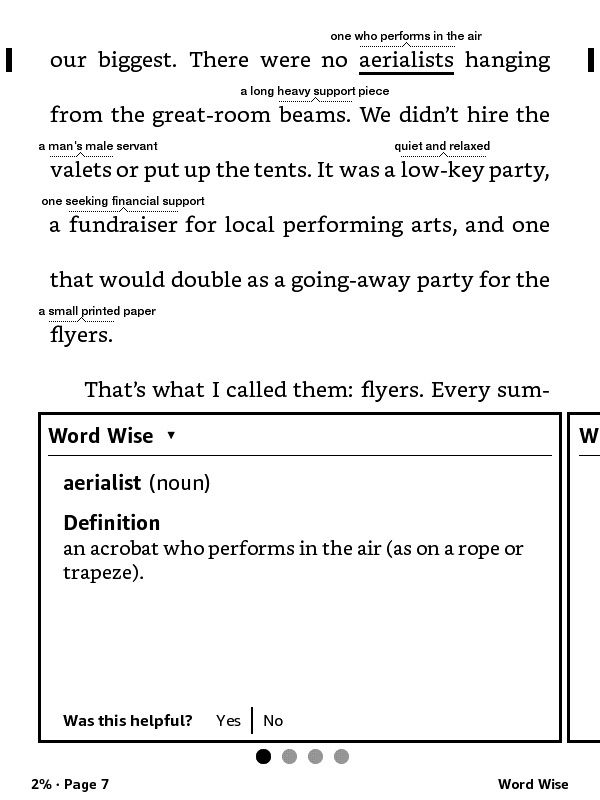
Esse recurso de suporte contribui para a expansão do vocabulário dos leitores e aprimora a compreensão, especialmente para aqueles com dificuldades de aprendizado ou outras necessidades especiais.
Para usar o Word Wise no seu Kindle, siga os seguintes passos:
- Abra o livro desejado.
- Toque na parte superior da tela para exibir a barra de menu suspensa.
- Selecione o ícone Aa e navegue até a guia “Mais”.
- Role até a parte inferior e toque em “Word Wise”.
- Ative o Word Wise. O ícone do Word Wise agora deve aparecer no canto inferior direito da tela.
Os leitores podem aumentar ou diminuir a frequência das definições tocando no ícone Word Wise no canto inferior direito e usando o controle deslizante fornecido.
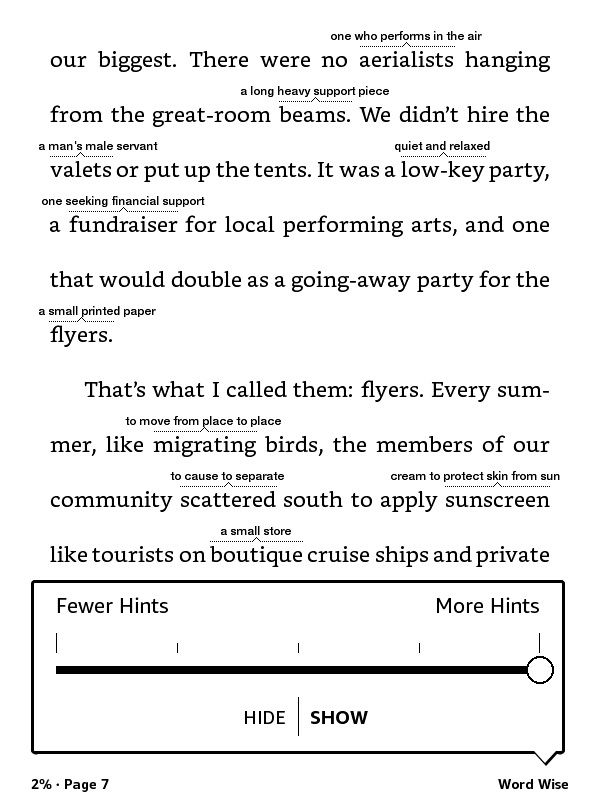
Este recurso está disponível apenas para livros compatíveis com o Word Wise. Você pode verificar essa informação nos detalhes do livro na loja da Amazon.
5. Utilização do Recurso Raio-X do Kindle
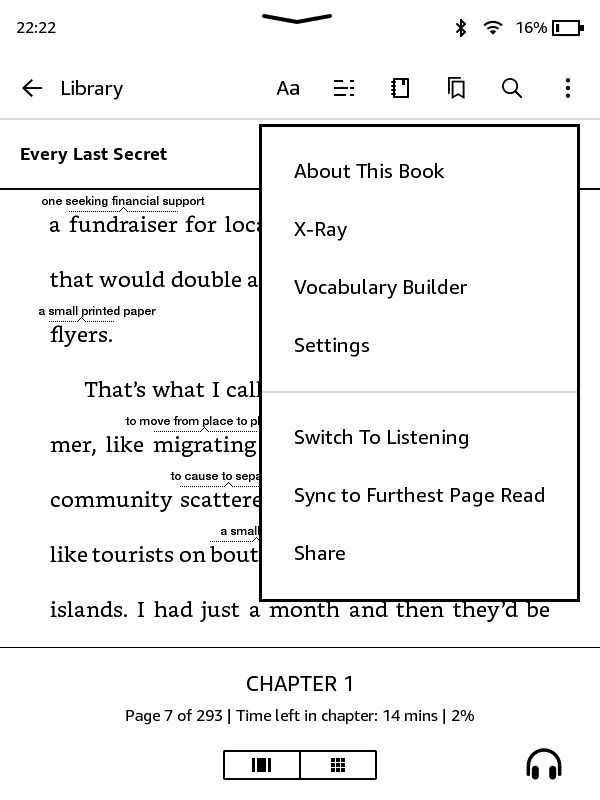
O recurso Raio-X funciona como um guia do livro. Ele oferece uma compreensão mais aprofundada da obra, apresentando resumos de personagens, sinopses da trama e outras informações relevantes, como palavras, frases, lugares ou nomes mencionados com frequência para consulta durante a leitura.
O Raio-X é especialmente útil para pessoas com dificuldades de aprendizado, que podem ter dificuldades para acompanhar pontos ou enredos complexos.
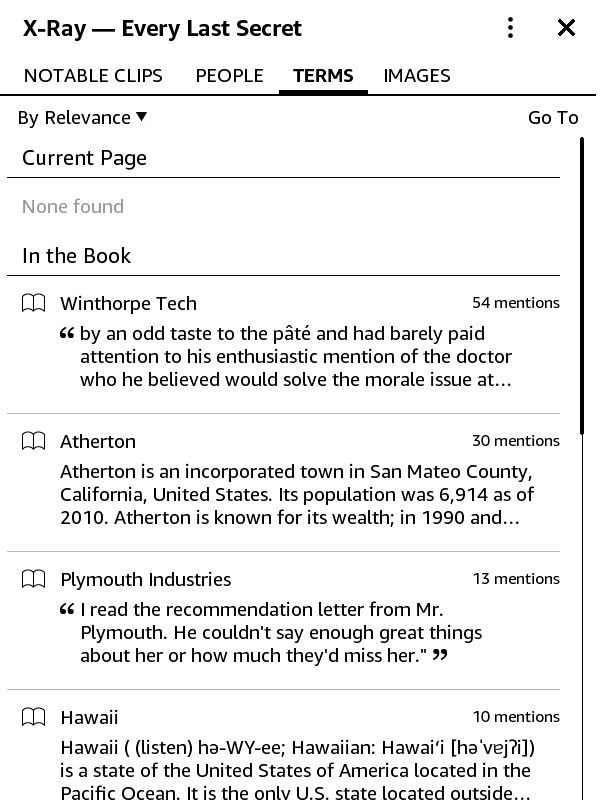
Para ativar o Raio-X, toque na parte superior da tela e no botão de três pontos no canto superior direito. Em seguida, no menu suspenso, selecione “Raio-X”.
6. Sincronização de Livros e Audiolivros com o Whispersync
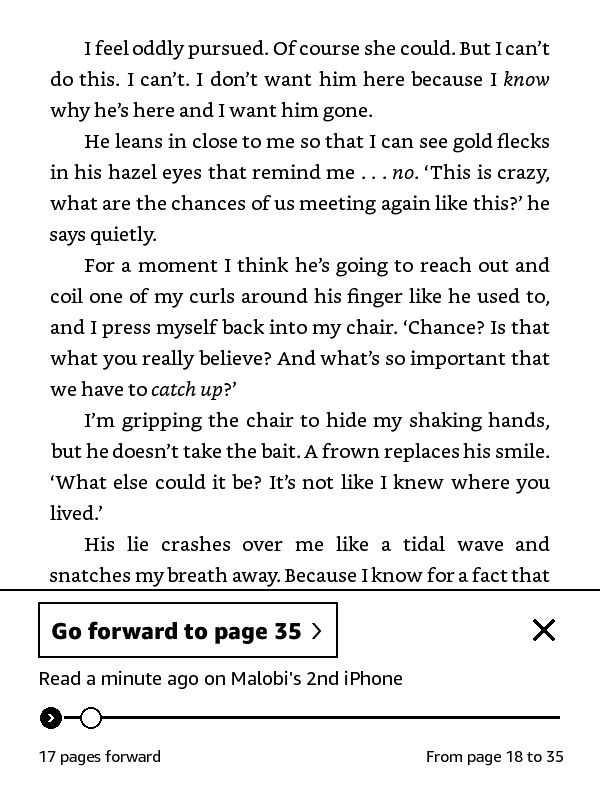
Este recurso permite que o leitor alterne suavemente entre as plataformas do Kindle, sincronizando o conteúdo do usuário entre os dispositivos. Os leitores podem retomar facilmente a leitura de onde pararam, independentemente da plataforma do Kindle utilizada.
Por exemplo, se você tiver tanto a versão e-book quanto a versão em audiolivro de um livro, pode continuar a leitura em um formato a partir do ponto em que parou no outro. Esse recurso é valioso para pessoas com deficiência visual, pois permite evitar a fadiga ocular prolongada.
Usar o Whispersync é fácil. Veja como ativá-lo:
- Acesse a Amazon e faça login na conta vinculada ao seu Kindle.
- Passe o cursor sobre “Conta e listas” e selecione “Conteúdo e dispositivos” no menu suspenso.
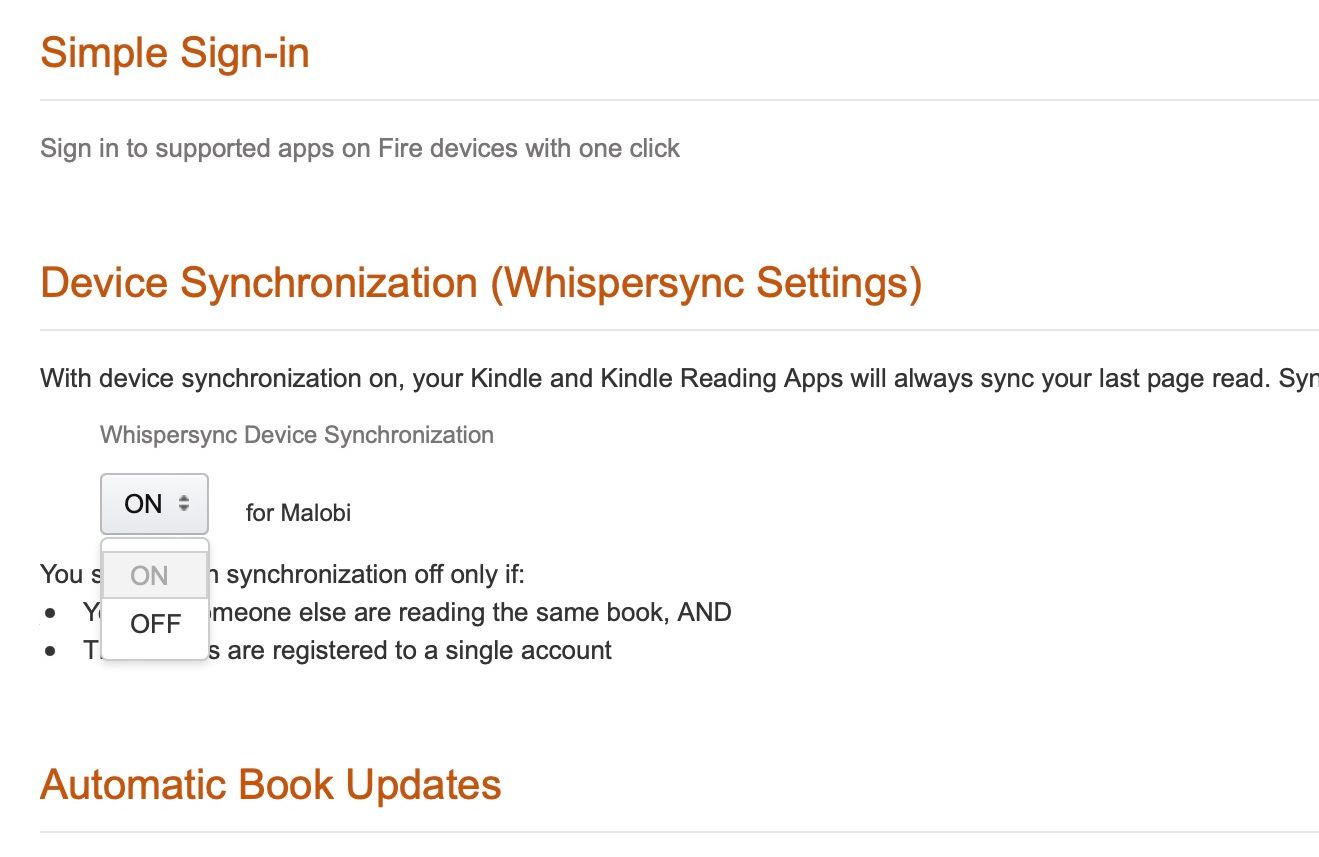
- Acesse a guia “Preferências” e clique em “Sincronização de dispositivos (configurações do Whispersync)”.
- Alterne a opção para “Ativado”.
O Whispersync deve estar ativado por padrão nas plataformas de leitura do Kindle. Para verificar as configurações do Whispersync para livros em suas plataformas Kindle, siga estas etapas:
No Kindle, acesse Configurações > Opções do dispositivo > Opções avançadas > Whispersync para livros e toque em “Ativar”.
No aplicativo Kindle, acesse Configurações > Outros > Whispersync para livros e ative a opção.
Lembre-se de que você precisará de uma conexão Wi-Fi estável e dos vários formatos do livro adquirido na Amazon ou Audible em seu eReader Kindle ou no aplicativo Kindle.
7. Ajuste do Brilho da Tela
O Kindle permite que os usuários ajustem o nível de brilho da tela de acordo com suas necessidades individuais. Esse recurso é ideal para usuários com sensibilidade visual ou para aqueles que simplesmente preferem uma tela mais escura.
Para ajustar o brilho da tela em seu Kindle, basta deslizar de cima para baixo na tela para acessar o menu Configurações rápidas. Em “Brilho”, use o controle deslizante para ajustar o nível de brilho da forma que preferir.
Você também pode selecionar “Brilho automático”, para que o Kindle ajuste automaticamente os níveis de brilho.
8. Utilização do Modo Escuro no Kindle
O Kindle utiliza uma tela E-Ink que é confortável para os olhos e causa pouca tensão. No entanto, ele ainda utiliza luzes de fundo que podem ser muito intensas para alguns usuários.
Os leitores podem inverter as cores no Kindle para habilitar o modo escuro, criando uma experiência de leitura mais confortável com menos estímulos, o que é útil para usuários com sensibilidades sensoriais.
Para ativar o modo escuro no Kindle, basta ir em Configurações > Acessibilidade > Inverter preto e branco.
Adapte seu Kindle às suas Necessidades
A Amazon mantém o compromisso com a acessibilidade para todos os leitores, e é por isso que você encontrará diversos recursos em seu Kindle que facilitam para qualquer pessoa começar a ler ou ouvir seus livros favoritos. Lembre-se de manter seu Kindle atualizado para acessar os recursos de acessibilidade mais recentes.