
Para uma gestão eficaz de projetos, acompanhamento de tarefas, automatização de processos e colaboração entre equipes, tanto em ambientes de trabalho presenciais quanto remotos, o Smartsheet se destaca como uma ferramenta completa.
Empresas que operam online e buscam crescimento acelerado necessitam de soluções dinâmicas para gerenciamento de projetos e tarefas. Frequentemente, essas empresas recorrem a diversas ferramentas, uma vez que a maioria dos softwares de gestão de tarefas se concentra em funcionalidades específicas.
O Smartsheet surge como uma solução abrangente, capaz de otimizar tempo e recursos financeiros. Acompanhe esta análise concisa do Smartsheet para descobrir seus principais recursos e como eles podem ser aplicados na prática.
O que é o Smartsheet?
O Smartsheet, como o próprio nome sugere, é uma plataforma de planilhas modernizada. No entanto, sua utilidade vai além do mero processamento de dados numéricos. Ele também possibilita o gerenciamento de projetos, o rastreamento de tarefas e a automação de processos empresariais.
Além disso, o Smartsheet é reconhecido como uma plataforma de soluções digitais sem necessidade de codificação. Sua equipe pode desenvolver fluxos de trabalho automatizados, como aprovação de documentos, revisão de conteúdo e atribuição de tarefas, sem escrever uma única linha de código.
Mais de 90% das empresas listadas na Fortune 100 utilizam o Smartsheet para facilitar a colaboração, automatizar fluxos de trabalho, gerenciar projetos com facilidade, controlar conteúdo e promover um trabalho dinâmico.
Esta ferramenta se adapta a negócios de todos os portes, desde projetos individuais até portfólios com múltiplas iniciativas. Você pode escolher um plano do Smartsheet adequado à sua carga de trabalho e expandir conforme necessário.
Onde usar o Smartsheet?
O Smartsheet é versátil e se adapta a diferentes tipos de negócios, tanto em operações online quanto offline. Veja abaixo uma lista de casos de uso comuns:
- Serviços profissionais
- Telecomunicações
- Organizações sem fins lucrativos
- Desenvolvimento de software e produtos
- Empresas de manufatura
- Agências de vendas e marketing
- Suporte e operações de TI
- Consultoria em tecnologia
- Serviços financeiros
- Pequenas e médias empresas
- Governo federal
- Soluções de recursos humanos
Principais Funcionalidades do Smartsheet
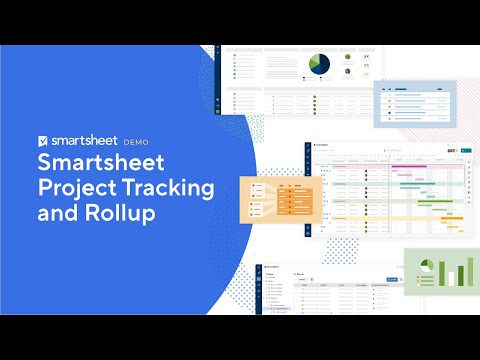
O Smartsheet oferece diversas funcionalidades para transformar o trabalho rotineiro em algo mais estimulante. Seus principais recursos incluem soluções pré-configuradas, complementos premium e funcionalidades essenciais. Abaixo estão alguns recursos importantes que você provavelmente usará com regularidade:
- Histórico de atividades de tarefas, projetos e WorkApps
- Anexação de arquivos a projetos e tarefas
- Automação de fluxo de trabalho
- Gerenciamento de calendário
- Conectores de aplicativos de terceiros
- Painéis
- Método do caminho crítico
- Assinaturas eletrônicas
- Fórmulas de planilha
- Notificações e lembretes
- Insights de trabalho
- Gráfico de Gantt
- Controles de retenção de dados
- Criador de documentos
- Formulários online e offline
Smartsheet: Uma Solução Única para Projetos e Tarefas
O Smartsheet oferece todas as ferramentas e funcionalidades necessárias para gerenciar projetos de todos os níveis de complexidade. Assim, você não precisa de outro software para realizar as mesmas tarefas. Além disso, você pode integrar aplicativos de negócios existentes com o Smartsheet, controlando todos os dados e tarefas em uma plataforma centralizada.
Descubra a seguir os recursos e funcionalidades que fazem do Smartsheet uma solução verdadeiramente abrangente para operações e processos de negócios:
Elementos Essenciais para Estruturação do Trabalho
Essencialmente, o Smartsheet é uma ferramenta de planilhas avançada, com recursos semelhantes aos de aplicativos de planilhas tradicionais. Além das funcionalidades padrão, ele oferece recursos avançados como automação, aplicativos personalizados, compartilhamento, publicação, entre outros.
O objetivo é permitir que os usuários personalizem o aplicativo de acordo com suas necessidades de negócio. Alguns dos recursos básicos mais importantes incluem:
1. Planilhas e Linhas
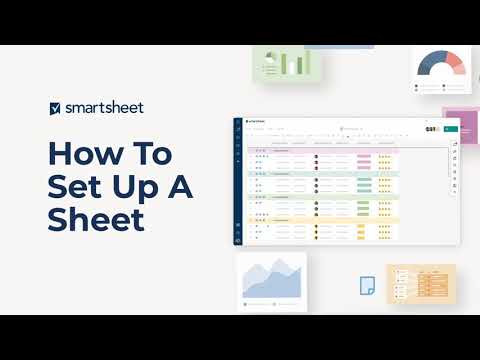
As planilhas são a base de tudo o que você faz no Smartsheet. Seja para criar um projeto, um WorkApp, um fluxo de trabalho automatizado ou um relatório, você precisará de uma planilha. O Smartsheet cria e formata automaticamente a planilha quando você escolhe opções diferentes no menu “Criar”. Dentro de uma planilha, você encontrará as linhas para inserir seus dados.
2. Colunas
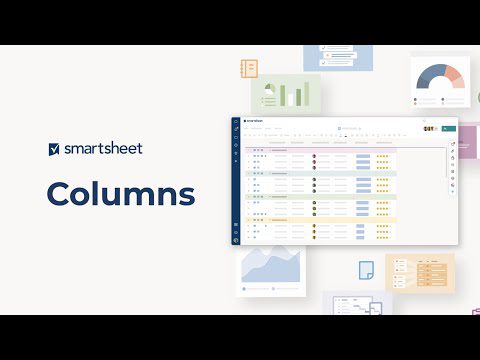
As colunas permitem organizar os dados de cada linha. Você pode adicionar colunas personalizadas, dependendo das necessidades do projeto. Um modelo de planilha de gerenciamento de projetos geralmente inclui colunas como “Nome da tarefa”, “Início”, “Término”, “Duração”, “Predecessores”, “Atribuído a”, “Comentário”, “% Concluído” e “Status”.
3. Fórmulas
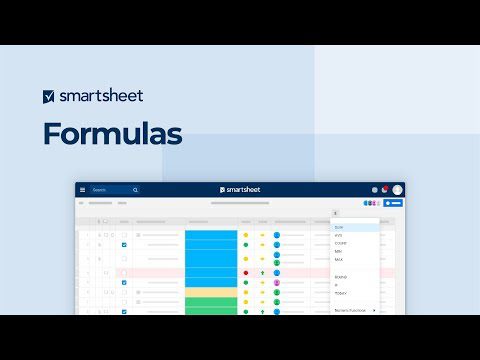
O Smartsheet vem com fórmulas de planilha padrão, como SUM, AVG, COUNT, MIN, MAX, entre outras. Fórmulas mais complexas podem ser encontradas na lista “Todas as Funções”.
Gerenciamento de Projetos e Gráficos de Gantt
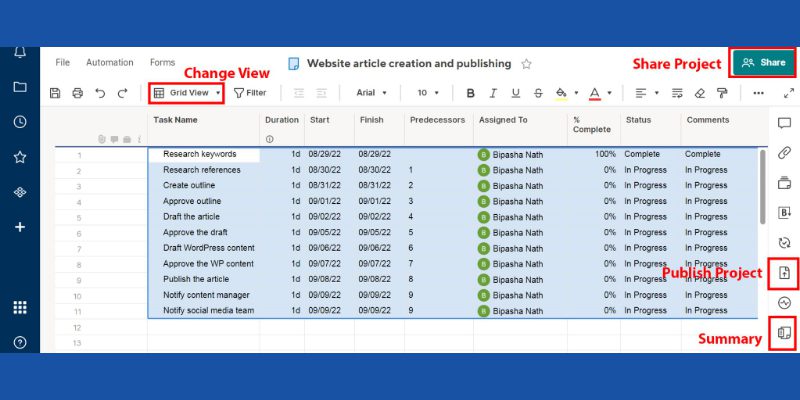
O gerenciamento de projetos no Smartsheet é facilitado pelo uso de planilhas como fonte de dados base para os projetos. Você pode criar um novo projeto no menu “Criar” do Smartsheet.
Ao selecionar “Projeto” no menu “Criar”, o Smartsheet gera uma nova planilha com o nome do projeto selecionado.
A nova planilha do projeto é formatada automaticamente para que você possa inserir informações como “Nome da tarefa”, “Duração”, “Início”, “Término”, “Predecessores”, “Atribuído a”, “% Concluído” e “Status”.
Você pode clicar no botão “Resumo da planilha”, na barra de ferramentas do lado direito, para adicionar um resumo para o projeto. No resumo, você pode usar campos de “Texto/Número”, “Lista de contatos”, “Data”, “Lista suspensa”, “Caixa de seleção” e “Símbolos”.
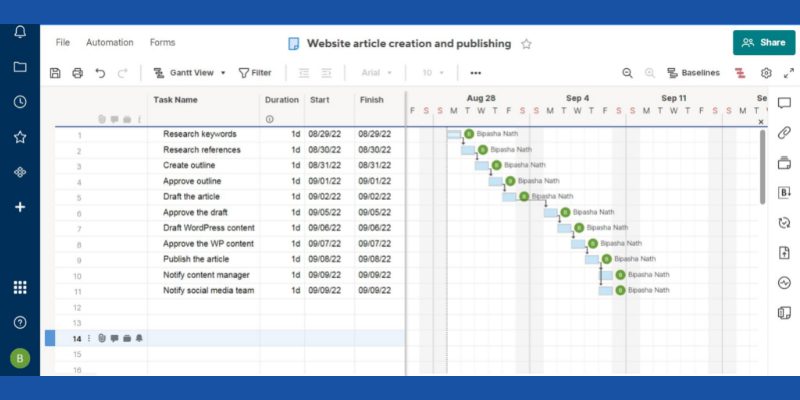
Depois de inserir algumas tarefas e suas datas de início e término, você pode criar um gráfico de Gantt para o seu projeto. Na barra de ferramentas superior da planilha, você verá a exibição em grade.
Clique nela e altere para “Visualização Gantt” para obter um gráfico de Gantt automático.
Fluxos de Trabalho Automatizados
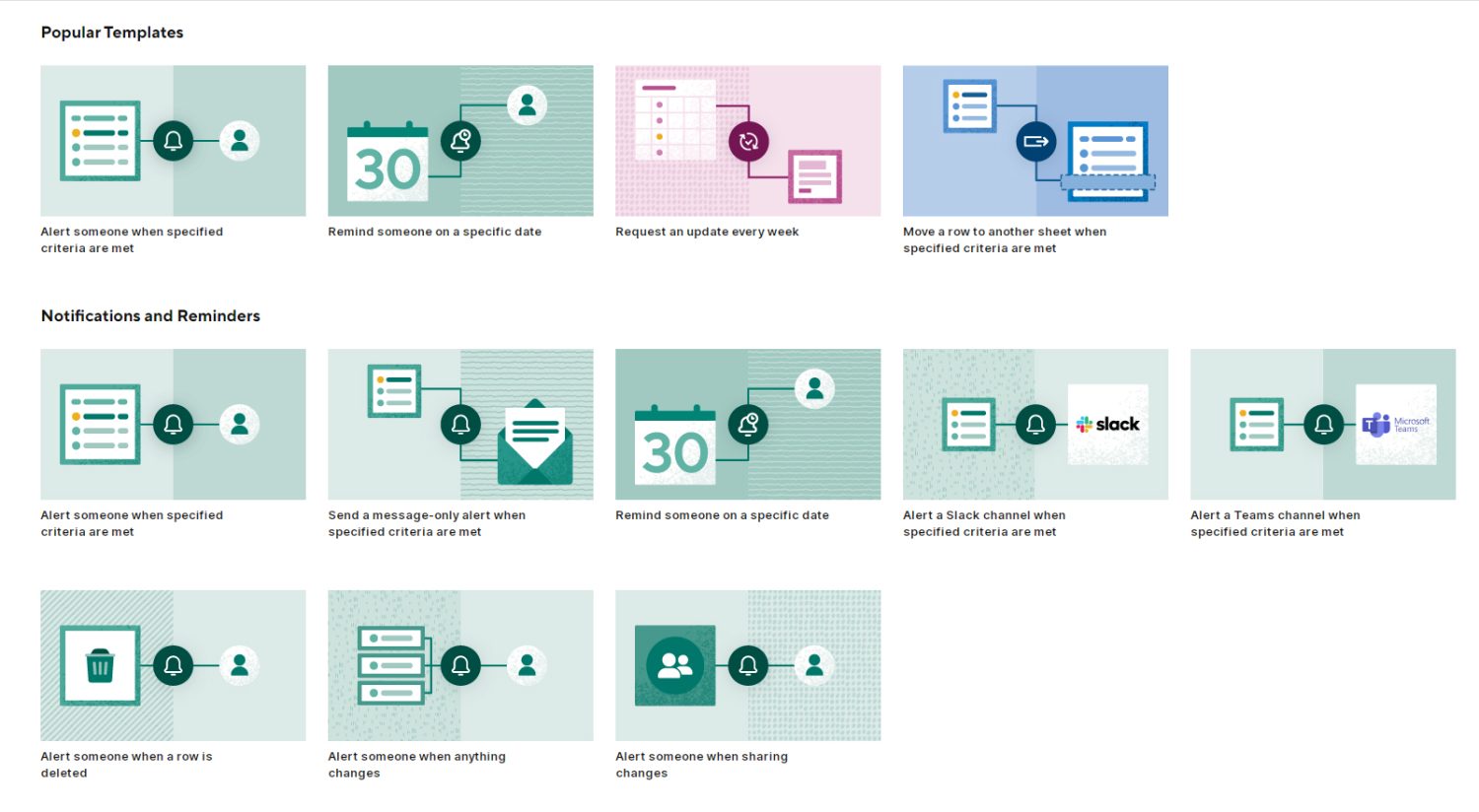
Se seus processos de negócios envolvem muitas tarefas manuais e repetitivas, você pode automatizá-las com fluxos de trabalho automatizados. Criar um fluxo de trabalho automatizado é muito fácil no Smartsheet, graças aos modelos disponíveis. Você pode usar a automação em diversos casos, como:
- Notificar um membro da equipe quando uma tarefa for atribuída a ele.
- Informar a parte interessada que a data de vencimento de uma tarefa foi alterada.
- Notificar as partes interessadas e os colaboradores que uma data crítica está se aproximando.
- Manter o cronograma do projeto atualizado com o status semanal das tarefas dos membros da equipe.
- Permitir que o Smartsheet edite automaticamente a planilha com base em ações específicas, como quando alguém conclui uma tarefa ou atualiza seu status.
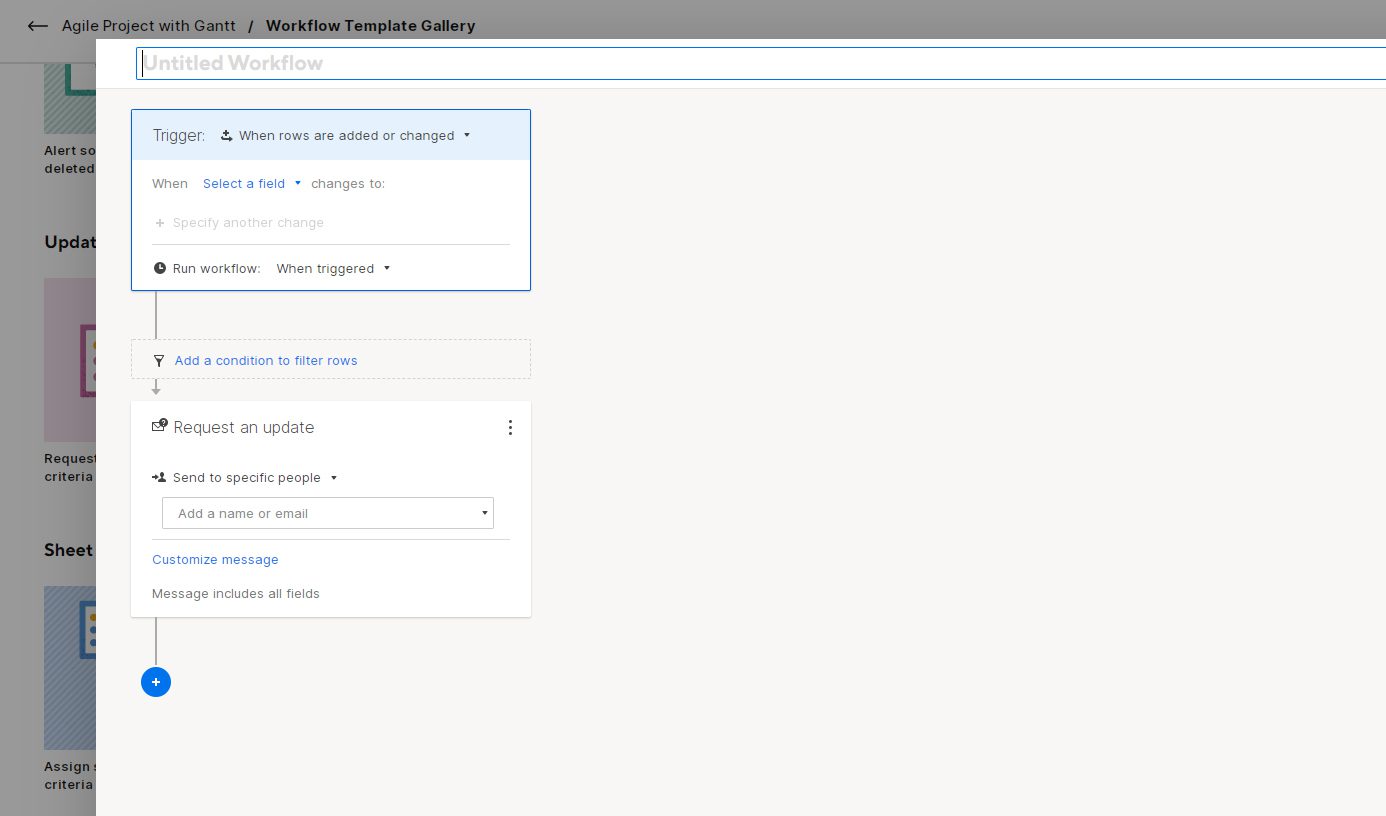
Você pode criar um fluxo de trabalho automatizado a partir da planilha do projeto. Localize o botão “Automação” no canto superior esquerdo de qualquer planilha. Clique nele e selecione “Criar fluxo de trabalho a partir de um modelo”.
Compartilhamento e Colaboração
Um dos melhores recursos do Smartsheet é a capacidade de trabalhar em projetos colaborativos com segurança. As funcionalidades de Compartilhamento e Colaboração proporcionam colaboração de nível empresarial e segurança de dados para seus Projetos, Tarefas, Painéis, Relatórios e WorkApps.
1. Permissões
Ao compartilhar seu conteúdo do Smartsheet com alguém, você pode atribuir diferentes níveis de permissão, com base nas funções de cada pessoa. Atualmente, o Smartsheet permite cinco níveis de permissão: Administrador, Proprietário, Editor, Comentarista e Visualizador.
2. Formulários
Você pode criar formulários na visualização de planilha para coletar dados sobre projetos. Os usuários do Smartsheet usam os Formulários para consolidar dados como:
- Feedback de funcionários
- Feedback de clientes
- Pedidos de produtos
- Ordens de tarefas
- Sugestões de projetos
- Criação de tickets e coleta de dados
3. Espaços de Trabalho
Os Espaços de Trabalho funcionam como armazenamento em nuvem compartilhado no Smartsheet. Você pode incluir conteúdos como planilhas, relatórios, painéis, WorkApps, etc., nos Espaços de Trabalho. Em seguida, configure as permissões de acesso e compartilhe os Espaços de Trabalho com seus colaboradores. Uma vez que você adicione conteúdo ao mesmo espaço, os colaboradores terão acesso automático.
Relatórios
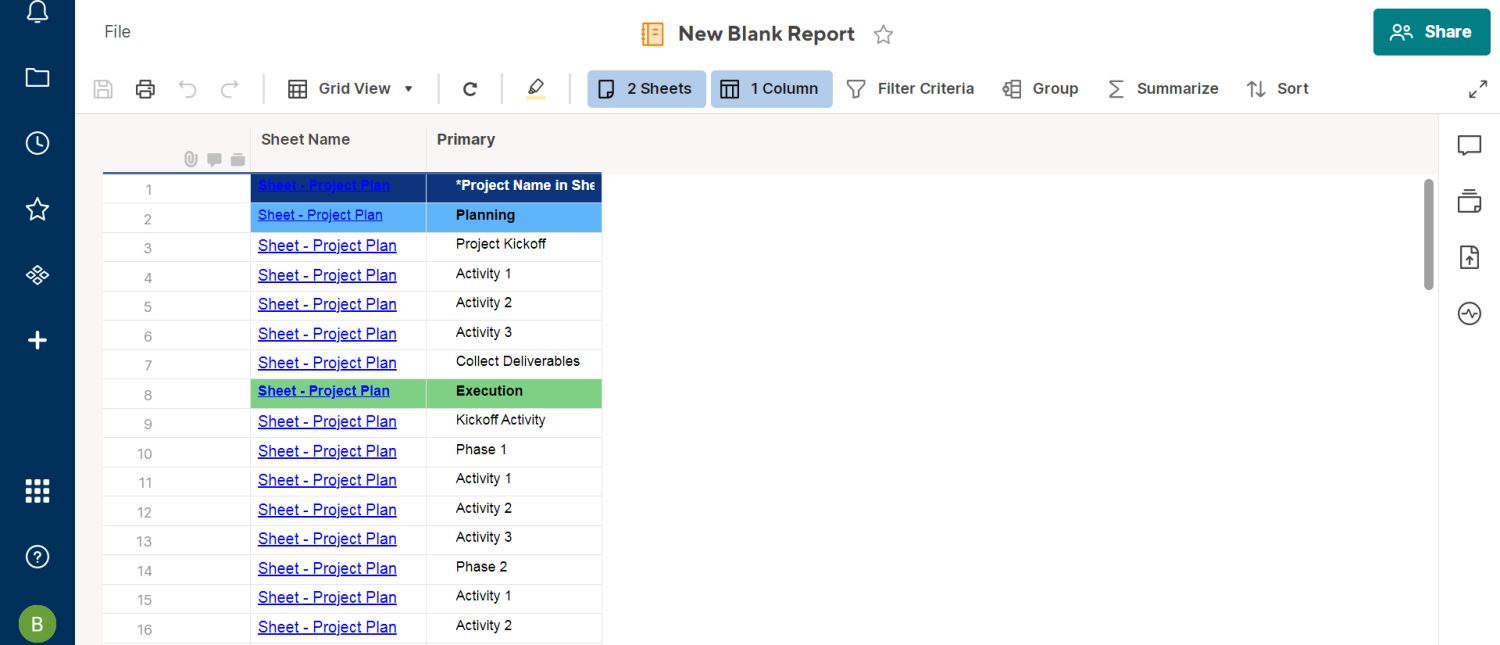
Os relatórios do Smartsheet permitem compartilhar dados de alto nível sobre projetos ou tarefas com colaboradores e partes interessadas. Você pode consolidar diversas planilhas, tarefas ou projetos em um único relatório ou criar relatórios individuais.
Os relatórios são úteis quando você filtra os dados da planilha e mostra informações específicas que o público precisa. Você pode usar os relatórios para:
- Apresentar projetos ou tarefas pendentes
- Apresentar o volume de vendas
- Relatar resultados de marketing em números
- Apresentar relatórios financeiros
- Informar a utilização de recursos
- Relatar o status do inventário
Você pode criar um Relatório autônomo ou um Relatório vinculado ao projeto no menu “Criar” do Smartsheet. Veja como:
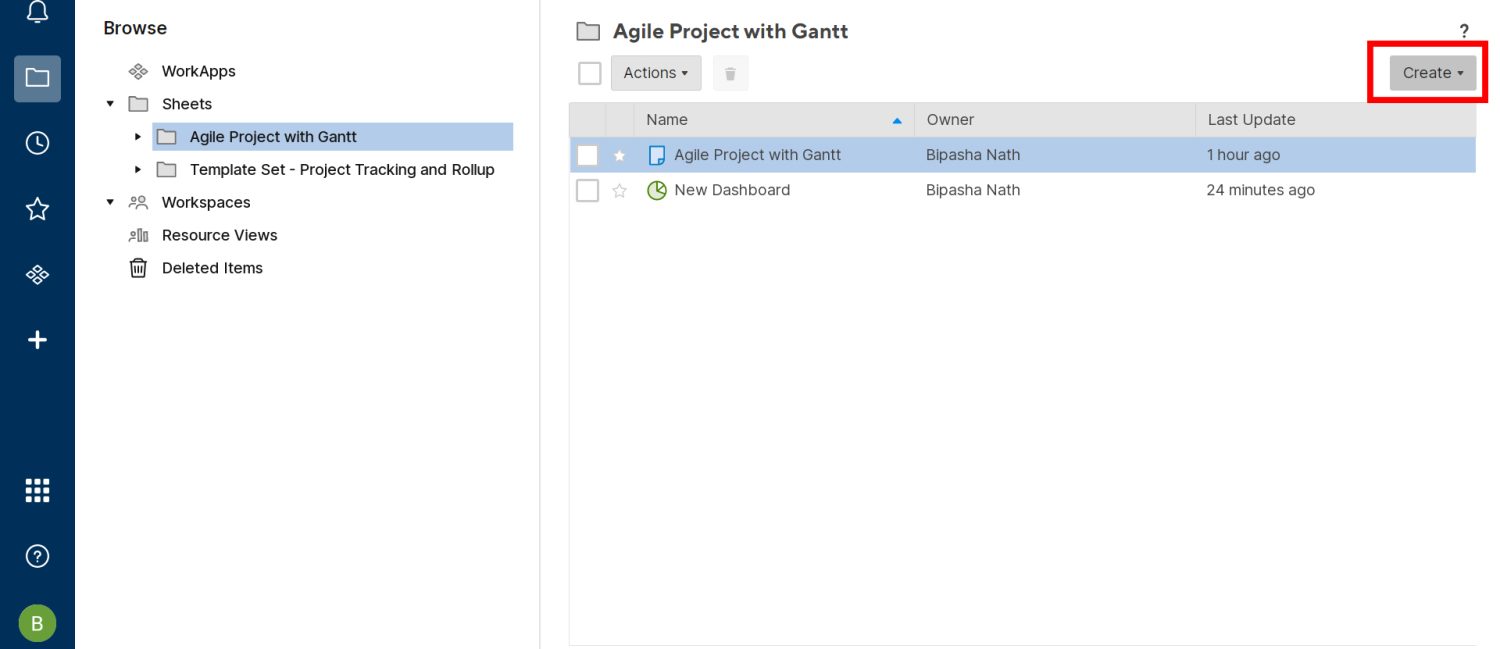
- Escolha “Relatório” no menu “Criar”.
- Selecione “Relatório de Linha” ou “Relatório de Resumo de Planilha”.
- O “Relatório de Linha” permite criar relatórios de cartões, Gantt, calendários e grades de planilha.
- O “Relatório de Resumo de Planilha” é eficaz se você precisar criar um relatório consolidado com resumos de diversas planilhas de projeto.
- Selecione o link do relatório recém-criado para começar a adicionar dados.
- A interface do Smartsheet irá guiá-lo durante o processo pela primeira vez.
Painéis
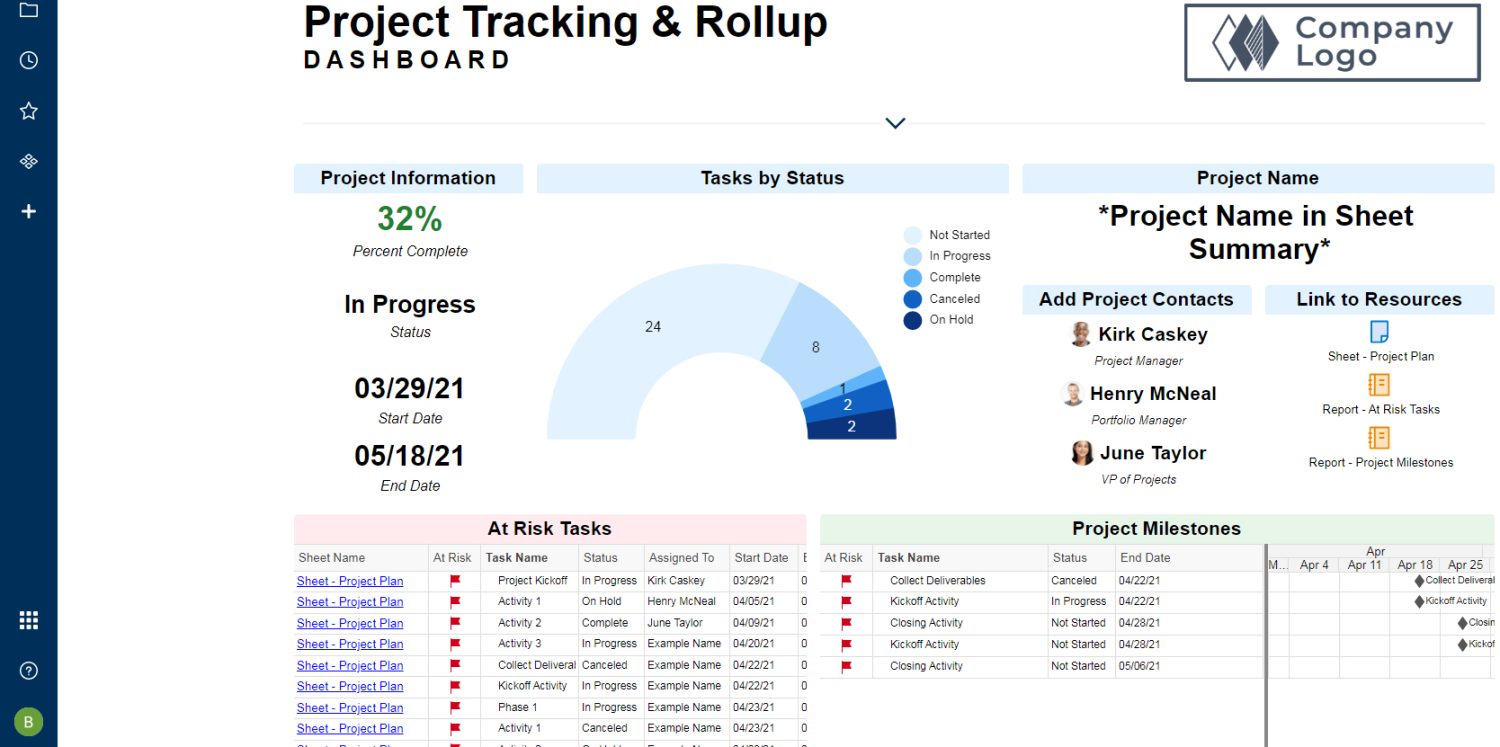
Os painéis permitem compartilhar relatórios envolventes e intuitivos com colaboradores sem a necessidade de mostrar planilhas complexas.
As empresas podem usar os painéis do Smartsheet de diversas formas:
- Métricas de conclusão de projetos para equipes de projeto
- Painel de desempenho de funcionários para a equipe de RH
- Quadro de resultados financeiros para processos financeiros
- Vendas alcançadas vs. meta para equipes de vendas
Para criar um painel:
- Selecione qualquer projeto no “Explorar” do Smartsheet.
- Clique em “Criar” e selecione “Painel/Portal”.
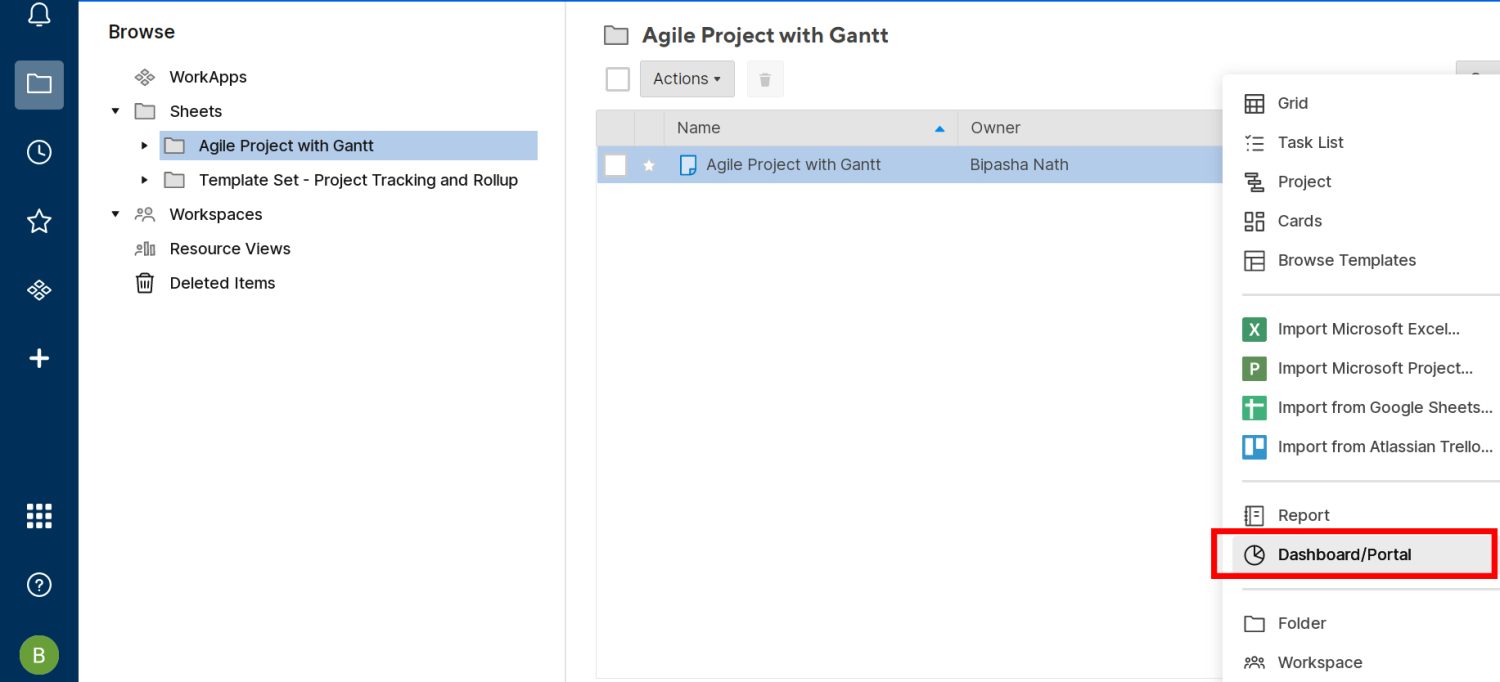
- Digite um nome e clique em “OK”.
- Um painel será exibido abaixo do projeto.
- Clique nele para acessar a tela de edição.
- Agora, selecione “Adicionar Widget” para inserir dados no Painel.
- Você pode escolher entre “Métrica”, “Gráfico”, “Atalho”, “Relatório”, “Imagem”, etc.
- Depois de escolher um Widget, você terá a opção “Adicionar Dados”.
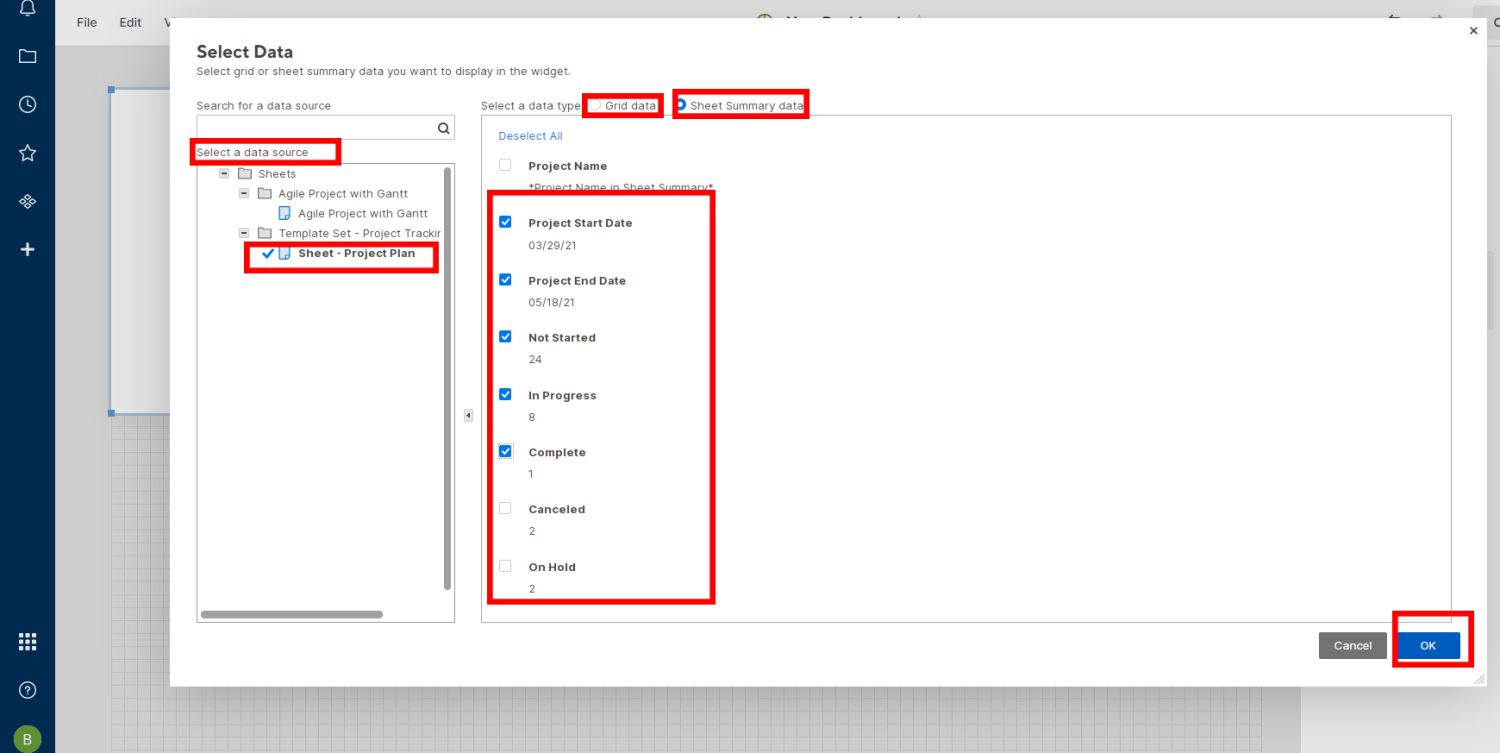
- Clique nele e escolha “Grade” ou “Resumo de Planilha” na tela “Selecionar Dados”.
Criador de Documentos
Empresas que lidam com vários contratos e documentos personalizados podem se beneficiar desse recurso do Smartsheet. Você pode atualizar instantaneamente os dados da planilha de um projeto ou tarefa do Smartsheet para um formulário PDF preenchível.
- Selecione as linhas de uma planilha, clique com o botão direito e escolha “Ações de linha”.
- No novo menu de contexto exibido, você encontrará “Gerar Documentos”.
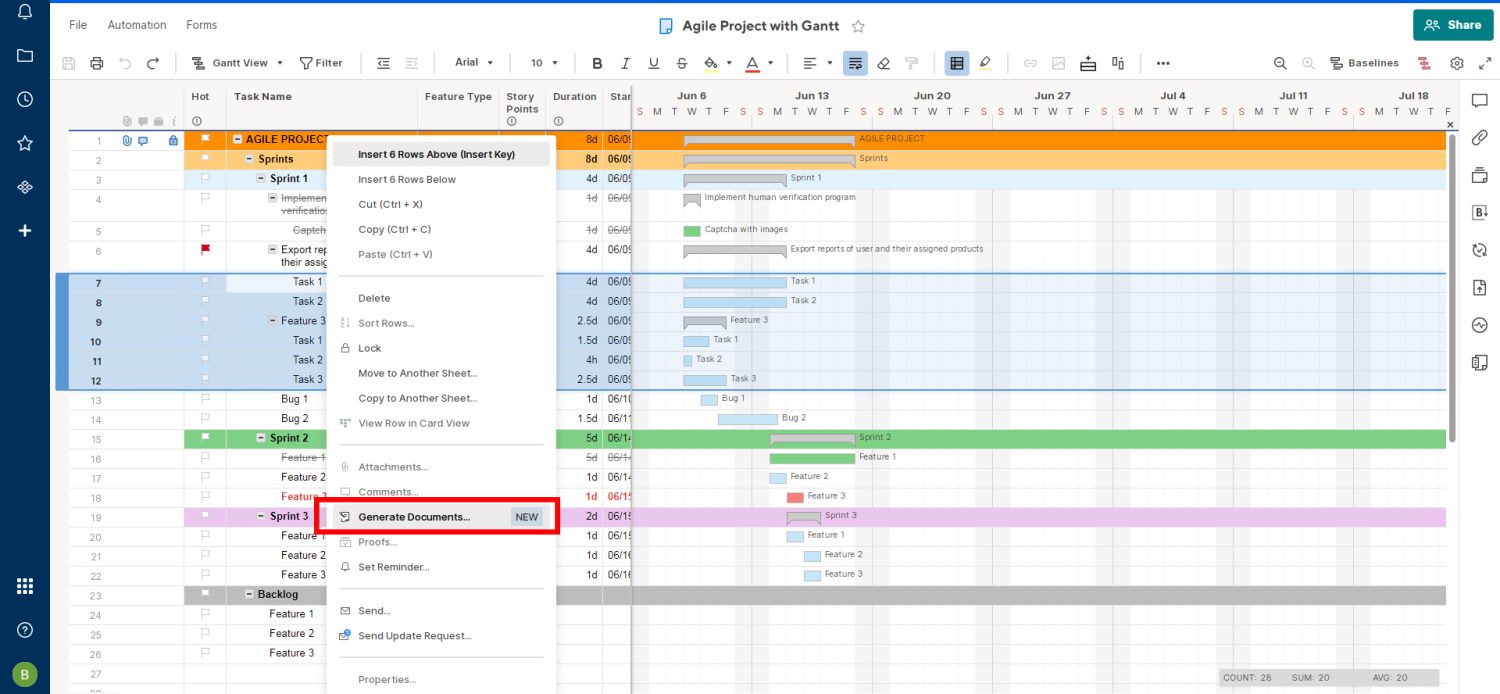
- Clique nele para acessar a página de mapeamento do “Criador de Documentos”.
- Mapeie documentos PDF preenchíveis uma vez por projeto e crie documentos sempre que precisar.
1. Assinaturas DocuSign
Se um documento precisar de assinaturas de colaboradores, você pode usar o modelo DocuSign.
2. Personalize E-mails
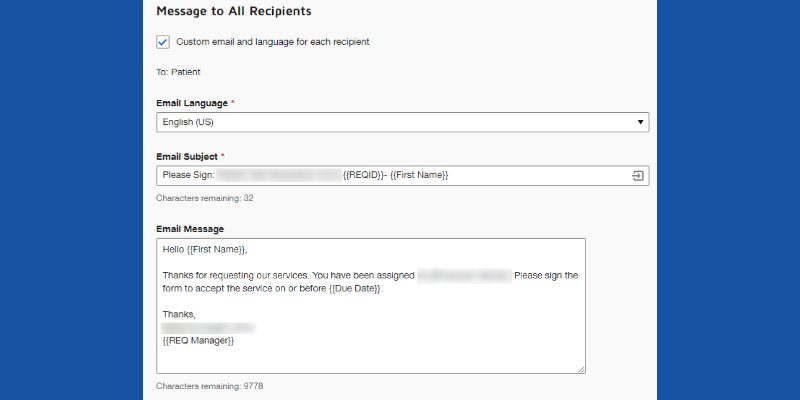
Esse recurso permite enviar e-mails personalizados aos colaboradores para assinaturas eletrônicas diretamente de qualquer projeto ou planilha de tarefas.
3. Rastrear Status
Ao mapear um “Criador de Documentos”, adicione o elemento “Adicionar uma coluna de rastreamento” para acompanhar o status de aprovação do documento. Quando o Smartsheet detecta uma alteração no DocuSign, ele atualiza o status na planilha.
WorkApps
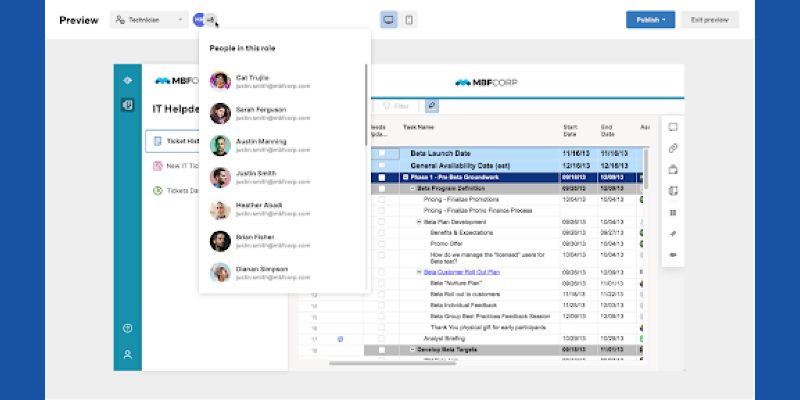
Os WorkApps permitem criar aplicativos web independentes para o conteúdo do Smartsheets, como painéis, relatórios, planilhas, formulários, Google Docs, Painéis do Tableau, etc. Eles vêm com URLs dedicados, que podem ser enviados por mensagem de texto ou e-mail para facilitar a colaboração. Além disso, você pode definir controles de acesso personalizados nos WorkApps.
1. Criar um WorkApp
- Na página inicial do Smartsheet, clique em “Criar” e selecione “WorkApp”.
- Você pode começar do zero ou selecionar um modelo WorkApp.
- Clique na seção “Aplicativo Sem Título” na tela do WorkApp para inserir um nome.
- O construtor irá guiá-lo para concluir o WorkApp.
2. Adicionar Conteúdo ao WorkApp
- Se você for o proprietário do conteúdo ou o administrador do Smartsheet, poderá adicionar o conteúdo aos WorkApps.
- Vá para a página inicial dos WorkApps clicando no botão “WorkApp” no painel do lado esquerdo.
- Clique no WorkApp desejado e selecione “Editar aplicativo”.
- Na seção “Páginas” da barra de ferramentas à esquerda, escolha “Adicionar páginas”.
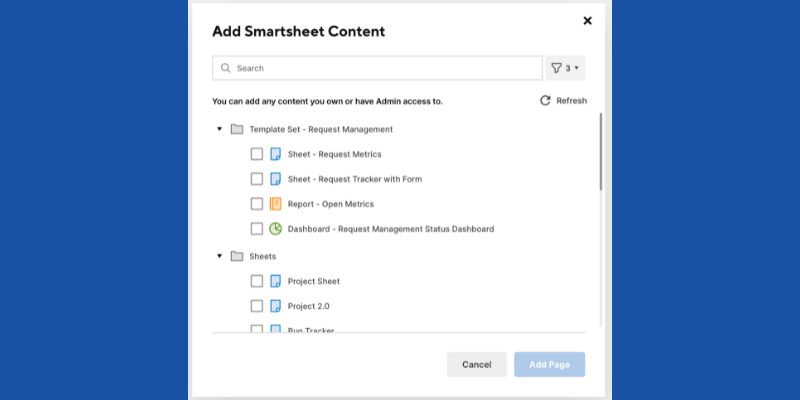
- Clique em “Conteúdo do Smartsheet” e localize o conteúdo para adicionar ao WorkApp.
3. Visualizar WorkApps
Depois de adicionar a função e o conteúdo ao seu WorkApp, você pode visualizá-lo por função para ver como o aplicativo se parecerá quando estiver online. Clique no botão “Visualizar” no canto superior esquerdo da tela do WorkApp e selecione uma função, como “Equipe do projeto”. Você pode clicar em “Publicar” para finalizar o aplicativo no modo de visualização ou selecionar “Sair da visualização” para começar a trabalhar no WorkApp.
Conectores de Aplicativos de Terceiros
Vários conectores Smartsheet (protocolos ODBC) estão disponíveis na seção “Complementos” do “Centro de Soluções”. No entanto, os seguintes são os mais populares entre as empresas de médio e grande porte:
1. Conector Jira
Ele permite trabalhar em problemas e tickets do Jira diretamente do aplicativo Smartsheet. Para usar este conector, é preciso assinar os planos “Business”, “Enterprise” ou “Smartsheet Advanced”. O conector é compatível com os sistemas Jira auto-hospedados e na nuvem. O administrador do Smartsheet pode permitir que perfis de usuário atualizem tickets, monitorem o progresso e rastreiem fluxos de trabalho do Jira.
2. Conector do Salesforce
A assinatura do “Salesforce Connector” para o “Smartsheet Advance” permite que as equipes de vendas, produtos e pedidos busquem dados em tempo real do aplicativo Salesforce. Você pode automatizar processos do Salesforce, como revisão de pipeline, atualizações em massa, previsão, transferência de vendas para serviços e muito mais.
3. Conector do Microsoft Dynamics 365

A sincronização com o Microsoft Dynamics 365 está disponível no “Smartsheet Advance”. Ele ajuda as empresas voltadas para o cliente a colaborar diretamente com as equipes de vendas, produtos e pedidos no Smartsheet. Conecte sua instância do Microsoft Dynamics 365 uma vez e execute todas as tarefas regulares do Smartsheet.
Conclusão
Ao escolher um software de gestão de projetos e tarefas, priorize soluções completas. Caso contrário, você e sua equipe poderão acabar gastando mais tempo gerenciando múltiplas ferramentas em vez de focar em projetos e acabando perdendo produtividade.
O Smartsheet é uma dessas ferramentas que oferece todas as funcionalidades que um negócio dinâmico precisa. Experimente a ferramenta e aplique as funções mencionadas em sua empresa. Veja como isso pode trazer melhorias em produtividade, automação e colaboração entre suas equipes.
Você também pode se interessar em aprender sobre a introdução ao SAFe para aumentar a produtividade no gerenciamento de negócios da sua empresa.