
Adobe Illustrator e Photoshop são duas ferramentas de design gráfico da Adobe, muito usadas por fotógrafos, designers e artistas. Permitem a esses profissionais expressar suas habilidades, explorar ideias e concretizar suas visões criativas.
Seja um profissional individual, um pequeno negócio ou uma grande corporação, todos necessitam de instrumentos eficientes para criar logotipos, editar imagens e desenvolver projetos diversos.
Nesse contexto, a Adobe oferece duas soluções de software de ponta: Illustrator e Photoshop. Ambas as ferramentas têm recursos e capacidades notáveis, que possibilitam a expressão da criatividade.
Contudo, qual dessas duas ferramentas escolher?
A resposta a essa pergunta envolve muitos detalhes.
Este artigo tem como objetivo comparar Illustrator e Photoshop, detalhando suas diferenças e auxiliando na escolha da ferramenta mais adequada para cada finalidade.
Vamos começar!
O que é o Adobe Illustrator?
O Adobe Illustrator é um software de design gráfico baseado em vetores. Ele permite que designers criem desenhos, ilustrações e artes com facilidade. (Um software baseado em vetores usa construções matemáticas para criar gráficos).
Ao utilizar gráficos vetoriais, é possível redimensionar imagens sem perder a qualidade ou clareza, seja para formatos pequenos ou grandes.
O Illustrator emprega construções matemáticas, como linhas e pontos, para criar gráficos. Isso significa que ao desenhar uma linha, o software a reproduz exatamente, usando uma equação já armazenada em sua memória.
Desenvolvido pela Adobe Inc., o Illustrator foi lançado inicialmente em 1985 para o Apple Macintosh, sendo comercializado a partir de 1987. Desde então, passou por diversas atualizações, e hoje faz parte da Adobe Creative Cloud. A versão mais recente, lançada em outubro de 2022, é a 27ª geração e foi reformulada para gráficos vetoriais em 2021.
O Illustrator é usado mundialmente por web designers, ilustradores, artistas visuais e designers gráficos para criar trabalhos de alta qualidade. Possui várias ferramentas úteis que agilizam o trabalho. Além disso, é compatível com MacOS e Windows.
As extensões de arquivos vetoriais suportadas incluem .ai, .svg e .eps. O Illustrator é considerado a melhor opção para:
- Desenho livre
- Criação de infográficos
- Projetos com muitos desenhos lineares, como tabelas e gráficos
- Criação de ícones e logotipos
- Tipografia e fontes personalizadas
- Criação de fontes personalizadas
- Projetos de impressão com uso intensivo de tipografia
- Desenhos ou artes que precisam ser redimensionadas para diferentes produtos e plataformas
Leia também: Plugins do Illustrator para maximizar seu potencial de design
O que é o Adobe Photoshop?
O Adobe Photoshop é um software de design gráfico baseado em raster, utilizado para edição de imagens, criação de artes digitais e design gráfico em geral. (Softwares baseados em raster usam pixels para criar ou editar imagens.)
O programa utiliza camadas em seu design gráfico, proporcionando flexibilidade e profundidade no processo de edição. Ele também oferece ferramentas de edição que facilitam aprimorar qualquer projeto.
O Photoshop é um software poderoso, fácil de usar e muito difundido para edição de imagens. Ele foi desenvolvido pela Adobe e oferece recursos como ferramentas de empacotamento de imagens, rotação fluida da câmera, exibição de arquivos, composição alfa e mascaramento, permitindo editar e compor imagens rasterizadas com facilidade.
A primeira versão foi criada pelos irmãos John e Thomas Knoll em 1988. A Adobe Systems Incorporated adquiriu e aprimorou o software, adicionando um conjunto de ferramentas e recursos avançados. A versão mais recente, Photoshop Creative Cloud, ajuda a impulsionar a criatividade a um novo nível.
O Photoshop é uma excelente plataforma para:
- Design de interface de usuário
- Pintura e animação 3D
- Gráficos com gradiente mínimo
- Edição e melhorias de fotos
O Photoshop foi inicialmente lançado para Windows e macOS. Hoje em dia, também é compatível com Android e iPad. A extensão de arquivo padrão é .PSD (Documento do Photoshop), que pode conter até 30.000 pixels de largura e altura, com um limite de 2GB. A extensão .PSB (Photoshop Big) é um formato para documentos maiores, chegando a 300.000 pixels de largura e altura, com um tamanho de arquivo de até 4 exabytes.
Illustrator x Photoshop: Recursos
Recursos do Illustrator
#1. Recoloração generativa
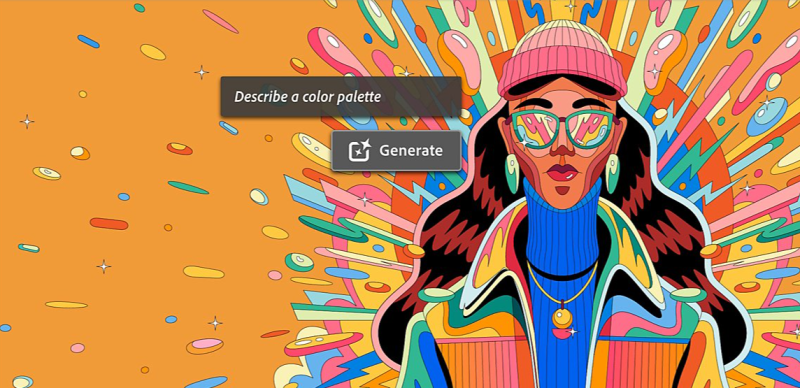
O Illustrator oferece temas e paletas de cores usando prompts de texto simples, permitindo criar embalagens de produtos, artes, pôsteres e muito mais. Ele possibilita a visualização de diferentes variantes de cores em sua arte vetorial. Digite um prompt como “deserto de terracota” ou “campos de morango” e veja vários esquemas de cores em segundos.
Além disso, você pode alterar as cores repetidamente sem afetar a imagem original. É possível gerar diversas combinações de cores para que a arte sempre pareça inovadora.
#2. Design de logotipo
O Illustrator oferece diversos recursos para a criação de logotipos de aparência profissional. Seja para guardanapos de coquetel, copos, cartões de visita ou sites, ele é o software de gráficos vetoriais mais flexível para sua criatividade.
Você pode manipular formas geométricas com facilidade e precisão. Usando as ferramentas Shapebuilder e Pathfinder, crie logotipos únicos que se tornarão parte memorável de sua trajetória criativa. Ele oferece uma biblioteca de fontes para você escolher o estilo desejado. Além disso, o Adobe Capture permite esboçar e digitalizar desenhos, acelerando o processo de design de logotipos.
#3. Design de fonte de tipografia
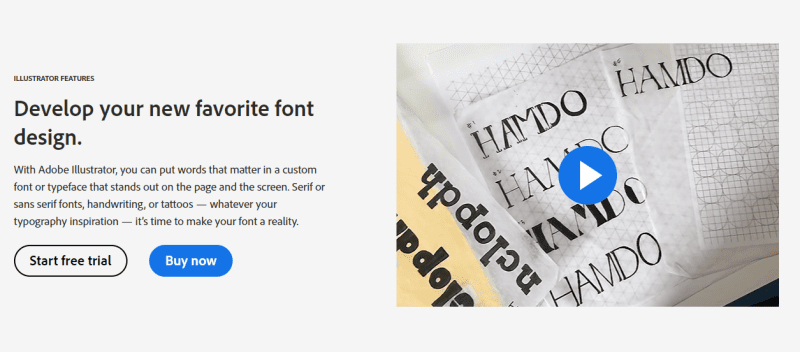
O Illustrator possibilita a criação de fontes e formas de letras personalizadas para atender às suas necessidades individuais ou comerciais. Use o Adobe Originals para garantir que suas palavras se destaquem das demais. Você também pode escolher fontes já existentes e ajustá-las, alterando o peso, inclinação ou largura.
Importe artes ou letras feitas à mão do Photoshop, ou crie seu próprio esboço à mão livre e obtenha o visual desejado. Transforme o esboço em um gráfico vetorial editável usando o Image Trace. Plug-ins de terceiros facilitam o gerenciamento e finalização de fontes.
#4. Design de letras à mão
O Illustrator facilita a criação de letras à mão para diversos fins, como branding ou tatuagens. Você pode redimensionar e vetorizar a arte, ajustando-a ao tamanho ideal. Comece à mão livre, use Image Trace para converter letras e adapte-as às suas necessidades.
Ajuste as configurações de pincel para estilizar letras ou use uma caneta para replicar traços. Utilize grades e réguas para obter dimensões exatas.
#5. Outras características
O Illustrator oferece diversos recursos para freelancers e empresas aumentarem sua criatividade:
- Design de ícones: aprimore seu design gráfico com ícones estilosos. O Illustrator permite criar imagens vetoriais comunicativas para web, logotipos e design de ícones.
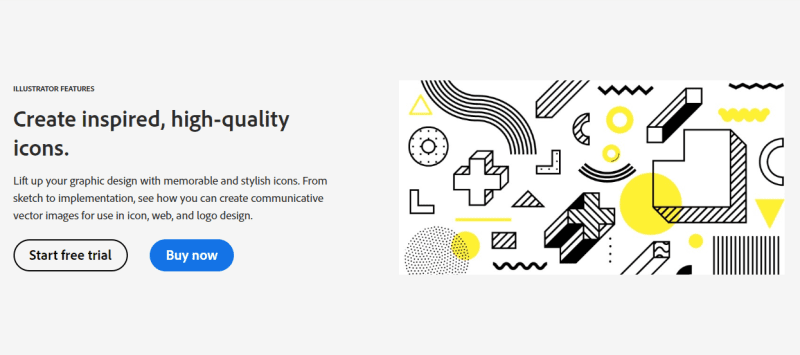
- Design de infográficos: crie infográficos que vão além dos gráficos de pizza com o Illustrator. Utilize conteúdo visual e dados para contar histórias. Crie gráficos de barras, infográficos de linha do tempo, fluxogramas e mais com a ferramenta Gráficos.
- Design de banners: crie banners para sites ou anúncios. Adicione seu próprio logotipo, letras personalizadas e gráficos, modelando sua visão com pranchetas.
- Design gráfico: crie gráficos profissionais para seus folhetos de marketing, apresentações e infográficos. Use ícones, cores e rótulos para obter os melhores resultados.
- Criador de papéis de parede: use tipografia, artes vetoriais e fotos para criar papéis de parede únicos para monitores de computador, dispositivos móveis e tablets. Crie padrões, ilustrações, ícones nítidos e muito mais com arte vetorial. Use gradientes de cores para aplicar misturas de cores naturais em seus designs.
Recursos do Photoshop
#1. Preenchimentos Generativos
O Adobe Photoshop permite criar, adicionar, substituir ou remover imagens rapidamente usando prompts de texto simples. O recurso Gerar Preenchimentos ajuda a concretizar sua visão rapidamente, seja para o brainstorming de ideias ou edições complexas, dando-lhe controle total sobre sua criação.
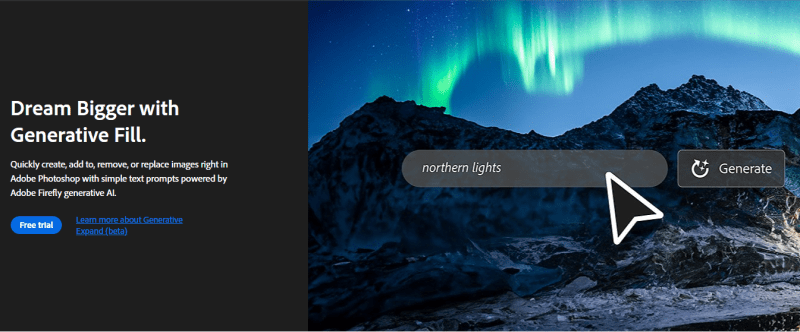
Explore suas ideias e experimente-as em pouco tempo. O Photoshop permite transformar uma imagem vertical em horizontal, estender imagens, alterar fundos, adicionar objetos gerados e atualizar roupas.
Os preenchimentos generativos utilizam sombras, iluminação, reflexos e perspectivas para criar resultados impressionantes com pouca edição. Você pode usar um prompt para adicionar linhas amarelas em uma névoa melancólica e fazer ajustes necessários. Também é possível remover elementos indesejados da imagem.
#2. IA no Photoshop
O Photoshop evolui com ferramentas de IA, incluindo Seleção de objeto, Preenchimento sensível ao conteúdo, Expansão generativa (beta) e Preenchimento generativo (beta).
Adicione elementos com Preenchimento Generativo, altere configurações de fotos com IA generativa e expanda imagens em todas as direções com Expansão Generativa. Outras ferramentas baseadas em IA incluem:
- Ferramenta caneta de curvatura: desenhe curvas e linhas retas.
- Fonte correspondente: encontre a fonte correta para suas fotos.
- Ferramenta Remover: substitua áreas indesejadas.
- Substituição do céu: altere o céu da sua imagem.
- Ferramenta de seleção de objetos: crie máscaras e seleções precisas.
- Filtros neurais: reduza fluxos de trabalho complexos em poucos cliques.
#3. Remover fundos
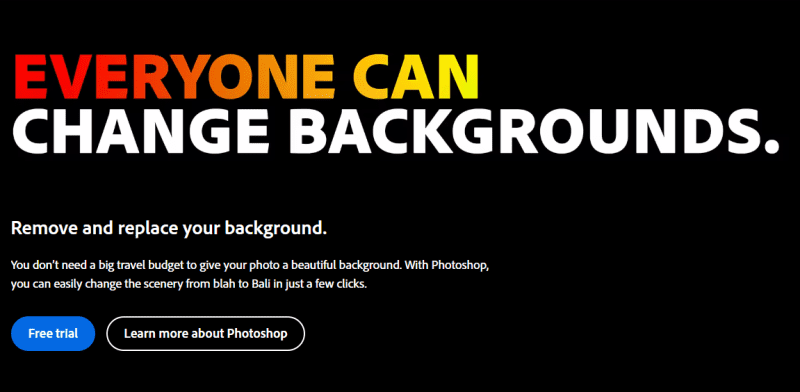
Altere o fundo de imagens com facilidade. Selecione sua foto, clique para remover, refine bordas, substitua o fundo atual. Use pincéis brancos para revelar e pincéis pretos para ocultar pixels.
A ferramenta Refinar Borda ajuda a cortar bordas indesejadas, como cabelo, e mesclar a imagem com um novo fundo. Isole a imagem com fundo transparente para adicionar seu objeto ou logotipo a assinaturas de e-mail, cabeçalhos de sites e anúncios.
#4. Remover objetos
Use o Preenchimento Sensível ao Conteúdo para remover objetos indesejados. O Photoshop preencherá o espaço como se nada estivesse lá. Selecione o que deseja substituir e use o Pincel de Amostragem para substituir áreas com clareza.
#5. Colorizar
Adicione cor a fotos em preto e branco com o Filtro Neural Colorizar, que escolhe automaticamente as cores mais adequadas. Ajuste a saturação, cores globais e altere cores em áreas específicas.
#6. Mascaramento
Máscaras de vetor e camadas aprimoram seu fluxo de trabalho. Use máscaras de camada para ocultar partes de imagens em vez de apagá-las, modificando cores de fundo, direcionando edições, removendo objetos e compondo imagens.
Illustrator x Photoshop: Vantagens e Limitações
Vantagens do Illustrator
- Saída de impressão de alta qualidade.
- Qualidade de imagem excelente em qualquer tamanho de tela.
- Ideal para desenhos e design de logotipos.
- Não é orientado por resolução.
- Ideal para ilustrações e desenhos vetoriais.
Limitação do Illustrator
- Dificuldade em fazer alterações em imagens ou gráficos existentes.
- Menos filtros, funções de edição e opções de ajuste de imagem.
Vantagens do Photoshop
- Ideal para atualizar e criar imagens e fotos.
- Oferece diversas ferramentas de edição.
- Ideal para adicionar efeitos especiais a imagens.
- Mantém imagens em tamanho fixo.
- Controle total sobre o design.
- Acesso a processamento de imagem em nível de pixel.
Limitação do Photoshop
- Não adequado para desenhos e logotipos.
- Perde qualidade ao aumentar ou diminuir imagens.
Illustrator x Photoshop: Semelhanças
Illustrator e Photoshop fazem parte da Adobe Creative Suite, compartilhando interfaces similares.
- Ambas as ferramentas usam Adobe Bridge para gerenciar arquivos.
- Utilizam camadas para separar elementos de design ou imagem.
- A ferramenta Clone Stamp funciona de modo semelhante, com pranchetas no Illustrator e tela única no Photoshop.
- Ambos utilizam gradientes, mas de forma separada.
- Ferramentas de alinhamento, paletas de cores e de ferramentas são semelhantes.
- Ambos são bons em correção de cores.
- Compatíveis com macOS e Windows.
Illustrator x Photoshop: Diferenças
| Illustrator | Photoshop | |
| Gráficos | Utiliza vetores. | Utiliza raster. |
| Criação | Usa equações matemáticas. | Usa pixels coloridos. |
| Finalidade | Ilustrações vetoriais. | Redimensionar, substituir, corrigir e compor imagens. |
| Ferramentas | Várias ferramentas de desenho. | Ferramentas de arte para edição de imagens. |
| Tipo de programa | Desenho, ideal para texto. | Edição para fotos e gráficos. |
| Ferramenta Caneta | Cria desenhos. | Seleciona áreas ou elementos. |
| Zoom | Ampliação de até 900% sem perder qualidade. | Perda de qualidade com zoom. |
| Camadas | Vários objetos por camada. | Um único objeto por camada. |
| Curva de aprendizado | Alta. | Baixa. |
| Flexibilidade | Alta. | Baixa. |
| Uso | Logotipos, desenhos, quadrinhos, etc. | Manipulação e edição de imagens. |
Considerações Finais
Adobe Illustrator e Photoshop são ferramentas de design com recursos e funcionalidades avançadas. O Illustrator é ideal para criar e modificar imagens do zero, enquanto o Photoshop é melhor para editar, manipular e aprimorar imagens existentes.
Se você precisa desenhar e criar elementos de marca, logotipos ou anúncios, o Illustrator é a escolha certa. Mas, se seu foco é edição e modificação de fotos, o Photoshop é a melhor opção.
Se você deseja aproveitar as funcionalidades de ambos, pode integrá-los em seu trabalho. O Illustrator permite criar designs incríveis e o Photoshop aprimora suas imagens.
Em seguida, explore plugins do Photoshop para elevar suas habilidades de design a um novo patamar.