
Descobrir algo desconhecido na sua rede de computador pode gerar desconfiança e preocupação. O termo “RalinkLinuxClient” pode ser um desses elementos que levantam dúvidas: como esse componente se juntou à minha rede? Se você compartilha dessa mesma questão e busca uma solução para o aparecimento do RalinkLinuxClient no Windows 10, continue a leitura deste artigo. Aqui, você encontrará respostas claras e métodos eficazes para resolver este problema.
Por que o RalinkLinuxClient Surge no Windows 10?
O RalinkLinuxClient é um chipset interno frequentemente utilizado em diversos roteadores por marcas conhecidas como Netgear, HP e D-Link. O aparecimento desse dispositivo na rede do seu computador pode ser explicado por:
- Configurações alternativas de rede sem fio que utilizam a mesma faixa de endereços do seu roteador Wi-Fi.
- Roteadores com a configuração de faixa de endereços IP padrão.
- Dispositivos como Smart TVs, câmeras de segurança e outros aparelhos que usam a mesma rede Wi-Fi.
- Computadores com múltiplas placas de rede ativadas.
Agora, vamos explorar as soluções que podem resolver esse problema no seu PC. Siga cuidadosamente cada passo para eliminar o RalinkLinuxClient do Windows 10.
Método 1: Modificação do Nome de Usuário e Senha da Rede Wi-Fi
Se você suspeita que o RalinkLinuxClient representa uma ameaça, alterar o nome de usuário e a senha da sua rede Wi-Fi pode ser uma solução. Apesar de não ser uma garantia absoluta, esse método pode auxiliar significativamente no processo. Primeiramente, você precisará do endereço IP do seu roteador para acessar suas configurações.
Nota: A interface de configuração do roteador varia conforme a marca e o modelo. Verifique os passos abaixo antes de realizar qualquer alteração nas configurações.
1. Aperte a tecla Windows, digite “prompt de comando” e selecione “Executar como administrador”.
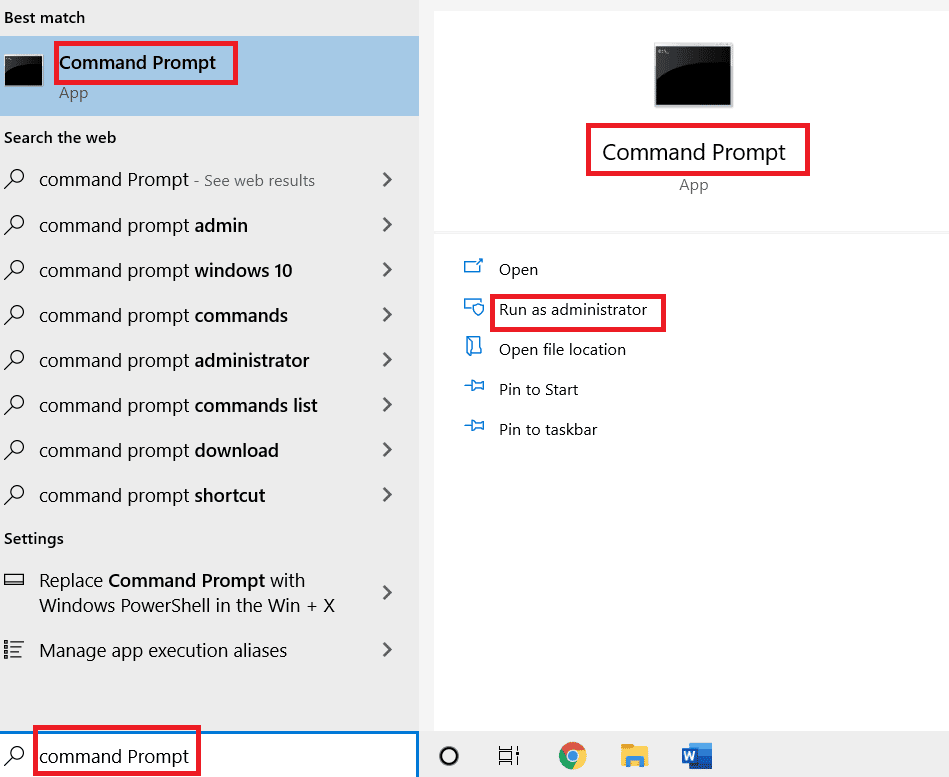
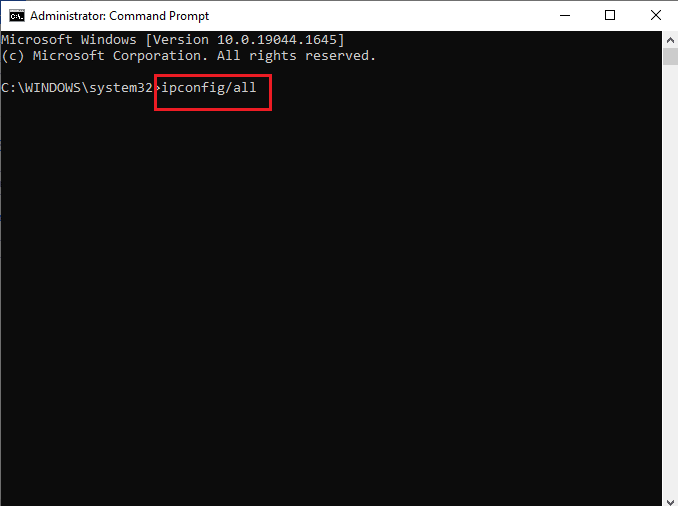
2. Digite o comando “ipconfig/all” e pressione Enter.
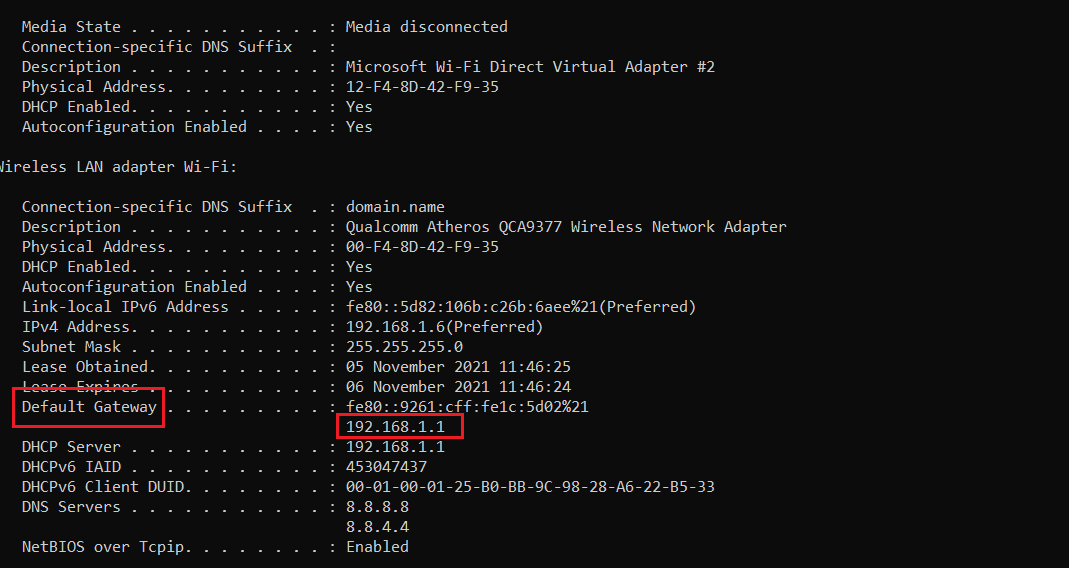
3. Localize o “Gateway Padrão” na lista e copie o endereço correspondente.
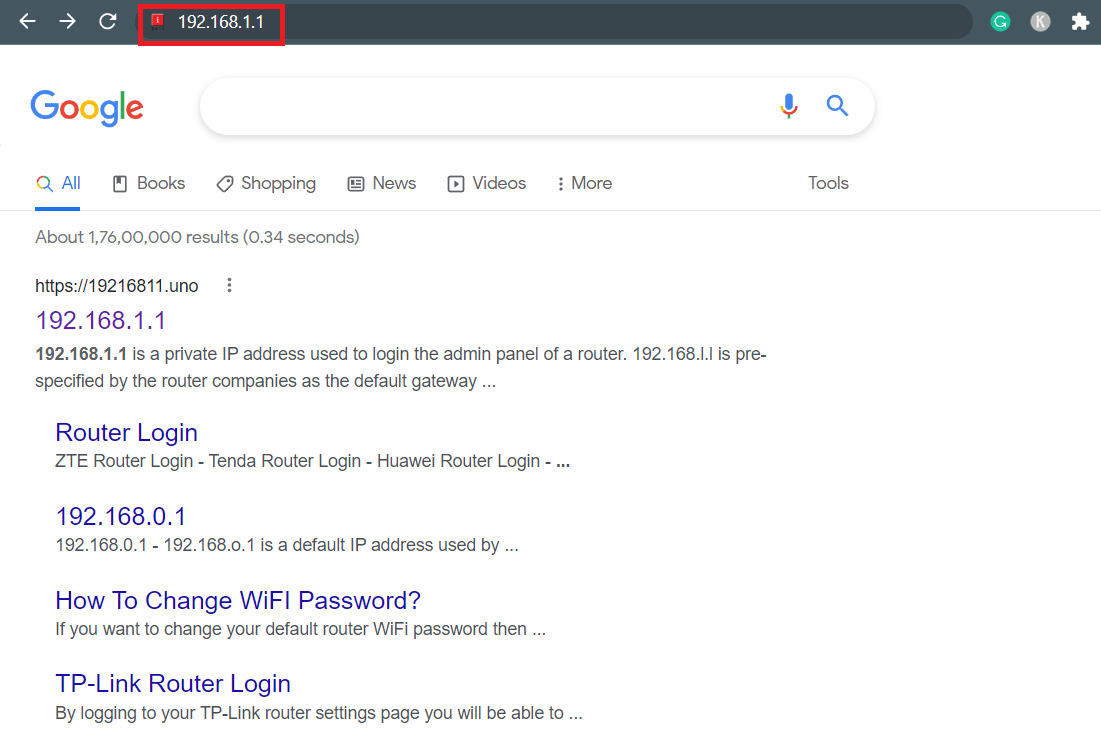
4. Abra seu navegador e cole o endereço copiado na barra de endereços, pressionando Enter.
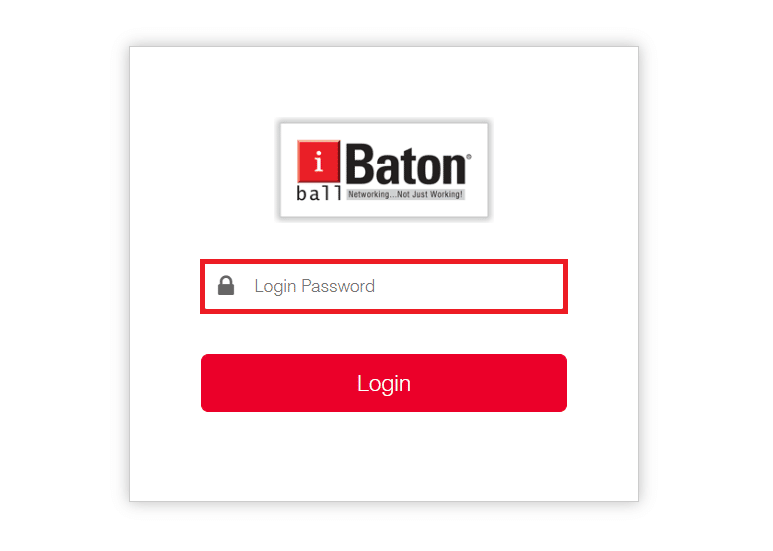
5. A página de login do roteador será carregada. Insira suas credenciais de login nos campos indicados.
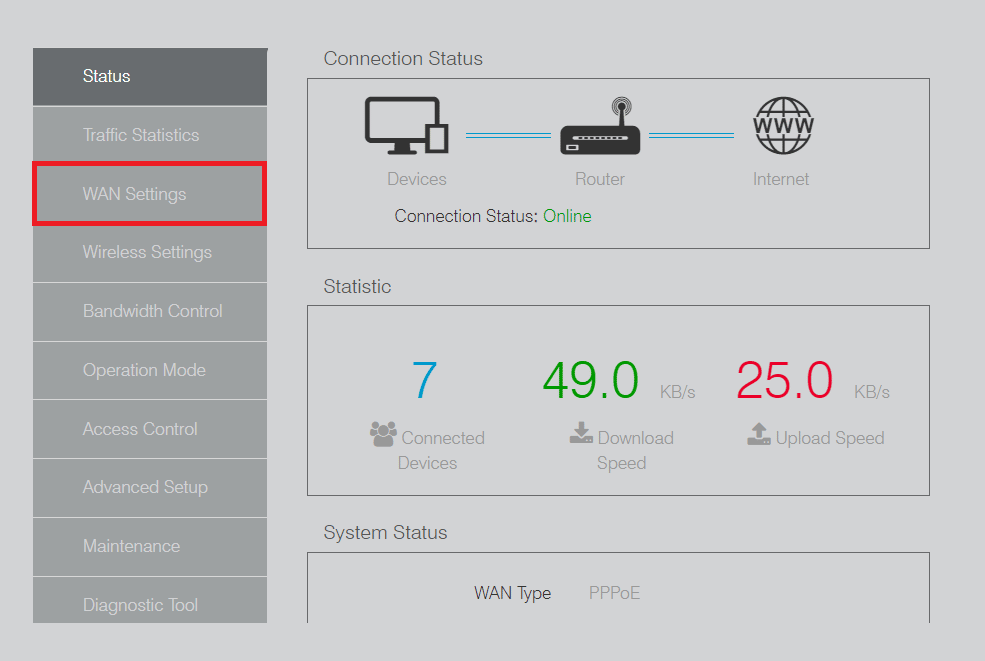
6. Na página inicial, clique em “Configurações de WAN”.
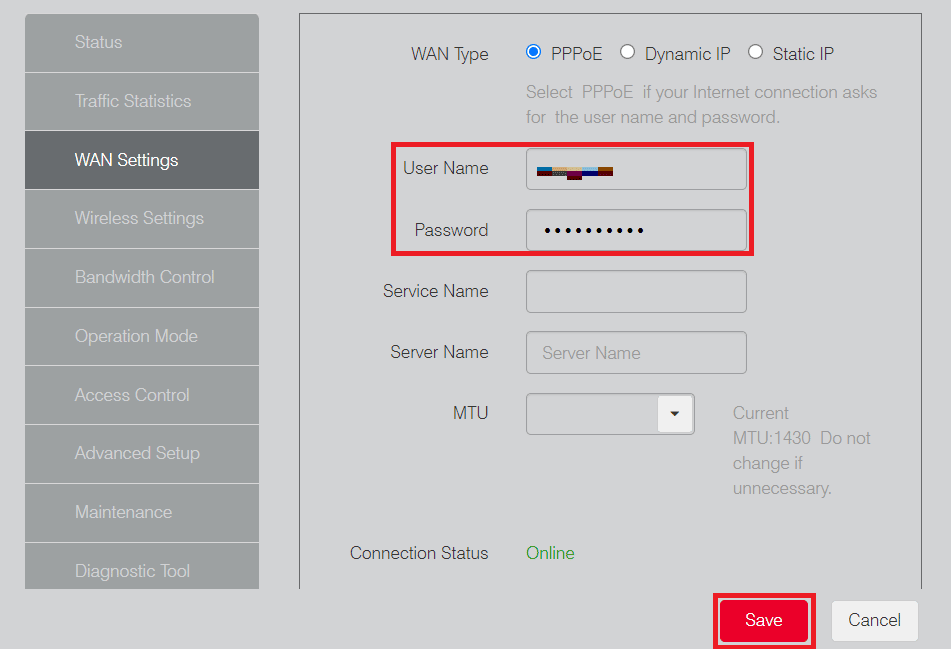
7. Altere os campos “Nome de usuário” e “Senha” e clique em “Salvar”.
Após alterar o nome de usuário e a senha da sua rede Wi-Fi, verifique se o problema do Ralink na sua rede foi resolvido.
Método 2: Desativar o Serviço Windows Connect Now
Caso a mudança das credenciais Wi-Fi não resolva o problema, tente desativar o serviço “Windows Connect Now”. Veja como:
1. Clique com o botão direito no atalho “Este PC” e selecione “Gerenciar”.
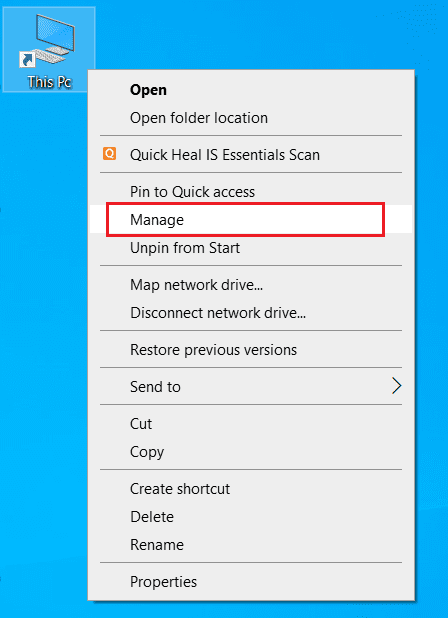
2. Clique em “Sim” no prompt de Controle de Conta de Usuário, caso apareça.
3. Na janela “Gerenciamento do Computador”, selecione “Serviços e Aplicativos” no painel esquerdo.
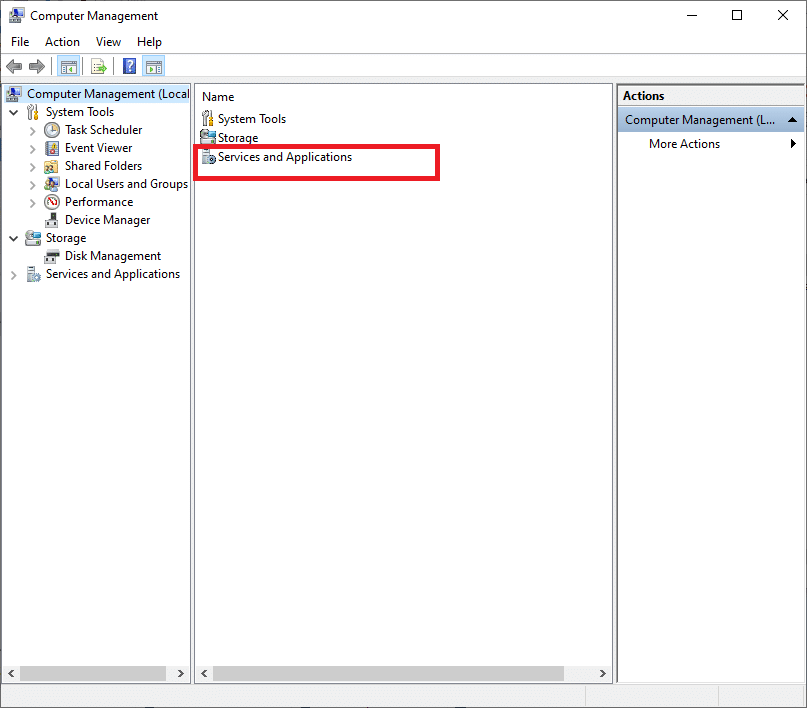
4. Dê um duplo clique na opção “Serviços”.
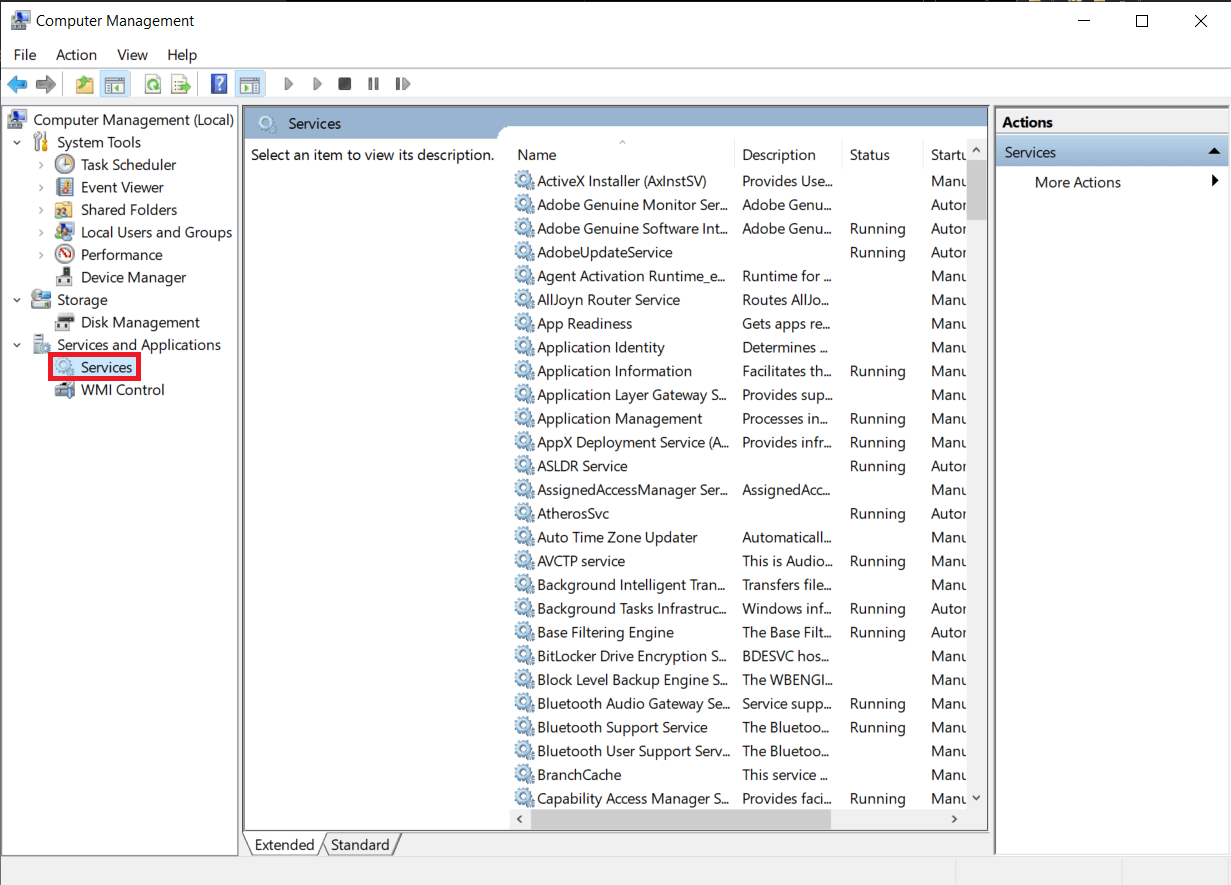
5. Encontre e clique duas vezes em “Windows Connect Now” na lista. A janela “Propriedades” será aberta.
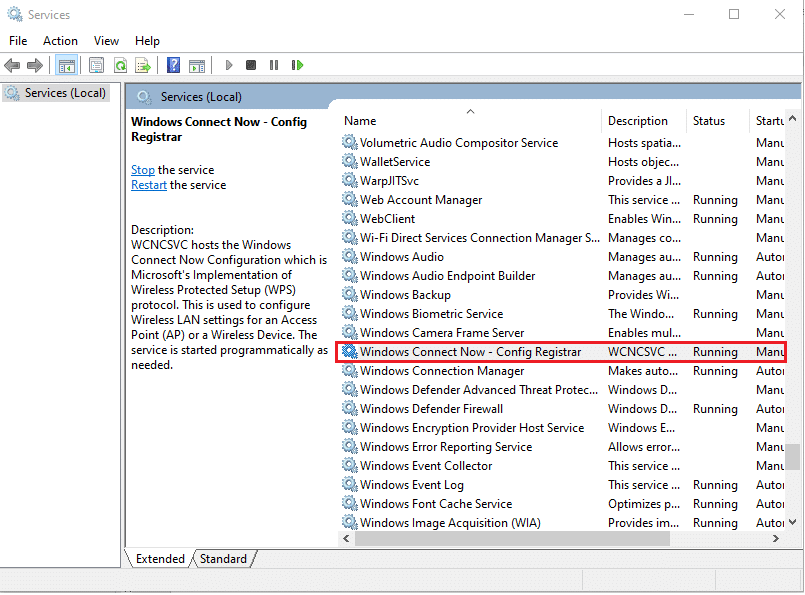
6. Na guia “Geral”, selecione “Desativado” no campo “Tipo de inicialização”.
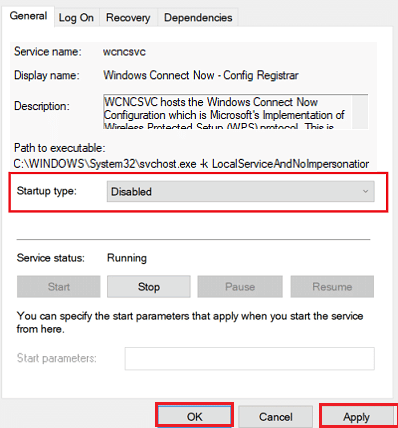
7. Clique em “Aplicar” e depois em “OK” para salvar as alterações.
8. Reinicie o PC e verifique se o RalinkLinuxClient desapareceu da sua rede.
***
Esperamos que este artigo tenha esclarecido o que é o RalinkLinuxClient e por que ele surge em sua rede. Além disso, você aprendeu como removê-lo do seu PC por meio de passos detalhados. Caso tenha dúvidas ou sugestões sobre outros temas que gostaria que abordássemos, deixe um comentário abaixo.