
Principais Pontos
- O status “ocioso” no Discord indica que um usuário não interagiu com seu computador por 10 minutos, minimizou o aplicativo em seu celular ou configurou manualmente seu status como ocioso.
- Mesmo com o aplicativo minimizado no computador, um usuário pode ser exibido como “online” no Discord.
- O status ocioso no Discord nem sempre reflete a realidade, pois pode ser definido manualmente. Além disso, ruídos captados pelo microfone podem indicar atividade online mesmo quando o usuário não está presente.
Ao visualizar o status “ocioso” no Discord, surge a dúvida sobre a disponibilidade do usuário. Estaria ele pronto para conversar ou ausente? Este artigo explora o significado do status “ocioso” no Discord e sua precisão.
O Significado de “Ocioso” no Discord
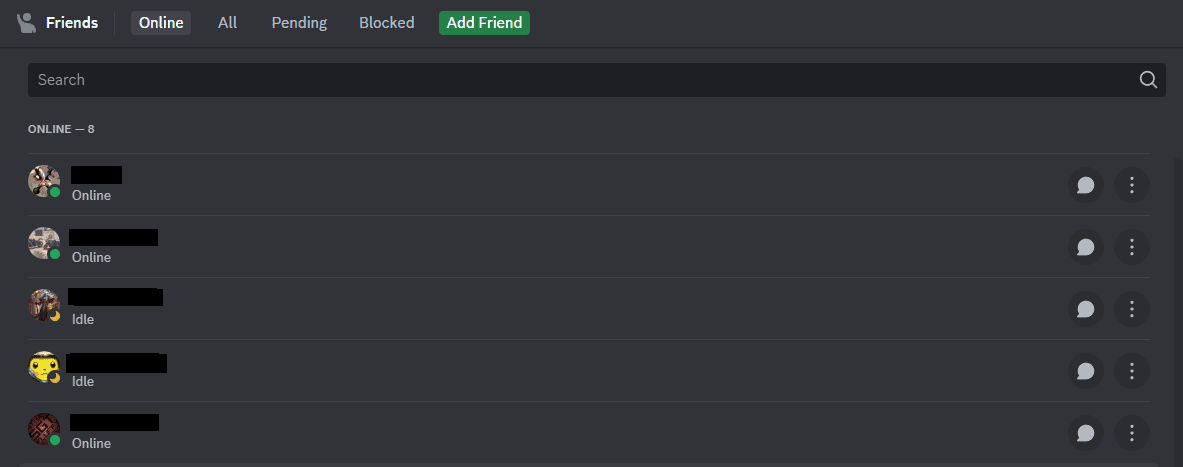
Um usuário exibido como “ocioso” no Discord pode estar em uma das seguintes situações: inativo no computador por 10 minutos, com o aplicativo minimizado no celular ou com o status definido manualmente como ocioso.
A diversidade das causas do status ocioso explica por que alguns usuários parecem sempre estar inativos, enquanto outros alternam entre os status online e ocioso.
Curiosamente, um usuário pode ser exibido como online mesmo sem usar ativamente o Discord. Se o aplicativo estiver minimizado, mas o computador continuar sendo utilizado, o Discord não mudará o status para ocioso.
Após um período de inatividade, ao interagir novamente com o mouse ou teclado, o status no Discord voltará a ser exibido como online.
O Discord também define o status como ocioso se o microfone, em um canal de voz, não captar som ou ruído por 10 minutos.
No entanto, no aplicativo móvel, não há período de espera. Ao fechar o aplicativo no smartphone (permitindo sua execução em segundo plano), o ícone de status muda de online (verde) para ocioso (lua crescente).
Ao definir manualmente o status como ocioso, o usuário permanece com este status, mesmo que envie mensagens ou utilize o aplicativo. Em alguns casos, mesmo participando ativamente de um canal de voz, o Discord continuará exibindo o status ocioso.
Como Definir o Status para “Ocioso” no Discord
É possível alterar o status online no Discord para refletir sua disponibilidade no aplicativo.
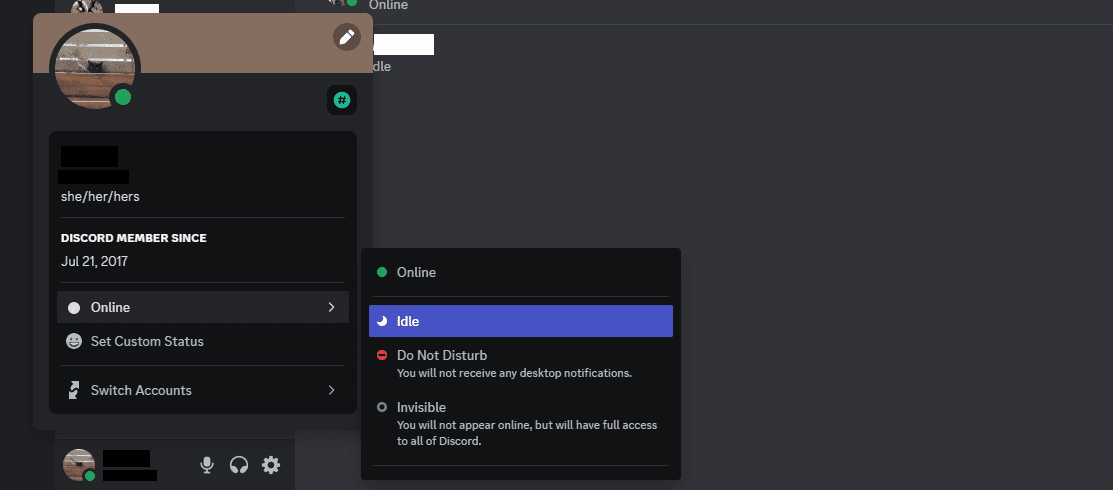
No aplicativo para computador, clique na foto do seu perfil (canto inferior esquerdo), passe o mouse sobre a opção “Online” e escolha “Ocioso”. Existe ainda a opção de definir um status personalizado.
No aplicativo para celular, vá para a aba “Você” na parte inferior, toque na sua foto de perfil e selecione “Ocioso”. O Discord mudará seu status imediatamente.
A Precisão do Status “Ocioso” no Discord
A possibilidade de definir manualmente o status como “Ocioso”, mesmo estando ativo, torna este status impreciso. Alguém pode estar online, mas ser exibido como ocioso.
Além disso, um usuário pode ter minimizado o Discord, mas continuar interagindo com o computador, sendo exibido como online, embora não esteja interagindo diretamente com o aplicativo. Similarmente, se o microfone captar ruído em um ambiente, o Discord pode exibir o usuário como online, mesmo quando ele não está presente.
De qualquer forma, as mensagens diretas enviadas para um usuário ocioso serão recebidas e poderão ser visualizadas nas notificações do sistema ou do smartphone.
Um status ocioso no Discord nem sempre garante uma resposta imediata. A velocidade de resposta depende se a pessoa realmente está ausente ou se definiu o status manualmente.