
Derramar líquidos sobre laptops é um problema comum que pode causar sérios danos. Se você acabou de passar por essa situação, a primeira medida crucial é desligar o computador imediatamente e desconectar o cabo de alimentação, bem como remover a bateria, se possível.
Atenção: A combinação de eletricidade e líquidos é extremamente perigosa. Agir rapidamente e com cuidado é essencial para evitar riscos à sua segurança e para minimizar os danos ao seu dispositivo. Antes de manusear o laptop, certifique-se de que suas mãos estejam completamente secas.
Desligamento Imediato
Se você ignorou a introdução, agora é o momento de desligar o laptop e remover a fonte de energia. Para a maioria dos modelos, basta manter pressionado o botão liga/desliga até que a tela fique escura. Quanto mais tempo você demorar para desligar o computador, maiores as chances de causar danos irreparáveis.
Se o seu laptop possuir uma bateria removível, retire-a, seque-a (se necessário) e coloque-a em um local seguro. Caso o derramamento de líquido tenha sido no teclado, posicione o laptop de forma invertida sobre uma toalha, com a tela aberta (formando um “V” invertido). Essa ação permite que o líquido escorra e evita que alcance os componentes internos mais sensíveis.
A maioria dos componentes de hardware consegue resistir a um breve contato com a água, desde que a energia esteja desligada. Ao desligar o sistema e remover a bateria, você interrompe o circuito que poderia gerar um choque elétrico e danificar o equipamento.
É importante lembrar que além das teclas, há diversos componentes integrados na área do teclado, como alto-falantes e o trackpad, que também podem ter sido afetados. Muitos laptops, como os MacBooks, possuem aberturas de ventilação entre o chassi e a tampa, por onde o líquido pode escoar.
Próximos Passos
As medidas seguintes dependem do modelo do seu laptop, da sua idade e da sua habilidade em abrir o chassi para acessar as peças internas.
Se o seu laptop estiver coberto pela garantia, a abertura do chassi provavelmente a invalidará. Derramar líquidos também pode ser motivo para perda da garantia, então avalie cuidadosamente. O primeiro passo para um laptop na garantia é entrar em contato com o fabricante para verificar as opções disponíveis.
A inspeção do laptop pode ser gratuita, mas os custos de reparo provavelmente serão por sua conta. Se o seu computador estiver fora da garantia, ou se você preferir, pode tentar resolver o problema por conta própria. Entretanto, nem todos os laptops são facilmente abertos. Modelos da Apple e Microsoft possuem níveis de reparabilidade iFixit baixos, devido ao uso extensivo de cola e solda em sua construção.
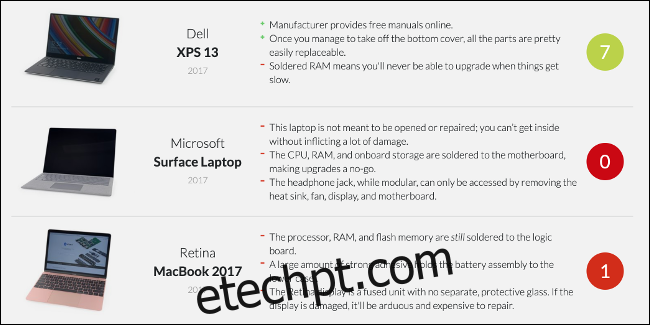
Alguns dispositivos são projetados para dificultar o acesso interno, enquanto outros são montados de forma que a abertura do chassi não seja uma solução viável. Pesquise na internet pelo modelo do seu laptop, seguido de “ifixit” ou “guia de reparo”. Isso fornecerá uma ideia da dificuldade de reparo. Se você se sentir confortável, pode tentar abrir o chassi e secar o excesso de umidade.
Opção 1: Abrir o Chassi
Se você optar por abrir o chassi, poderá avaliar os danos. Se o líquido derramado foi apenas água, os componentes devem ser fáceis de secar e testar. No caso de líquidos pegajosos ou açucarados, como refrigerantes ou cerveja, os componentes provavelmente precisarão de uma limpeza mais profunda por um profissional.
Remova os componentes que podem ser facilmente desconectados, como o SSD ou disco rígido e os pentes de memória RAM. Tire uma foto antes de começar, para ter uma referência para a remontagem.
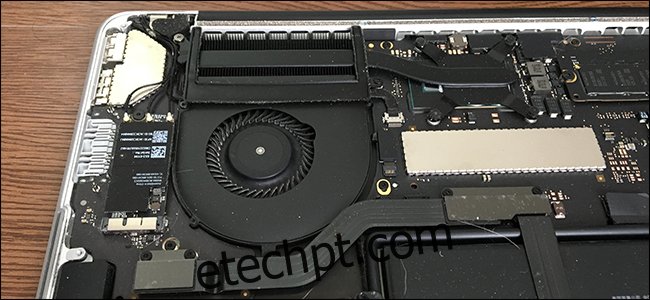
Seque a umidade visível no laptop e nos componentes com um pano limpo e sem fiapos. Papel toalha também funciona bem. Seque com cuidado, sem esfregar, para evitar deixar resíduos. Coloque o laptop e os componentes removidos em um local seco e ventilado por, no mínimo, 48 horas. Não use secadores de cabelo, aquecedores ou qualquer outra fonte de calor, pois isso pode causar mais danos.
Após a secagem completa, remonte o laptop e tente ligá-lo.
Opção 2: Levar para Reparo
Um técnico especializado pode avaliar os danos no seu computador e indicar quais componentes precisam ser substituídos. Eles também podem desmontar o aparelho e secá-lo. Esse serviço terá um custo, tanto pela mão de obra quanto por peças que precisem ser trocadas.
Se você possui um laptop da Apple, os reparos em assistências autorizadas tendem a ser mais caros do que em oficinas independentes. Isso ocorre porque a Apple utiliza peças originais. Optar por outros locais pode reduzir custos, mas as peças podem não ter a mesma qualidade.
Opção 3: Deixar Secar Naturalmente
Se o derramamento foi pequeno, vale a pena deixar o laptop secar naturalmente. Abra a tela do laptop e coloque-o de forma invertida sobre uma toalha (formando um “V” invertido) para facilitar a drenagem de qualquer líquido. Deixe o laptop em um local seco e arejado por, no mínimo, 48 horas antes de tentar ligá-lo. Se você agiu rapidamente, pode não ter ocorrido nenhum dano. Caso o líquido derramado seja pegajoso, o teclado poderá ser afetado.
Como Corrigir Teclas Grudentas
A melhor forma de corrigir teclas grudentas é limpar as teclas individualmente. Em alguns laptops, as teclas podem ser removidas para acessar o mecanismo interno. Utilize um pouco de álcool isopropílico e um algodão para remover resíduos pegajosos. O álcool evapora rapidamente.
Certifique-se de que o laptop esteja desligado, desconectado da tomada e com a bateria removida, se possível. Borrife um pouco de álcool isopropílico nas teclas afetadas e pressione-as repetidamente para que o álcool penetre no mecanismo. Quanto mais você pressionar, mais solta a tecla deverá ficar. Não utilize muito álcool, para evitar que a sujeira se espalhe ainda mais pelo laptop.
Repita esse processo até que as teclas não estejam mais grudentas. A mesma técnica pode ser aplicada a outros botões grudentos, como em controles de vídeo game. Essa ação irá melhorar a sensação das teclas, mas pode não remover completamente o resíduo pegajoso. Se o teclado precisar ser substituído, procure por teclados para laptop e verifique a disponibilidade e os preços. Você também pode levar o laptop para uma assistência técnica.
Não Use Arroz
Contrariando a crença popular, o arroz não é a melhor opção para secar equipamentos eletrônicos molhados. O arroz não acelera o processo de secagem. Se grãos de arroz entrarem no sistema de resfriamento ou nas portas USB, isso pode causar mais problemas do que o derramamento inicial. É melhor guardar o arroz para a sua refeição.
Prevenindo Derramamentos Futuros
A melhor forma de evitar que o laptop seja danificado por líquidos é mantê-lo longe de comida e bebidas. Outra alternativa é usar uma capa de teclado, que atua como uma membrana à prova d’água. Elas não são totalmente eficazes, pois as aberturas de ventilação precisam permanecer livres, além de afetarem a experiência de digitação.
Se você já danificou vários laptops por derramamentos, pode valer a pena investir em uma capa de teclado.
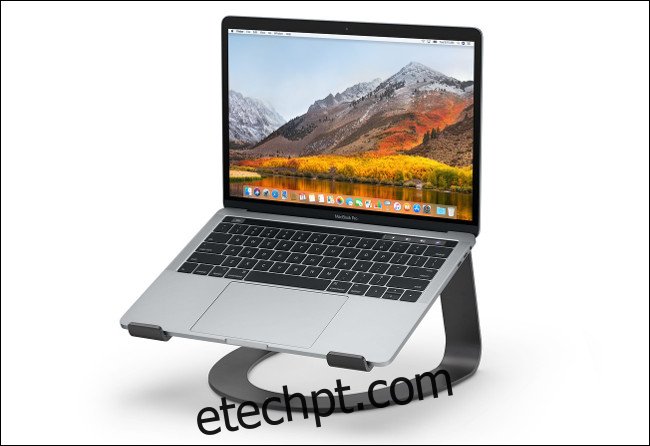
Outra opção é colocar o laptop sobre um suporte e usar um teclado e mouse externos. Isso melhora sua postura, evitando que você incline a cabeça para baixo para olhar a tela. Entretanto, essa dica é mais útil em casa ou no escritório.
Alguns laptops, como alguns modelos da linha ThinkPad da Lenovo, possuem teclados “resistentes a derramamentos”, que evitam que o líquido atinja os componentes internos em caso de acidentes.
Se você já danificou diversos laptops por derramar líquidos ou derrubar objetos, considere investir em um modelo projetado para resistir a maiores abusos.