
Desde o seu lançamento, o sistema operacional iOS sempre careceu de um aplicativo dedicado para a gestão de arquivos. Essa ausência era compreensível no início, quando o iPhone era essencialmente um dispositivo para e-mails e alguns aplicativos básicos. Naquele tempo, a necessidade de armazenamento e edição de arquivos em um smartphone não era primordial, e serviços como o Dropbox ainda não existiam. No entanto, o iOS e os aparelhos que o utilizam evoluíram significativamente. Hoje, um iPad Pro, por exemplo, pode ser considerado uma alternativa viável a um computador. Reconhecendo essa mudança, a Apple finalmente introduziu um gerenciador de arquivos completo no iOS 11. Os participantes do programa beta público já podem experimentar o aplicativo “Arquivos”. A seguir, apresentamos uma análise detalhada do aplicativo, conforme sua versão atual.
O Novo Aplicativo Arquivos no iOS 11
O aplicativo Arquivos no iOS 11 não permite a criação direta de novos arquivos. Em vez disso, ele funciona como um repositório centralizado onde você pode salvar arquivos gerados por outros aplicativos compatíveis. Ele oferece suporte tanto a armazenamento local no dispositivo quanto a serviços de armazenamento em nuvem, como Google Drive, iCloud Drive e OneDrive. Curiosamente, o Dropbox ainda não está na lista de serviços suportados. É possível criar e salvar arquivos através dos aplicativos do pacote iWork e, com o lançamento oficial do iOS 11, espera-se que um número ainda maior de aplicativos passe a oferecer a opção de salvar arquivos acessíveis através do aplicativo Arquivos. O aplicativo tem a capacidade de abrir diversos formatos de arquivo, como PDFs, MP3s e MP4s.
Salvando Arquivos
Salvar arquivos no aplicativo Arquivos do iOS 11 é um processo simples. Os arquivos podem ser salvos diretamente a partir de navegadores ou aplicativos de e-mail. Para salvar um arquivo, primeiro é preciso abri-lo em um aplicativo compatível. Em seguida, utilize o menu de compartilhamento e selecione a opção “Salvar em Arquivos” para direcionar o arquivo para o iCloud Drive.
É possível salvar arquivos diretamente no armazenamento do dispositivo utilizando aplicativos do pacote de produtividade iWork. Além disso, você pode transferir arquivos entre diferentes serviços de armazenamento em nuvem e o seu iCloud Drive.
Adicionando e Removendo Locais de Armazenamento
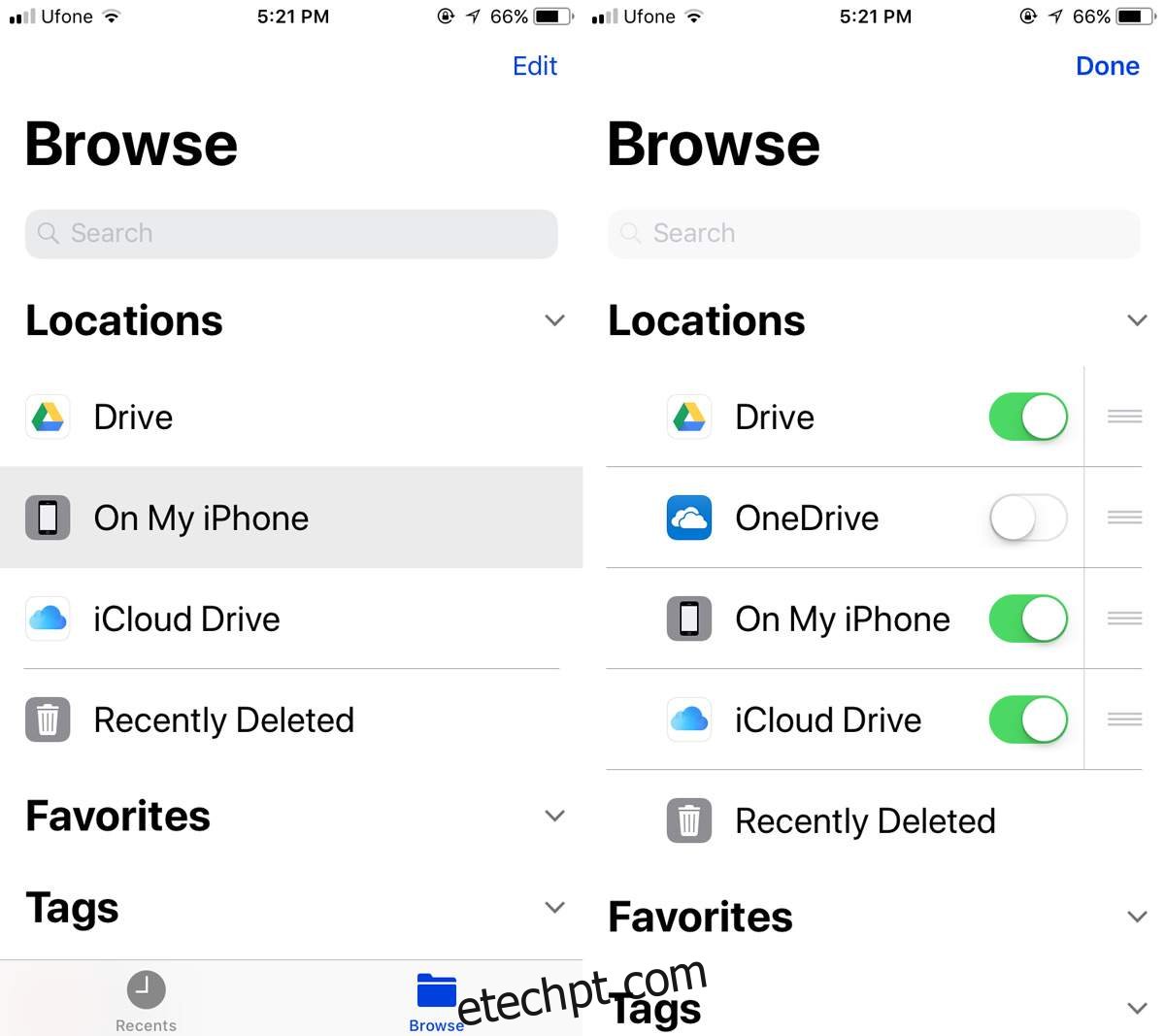
Para adicionar ou remover locais de armazenamento no aplicativo Arquivos, abra-o e clique em “Editar”, no canto superior da tela. Certifique-se de que a seção “Locais” esteja expandida. (Um bug nesta versão beta faz com que o aplicativo trave se você tentar editar locais com a seção minimizada, mas espera-se que isso seja corrigido no lançamento oficial). Nesta seção, você pode ativar ou desativar os serviços de armazenamento em nuvem. Os locais “Neste Dispositivo” e “iCloud Drive” são fixos. Utilize os interruptores ao lado de cada local para habilitá-los ou desabilitá-los.
Marcação de Arquivos
O aplicativo Arquivos oferece um sistema de marcação para ajudar a organizar seus arquivos, inspirado no aplicativo Finder do macOS. As marcações são representadas por cores e três etiquetas padrão (“Trabalho”, “Casa” e “Importante”). Você pode criar tags adicionais, mas o processo é um pouco complexo e não tão intuitivo como se espera da Apple.
Para adicionar uma nova tag, abra um arquivo e clique no botão de compartilhamento. No topo do menu de compartilhamento, acima do nome do arquivo, você encontrará o botão “+tag”. Clique nele e escolha uma das tags existentes ou crie uma nova.
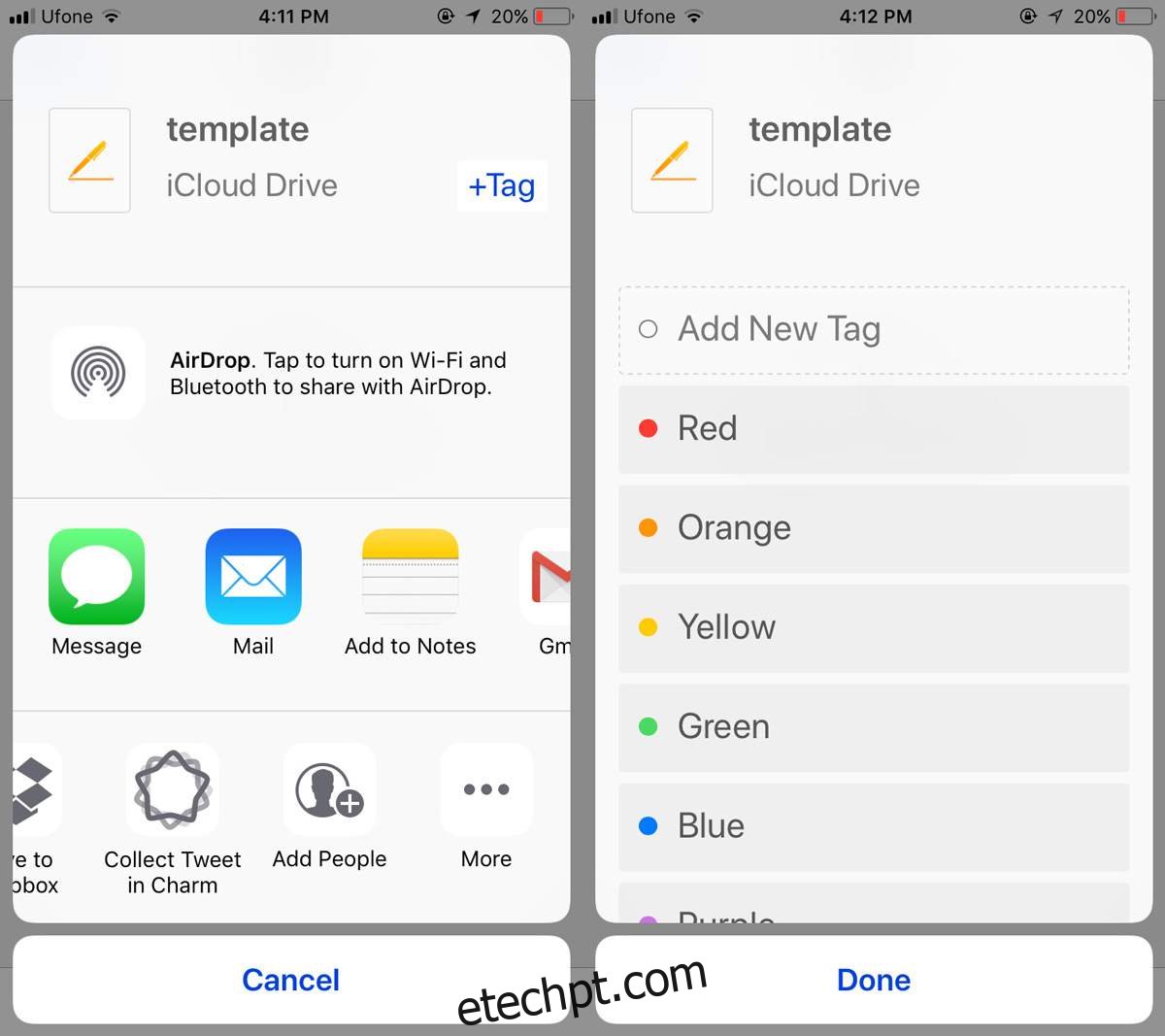
Outra opção para adicionar tags é pressionar e segurar o arquivo desejado. Na barra de ferramentas flutuante que aparece, selecione a opção “Tags”.
Organizando em Pastas
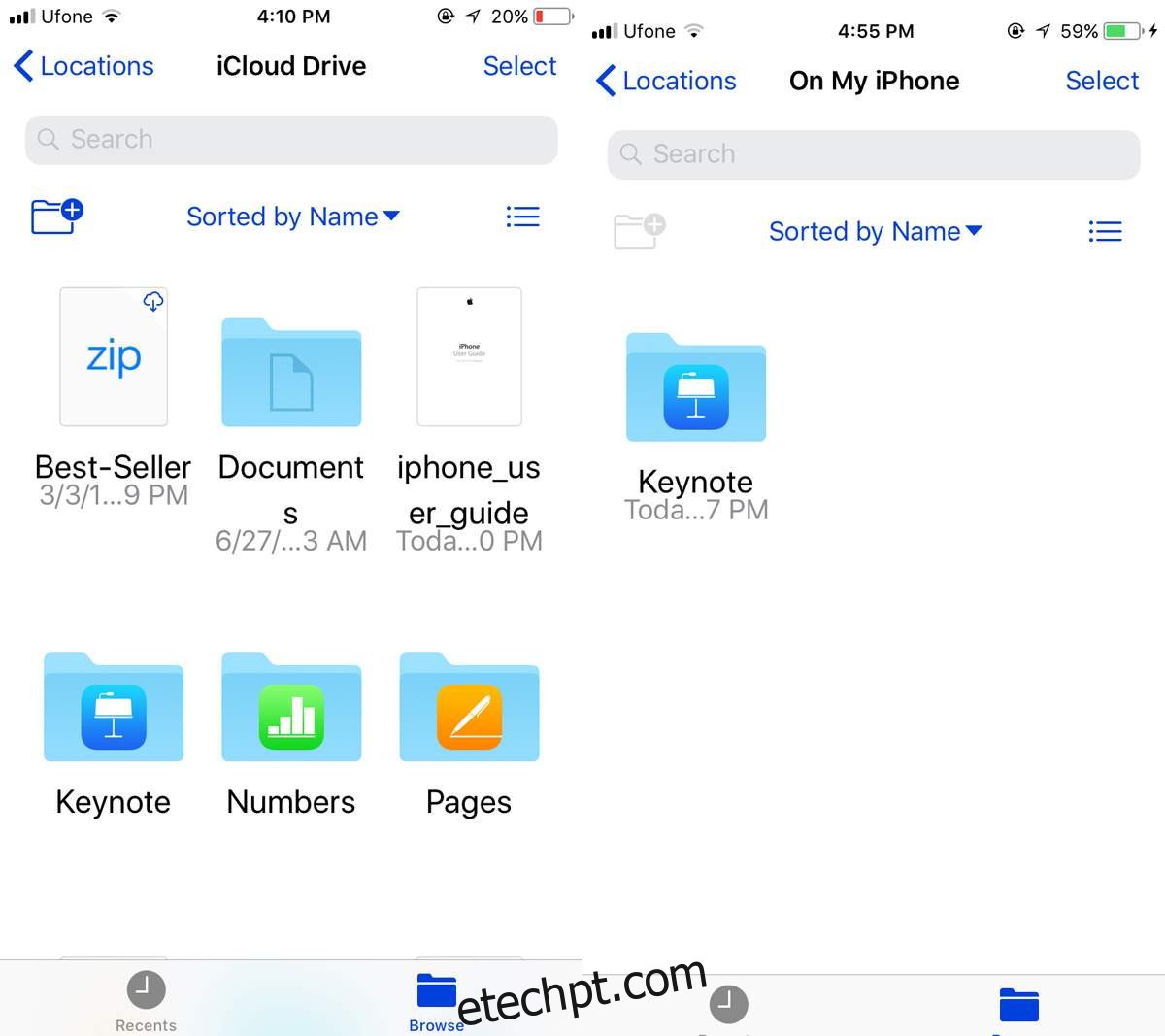
Você tem a possibilidade de criar pastas dentro do iCloud Drive através do aplicativo Arquivos no iOS 11. No entanto, não é possível criar pastas na seção “Neste Dispositivo”.
Em resumo, o aplicativo Arquivos do iOS 11 ainda tem espaço para melhorias. Por ser uma versão beta pública, espera-se que muitos bugs sejam corrigidos e que funcionalidades importantes, ainda ausentes, sejam adicionadas nas próximas atualizações. Um exemplo disso é a impossibilidade de salvar um PDF diretamente do Safari e visualizá-lo através do aplicativo Arquivos, uma falha considerável.