
World of Warcraft, um renomado RPG online multijogador criado pela Blizzard Entertainment em 2004, por vezes pode apresentar desafios de latência elevada. Se você está enfrentando este problema, fique tranquilo! Elaboramos um guia prático para solucionar a alta latência em WOW, especialmente quando sua conexão com a internet parece estar funcionando corretamente. Continue lendo para descobrir como resolver este incômodo.

Solucionando a Latência Alta em WOW com Conexão de Internet Estável no Windows 10
Por ser um jogo online, World of Warcraft depende de uma conexão de internet estável e confiável. No entanto, é possível que, em alguns momentos, os servidores apresentem instabilidade, causando a latência elevada. Portanto, o primeiro passo é verificar o status dos servidores através da página oficial de status do Realm.
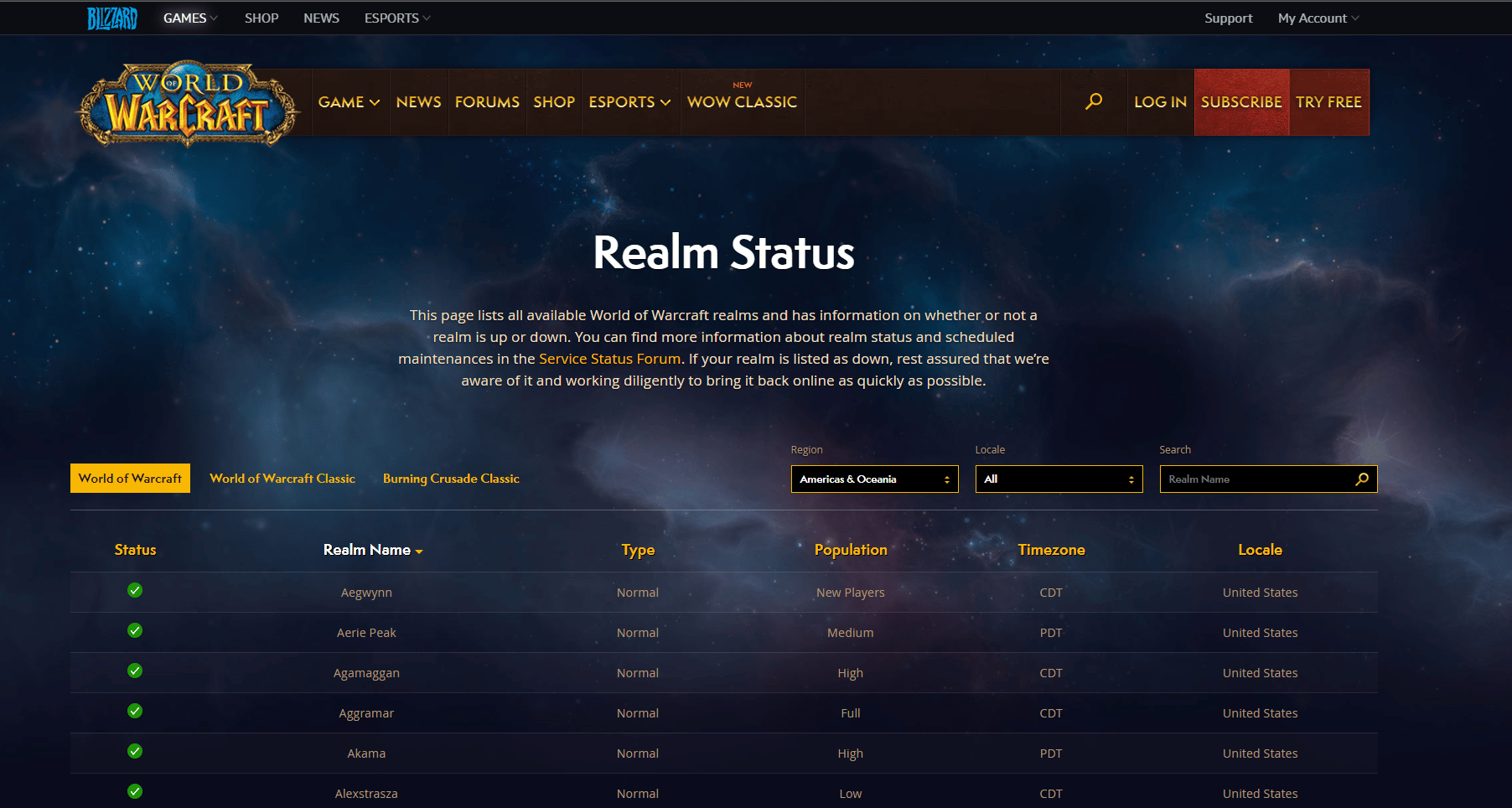
Se os servidores estiverem operando normalmente e a alta latência persistir, apresentamos abaixo diversas soluções para auxiliar na resolução do problema.
Método 1: Reinicialização do Roteador
Reiniciar o roteador ou modem pode restaurar a conectividade de rede. Alguns usuários relataram que essa ação aplica diversas alterações nas configurações de rede. Para reiniciar o seu roteador ou modem, siga as etapas abaixo:
1. Localize o botão de energia na parte traseira do seu roteador ou modem.
2. Pressione o botão uma vez para desligá-lo.

3. Desconecte o cabo de energia do roteador/modem e aguarde a completa descarga de energia dos capacitores.
4. Reconecte o cabo de energia e ligue o dispositivo após um minuto.
5. Espere até que a conexão de rede seja restabelecida e tente acessar o jogo novamente.
Método 2: Execução da Solução de Problemas de Rede
Uma alternativa é usar a solução de problemas de rede do Windows para tentar corrigir a alta latência. Para isso, siga os seguintes passos:
1. Pressione a tecla Windows e digite “Solução de Problemas” na barra de pesquisa. Selecione “Abrir”.
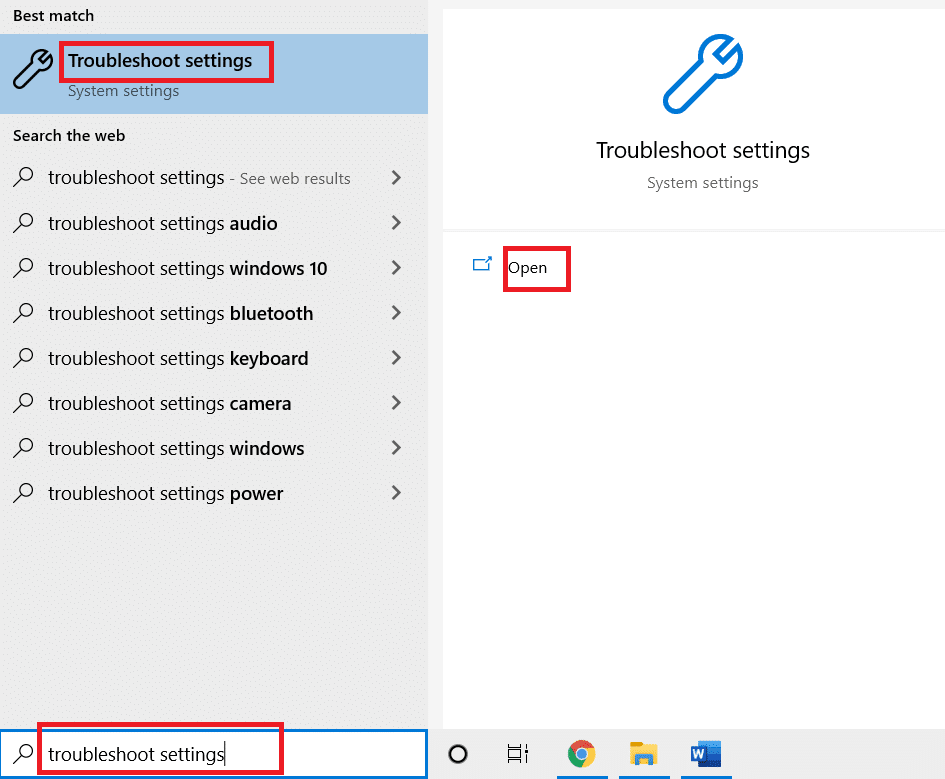
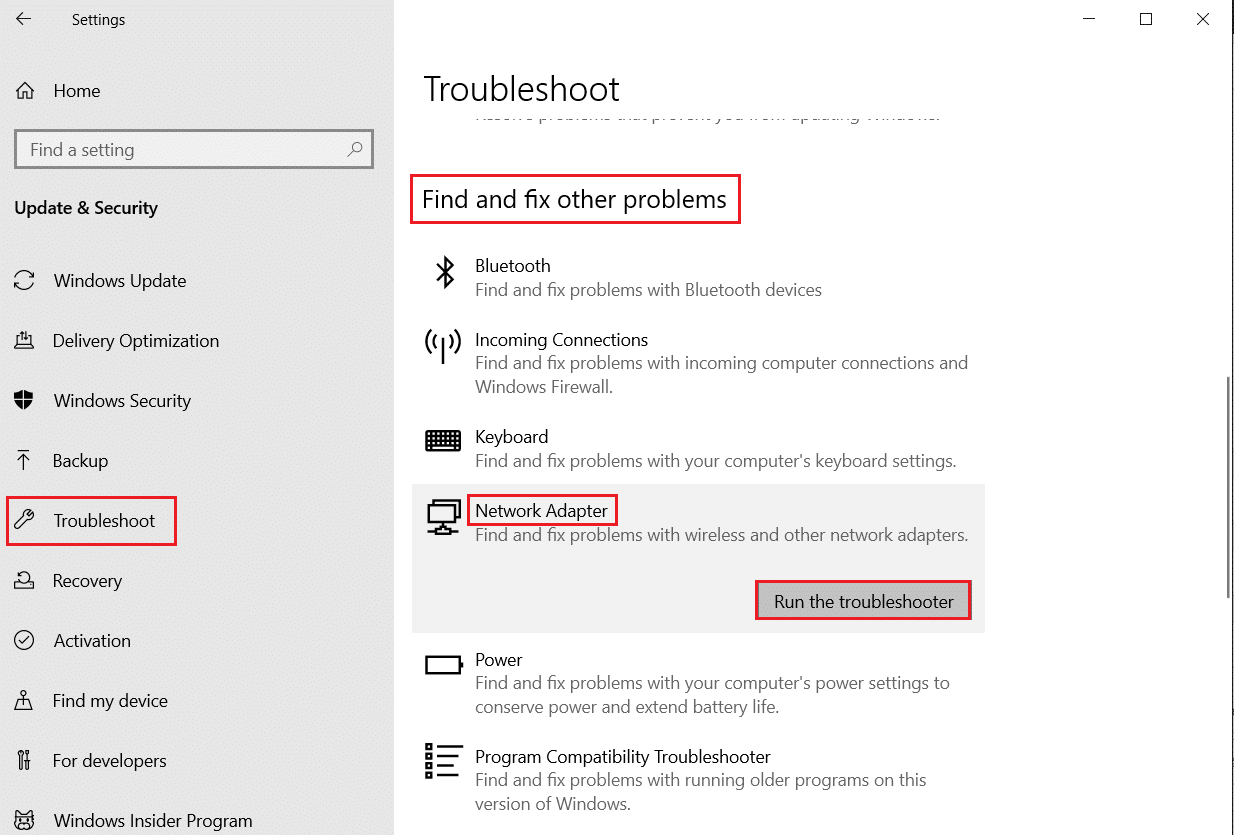
2. Role a tela até “Adaptador de rede” e clique em “Executar a solução de problemas”.
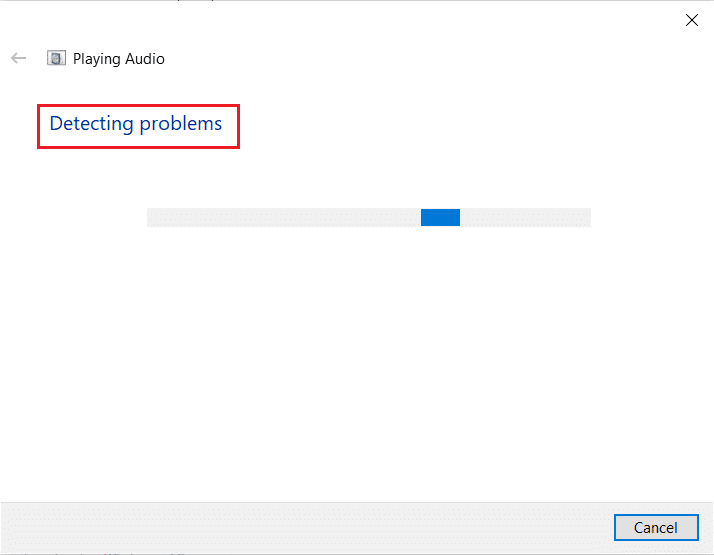
3. Aguarde a ferramenta identificar problemas e aplicar as correções seguindo as instruções apresentadas.
Método 3: Redefinição da Configuração TCP/IP
Alguns usuários reportaram que a redefinição da configuração TCP/IP pode solucionar problemas de conectividade, incluindo a alta latência em WOW. Para redefinir o TCP/IP, siga as instruções abaixo:
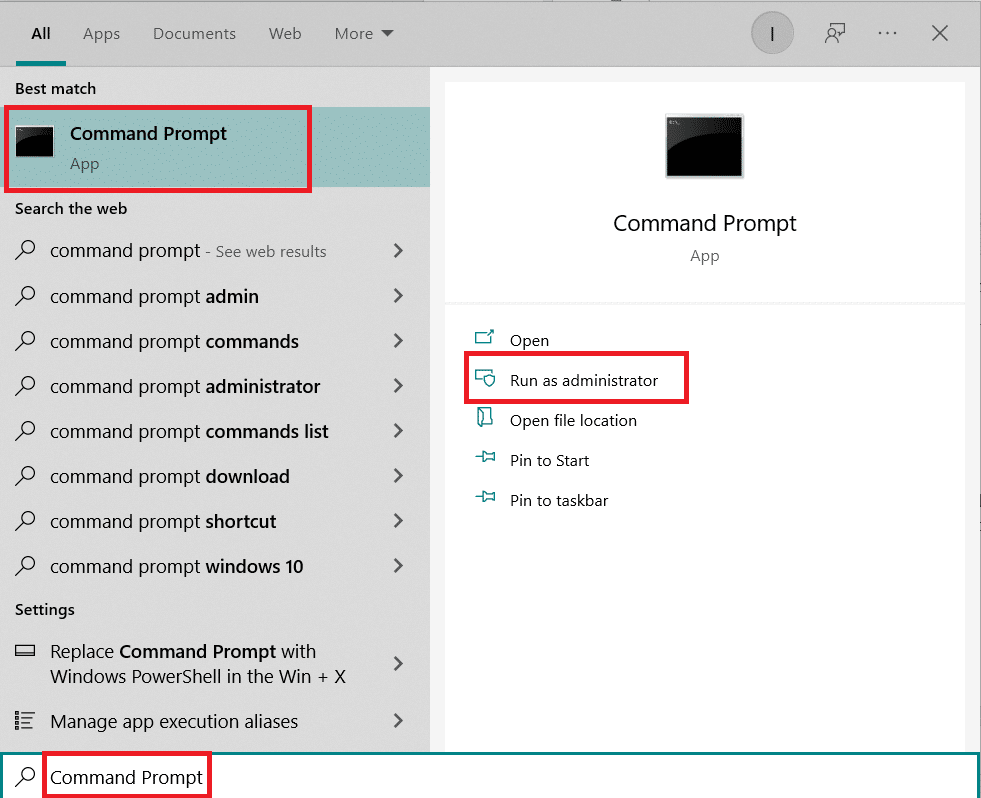
1. Pressione a tecla Windows, digite “Prompt de Comando” e clique em “Executar como administrador”.
2. Digite os comandos a seguir, um a um, pressionando a tecla Enter após cada um:
ipconfig /release
ipconfig /all
ipconfig /flushdns
ipconfig /renew
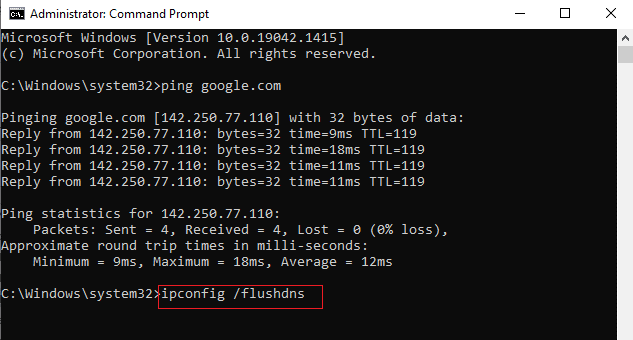
3. Aguarde a execução dos comandos e reinicie o computador para concluir a redefinição do TCP/IP.
Método 4: Desativação de VPN e Servidor Proxy
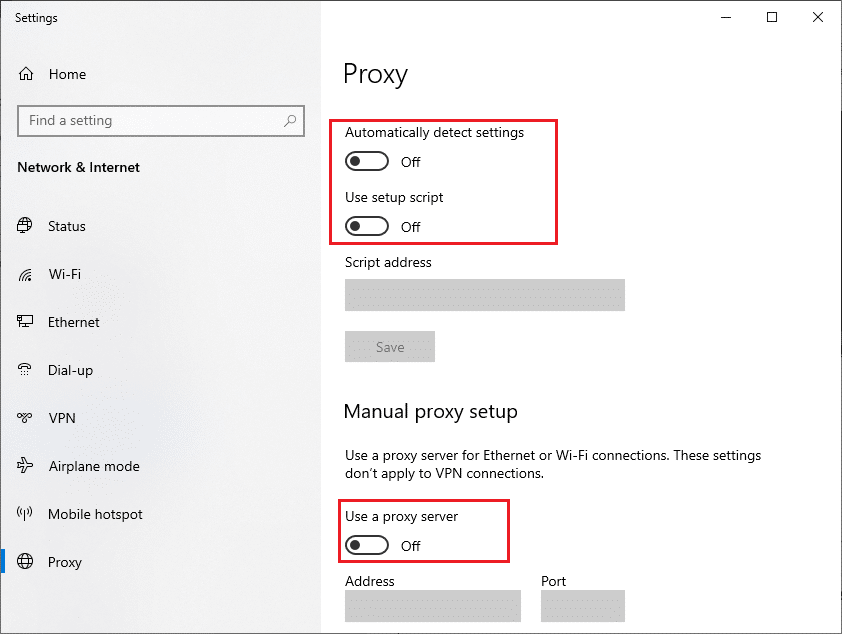
Caso esteja utilizando VPN ou servidor proxy enquanto joga World of Warcraft, desative-os para verificar se isso soluciona o problema de latência. Para instruções detalhadas, consulte artigos específicos sobre como desabilitar VPN e servidor proxy.
Método 5: Exclusão da Pasta de Cache do WOW
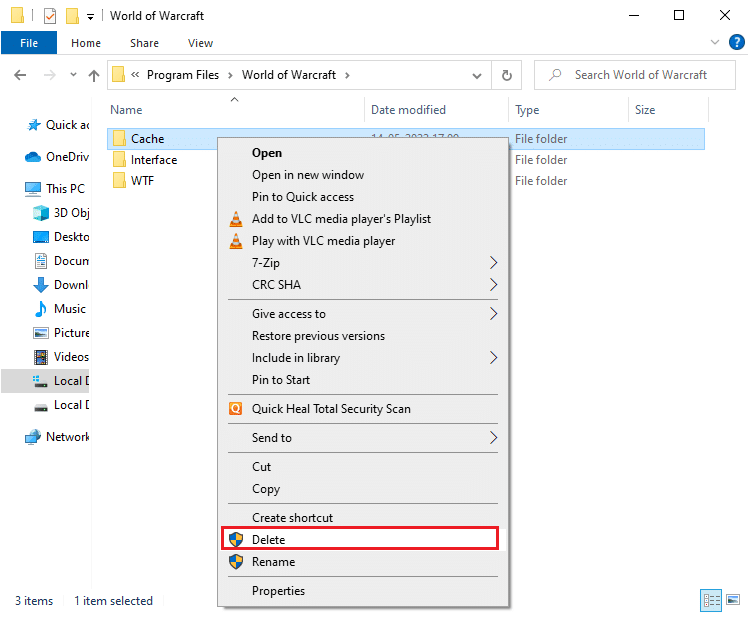
A exclusão da pasta de cache do jogo pode resolver a alta latência. Ao remover os arquivos temporários, a próxima execução do jogo deverá ocorrer sem erros. Caso renomear as pastas não tenha funcionado, siga as instruções abaixo:
1. Navegue até C:\Arquivos de Programas (x86)\World of Warcraft\Pasta Cache.
2. Clique com o botão direito na pasta “Cache” e selecione “Excluir”.
Método 6: Atualização do Driver de Rede
Drivers de rede desatualizados podem causar alta latência em jogos. Atualizar seus drivers pode resolver esse problema. Consulte um guia específico para atualizar drivers de rede no Windows 10.
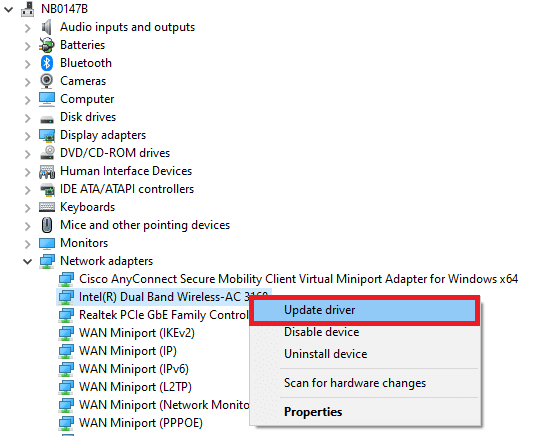
Método 7: Execução da Ferramenta de Reparo da Blizzard
Caso os problemas persistam, arquivos de jogos danificados podem ser a causa. Esses arquivos podem ser corrompidos por softwares antivírus excessivamente protetores ou falhas durante atualizações. A ferramenta de reparo da Blizzard pode auxiliar na solução deste problema:
1. Navegue até o diretório do arquivo executável Wow.exe e selecione “Executar como administrador”.
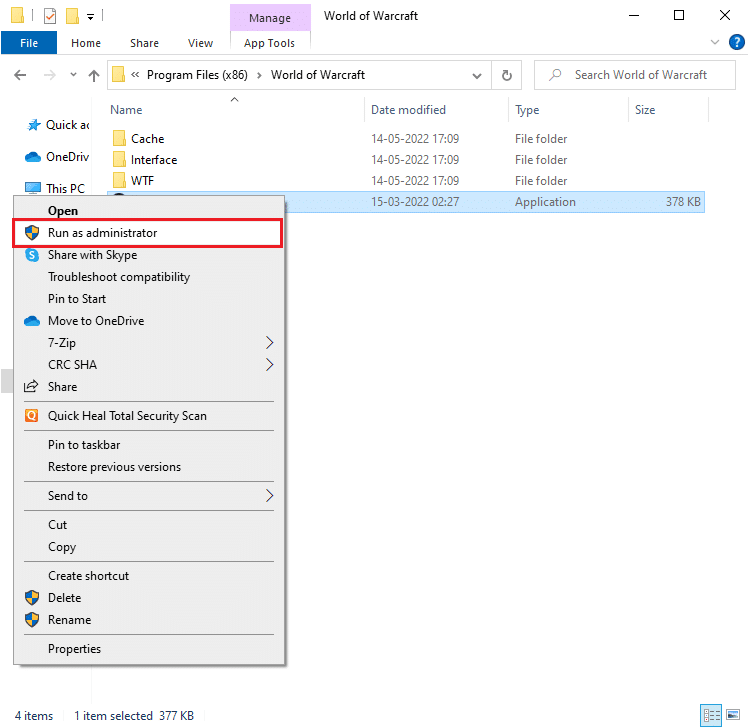
2. Se solicitado pelo Controle de Conta de Usuário, clique em “Sim”.
3. Na janela do aplicativo, mude para a guia “Jogos” e selecione “World of Warcraft” na lista.
4. Clique em “Opções” e depois em “Verificação e Reparo”.
5. No próximo prompt, clique em “Iniciar verificação” e aguarde a conclusão do processo.
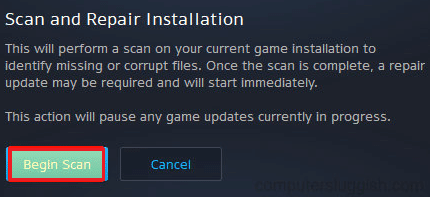
6. Reinicie o jogo para verificar se a latência foi solucionada.
Método 8: Reinstalação do World of Warcraft
Se nenhuma das opções anteriores funcionar, arquivos de jogo mal configurados podem ser a causa. Neste caso, a reinstalação completa do jogo é recomendada:
1. Pressione a tecla Windows e digite “Aplicativos e recursos”. Selecione “Abrir”.
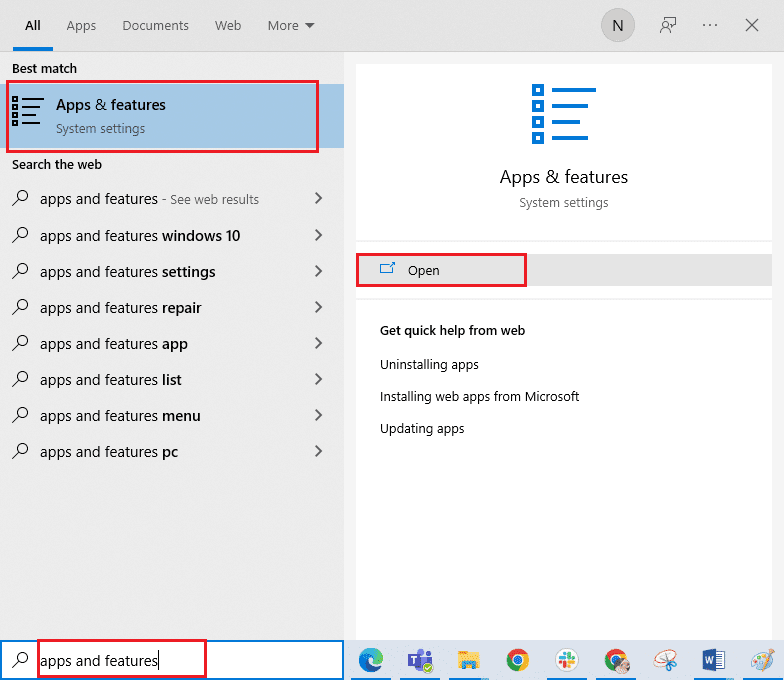
2. Localize “World of Warcraft” na lista e clique nele. Em seguida, selecione “Desinstalar”.
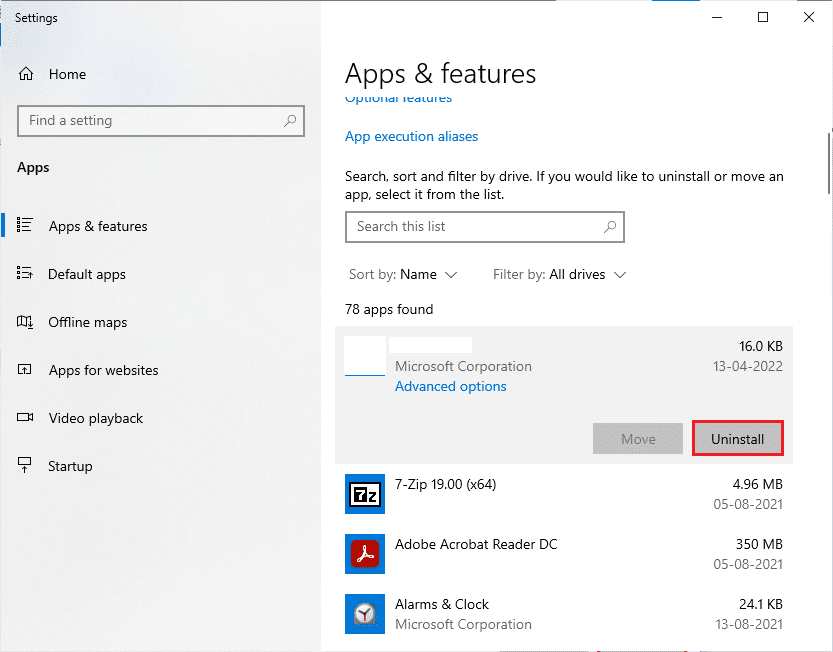
3. Se solicitado, clique novamente em “Desinstalar”.
4. Após a desinstalação, pressione as teclas Windows + E para abrir o Explorador de Arquivos.
5. Navegue até os seguintes caminhos e exclua todas as pastas relacionadas ao WOW:
- C:\Windows\Temp
- C:\Arquivos de Programas\gametitle
- C:\Arquivos de Programas (x86)\gametitle
- C:\Arquivos de programas\Arquivos comuns\Blizzard Entertainment
- C:\Usuários\Público\Games\gametitle
- C:\Usuários\Público\Documentos Públicos\Blizzard Entertainment\gametitle
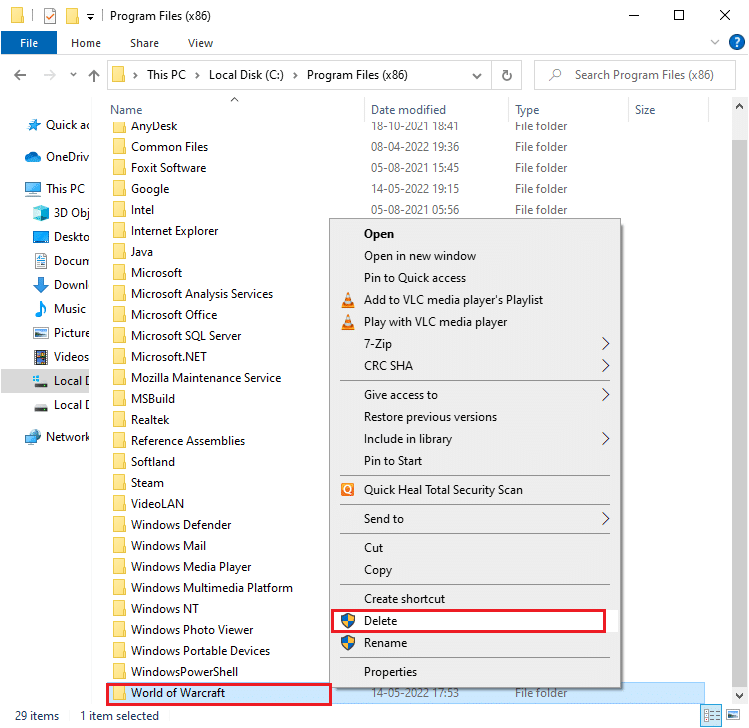
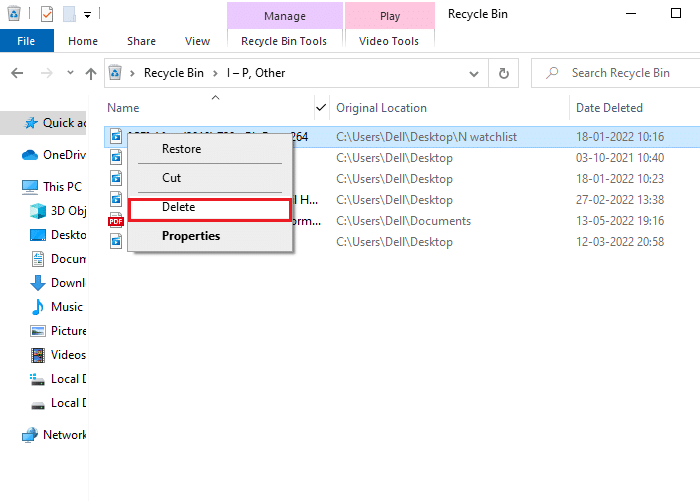
6. Clique na Lixeira na área de trabalho e exclua permanentemente os arquivos.
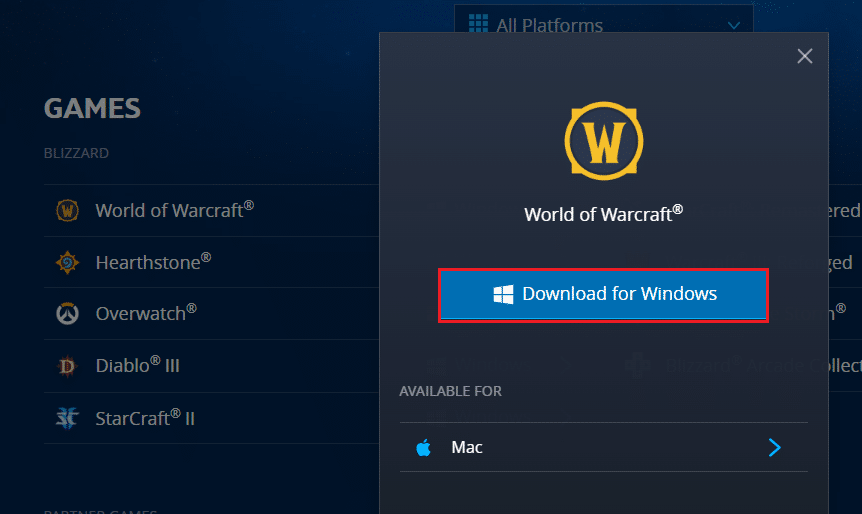
7. Visite o site oficial da Blizzard para baixar o World of Warcraft para Windows.
8. Localize o arquivo de instalação e execute-o.
9. Siga as instruções para reinstalar o jogo e volte a jogar!
***
Esperamos que este guia tenha sido útil para solucionar a alta latência em World of Warcraft, mesmo com uma conexão de internet aparentemente estável. Compartilhe suas dúvidas e sugestões nos comentários abaixo e diga-nos o que mais gostaria de aprender!