
Se você possui o Steam instalado em múltiplos dispositivos, pode aproveitar a funcionalidade Steam Remote Play Together para desfrutar de seus jogos em qualquer um deles. Este recurso permite que você convide seus amigos para jogar seus títulos favoritos online, sem que eles precisem instalar ou iniciar o jogo em seus próprios computadores. Isso é facilitado pelo aplicativo Steam Link. No entanto, pode ser que o Steam Remote Play não funcione corretamente, o que pode ser frustrante, especialmente durante o jogo. Este artigo apresenta uma variedade de soluções para resolver esse problema.
Solucionando Problemas do Steam Remote Play no Windows 10
Diversos fatores podem causar o mau funcionamento do Steam Remote Play Together. Abaixo, listamos algumas das causas mais comuns:
- Versão desatualizada do cliente Steam ou versão Beta em uso
- Fonte de energia inadequada
- Configuração de rede incorreta (IPv6)
- Drivers desatualizados (Windows, jogos)
Frequentemente, o erro exibido é “Não foi possível conectar ao computador remoto”. Alguns usuários também reportam que o Remote Play funciona para o anfitrião, mas não para os convidados. Em situações raras, o anfitrião pode ver uma tela preta ou distorcida ao usar o recurso.
Além disso, após estabelecer a conexão, o mouse, teclado ou controles podem não responder, ou ainda, pode haver seleção automática de personagens errados. Este problema afeta tanto usuários do Steam quanto não-Steam, e é encontrado em diversos sistemas operacionais, como Windows, Linux e Mac. Antes de avançar para soluções mais complexas, siga os passos básicos de solução de problemas que discutiremos a seguir.
Método 1: Soluções Básicas
Comece com estas etapas simples antes de prosseguir para soluções mais complexas, caso a primeira não funcione.
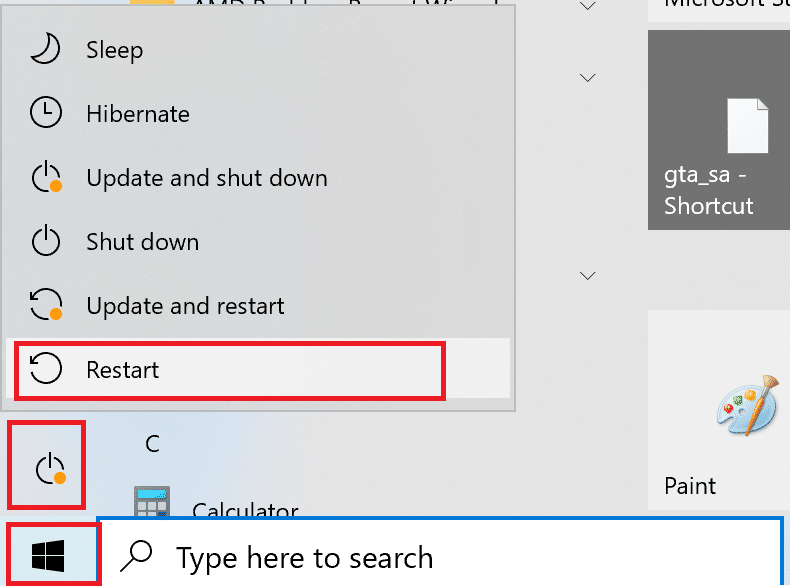
1. Reinicie o computador: A primeira medida a ser tomada é reiniciar o seu PC. Em muitos casos, um simples reinício resolve o problema sem a necessidade de outras medidas. Após a reinicialização, verifique se o problema foi corrigido.
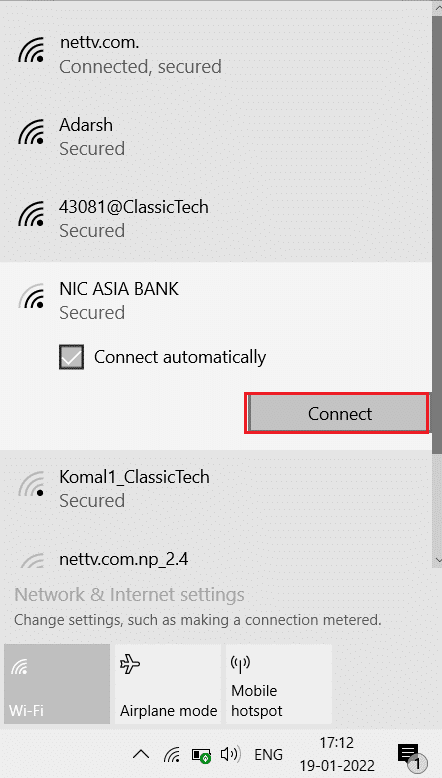
2. Use apenas uma rede: Se você estiver usando múltiplas conexões de rede, mantenha apenas uma ativa para simplificar a conexão.
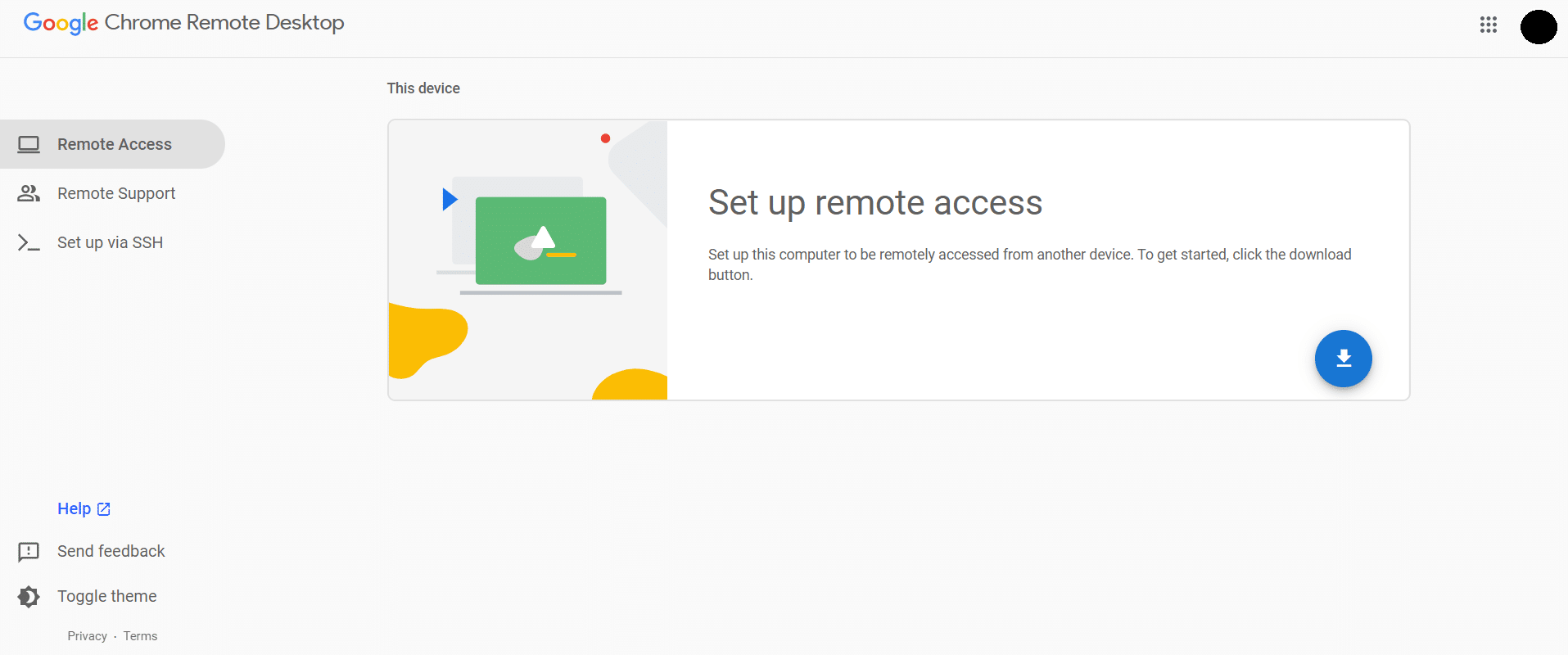
3. Desconecte a Área de Trabalho Remota: Encerre qualquer sessão de área de trabalho remota, como o Chrome Remote Desktop ou outros serviços similares.
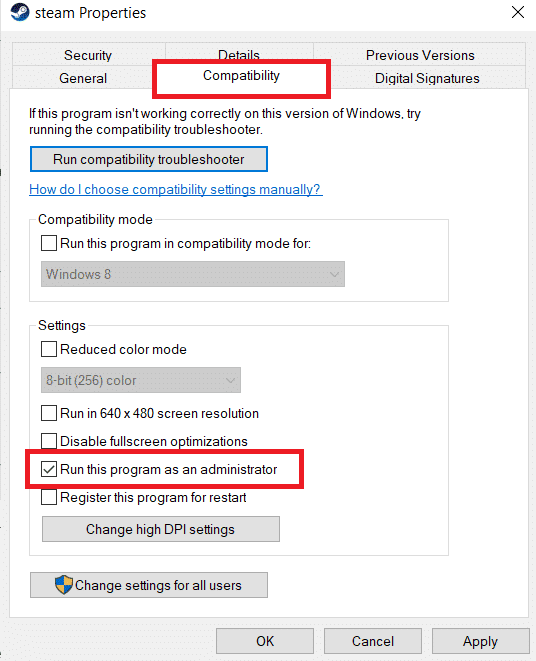
4. Execute o Steam com privilégios de administrador: Iniciar o Steam como administrador também pode resolver problemas com o Remote Play.
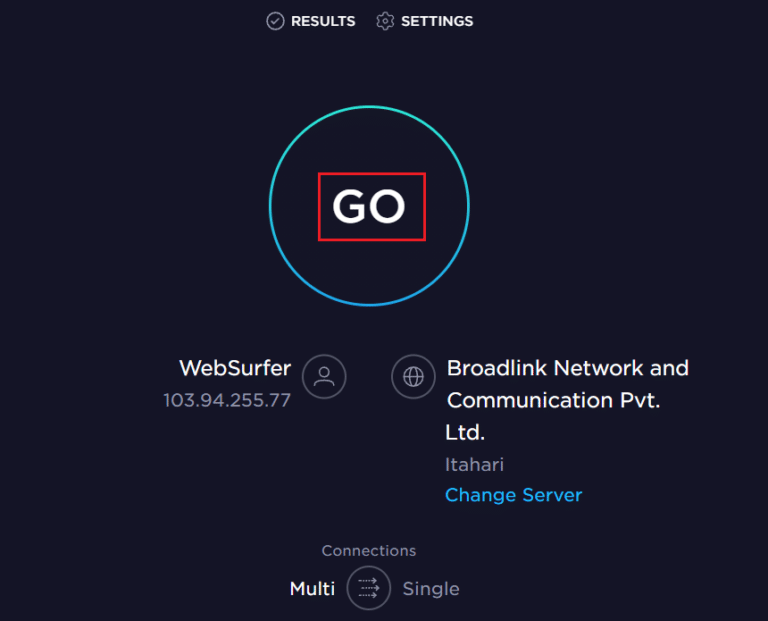
5. Verifique sua velocidade de internet: Conexões de internet lentas ou instáveis podem impedir o funcionamento correto do Steam Remote Play. Realize um teste de velocidade para verificar a qualidade da sua conexão. Se a velocidade e estabilidade da sua internet não forem adequadas, será necessário corrigir esse problema para que o Remote Play funcione corretamente.
6. Verifique a compatibilidade do jogo com Remote Play: Certifique-se de que o jogo que você deseja jogar é compatível com o recurso Remote Play. Caso contrário, as outras soluções não serão eficazes. Para verificar a compatibilidade, siga os passos abaixo:
1. Abra o Steam e vá para a LOJA.
2. Use a barra de pesquisa para encontrar o jogo que você deseja verificar. No exemplo, vamos usar “ARK: Survival Evolved”.

3. Role para baixo na página do jogo e verifique os recursos listados. Se “Remote Play” estiver presente, o jogo é compatível.
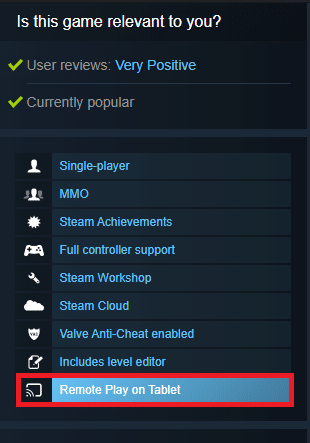
Após confirmar que seu jogo suporta o Remote Play, avance para as soluções mais complexas, detalhadas abaixo.
Observação: Recomenda-se aplicar as soluções de problemas tanto no sistema anfitrião quanto no sistema convidado, quando aplicável.
Método 2: Verificação da Integridade dos Arquivos do Jogo
Verificar a integridade dos arquivos do jogo e do cache garante que você esteja usando a versão mais recente do jogo e que todos os componentes estejam atualizados. Além disso, quaisquer arquivos corrompidos ou dados danificados podem ser corrigidos, garantindo o funcionamento correto do jogo. Siga os passos abaixo para verificar a integridade dos arquivos:
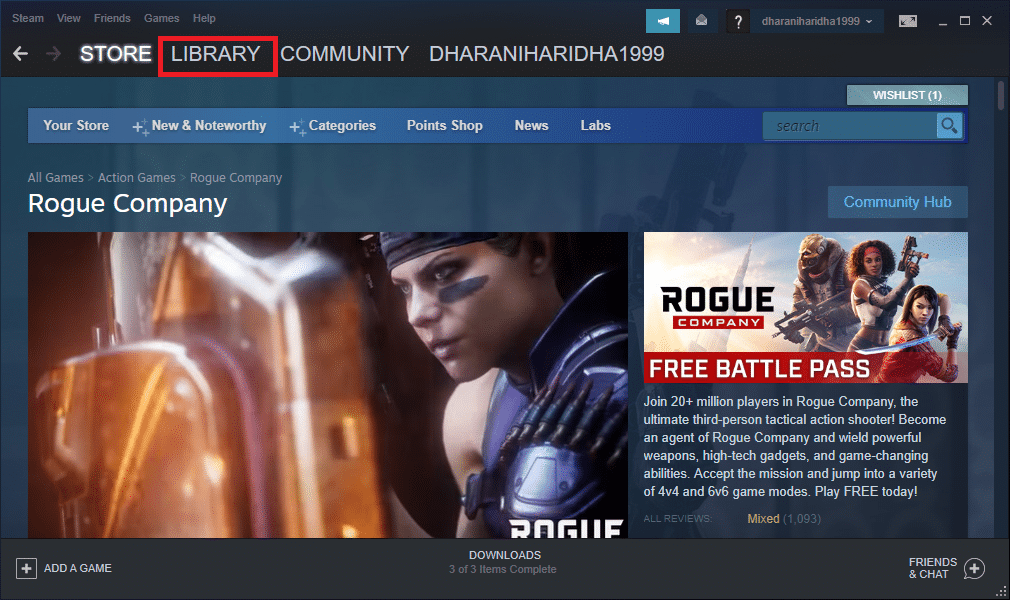
1. Inicie o Steam e vá para a BIBLIOTECA.
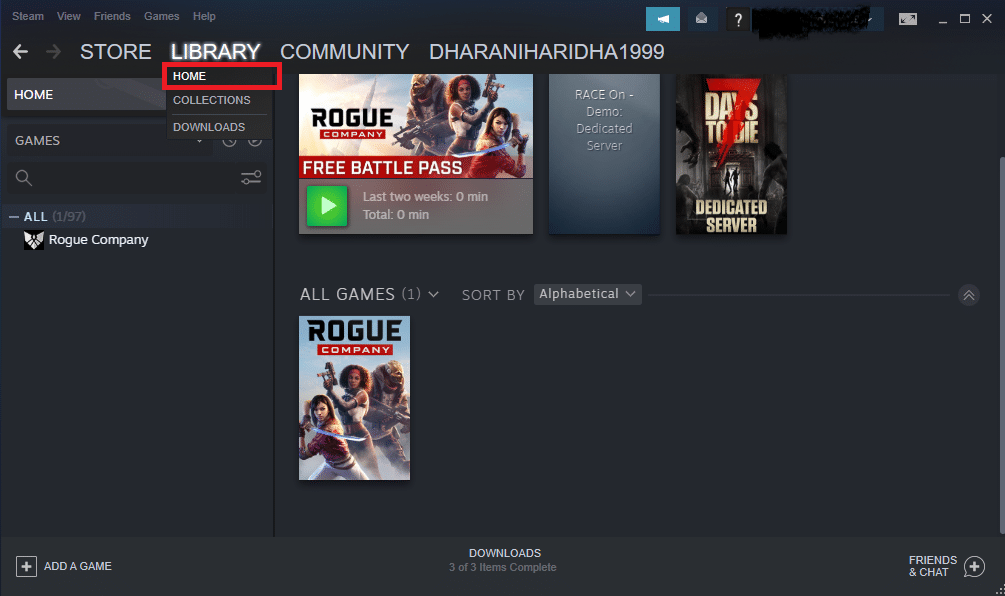
2. Vá para a tela inicial e procure pelo jogo que está apresentando problemas.
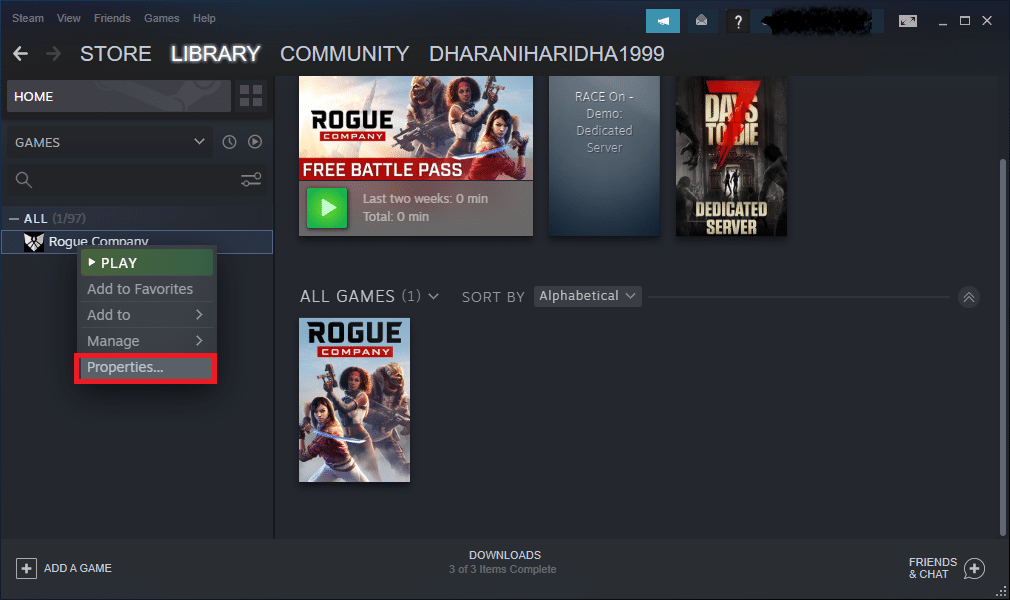
3. Clique com o botão direito no jogo e selecione “Propriedades…”.
4. Vá para a aba “ARQUIVOS LOCAIS” e clique em “Verificar integridade dos arquivos do jogo…”.
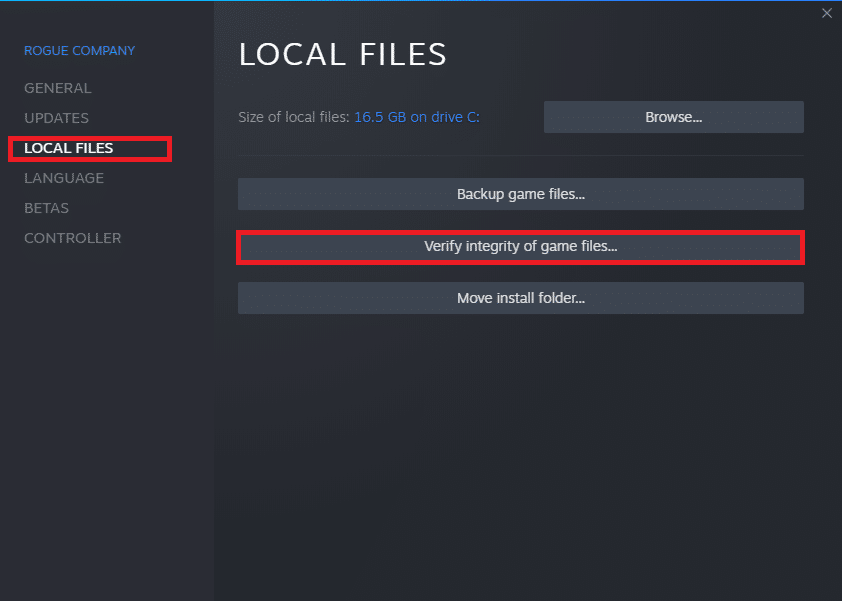
5. Aguarde a conclusão da verificação e o download dos arquivos necessários.
Se o problema persistir, siga os métodos abaixo.
Método 3: Desativar o Cliente Beta do Steam
Alguns usuários relatam que usar uma versão Beta do Steam aumenta a probabilidade de o Remote Play não funcionar corretamente. Desativar a versão Beta pode resolver o problema, embora a razão para isso não seja clara. Veja como fazer:
1. Abra o Steam e vá para “Configurações”, como indicado anteriormente.
2. Vá para a aba “Conta” e clique em “ALTERAR…” em “Participação Beta”.
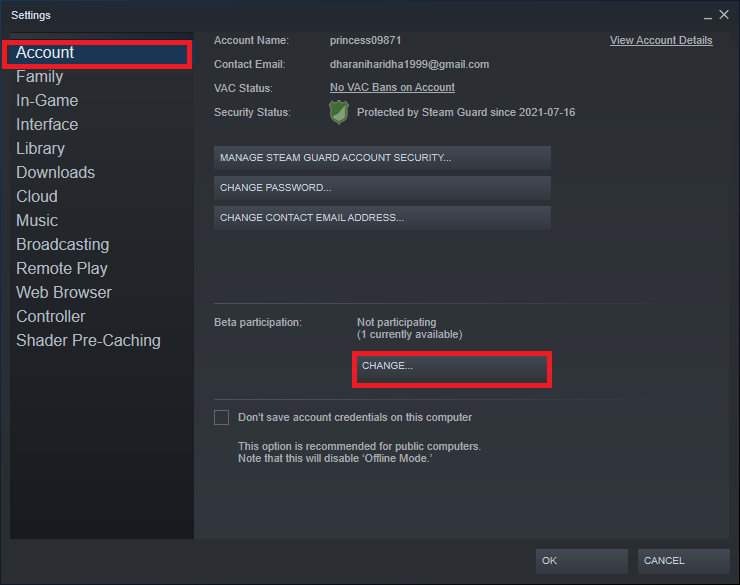
3. Selecione “NENHUM – Não participar de nenhum programa beta”.

4. Clique em “OK” para salvar as alterações.
5. Você receberá um aviso: “Esta configuração não terá efeito até que você reinicie o Steam”. Clique em “REINICIAR STEAM” para confirmar.
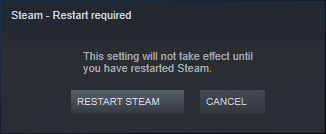
6. Inicie o Steam novamente.
Método 4: Reativar o Remote Play
Falhas na configuração do Remote Play podem causar problemas. Ajustar e reiniciar as configurações pode resolver o problema. Veja como:
1. Abra o Steam no sistema cliente.
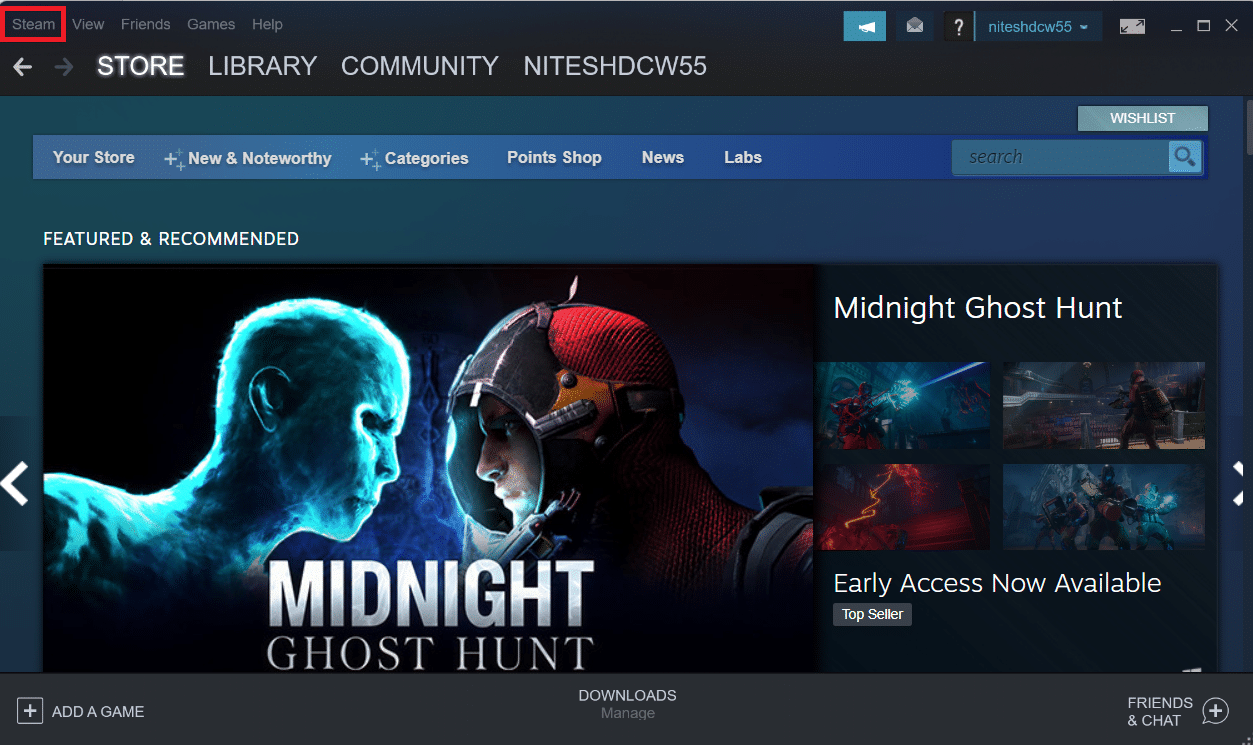
2. Clique em “Steam” no canto superior esquerdo da tela.
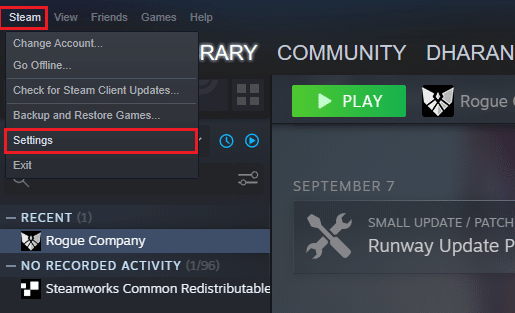
3. Selecione “Configurações” no menu.
4. Na janela de configurações, clique em “Remote Play” e desmarque a opção “Ativar Remote Play” para desativar o recurso.
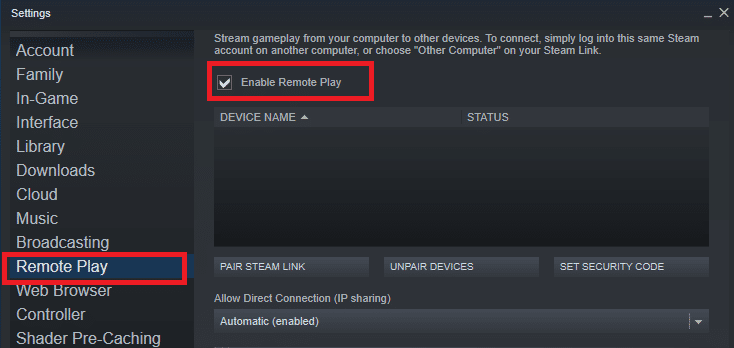
5. Repita os passos para desativar o Remote Play no sistema convidado, e depois reative o recurso.
6. Inicie o Steam em ambos os sistemas e marque a opção “Ativar Remote Play” na janela de configurações.
Verifique se o problema foi resolvido. Desativar e reativar o recurso pode corrigir falhas na configuração.
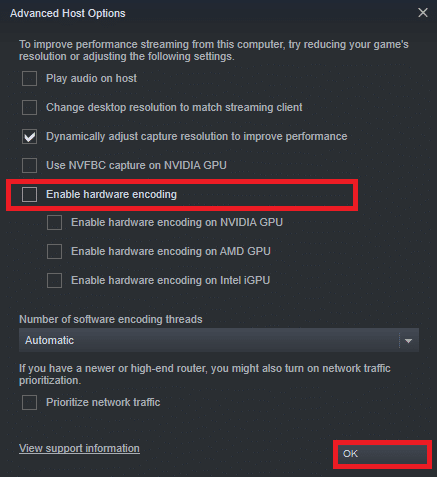
Método 5: Desativar Decodificação de Hardware
A decodificação de hardware no Steam transfere o processamento de vídeo da CPU para a GPU, otimizando o desempenho. No entanto, se sua GPU for antiga ou incompatível com o jogo, podem surgir conflitos. Desativar esse recurso no sistema anfitrião pode resolver o problema. Se o problema persistir, faça o mesmo no sistema convidado, ou vice-versa.
1. Vá em “Configurações” no Steam, como instruído anteriormente.
2. Na guia “Configurações”, vá para “Reprodução Remota” e depois em “OPÇÕES AVANÇADAS DE HOSPEDAGEM”.
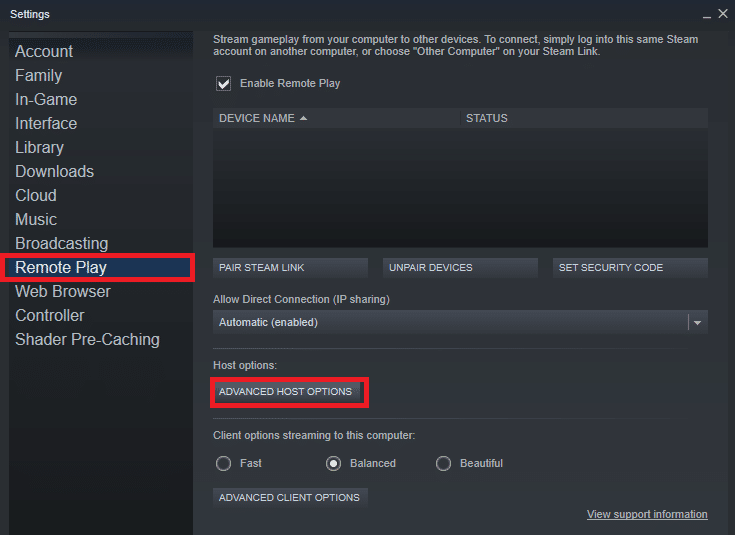
3. Desmarque a opção “Ativar codificação de hardware” e clique em “OK”.
Método 6: Desativar o IPv6
Apesar de ter vantagens, o IPv6 pode apresentar limitações. Se seu sistema não estiver adaptado ao protocolo IPv6, o Steam Remote Play pode não funcionar. Desative o IPv6 seguindo os passos abaixo.
Nota: Os passos são demonstrados para conexão Wi-Fi. Se você usar conexão Ethernet, ajuste as configurações de acordo.
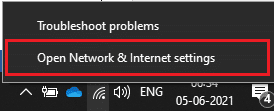
1. Clique com o botão direito no ícone Wi-Fi e selecione “Abrir configurações de rede e Internet”.
2. Clique em “Wi-Fi”.
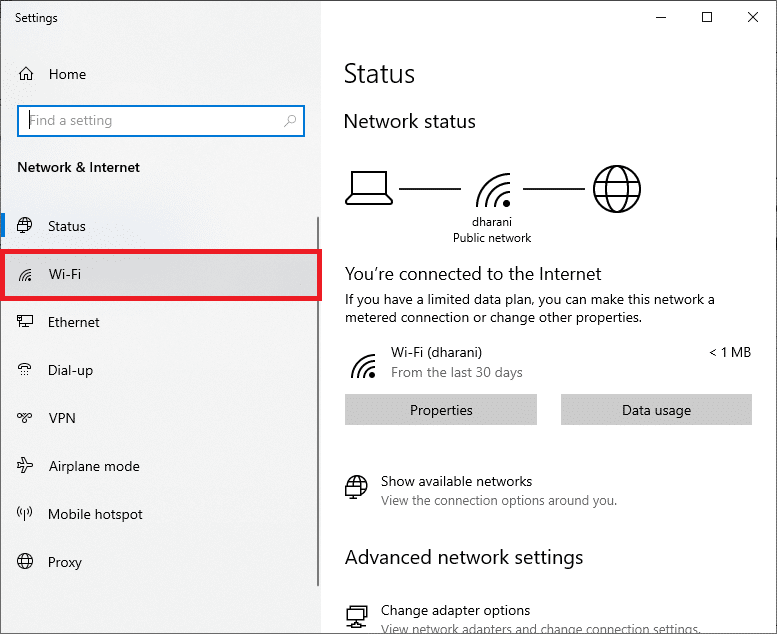
3. Em “Configurações relacionadas”, clique em “Central de Rede e Compartilhamento”.
4. Clique em “Conexões”.
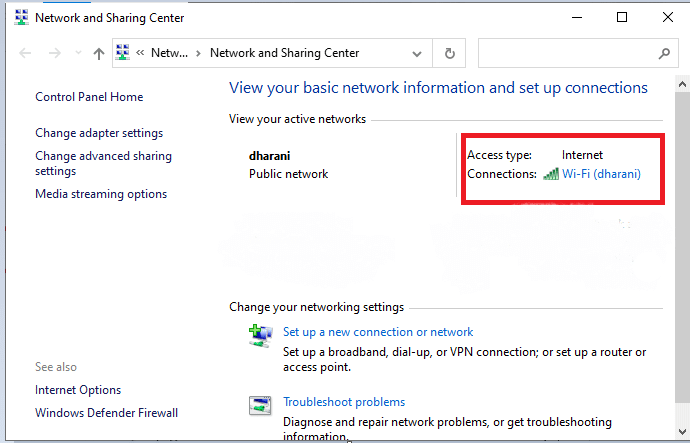
5. Clique em “Propriedades”.
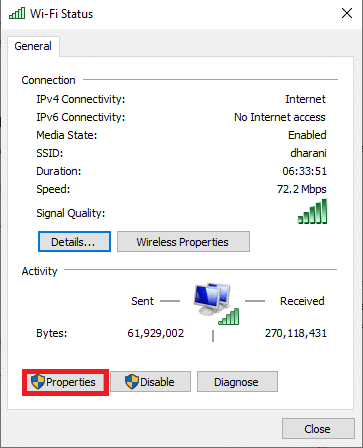
6. Desmarque a opção “Protocolo TCP/IPv6”.
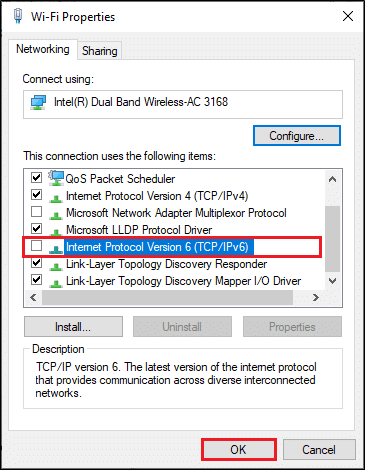
7. Clique em “OK” para salvar as alterações.
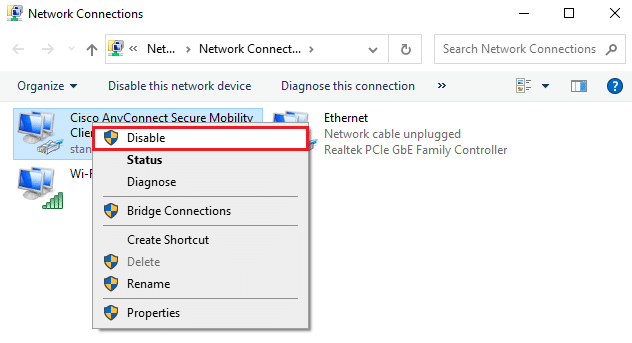
Correção adicional: Se você usar várias conexões de rede, vá em “Central de Rede e Compartilhamento”, selecione “Alterar configurações do adaptador”. Clique com o botão direito no adaptador e desative-o. Desative todas as conexões adicionais, exceto a que você está usando.
Método 7: Liberar ou Renovar IPs
Se você usar um servidor DHCP e uma atualização de IP, o host pode não encontrar o convidado, causando problemas com o Remote Play. Para corrigir isso, libere e renove os IPs de ambos os computadores.
1. Desconecte a rede (LAN ou Wi-Fi) e tente usar o Remote Play. Ele deverá falhar, pois não há internet.
2. Saia do Steam, conecte-se à rede novamente e verifique se o problema persiste.
3. Se o problema persistir, pressione a tecla Windows, digite “Prompt de Comando” e selecione “Executar como administrador”.
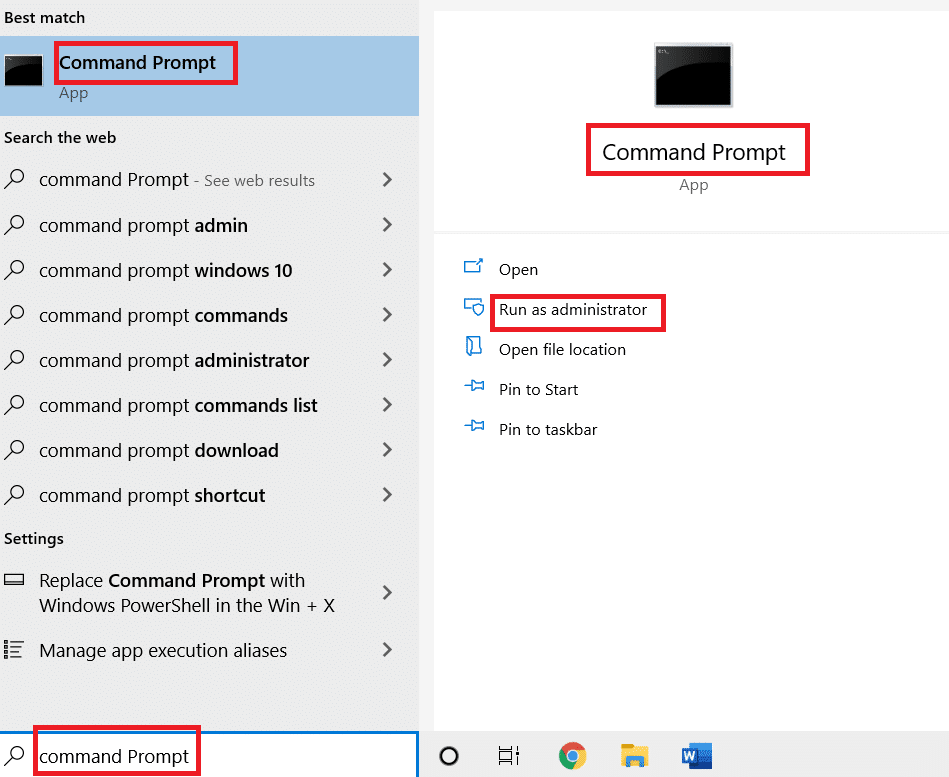
3. Digite os comandos abaixo e pressione Enter após cada um:
ipconfig /release
ipconfig /renew
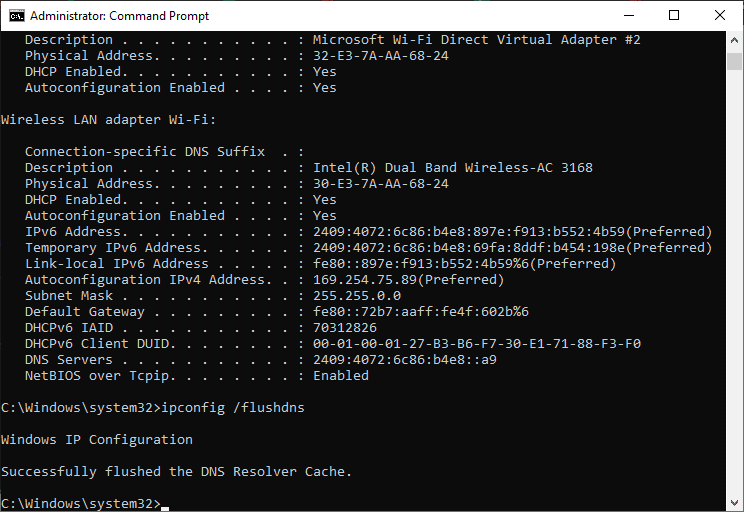
4. Reinicie o computador para salvar as alterações em ambos os sistemas.
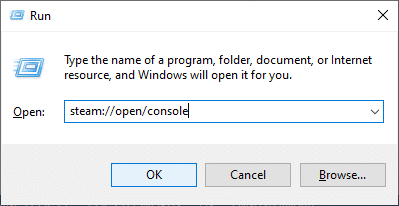
5. Pressione Windows + R, digite “steam://open/console” e pressione Enter.
6. No console do Steam, digite o seguinte comando, substituindo “<IP address of the host system>” pelo endereço IP do sistema anfitrião:
connect_remote <IP address of the host system>:27036
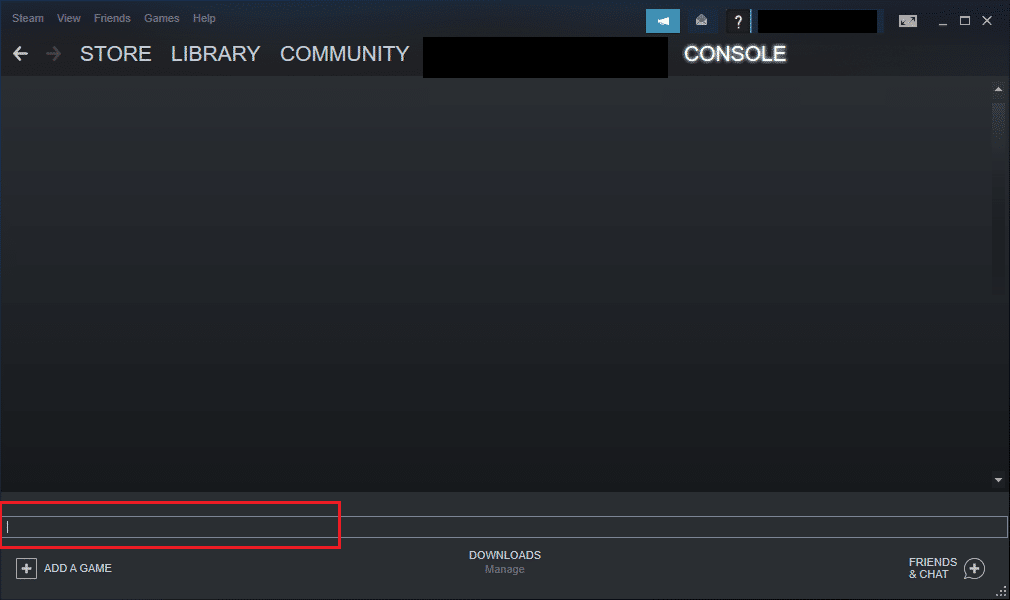
Se o problema persistir, use um endereço IP estático conforme descrito abaixo.
Método 8: Usar um Endereço IP Estático
Dispositivos que usam endereço IP dinâmico podem ter problemas com alguns serviços de acesso remoto. Atribuir um IP estático ao seu dispositivo pode resolver este problema. Aplique este método nos sistemas convidado e anfitrião.
1. Abra o Prompt de Comando com privilégios de administrador.
2. Digite os seguintes comandos e pressione Enter após cada um:
ipconfig /release
ipconfig /renew
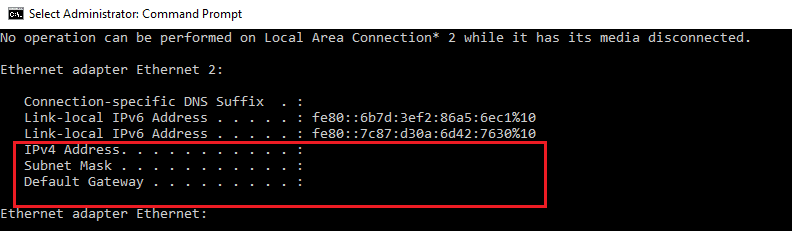
3. Anote o endereço IPv4, a máscara de sub-rede e o gateway padrão.
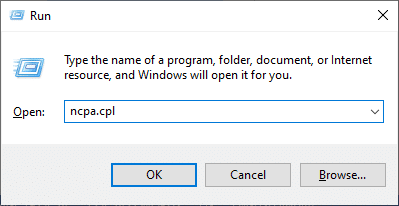
4. Pressione Windows + R, digite “ncpa.cpl” e pressione Enter.
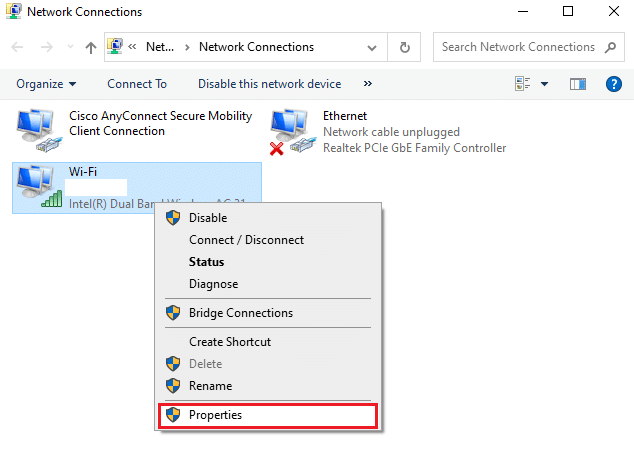
5. Clique com o botão direito em sua rede e selecione “Propriedades”.
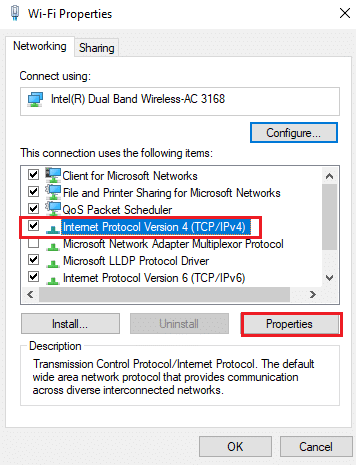
6. Selecione “Protocolo TCP/IPv4” e clique em “Propriedades”.
7. Digite o endereço IPv4, a máscara de sub-rede e o gateway padrão que você anotou no passo 3.
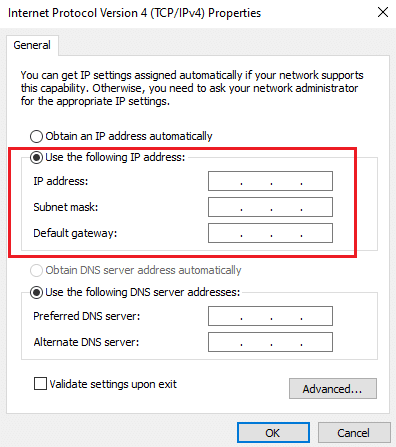
8. Clique em “OK” para salvar as alterações.
Método 9: Atualize o Cliente Steam e o Jogo
Versões desatualizadas do Steam podem impedir o acesso ao Remote Play. Use sempre as versões mais recentes do Steam e do jogo antes de convidar alguém para jogar.
Opção I: Atualizar o Cliente Steam
1. Abra o Steam e navegue até a barra de menus.
2. Clique em “Steam” e depois em “Verificar se há atualizações do cliente Steam…”.
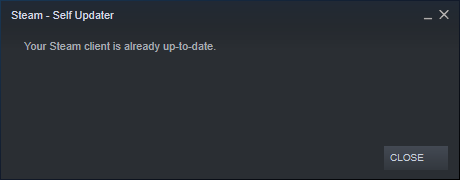
3. Instale qualquer atualização disponível.
4. Reinicie o Steam.
Opção II: Atualizar Jogos
É essencial que seu jogo esteja sempre na versão mais recente. Atualizações corrigem bugs e melhoram a jogabilidade.
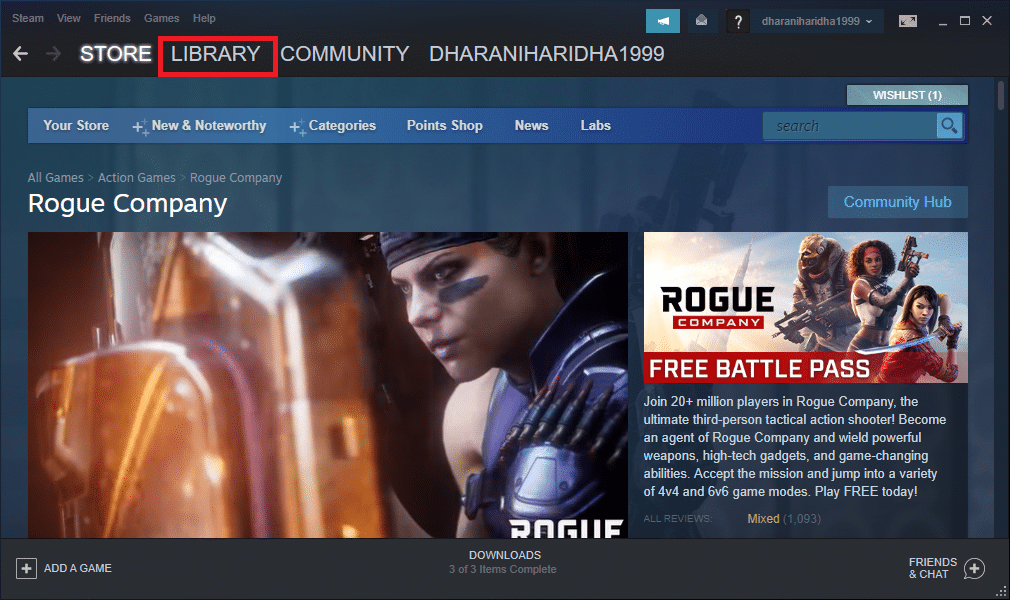
1. Abra o Steam e vá para a “BIBLIOTECA”.
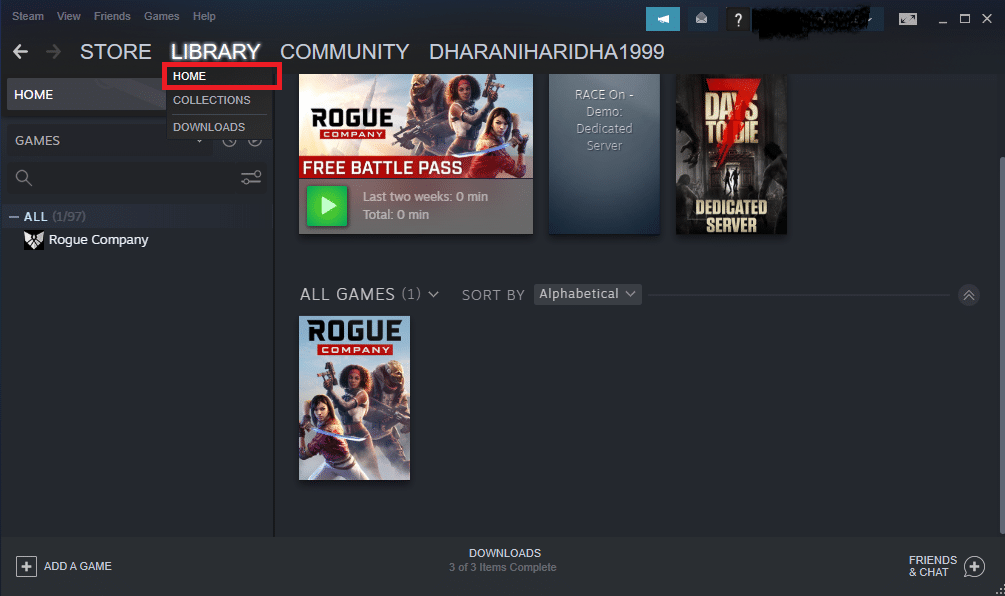
2. Vá para a tela inicial e procure o jogo.
3. Clique com o botão direito no jogo e selecione “Propriedades…”.
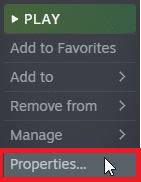
4. Vá para a guia “ATUALIZAÇÕES” e clique no botão para atualizar o jogo, se disponível.
Método 10: Atualizar os Drivers da Placa Gráfica
Drivers de vídeo desatualizados ou incompatíveis podem causar problemas com o Steam Remote Play. Atualize os drivers do seu dispositivo para evitar este problema.
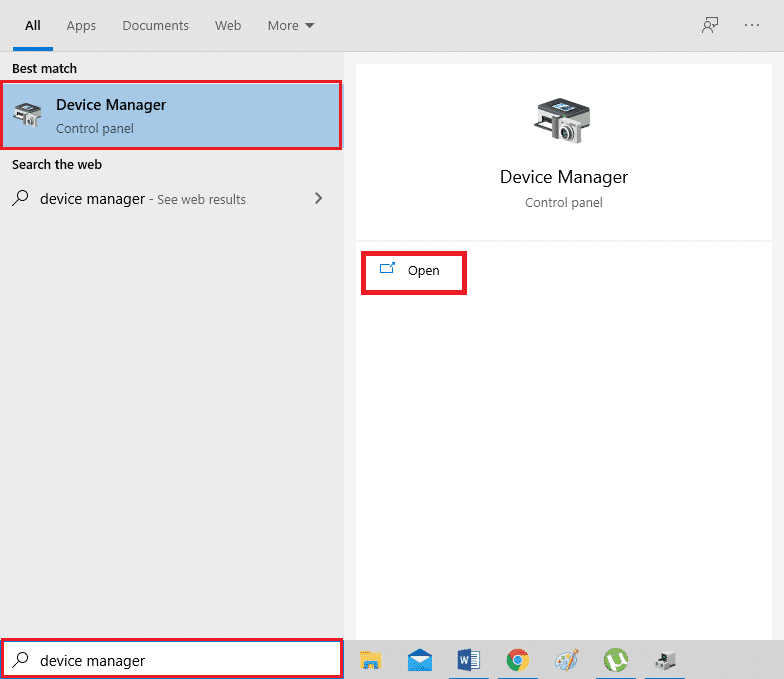
1. Pressione Windows, digite “Gerenciador de Dispositivos” e clique em “Abrir”.
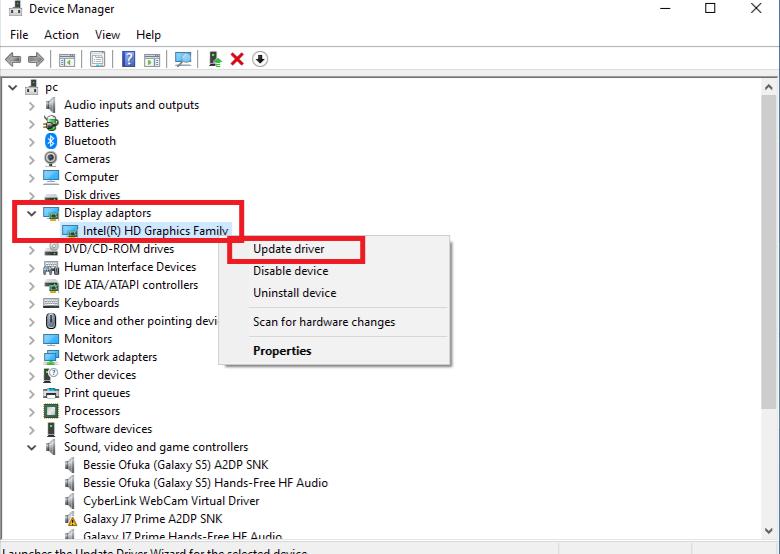
2. Encontre os “Adaptadores de vídeo” e clique duas vezes para expandi-los.
3. Clique com o botão direito no driver da placa de vídeo e selecione “Atualizar driver”.
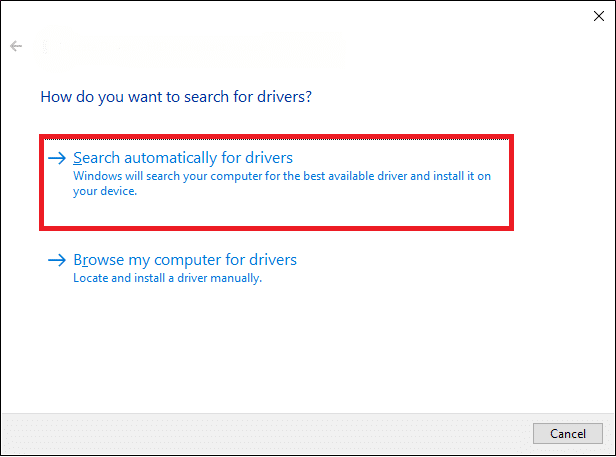
4. Clique em “Pesquisar drivers automaticamente”.
5A. Se os drivers não estiverem atualizados, eles serão atualizados.
5B. Caso já estejam atualizados, a tela exibirá: “Os melhores drivers para seu dispositivo já estão instalados.”
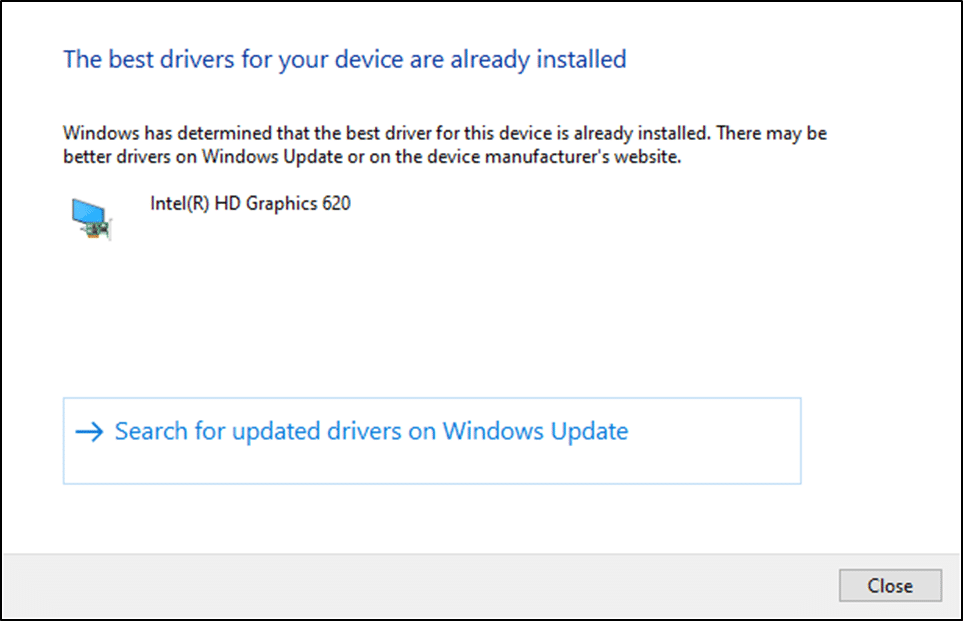
6. Clique em “Fechar” e reinicie o computador para verificar se o problema foi resolvido.
Método 11: Atualizar o Windows
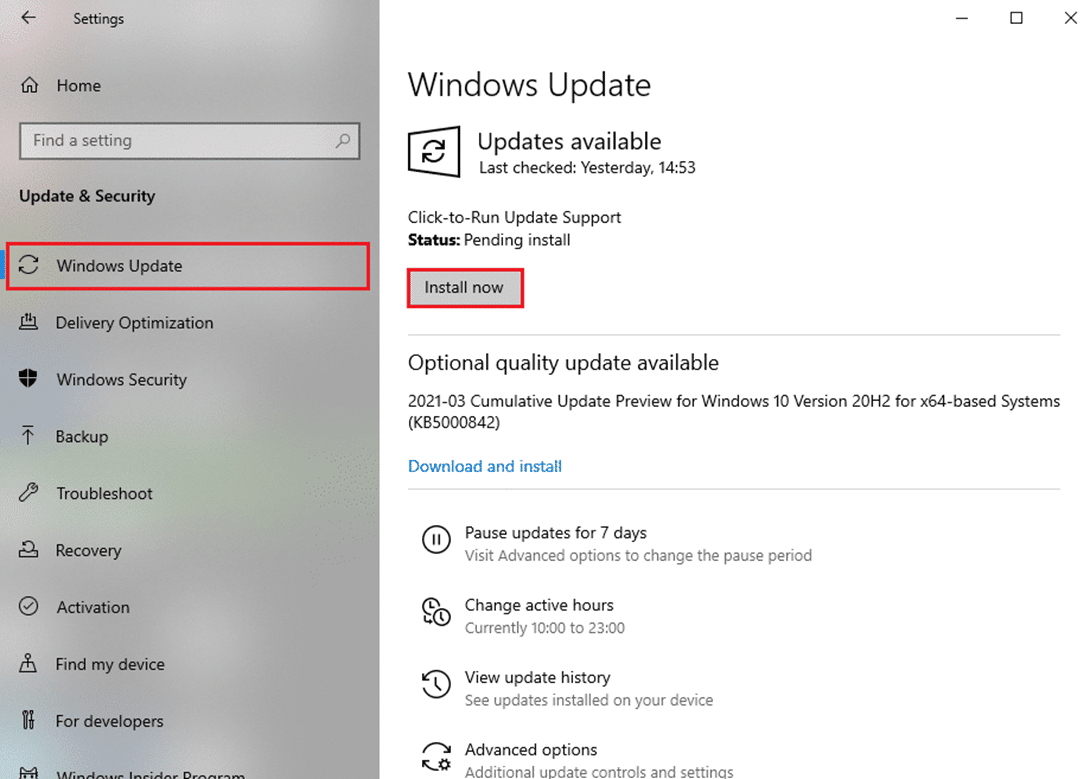
Se nenhuma das soluções acima funcionar, seu sistema pode ter bugs que são corrigidos por atualizações. Instalar as atualizações mais recentes do Windows 10 pode resolver problemas de incompatibilidade com o Steam e corrigir o problema de reprodução remota do Steam. Consulte nosso guia sobre como instalar as atualizações mais recentes do Windows 10.
Método 12: Desativar o Antivírus Temporariamente
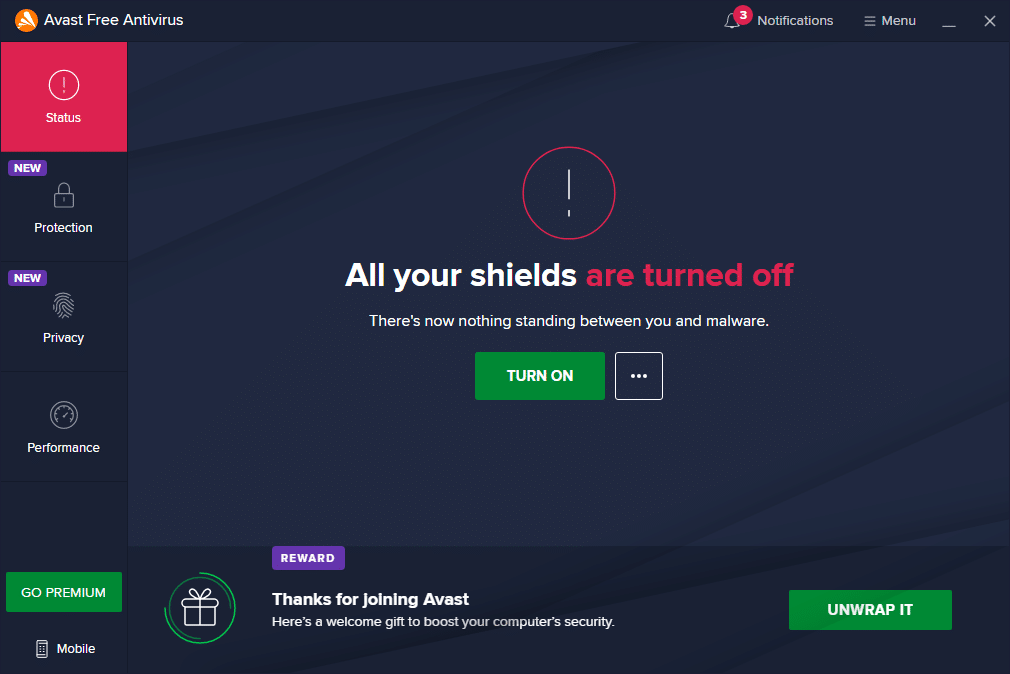
Um programa antivírus pode impedir o acesso a recursos de acesso remoto. Desative-o temporariamente ou adicione exceções para o Steam. Consulte nosso guia sobre como desativar o antivírus temporariamente no Windows 10.
Método 13: Desativar o Firewall do Windows Defender (não recomendado)
Alguns usuários relatam que desativar o Firewall do Windows Defender resolveu o problema. Siga os passos abaixo para desativá-lo:
Observação: Desativar o firewall torna seu sistema vulnerável. Habilite-o novamente após resolver o problema.
1. Pressione Windows, digite “Painel de Controle” e clique em “Abrir”.
<img decoding=”async” class=”align