
Muitos utilizadores frequentemente se deparam com um erro ao tentar descomprimir ficheiros de áudio ou vídeo no software Adobe Premiere Pro. Este problema geralmente surge devido a um formato de ficheiro multimédia incompatível. Este erro pode impedir os utilizadores de carregar ou produzir ficheiros multimédia, exibindo uma mensagem que indica uma falha na descompressão de áudio ou vídeo. Neste guia, vamos analisar as causas e as soluções para este erro ao descomprimir ficheiros MP3 de áudio ou vídeo.
Solucionando o Erro de Descompressão de Áudio ou Vídeo no Premiere Pro
Vários fatores podem desencadear este erro. Apresentamos alguns dos motivos mais comuns:
- Incompatibilidade do formato do ficheiro de áudio ou vídeo.
- Extensão de ficheiro inadequada.
- Excesso de ficheiros em cache do Adobe Premiere Pro.
- Nomeação incorreta das pastas de cache.
- Localização inadequada dos ficheiros de cache.
- Bugs ou erros no próprio programa Adobe Premiere Pro.
Nas próximas secções, vamos explorar várias abordagens para resolver este problema de descompressão de ficheiros de áudio ou vídeo no Adobe Premiere Pro.
Método 1: Verificar a Compatibilidade do Formato do Ficheiro
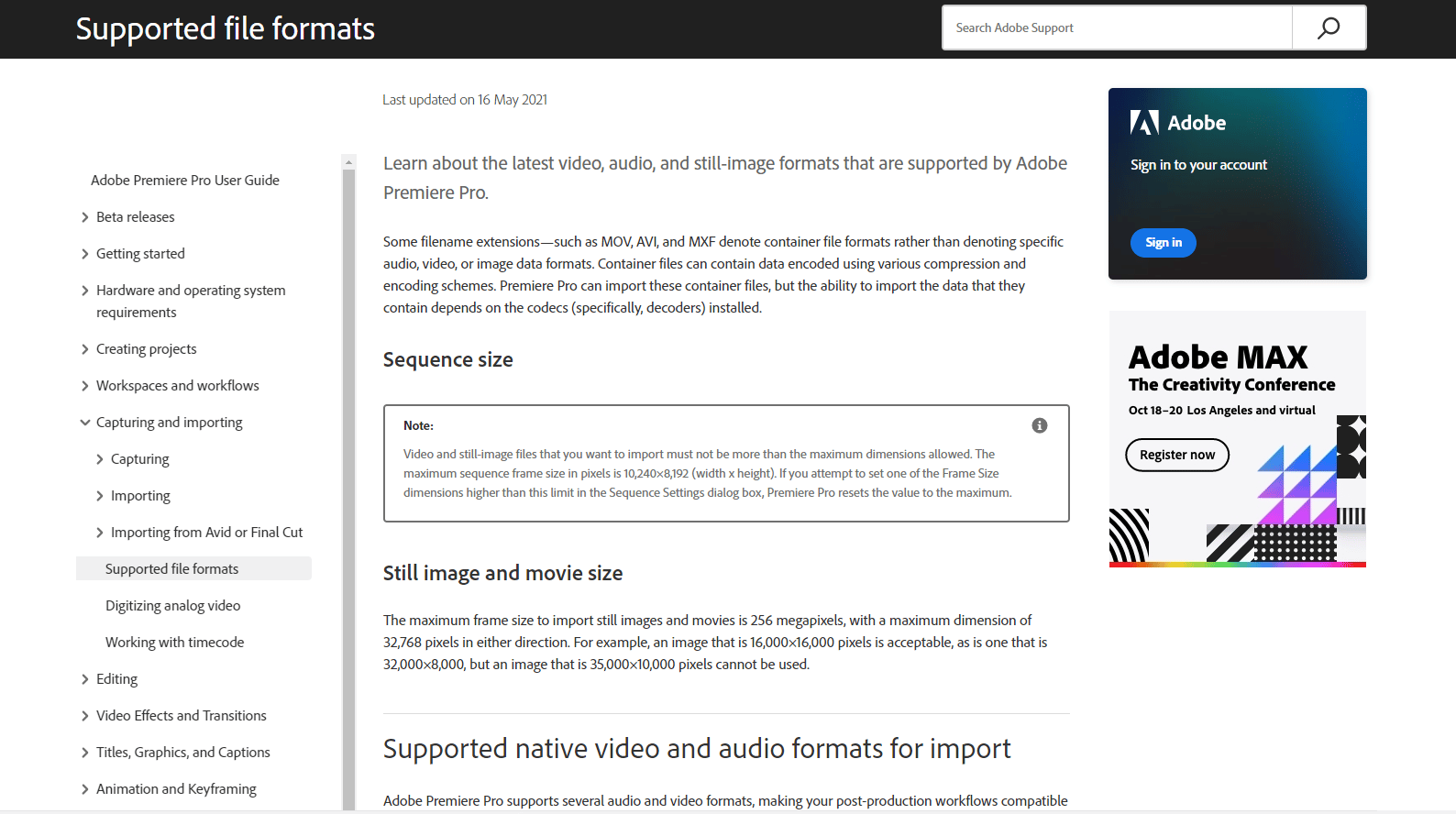
Ao deparar-se com a mensagem de erro de descompressão, o primeiro passo é verificar o formato do ficheiro de áudio ou vídeo. Embora o Adobe Premiere Pro seja compatível com uma vasta gama de formatos, o seu ficheiro pode estar num formato que o programa não suporta. Consulte a página de formatos de ficheiro suportados do Adobe Premiere Pro para verificar a compatibilidade. O erro de descompressão de áudio ou vídeo MP3 pode ocorrer se o seu ficheiro estiver num formato não suportado. Neste caso, considere converter o ficheiro para um formato compatível, utilizando ferramentas como o Adobe Media Encoder ou o Adobe Audition. Experimente usar os formatos MP3 ou WAV, pois estes são os formatos de áudio mais simples e compatíveis com o Adobe.
Método 2: Alterar a Extensão do Ficheiro de .MP3 para .WAV
Muitos utilizadores encontraram solução para este problema simplesmente ao renomear a extensão do ficheiro de .mp3 para .wav. Esta alteração pode ser feita diretamente no Adobe Premiere Pro, sem a necessidade de outros programas.
1. Use as teclas Windows + E para abrir o Explorador de Ficheiros.
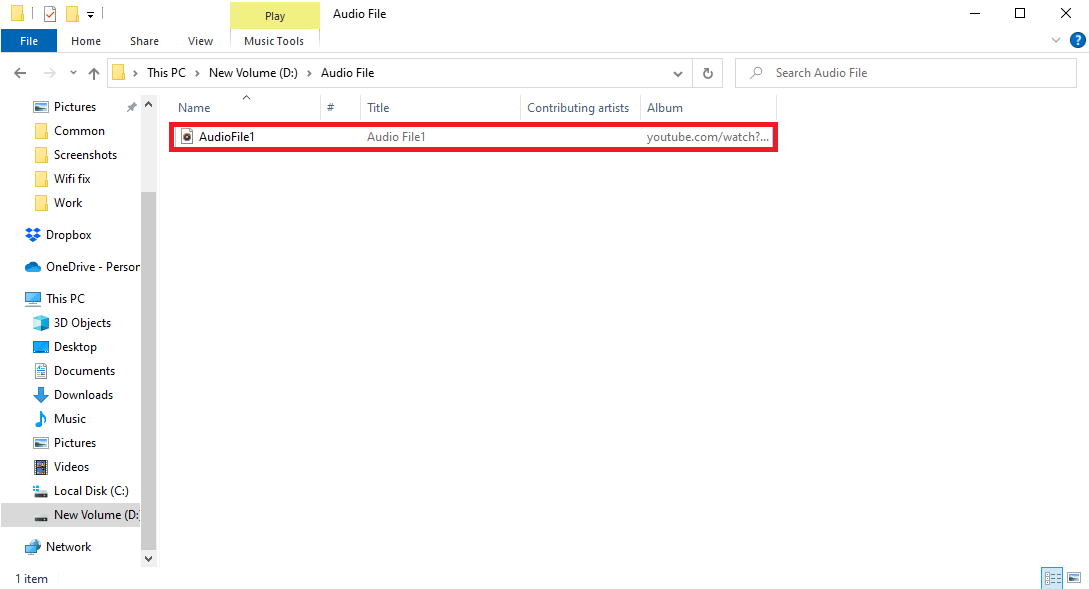
2. Localize o ficheiro .mp3 que está a causar o erro.
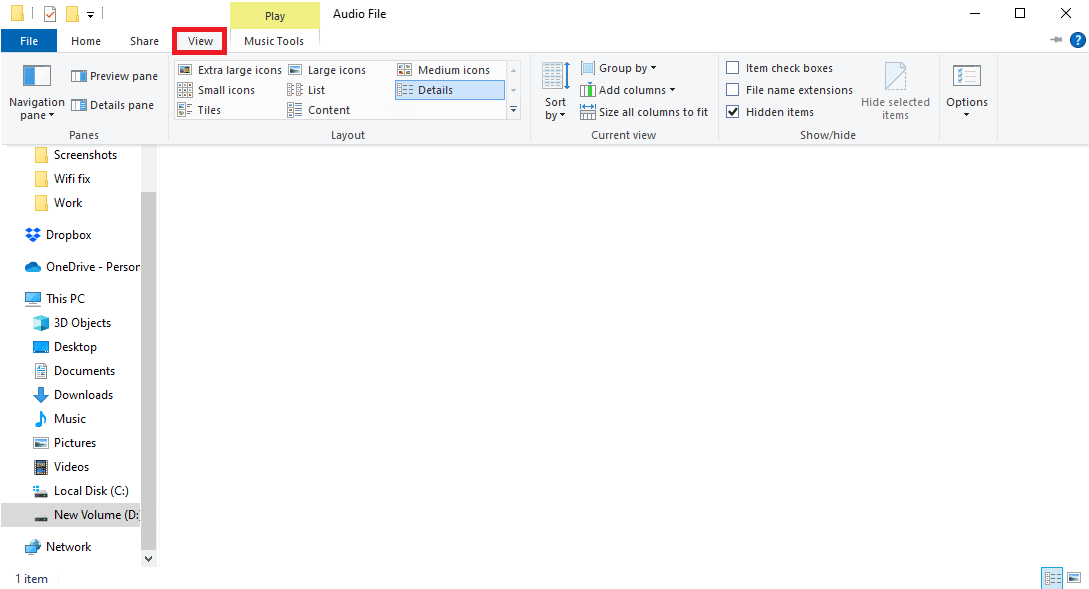
3. Clique na aba “Exibir” na barra de menu.
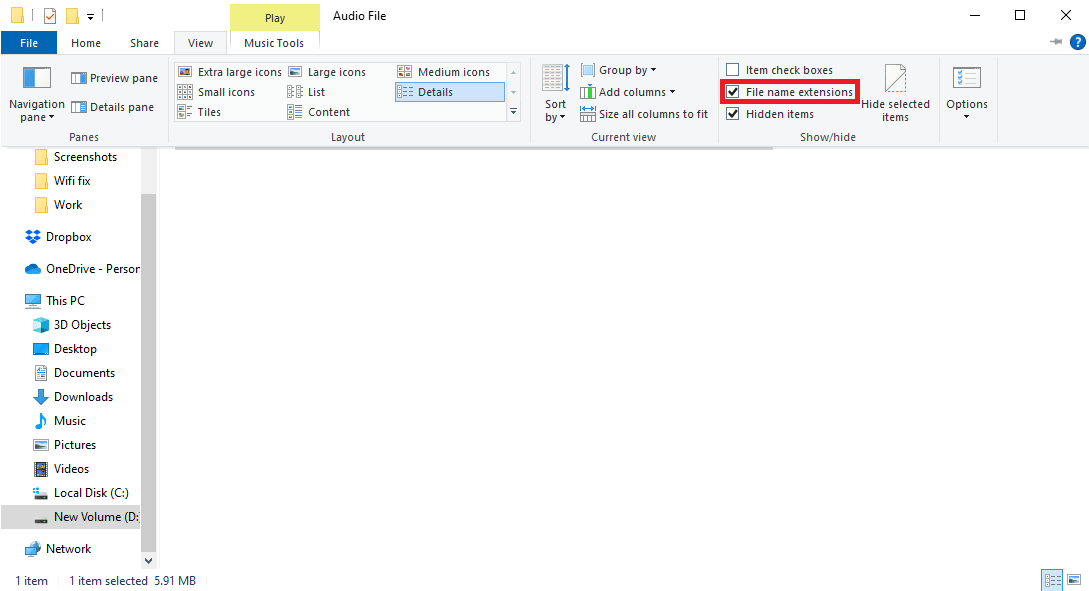
4. Marque a caixa “Extensão do nome de ficheiros”.
5. Clique com o botão direito no ficheiro e selecione “Renomear”.
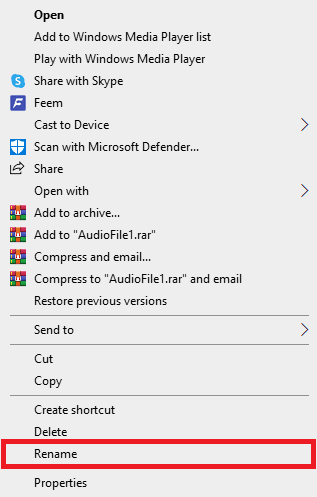
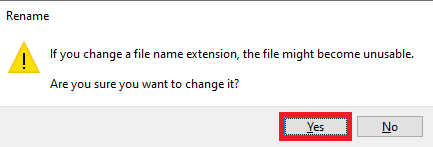
6. Substitua a extensão .mp3 por .wav, pressione Enter e confirme as alterações clicando em “Sim”.
Método 3: Limpar os Ficheiros de Cache
O erro de descompressão de áudio ou vídeo pode também ser causado por um excesso de dados armazenados na cache do Adobe Premiere Pro. Muitos utilizadores conseguiram resolver este problema limpando os ficheiros de cache do programa.
1. Abra o Adobe Premiere Pro.
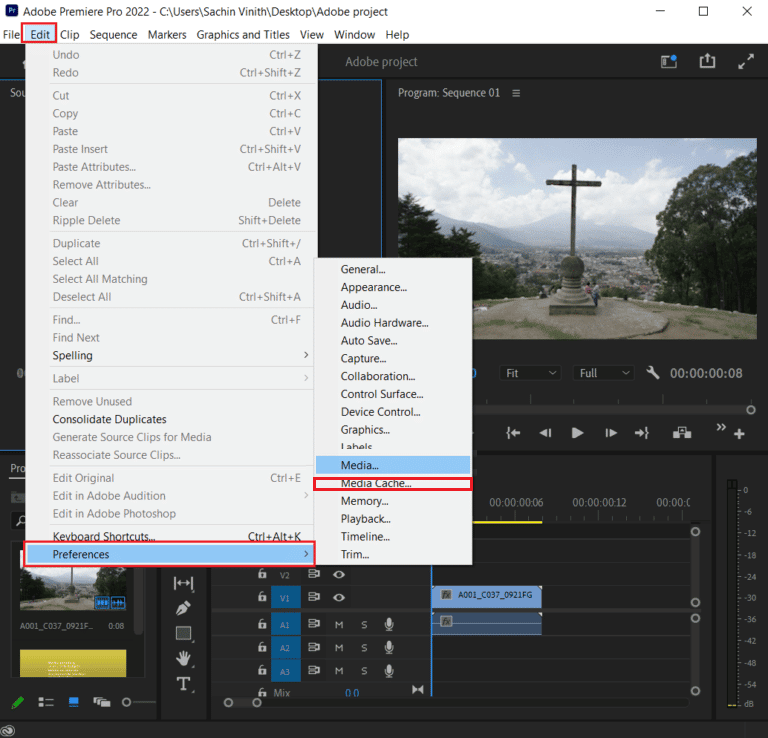
2. Clique em “Editar” e depois em “Preferências”.
3. Selecione “Cache de Mídia”.
4. Clique em “Excluir” junto a “Remover arquivos de cache de mídia”.
5. Escolha “Excluir todos os arquivos de cache de mídia” ou “Excluir arquivos de cache de mídia não utilizados” e clique em “OK”.
6. Reinicie o Adobe Premiere Pro para verificar se o problema foi resolvido.
Método 4: Renomear a Pasta de Cache de Mídia
Alguns utilizadores relataram sucesso ao renomear a pasta de cache de mídia do Premiere Pro. Siga os passos abaixo:
1. Feche todos os programas da Adobe que estejam a ser executados no computador.
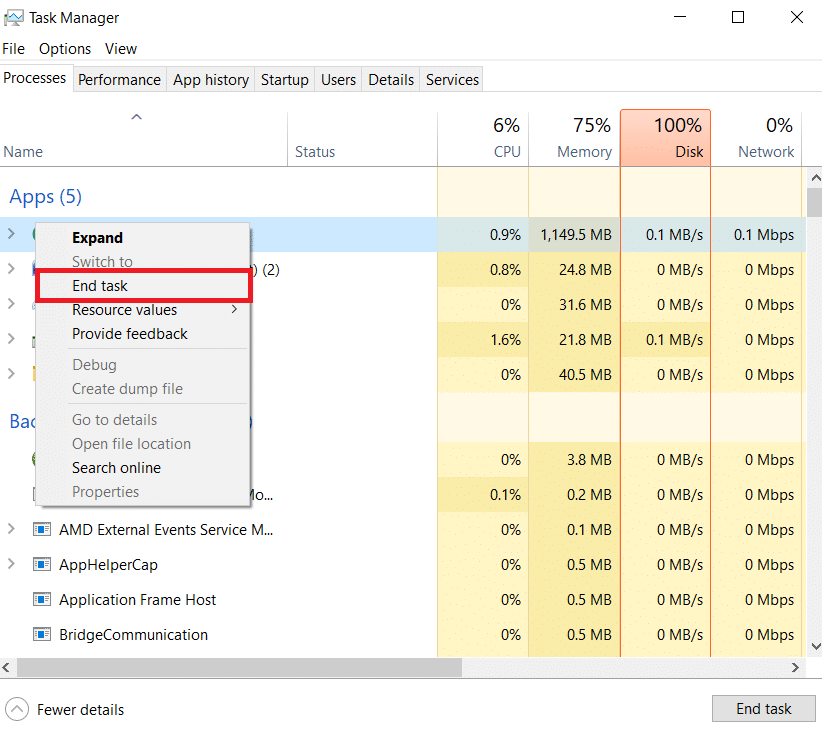
2. Abra o Explorador de Ficheiros com as teclas Windows + E.
3. Navegue até o seguinte caminho padrão:
C:Users[Nome do seu PC]AppDataRoamingAdobeCommon
Nota: Substitua “[Nome do seu PC]” pelo nome do seu computador.
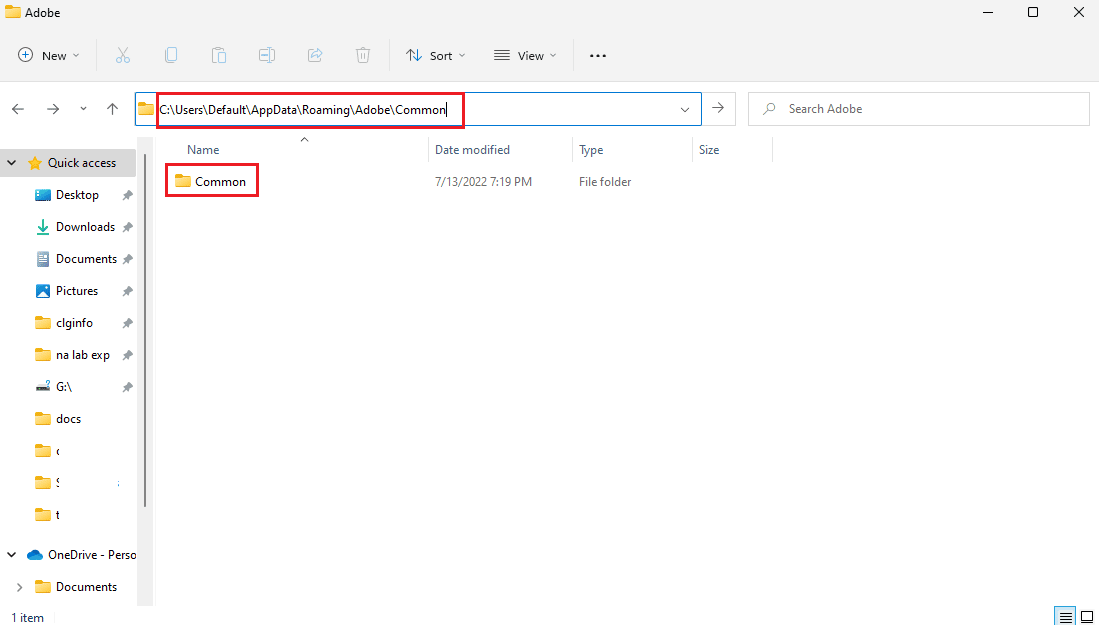
4. Localize as pastas “Cache” aqui.
5. Renomeie as pastas para “Media Cache Files_OLD” e “Media Cache_OLD”, respetivamente.
6. Reinicie o Adobe Premiere Pro.
Método 5: Mover os Ficheiros de Mídia para Outra Pasta
Se renomear a pasta de cache não resolver o erro, tente mover os ficheiros de mídia para outro local no seu computador. Crie uma nova pasta e mova os ficheiros para lá, de preferência num local de fácil acesso.
1. Vá até a pasta Adobe > Common, como indicado no Método 4.
2. Selecione as pastas de cache e use Ctrl + X para cortá-las.
3. Navegue até a nova localização e use Ctrl + V para colar.
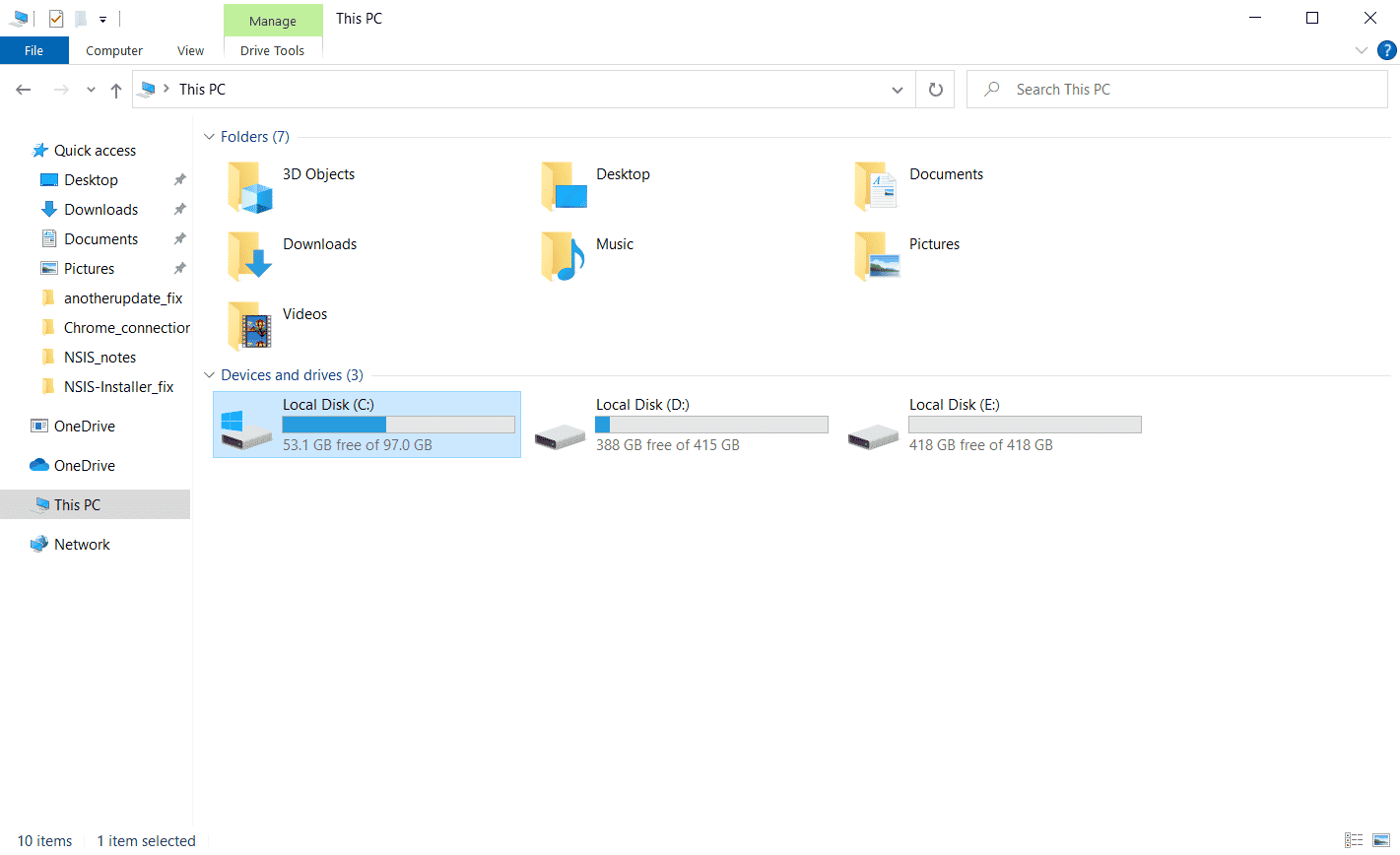
Se isto não resolver o erro de descompressão de áudio ou vídeo MP3, tente o próximo método.
Método 6: Reinstalar o Adobe Premiere Pro
Se nenhum dos métodos anteriores funcionar, pode tentar reinstalar o Adobe Premiere Pro. Este processo exigirá a desinstalação do programa, o que irá repor todas as suas configurações e permitir que comece com uma nova instalação.
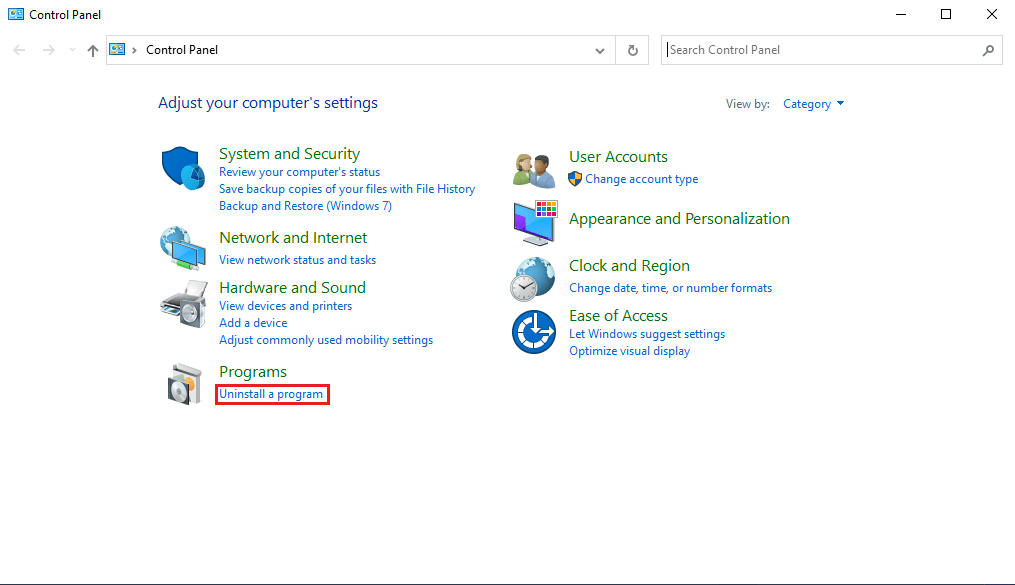
1. Pressione a tecla Windows, digite “Painel de Controle” e clique em “Abrir”.
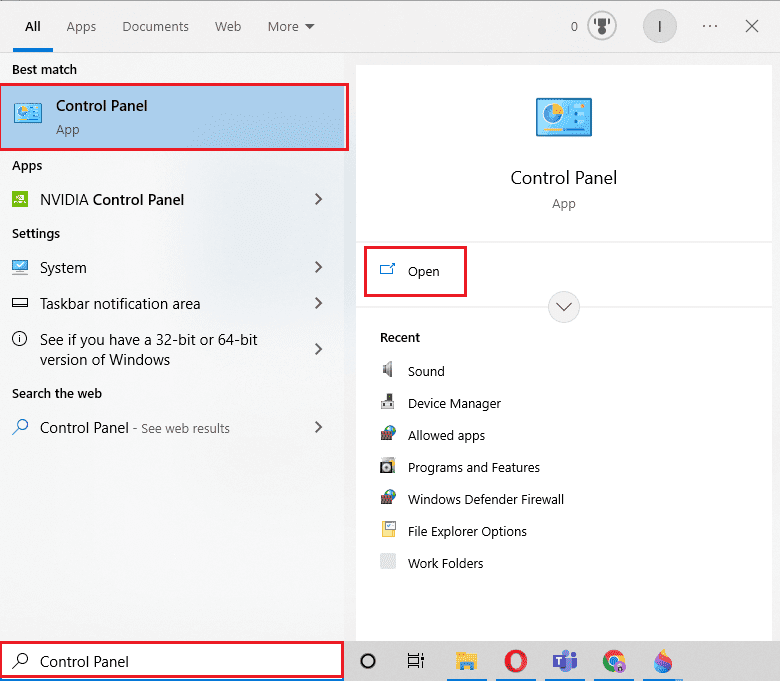
2. Selecione “Exibir por: Categoria” e clique em “Desinstalar um programa” em “Programas”.
3. Localize o Adobe Premiere Pro, clique com o botão direito e selecione “Desinstalar”.
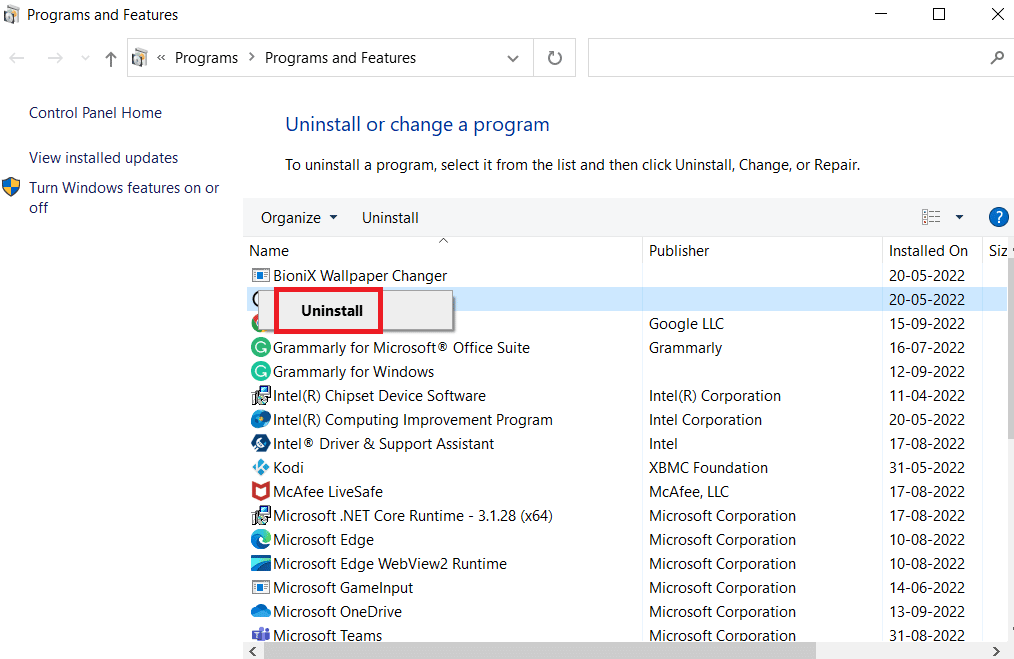
4. Siga as instruções no ecrã para concluir a desinstalação e reinicie o seu computador.
5. Visite o site do Adobe Premiere Pro, baixe e instale o programa.

Perguntas Frequentes (FAQs)
P1. Onde posso usar o Premiere Pro?
R. O Adobe Premiere Pro é utilizado para edição de áudio e vídeo, bem como para a produção de arquivos de alta qualidade nestes formatos.
P2. Preciso comprar o Adobe Premiere Pro?
R. Sim, terá de adquirir o Adobe Premiere Pro através do site oficial da Adobe. No entanto, também poderá utilizar uma versão de teste gratuita do programa.
P3. Como posso corrigir erros do Adobe Premiere Pro?
R. Pode tentar corrigir os erros do Adobe Premiere Pro através de vários métodos, como limpar os ficheiros de cache ou alterar o formato dos ficheiros.
Esperamos que este guia tenha sido útil e que tenha conseguido resolver o erro de descompressão de áudio ou vídeo no seu programa. Partilhe connosco qual o método que funcionou para si e deixe as suas sugestões na seção de comentários abaixo.