
No Google Drive, a capacidade de armazenar e compartilhar arquivos, como fotos, vídeos e documentos, entre diversos dispositivos é uma funcionalidade essencial. No entanto, usuários têm enfrentado desafios ao apresentar documentos no Google Slides, como o Erro de vídeo 5. Este problema surge, frequentemente, durante apresentações realizadas diretamente do Google Drive. Alunos, em particular, questionam-se sobre o motivo pelo qual seus vídeos não reproduzem nos slides. Além disso, há relatos de vídeos que não iniciam no Google Chrome, transformando apresentações em momentos de frustração. É fundamental que apresentadores e alunos abordem proativamente essas questões antes de uma apresentação, evitando interrupções. Se você busca soluções para este erro, este artigo é o guia certo. Aqui, você encontrará um passo a passo detalhado para corrigir o Erro 5 no Google Slides. Vamos começar.
Como Resolver o Erro de Vídeo 5 no Google Slides
Antes de explorarmos as soluções, é importante entender alguns dos motivos pelos quais os vídeos podem não ser reproduzidos no Google Slides:
- Formato de arquivo de vídeo incompatível
- Problemas com o navegador
- Arquivos de vídeo corrompidos
- Erros de JavaScript
- Instabilidade da conexão com a internet
- Navegador e/ou versão do Windows desatualizados
Método 1: Soluções Básicas de Verificação
Inicialmente, verifique a estabilidade da sua conexão com a internet. Problemas na conexão podem resultar no Erro 5 no Google Slides, dificultando a reprodução dos vídeos. Uma conexão de rede robusta é crucial para evitar problemas de conectividade no Windows 10. Obstáculos entre o roteador e o computador podem interferir no sinal sem fio, causando interrupções na conexão.
- Verifique a intensidade do sinal da sua rede e elimine quaisquer obstruções físicas que possam estar afetando a conexão.
- Reduza o número de dispositivos conectados à mesma rede simultaneamente.
- Certifique-se de que o vídeo não esteja corrompido antes mesmo de ser carregado. Verifique se o vídeo reproduz corretamente no Windows Media Player antes de enviá-lo.
- Verifique a compatibilidade do formato do vídeo com o Google Slides. Apenas formatos suportados são reproduzidos online. Alguns formatos compatíveis incluem:
- 3GPP
- AVI
- FLV
- MPEG4
- MPEG-PS
- MOV
- MTS
- WebM
- WMV
Nota: As etapas a seguir utilizarão o Google Chrome como exemplo.
Método 2: Utilizando o Modo de Navegação Anônima
O modo de navegação anônima do Google Chrome permite navegar na web de forma privada, sem registrar histórico, coletar cookies ou salvar dados. Além disso, ao usar este modo, sua conta do Google não é acessada automaticamente. Siga estes passos:
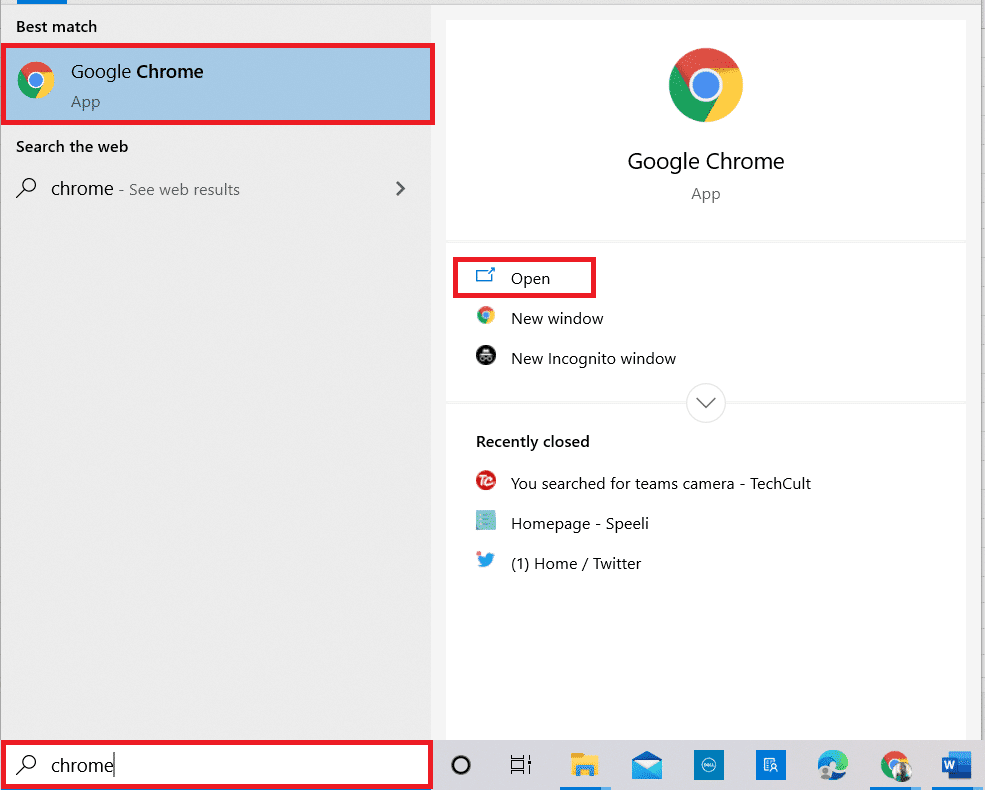
1. Pressione a tecla Windows, digite “chrome” e clique em Abrir.
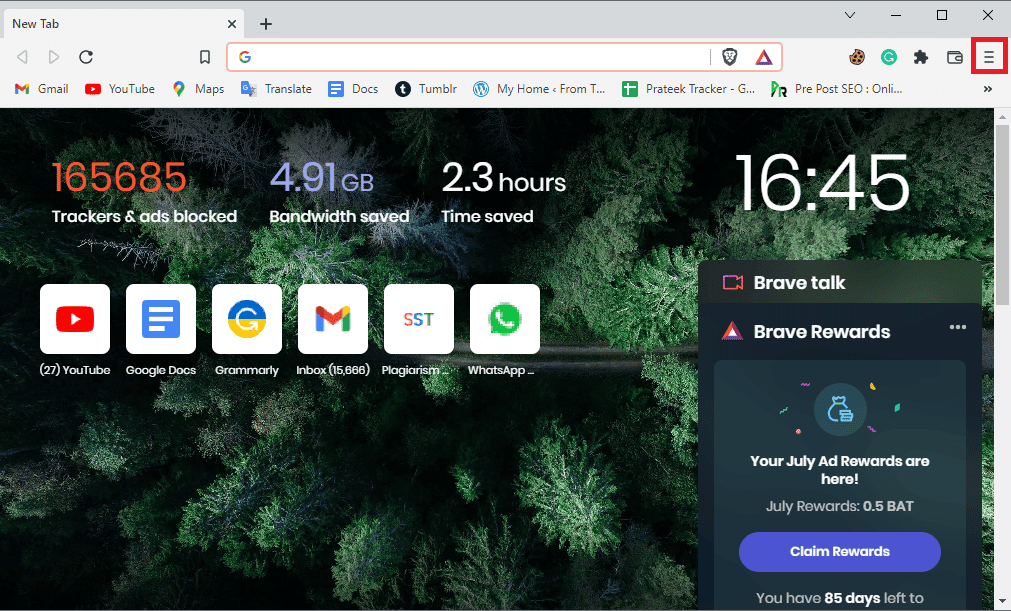
2. Clique no botão de menu no canto superior direito da tela.
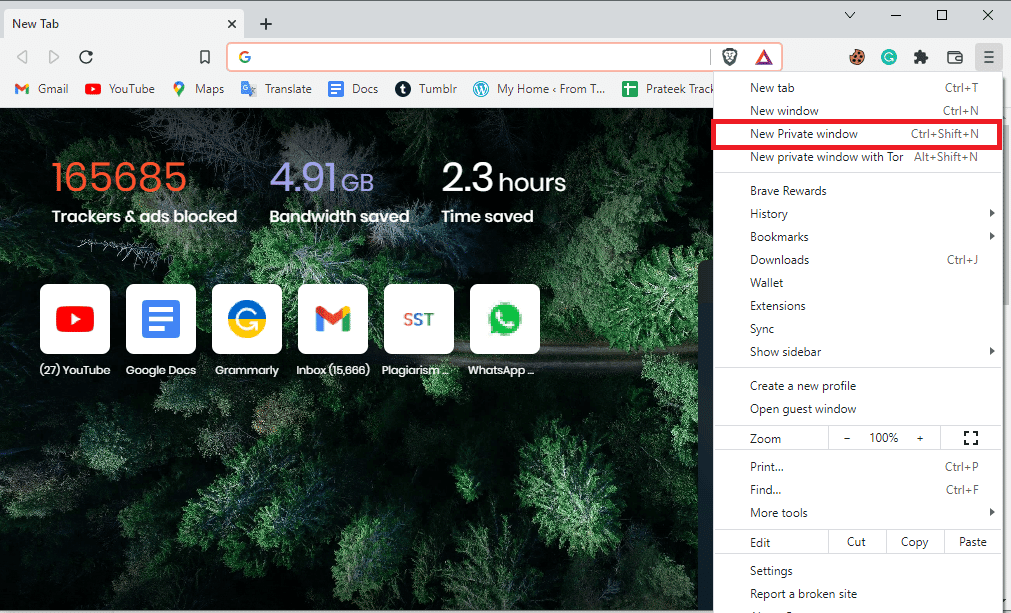
3. Selecione “Nova janela anônima”.
Nota: Você também pode abrir uma janela anônima pressionando as teclas Ctrl + Shift + N.
Método 3: Limpeza de Cache e Cookies do Navegador
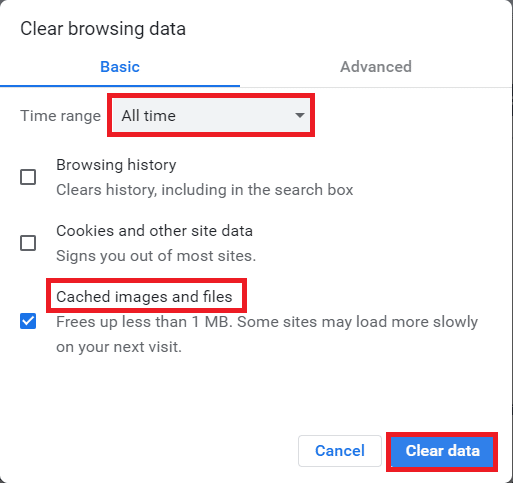
Arquivos de cache e cookies podem gerar problemas na reprodução de vídeos no Google Slides. A limpeza desses dados é uma solução eficaz para corrigir o Erro 5. A interface para realizar essa ação é semelhante na maioria dos navegadores. Siga as instruções para limpar o cache no Google Chrome:
Método 4: Desativando Extensões do Navegador
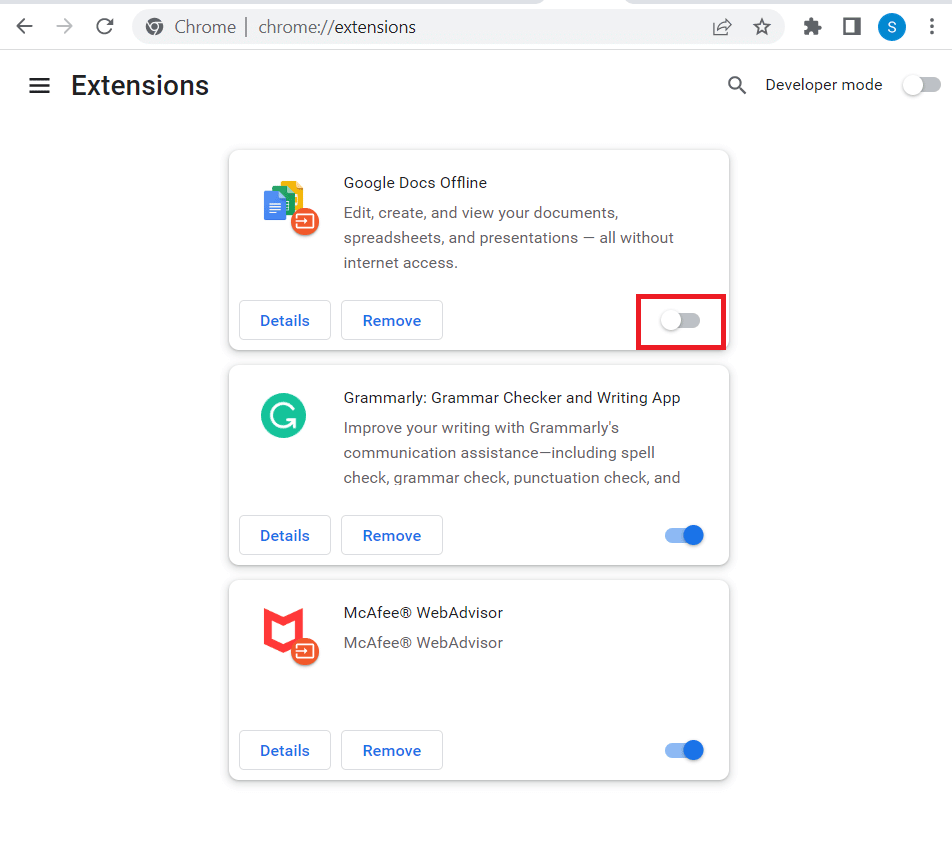
Extensões e plugins melhoram a experiência do usuário, mas também podem causar conflitos ao reproduzir vídeos no Google Slides. Desativar as extensões pode ser uma solução eficaz para o Erro 5.
1. Abra o Google Chrome.
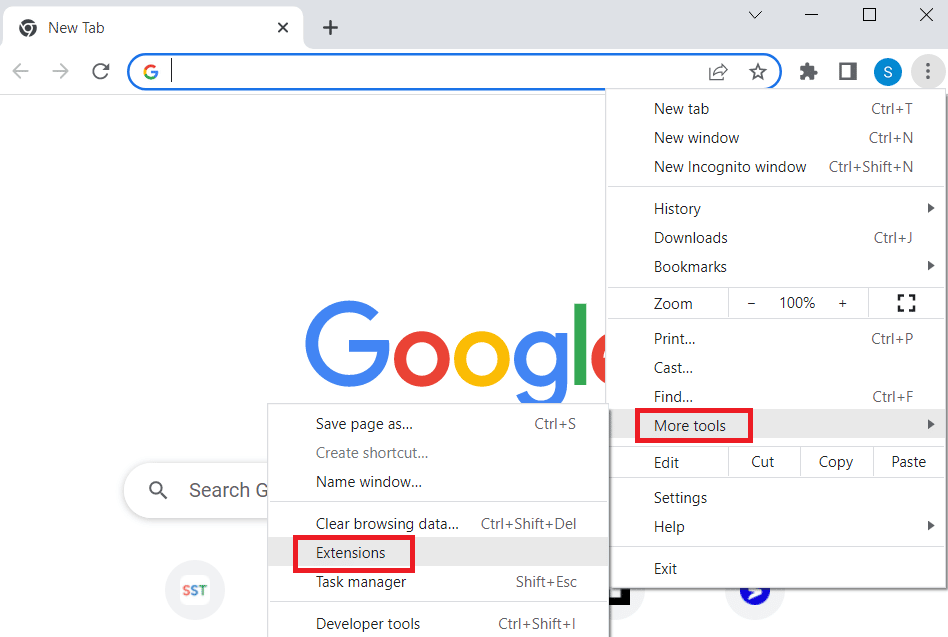
2. Clique nos três pontos verticais no canto superior direito, selecione “Mais ferramentas” e, em seguida, “Extensões”.
3. Desative todas as extensões desnecessárias e bloqueadores de anúncios.
Método 5: Redefinindo as Configurações do Navegador
Configurações incorretas no Google Chrome podem gerar problemas na reprodução de vídeos. Restaurar o navegador às configurações padrão pode resolver o Erro 5.
1. Abra o Google Chrome.
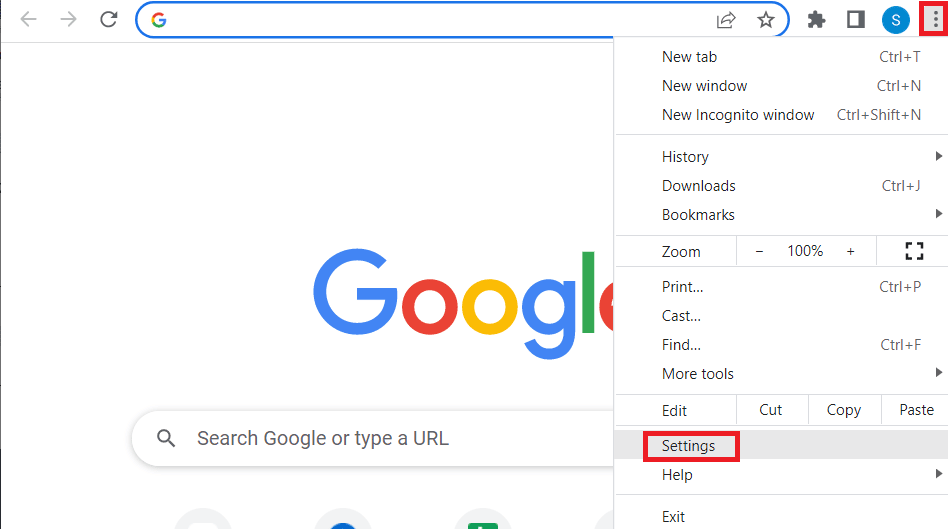
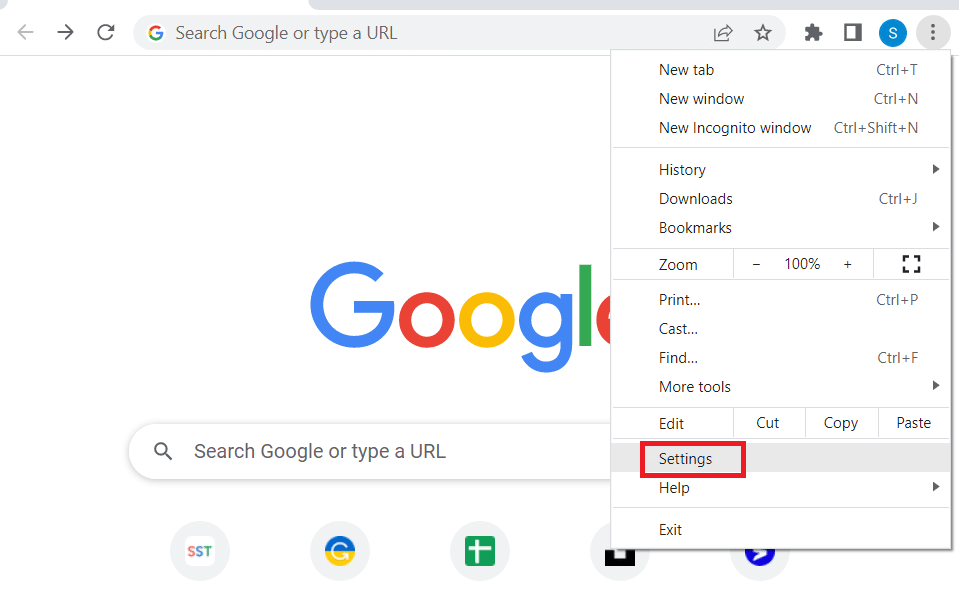
2. Clique nos três pontos verticais no canto superior direito e selecione “Configurações”.
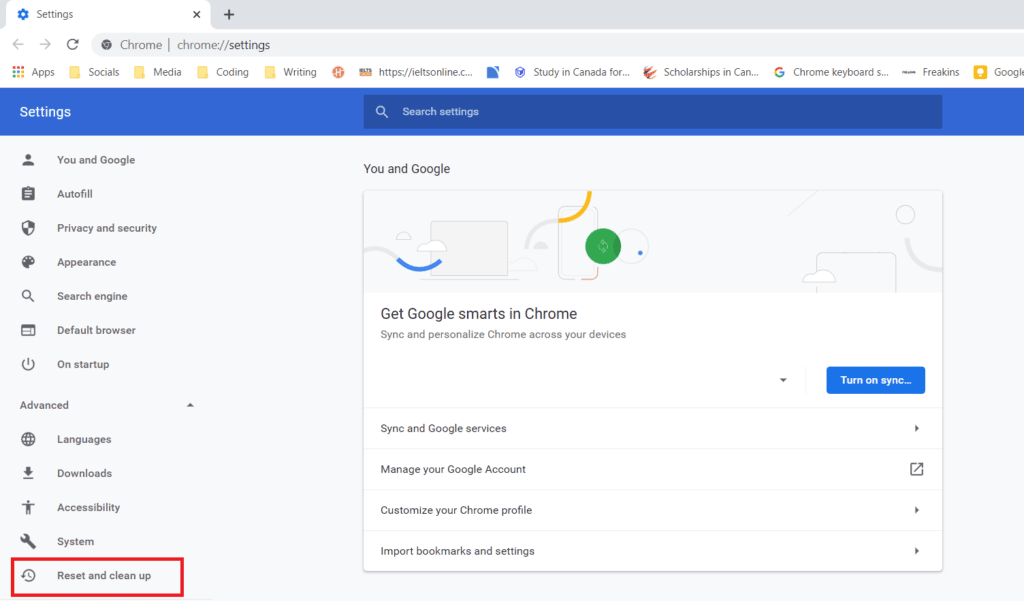
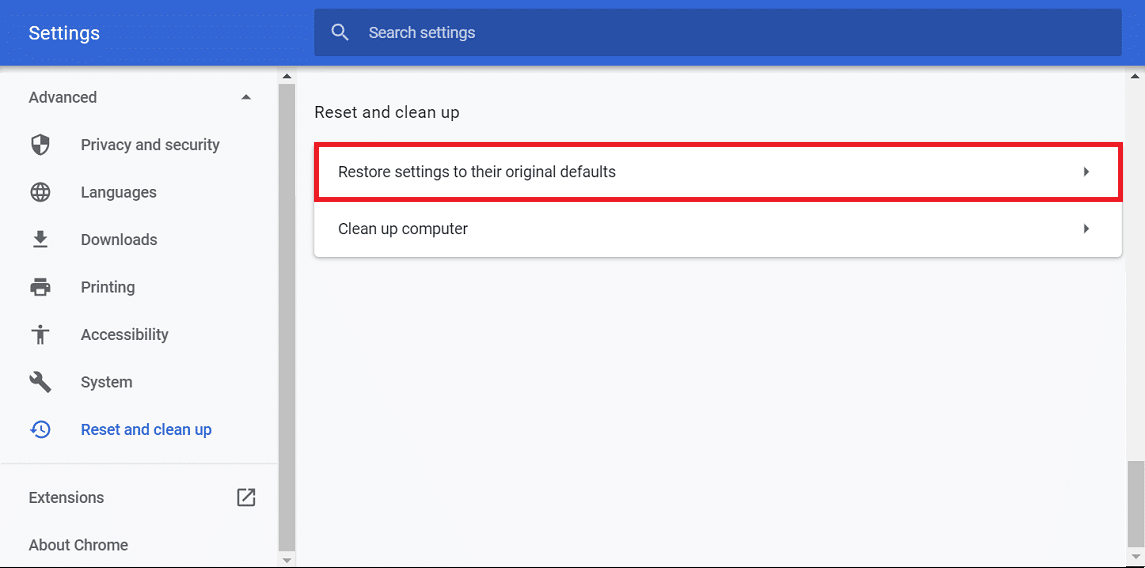
3. No menu à esquerda, clique em “Redefinir e limpar”.
4. Clique em “Restaurar configurações para os padrões originais” e confirme.
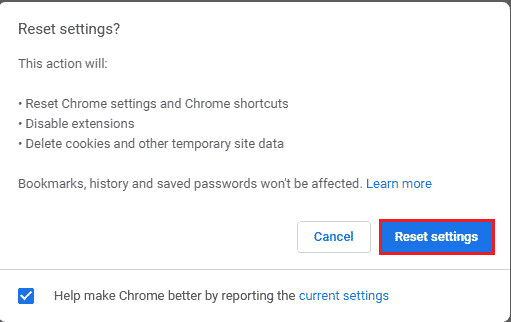
5. Confirme a redefinição clicando em “Redefinir configurações”.
Método 6: Desativando a Aceleração de Hardware
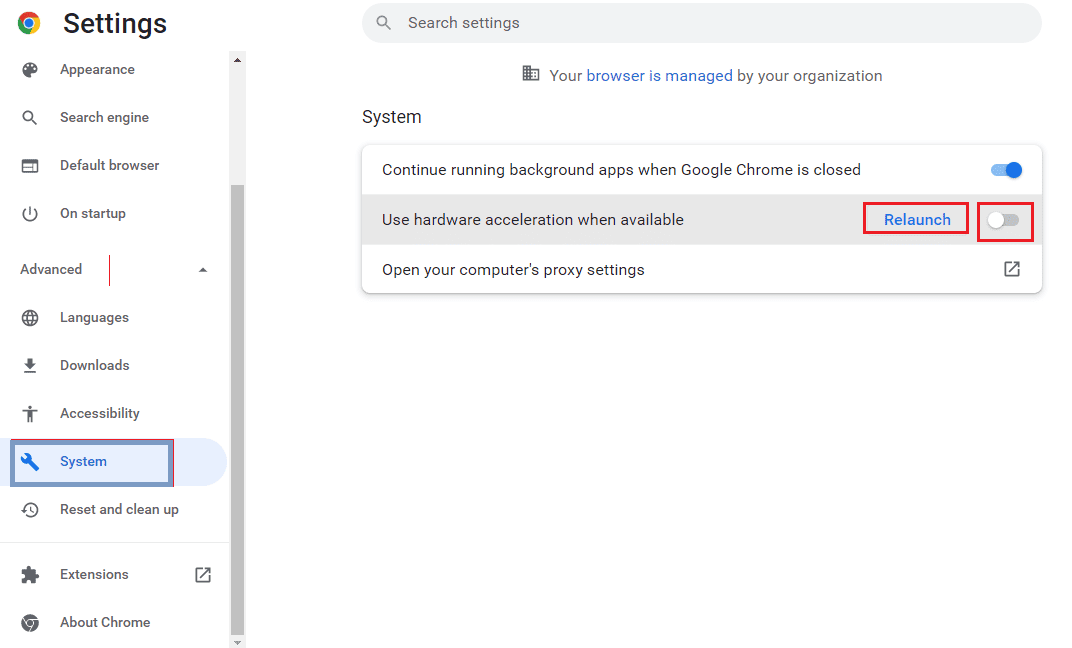
A aceleração de hardware utiliza a GPU para melhorar o desempenho, mas pode causar o Erro 5 em certos casos. Desativar essa função no Chrome pode resolver o problema.
1. Abra o Google Chrome.
2. Clique no menu e vá para “Configurações”.
3. Expanda a seção “Avançado” e selecione “Sistema”.
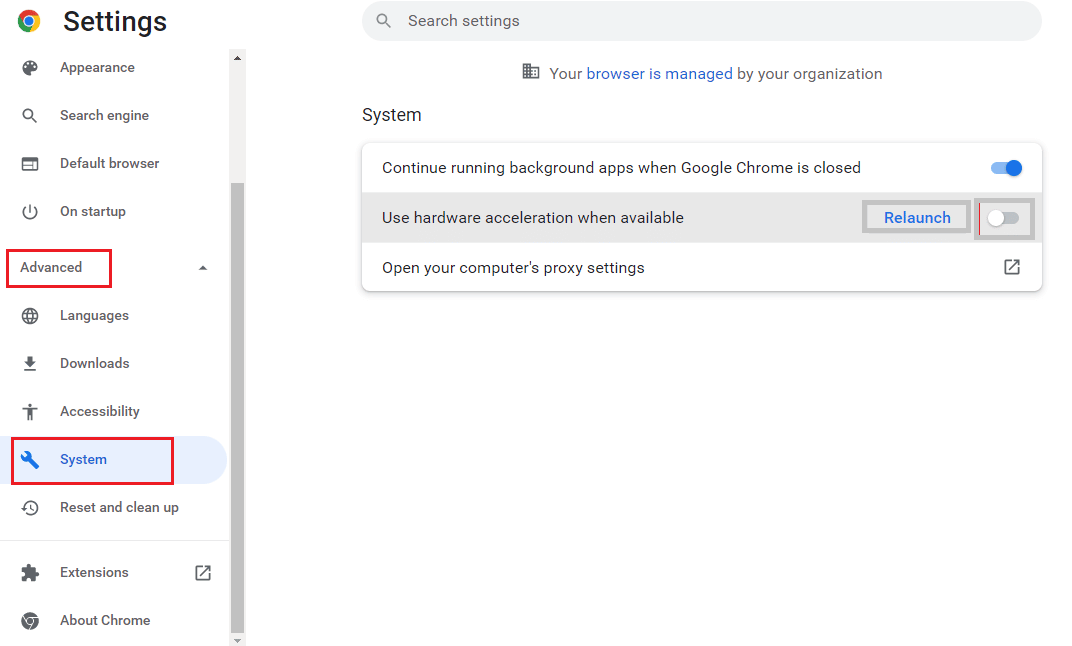
4. Desative a opção “Usar aceleração de hardware quando disponível” e clique em “Reiniciar”.
Método 7: Ativar o JavaScript
O JavaScript é essencial para muitas funcionalidades da web e, geralmente, já está ativado. No entanto, caso esteja desativado, pode ser a causa do erro. Siga estes passos para garantir que está ativado:
1. Abra o Google Chrome.
2. Acesse as “Configurações” através do menu.
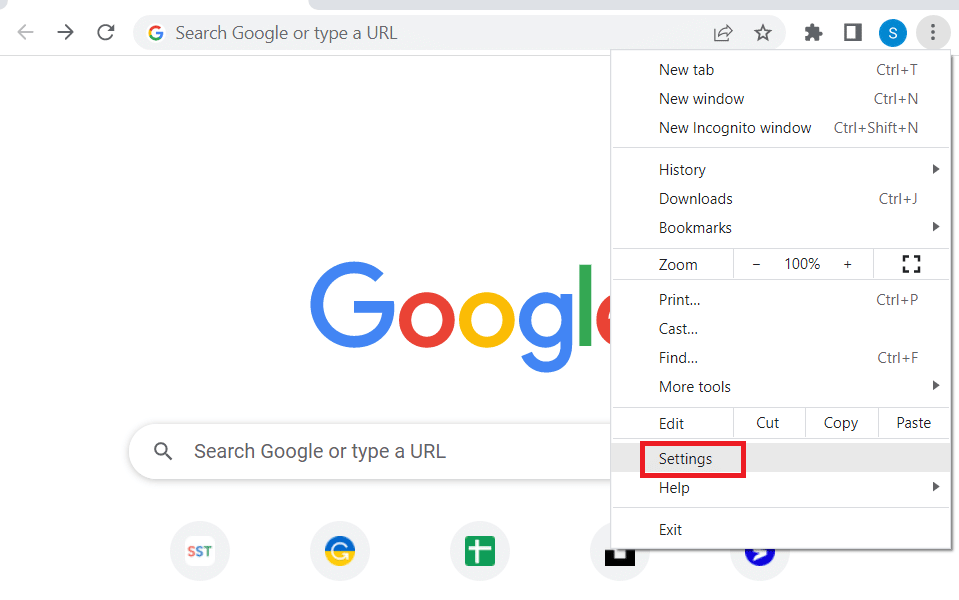
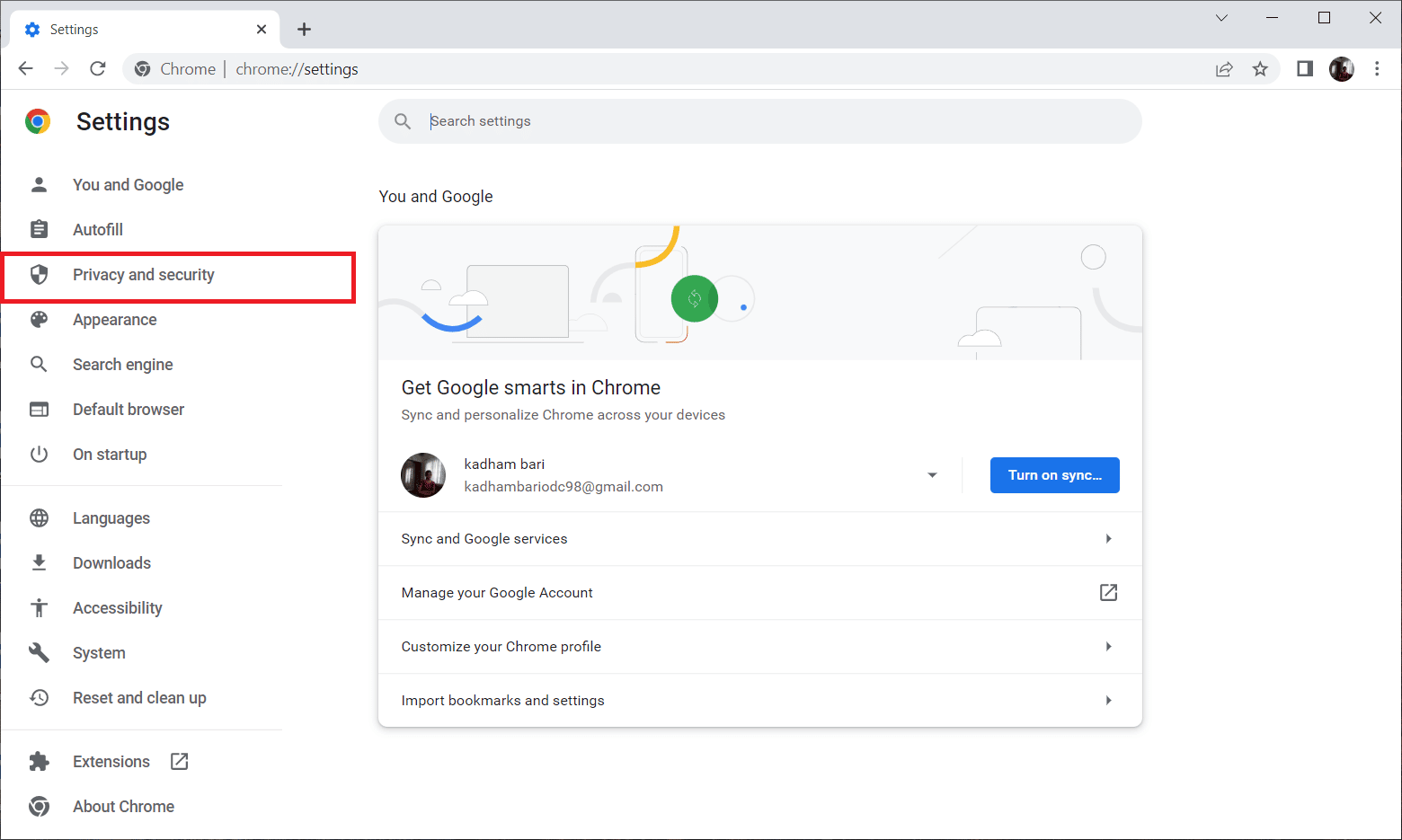
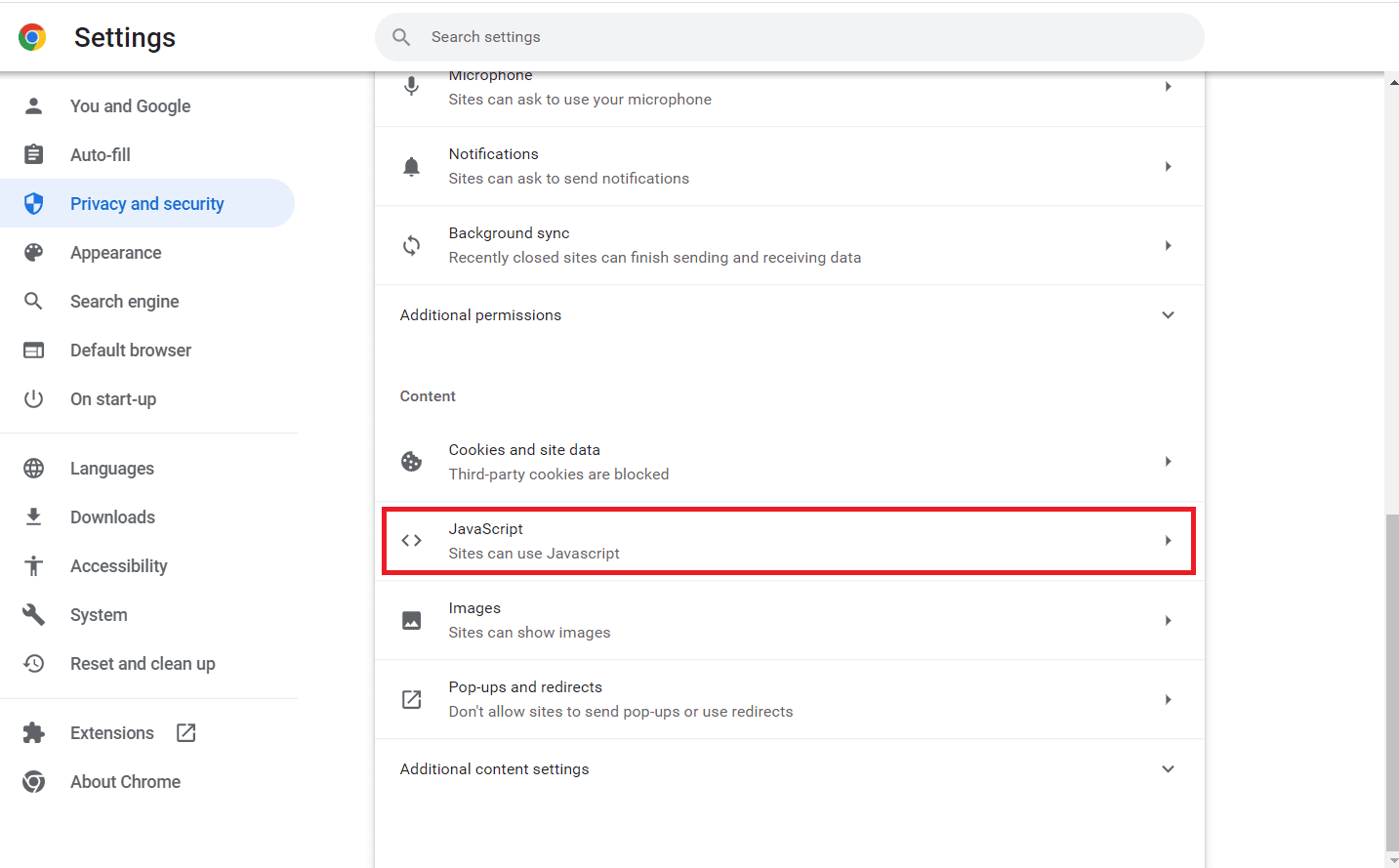
3. No menu esquerdo, clique em “Privacidade e segurança”.
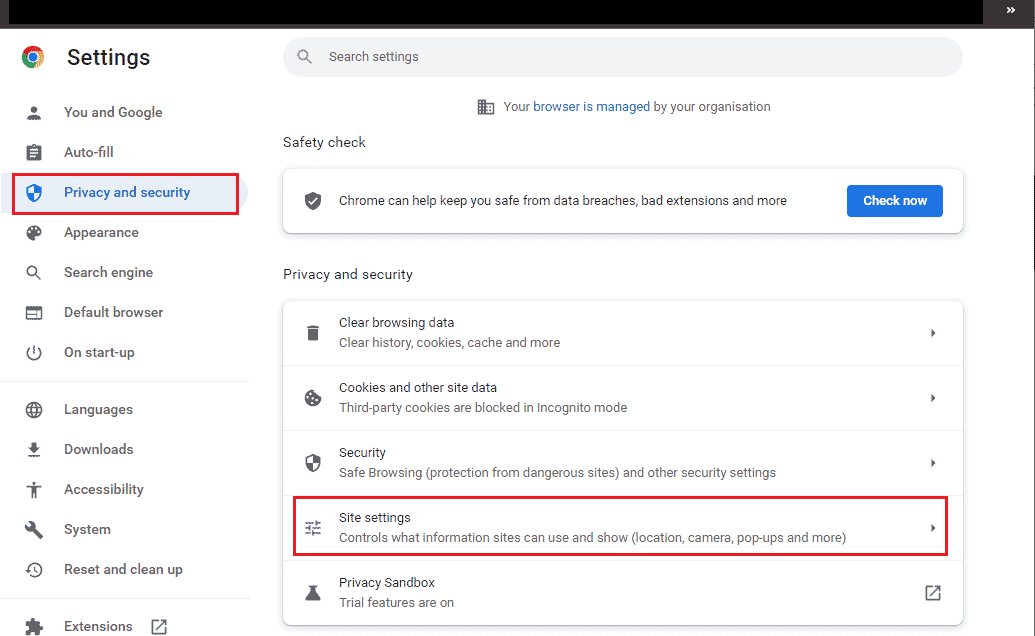
4. Selecione “Configurações do site”.
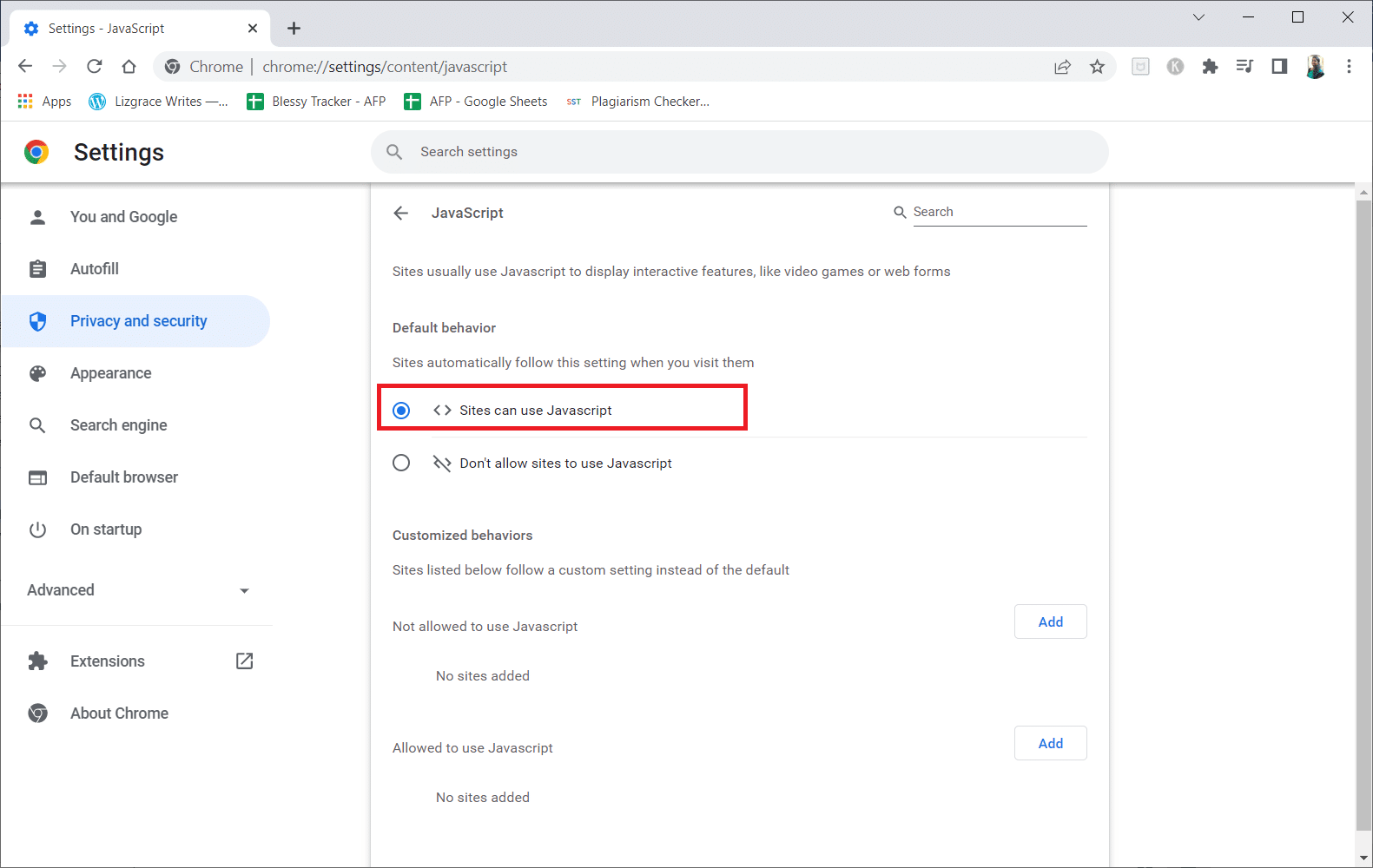
5. Clique em “JavaScript”.
6. Certifique-se de que a opção “Os sites podem usar JavaScript” está selecionada.
Método 8: Abrir o Vídeo em uma Nova Janela
Em vez de reproduzir o vídeo na mesma aba ou janela, tente abri-lo em uma nova janela para verificar se o problema persiste. Para isso:
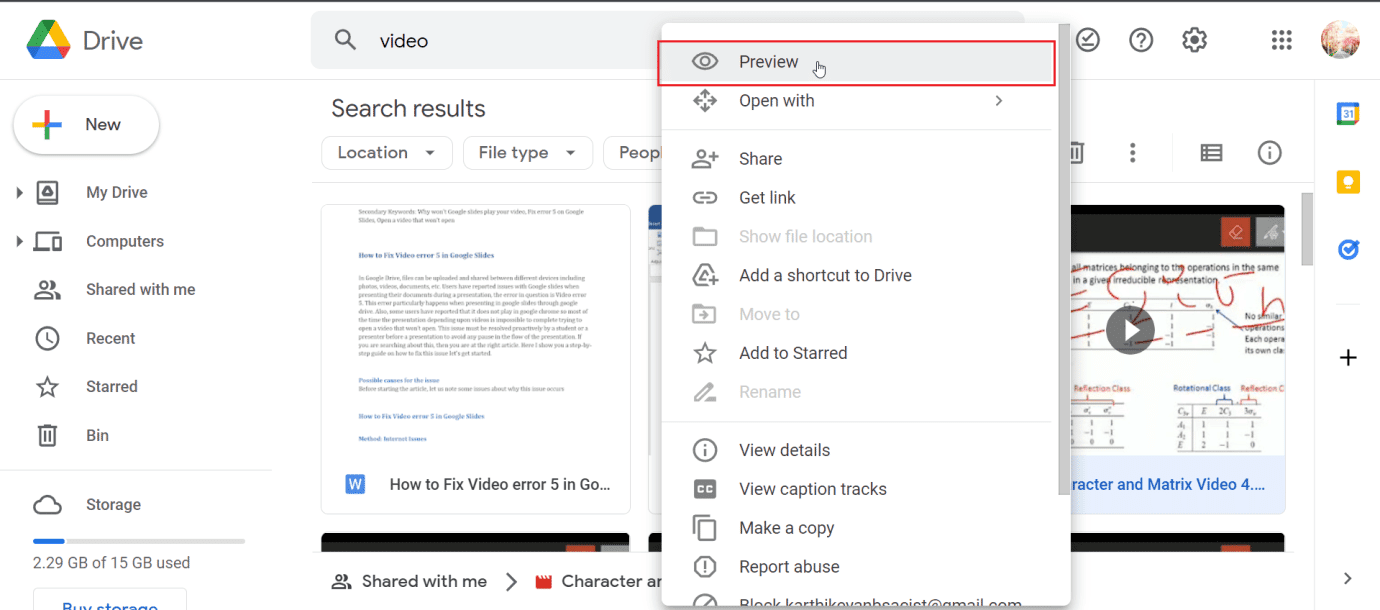
1. No Google Drive, clique com o botão direito no vídeo e selecione “Visualizar”.
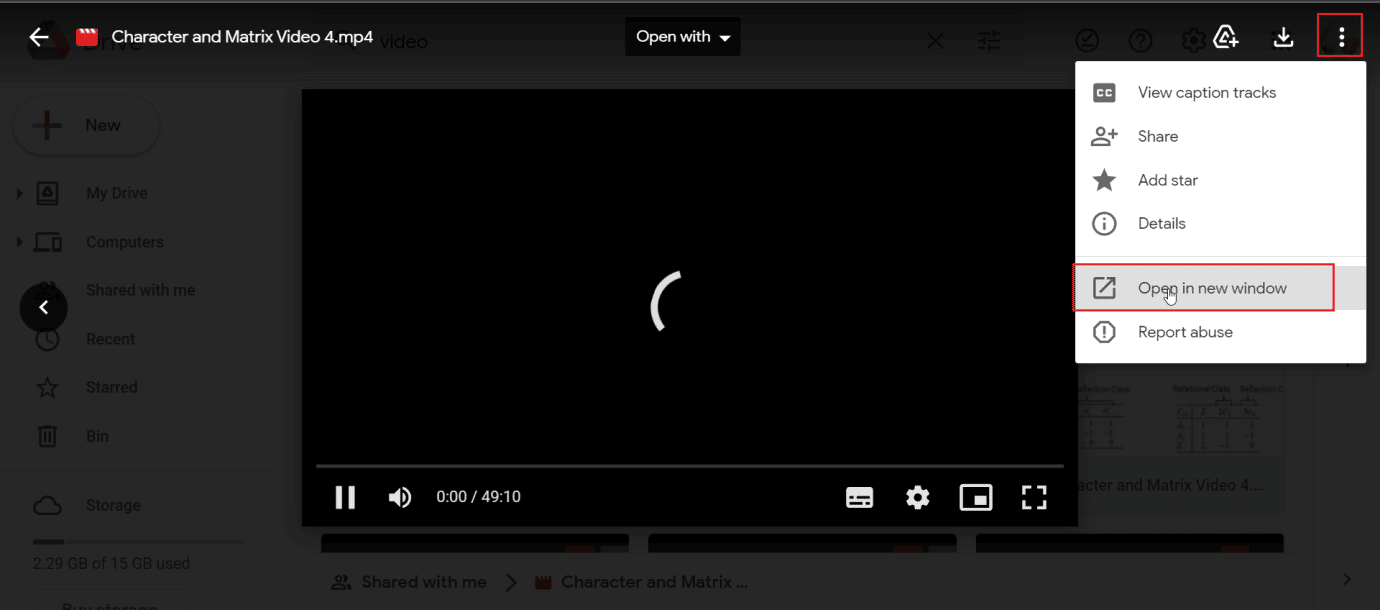
2. No menu no canto superior direito, clique em “Abrir em uma nova janela”.
Método 9: Atualizando o Navegador
A atualização do Google Chrome pode corrigir problemas que causam o Erro 5 no Google Slides. Para atualizar:
1. Inicie o Google Chrome.
2. Vá para as “Configurações” através do menu.
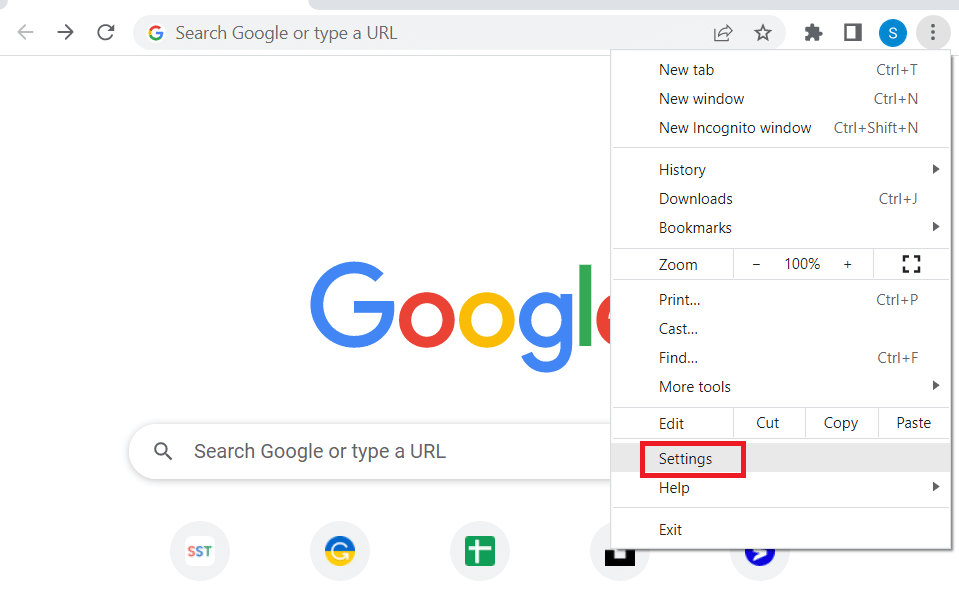
3. No menu esquerdo, clique em “Sobre o Chrome”, dentro da seção “Avançado”.
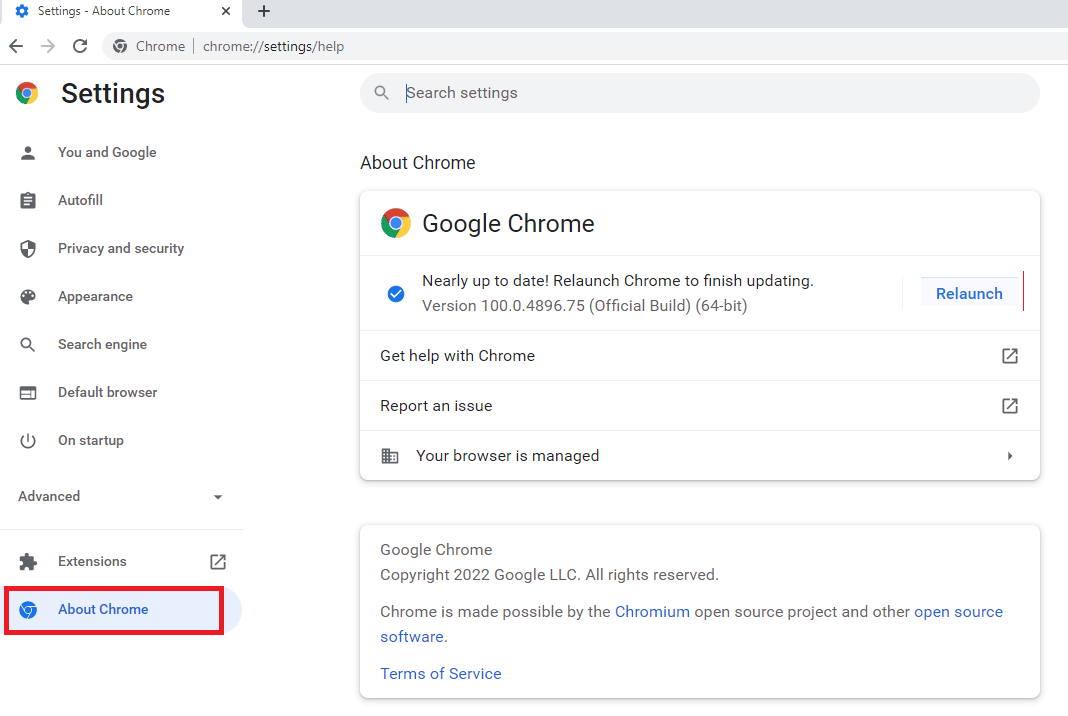
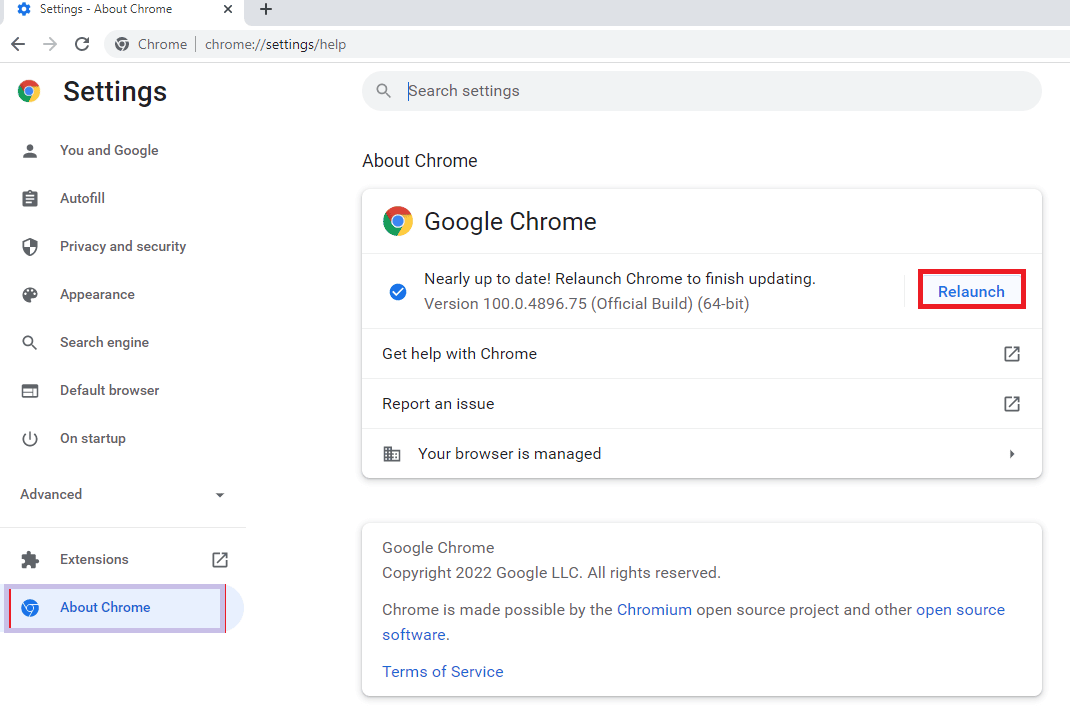
4. Caso haja uma atualização, ela será instalada automaticamente.
5. Clique em “Reiniciar” após a instalação da atualização.
Método 10: Atualizando o Windows
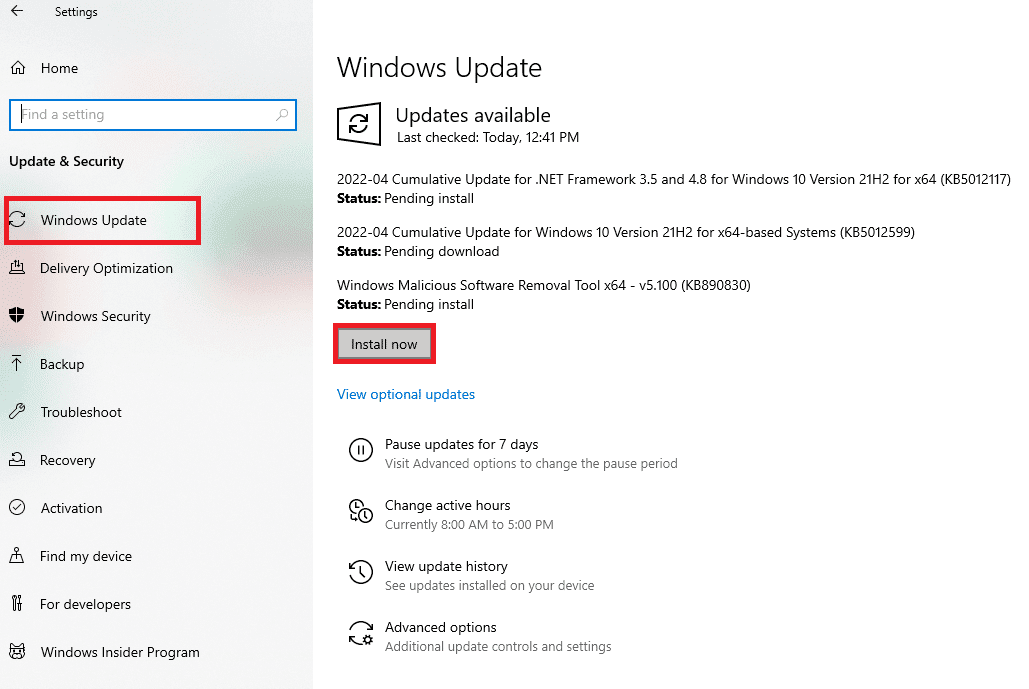
Manter seu sistema operacional atualizado é crucial para evitar diversos problemas, incluindo erros de reprodução de vídeo no Google Slides. Verifique se há atualizações pendentes e instale-as.
Método 11: Utilizando um Navegador Alternativo
Se o problema persistir, experimentar outros navegadores é uma alternativa viável, já que existem diversas opções disponíveis para Windows.
Perguntas Frequentes (FAQs)
P1. O que causa o Erro 5 no Google Slides e como corrigi-lo?
R: O Erro 5 pode ser causado por configurações incorretas no navegador, vídeos corrompidos ou extensões problemáticas. Consulte os métodos acima para encontrar soluções.
P2. O modo de navegação anônima é seguro?
R: Sim, o modo anônimo é uma forma segura e temporária de navegar, pois não armazena dados até que você feche o navegador. É um recurso padrão oferecido pelo desenvolvedor do navegador.
P3. Quantos vídeos posso enviar para o Google Drive?
R: O Google oferece um serviço pago de nuvem com capacidade de até 5 TB. Na versão gratuita, você pode enviar arquivos (incluindo vídeos) até o limite de 15 GB.
***
Esperamos que este guia tenha sido útil para resolver o Erro de vídeo 5 no Google Slides. Compartilhe nos comentários qual método funcionou melhor para você e deixe seu feedback sobre este artigo.