
Problemas que surgem durante a execução de um programa, manifestando-se como falhas que os usuários experimentam no software, podem ter origem em componentes ActiveX. O erro de tempo de execução 429 do Visual Basic é um problema comum ao iniciar instâncias no MS Office ou em outros aplicativos que dependem ou utilizam o Visual Basic. O erro de tempo de execução 429 no Windows 10 ocorre quando um programa em execução falha inesperadamente, levando ao seu encerramento. Alguns usuários também relataram encontrar esse problema ao tentar executar aplicativos ou complementos baseados em VB, como os da Bloomberg e da Bintex. Usuários de diversas versões do Windows, incluindo o Windows 10, expressaram preocupação com este erro. Ele surge quando o COM (Component Object Model) não consegue criar o objeto de automação necessário, tornando-o inacessível ao Visual Basic. O problema também é conhecido como Erro ActiveX 429.

Soluções para o Erro de Tempo de Execução 429 no Windows 10
Quem se depara com o erro de tempo de execução 429 tem várias abordagens para tentar resolver o problema. Algumas das formas mais eficazes de lidar com o erro 429 são as seguintes:
Método 1: Reparo de arquivos do sistema
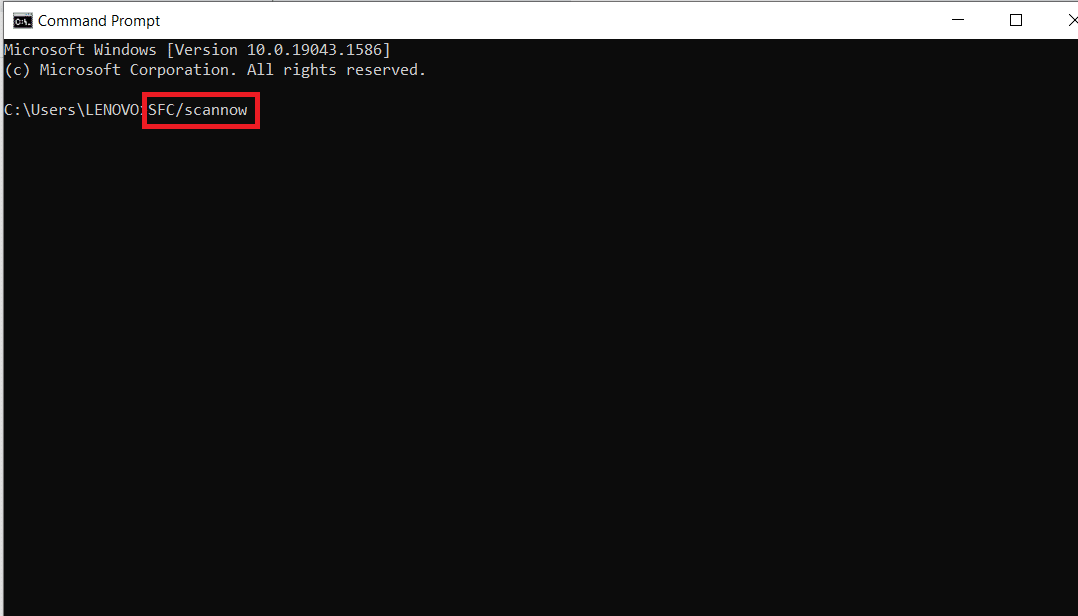
Arquivos de sistema corrompidos podem gerar diversos problemas, incluindo o erro ActiveX 429. O Verificador de Arquivos do Sistema é uma ferramenta do Windows que examina o computador em busca de arquivos de sistema danificados, localizando-os e corrigindo-os ou substituindo-os por versões íntegras em cache. Consulte nosso guia detalhado sobre como reparar arquivos do sistema no Windows 10.
Método 2: Novo registro do aplicativo afetado
Se o erro de tempo de execução 429 ocorre somente ao usar um determinado programa, é provável que este aplicativo não esteja configurado corretamente e esteja causando o problema. Isso pode ser resolvido registrando novamente o programa afetado com o servidor de automação integrado do sistema operacional Windows. Para registrar novamente o software e corrigir o erro, siga os passos abaixo:
Aviso: Certifique-se de estar conectado como administrador. O registro de um programa requer acesso administrativo.
1. Identifique o caminho completo do arquivo executável do programa que apresenta o problema.
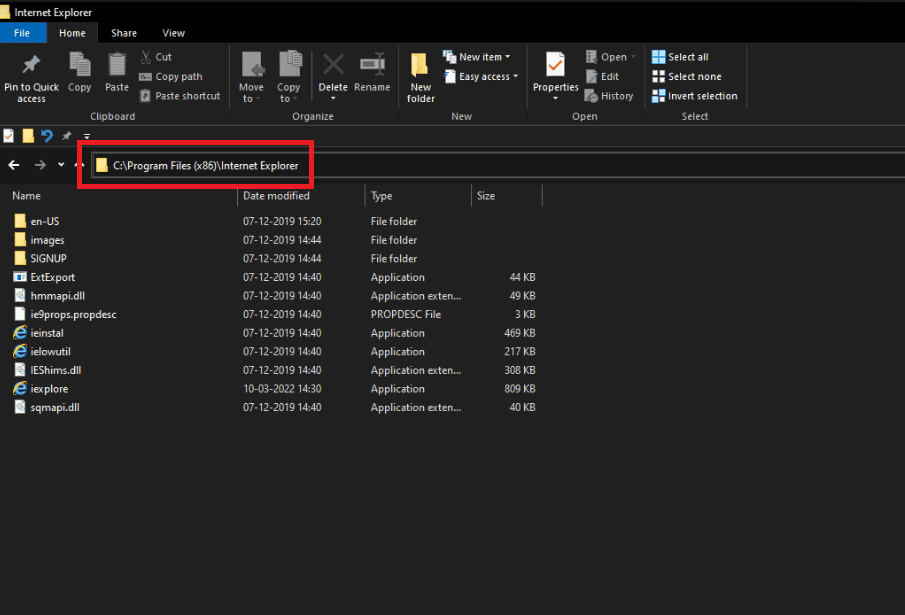
2. Para isso, navegue até a pasta onde o aplicativo afetado está instalado, clique na barra de endereços do Explorador de Arquivos, copie todo o conteúdo e salve-o em um local de fácil acesso. Adicione o nome do arquivo e sua extensão ao final do caminho.
3. Pressione as teclas Windows + R para abrir a caixa de diálogo Executar.
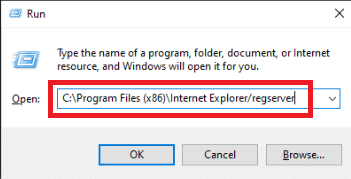
4. Digite o caminho completo do arquivo executável do aplicativo afetado, seguido por /regserver. Veja o exemplo abaixo:
5. Aguarde a conclusão do registro do aplicativo.
6. Execute o programa após o registro para verificar se o erro de tempo de execução 429 persiste.
Método 3: Novo registro do arquivo de chave do registro
Em certas situações, a mensagem de erro 429 pode mencionar um arquivo .OCX ou .DLL específico que o programa não consegue acessar. Se a mensagem de erro indicar um arquivo, é possível que ele não esteja registrado corretamente no registro do computador. O problema pode ser resolvido registrando novamente o arquivo mencionado. Para isso, siga estes passos:
Aviso: Anote o nome completo do arquivo indicado na mensagem de erro.
1. Feche todos os programas abertos.
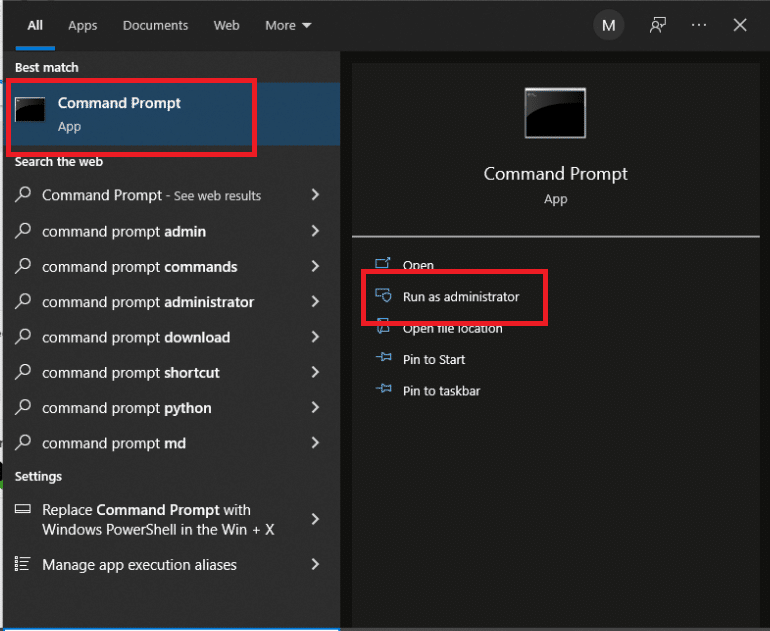
2. Pressione a tecla Windows, digite Prompt de Comando e clique em Executar como Administrador.
3. Digite o comando regsvr32 nome_do_arquivo.ocx ou regsvr32 nome_do_arquivo.dll e pressione Enter.
Aviso: Substitua ‘nome_do_arquivo’ pelo nome real do arquivo indicado na mensagem de erro.

4. Aguarde o registro do arquivo e verifique se o erro de tempo de execução 429 foi corrigido.
Método 4: Verificação de vírus
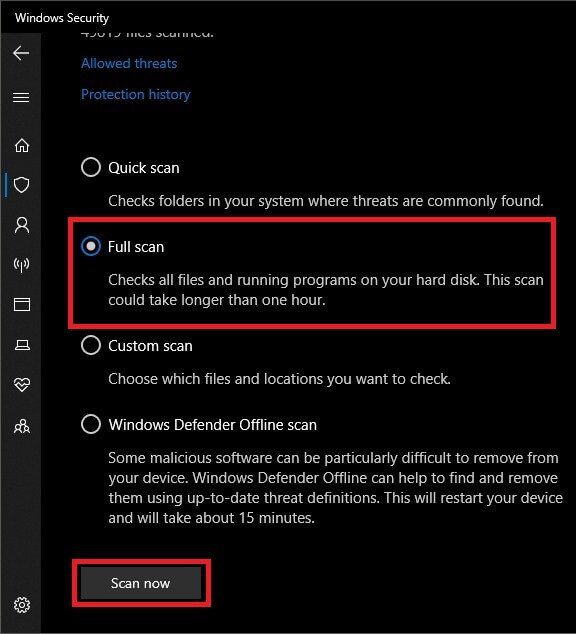
Uma verificação completa do sistema com um software antivírus de terceiros pode resolver o erro 429. Há diversas opções de software antivírus disponíveis para atender a diferentes necessidades e orçamentos. Algumas das principais soluções antivírus para PCs Windows 10 oferecem versões de avaliação gratuitas, que podem ser testadas antes de uma compra. Consulte nosso guia sobre como realizar uma verificação de vírus no seu computador.
Método 5: Atualização do Windows
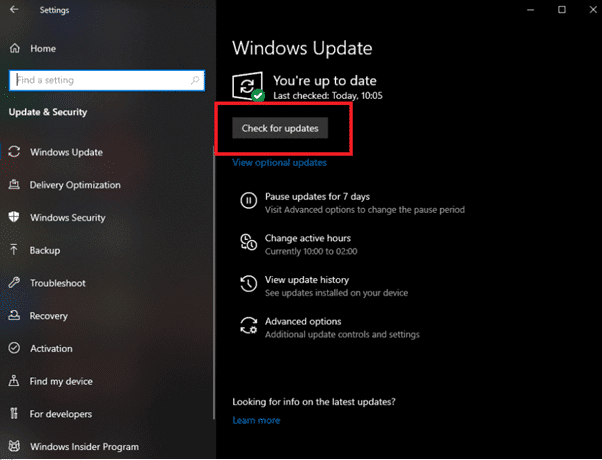
Verifique se há atualizações do Windows e instale-as. A Microsoft frequentemente atualiza arquivos do sistema que podem estar ligados ao erro 429. Instalar os service packs e patches mais recentes do Windows pode auxiliar na resolução de problemas de tempo de execução. Consulte nosso guia sobre como baixar e instalar a atualização mais recente do Windows 10.
Método 6: Restauração do Sistema
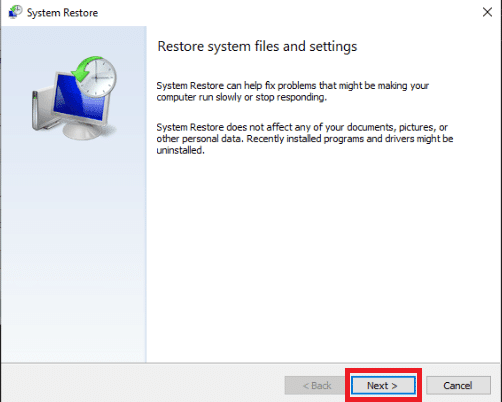
A Restauração do Sistema desfaz as alterações no sistema, retornando o Windows a um ponto anterior no tempo. A Restauração do Sistema é como uma máquina do tempo do Windows, que pode ser usada para restaurar o computador a um momento em que o programa não apresentava o erro ActiveX. Consulte nosso guia sobre como utilizar a Restauração do Sistema no Windows 10.
Método 7: Reinstalação do Microsoft Windows Script (para Windows XP e Windows Server 2003)
O Microsoft Windows Script permite que várias linguagens de script operem em harmonia no Windows XP e Windows Server 2003. Uma instalação mal feita, incompleta ou corrompida pode causar diversos problemas, incluindo o erro de tempo de execução 429. Reinstalar o Microsoft Windows Script pode resolver o erro no Windows XP ou Windows Server 2003. Para reinstalar o Microsoft Windows Script, siga estes passos:
1. Se estiver usando o Windows XP, acesse a página de download do Windows Script 5.7 ou a página de download do Windows Server 2003.
2. Selecione ‘Baixar’.

3. Aguarde o download do instalador do Microsoft Windows Script.
4. Após o download, localize e execute o instalador.
5. Siga as instruções na tela para instalar o Microsoft Windows Script corretamente e até o fim.
Após a instalação, verifique se o erro de tempo de execução 429 ainda persiste.
***
Esperamos que estas informações tenham sido úteis e que você tenha conseguido corrigir o erro de tempo de execução 429 no Windows 10. Por favor, compartilhe qual método foi mais eficaz para você e utilize o formulário abaixo para dúvidas ou comentários.