
Você aprecia uma boa música? Ao desfrutar de suas músicas preferidas em seu computador com Windows 10, é possível que você precise fazer uma pausa. Contudo, ao colocar seu PC em modo de suspensão e retorná-lo à atividade, pode ocorrer um erro de áudio do Windows 10, identificado pelo código 0xc00d11d1 (ou 0xc00d4e86). Se essa situação já lhe aconteceu e você busca soluções para resolvê-la, este guia é para você. Elaboramos um artigo com diversas abordagens para solucionar esse problema de áudio no Windows 10. Continue a leitura!
Como solucionar o erro de áudio do Windows 10 0xC00D11D1 (0XC00D4E86)
Se você se deparar com o erro de áudio do Windows 10 0xc00d11d1 (ou 0xc00d4e86) enquanto escuta algum conteúdo de áudio, a causa mais comum está relacionada a configurações de som inadequadas. Embora esse problema possa surgir em diversas versões do Windows, muitos usuários o enfrentam no Windows 10. Abaixo estão algumas das razões mais frequentes que podem desencadear esse problema no seu computador:
- O volume pode estar no mudo ou muito baixo.
- Recursos de aprimoramento de áudio podem estar ativados no PC.
- Outros aplicativos no seu computador podem estar utilizando o áudio simultaneamente.
- Drivers de áudio podem estar desatualizados.
- Cabos, conectores ou alto-falantes podem estar danificados.
- O acesso ao microfone pode não ter sido concedido.
- O sistema operacional Windows pode estar desatualizado.
- Drivers de áudio podem ser incompatíveis.
- Pode haver arquivos corrompidos no sistema.
- Alguns serviços essenciais de áudio do Windows podem não estar ativados.
Avance para a próxima seção, onde você conhecerá métodos de solução de problemas que o auxiliarão a corrigir o erro de áudio 0xc00d11d1 (ou 0xc00d4e86) no Windows 10. Siga as instruções em ordem para obter melhores resultados.
Etapas básicas de solução de problemas
Antes de explorar métodos avançados, algumas verificações simples podem ajudar a resolver o problema 0xc00d11d1 (ou 0xc00d4e86) rapidamente. Certifique-se de que seu PC passe por estas verificações iniciais e, caso o problema persista, siga para a próxima seção.
1. Reinicie o PC
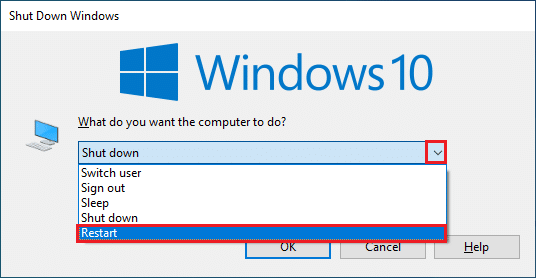
Siga as etapas abaixo para reiniciar o PC:
1. Pressione as teclas Alt + F4 juntas para abrir a janela “Desligar o Windows”.
2. Selecione a opção “Reiniciar” e pressione a tecla Enter.
2. Verifique os dispositivos externos
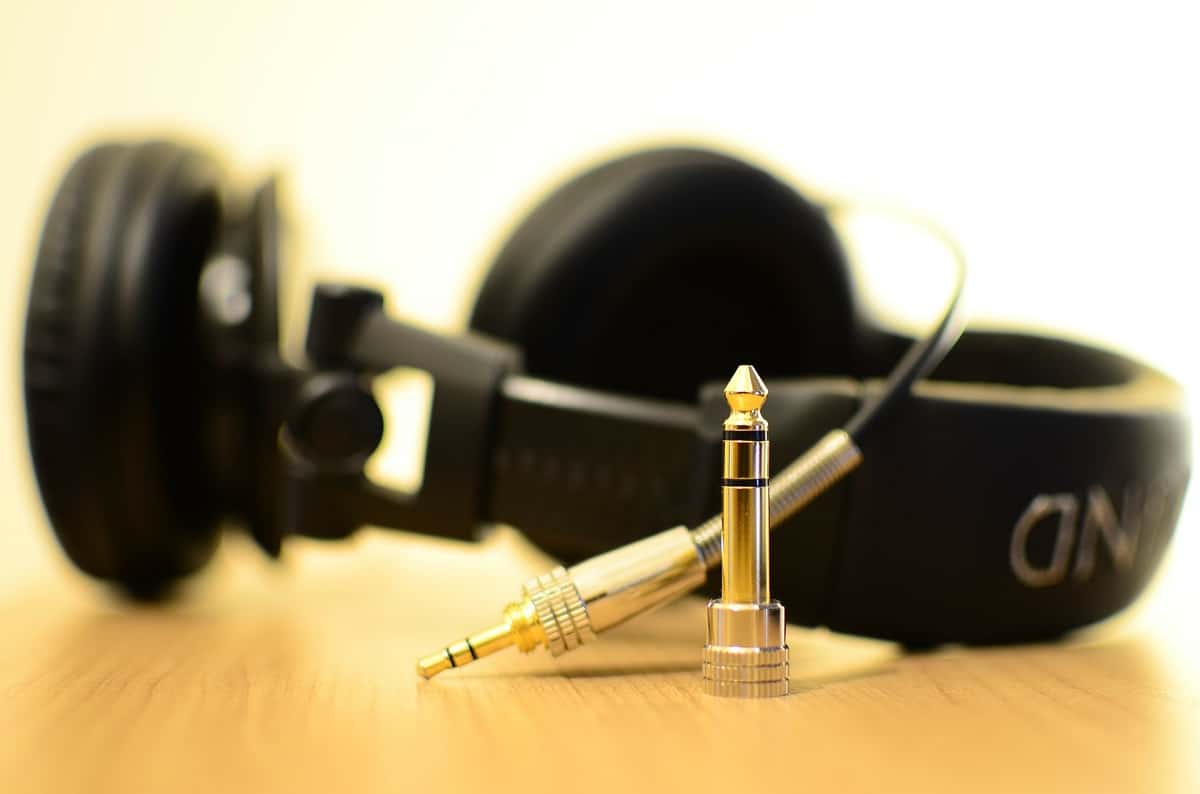
Se a reinicialização não resolver, verifique se há algum dano físico em seus alto-falantes externos, microfone e outros dispositivos de áudio que possam estar causando o problema.
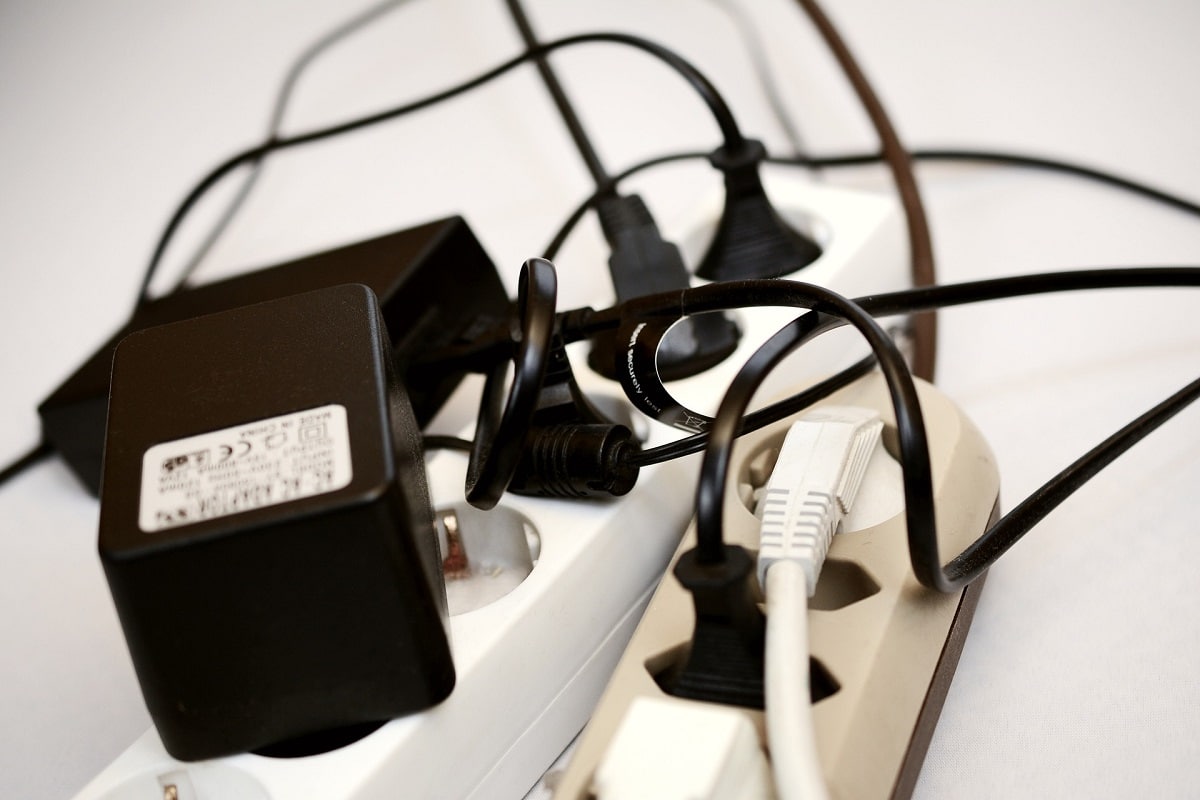
1. Verifique os cabos para conexões soltas e certifique-se de que todos estejam conectados corretamente.
2. Certifique-se de que todos os cabos e fios estejam conectados nas entradas corretas. Se você não tiver certeza dos conectores corretos, consulte o manual do seu dispositivo ou entre em contato com o fabricante.
3. Verifique os níveis de volume e se a alimentação está ligada.
4. Utilize microfones e alto-falantes de boa qualidade, e assegure-se de que o microfone esteja firmemente conectado ao seu PC. Para evitar ruídos, priorize dispositivos de áudio de melhor qualidade.
5. Certifique-se de estar em um ambiente silencioso, longe de tráfego ou outros ruídos.
Método 1: Selecionar o dispositivo de áudio correto
Ao utilizar múltiplos dispositivos de saída de áudio, é necessário confirmar qual deles está sendo utilizado. Para verificar a saída de áudio em seu PC com Windows 10, siga as etapas abaixo:
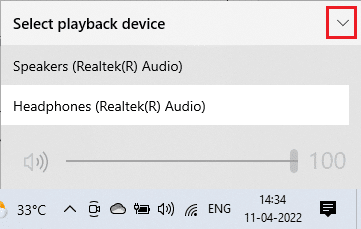
1. Clique no ícone de “Alto-falantes”, no canto inferior direito da tela.

2. Em seguida, clique no ícone de seta para expandir a lista de dispositivos de áudio conectados.
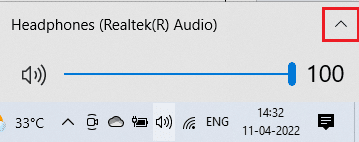
3. Selecione o dispositivo de reprodução desejado e verifique se o áudio está sendo reproduzido nele.
Caso este método não solucione, siga para o próximo.
Método 2: Ajustar as configurações de som
Neste método, verifique se as configurações de som estão corretas e compatíveis com o dispositivo de áudio que você está usando. Siga as etapas abaixo para corrigir o erro de áudio do Windows 10 0xc00d11d1 (ou 0xc00d4e86):
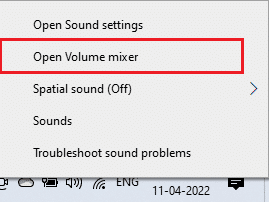
1. Clique com o botão direito no ícone “Alto-falantes” na barra de tarefas e clique em “Abrir mixer de volume”.
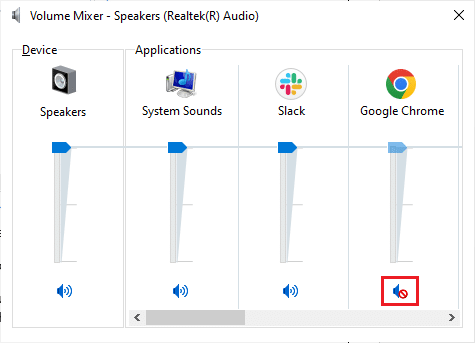
2. Verifique se nenhum nível de volume está silenciado. Se houver algum círculo vermelho com uma linha, ative o nível de volume.
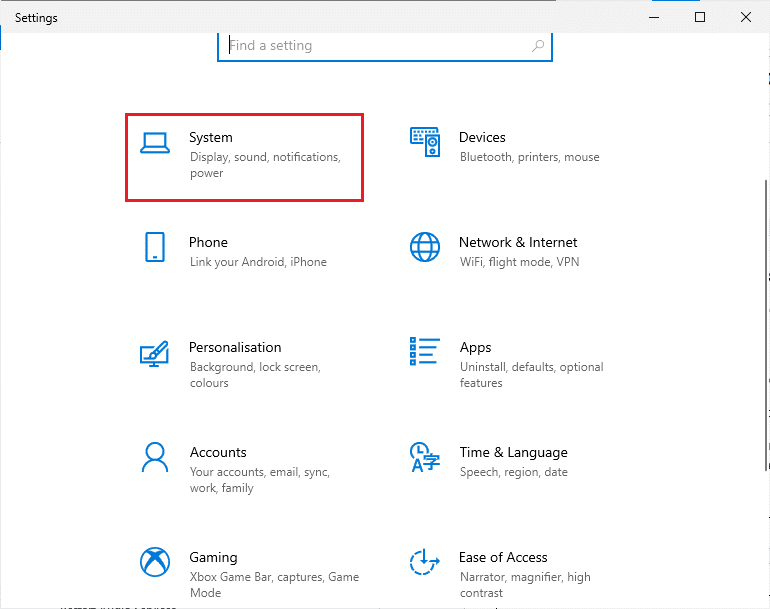
3. Pressione as teclas Windows + I para abrir as “Configurações”.
4. Clique em “Sistema”.
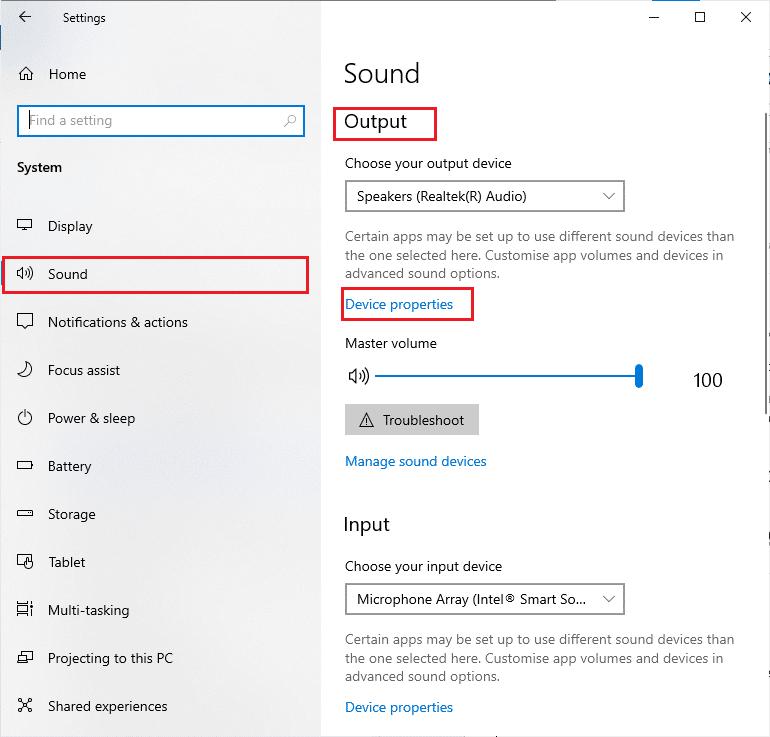
5. Clique em “Som” no painel esquerdo e em “Propriedades do dispositivo” no menu “Saída”.
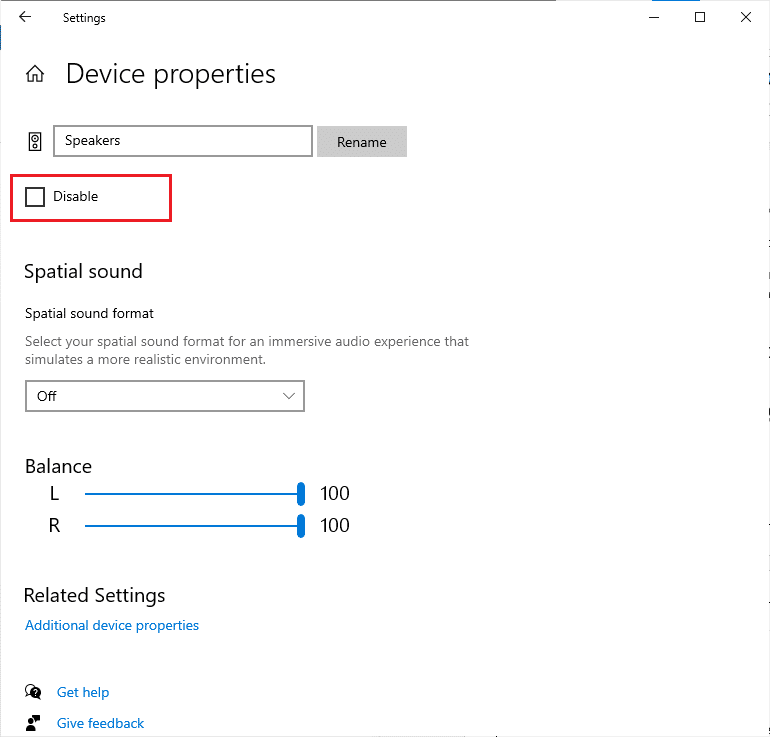
6. Certifique-se de que a opção “Desativar” não esteja marcada.
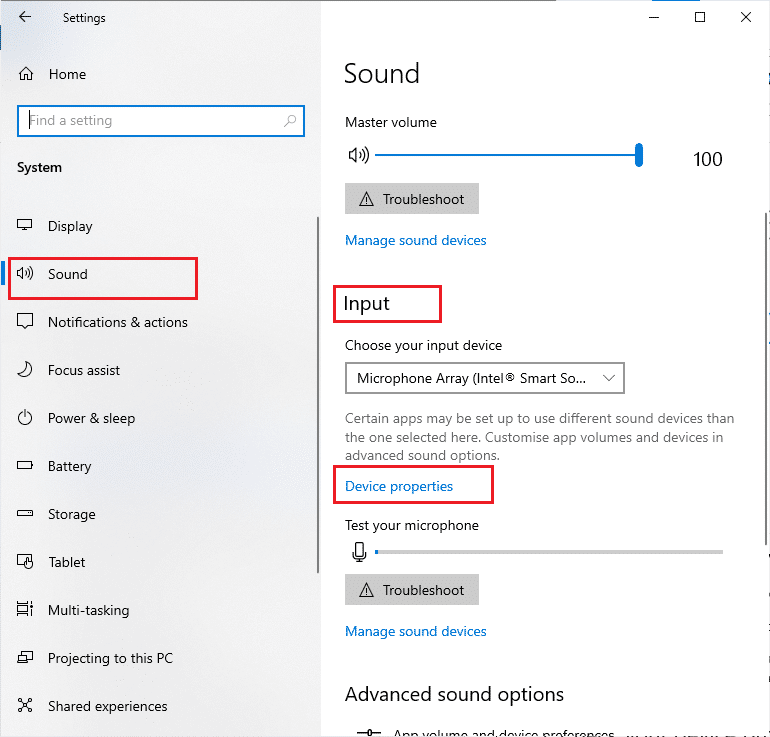
7. Repita os passos 5-6 para os dispositivos de entrada. Em seguida, verifique se o erro de áudio foi corrigido.
Método 3: Executar o solucionador de problemas de áudio
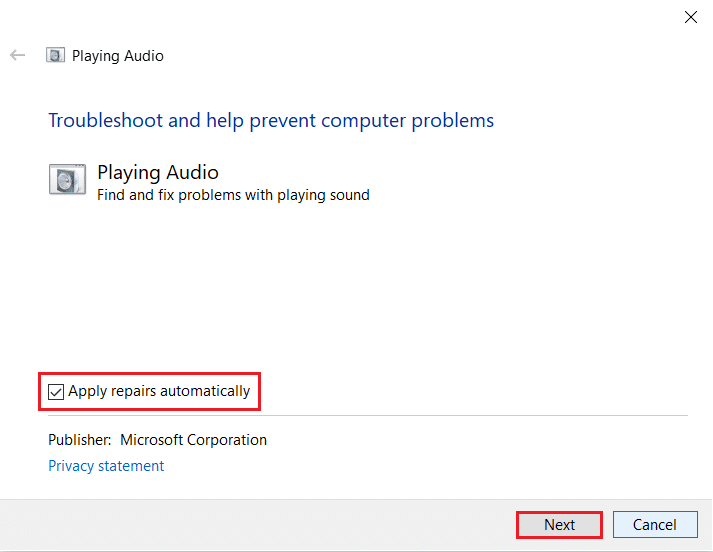
O Windows possui uma ferramenta integrada para solucionar problemas automaticamente. Essa ferramenta verifica dispositivos de áudio conectados e integrados, solucionando os problemas associados. Você pode executar o solucionador de problemas de áudio individualmente, selecionando a opção “Reproduzindo áudio”.
Método 4: Finalizar processos em segundo plano que usam áudio
Se outros programas estiverem utilizando o áudio simultaneamente, pode ocorrer o erro 0xc00d11d1 (ou 0xc00d4e86). Para resolver, feche todos os outros aplicativos ou finalize-os pelo “Gerenciador de Tarefas”.
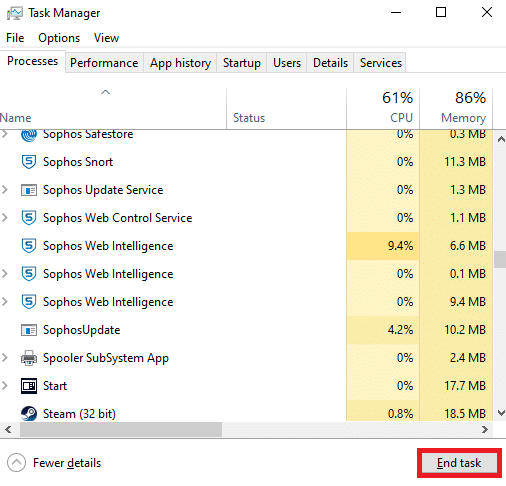
Método 5: Reiniciar os processos do Windows Explorer
Reiniciar o Windows Explorer pode ajudar a resolver o problema. Siga as instruções abaixo:
1. Pressione as teclas Ctrl + Shift + Esc para abrir o “Gerenciador de Tarefas”.
2. Na aba “Processos”, clique em “Windows Explorer” e selecione o botão “Reiniciar”.
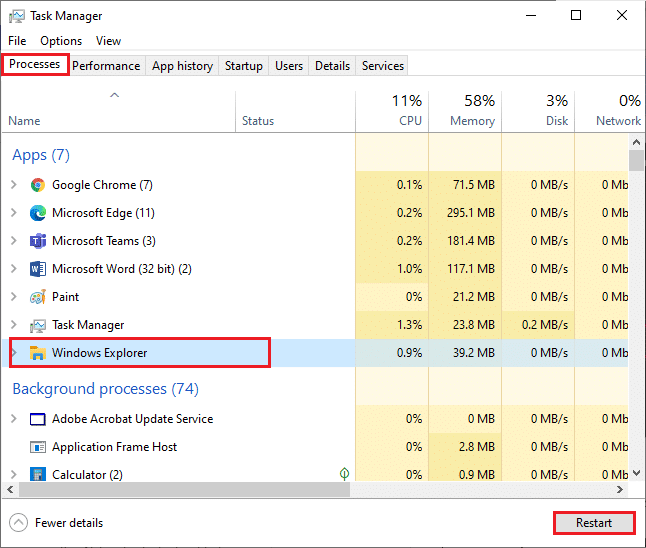
Após a reinicialização, verifique se o problema foi resolvido.
Método 6: Permitir acesso ao áudio
Certos aplicativos podem ter acesso aos dispositivos de áudio. Se seu aplicativo de áudio não estiver nessa lista, você não conseguirá ouvir o conteúdo. Certifique-se de que as configurações de áudio estão habilitadas para o seu jogo:
1. Abra as “Configurações do Windows” pressionando Windows + I.
2. Clique em “Privacidade”.
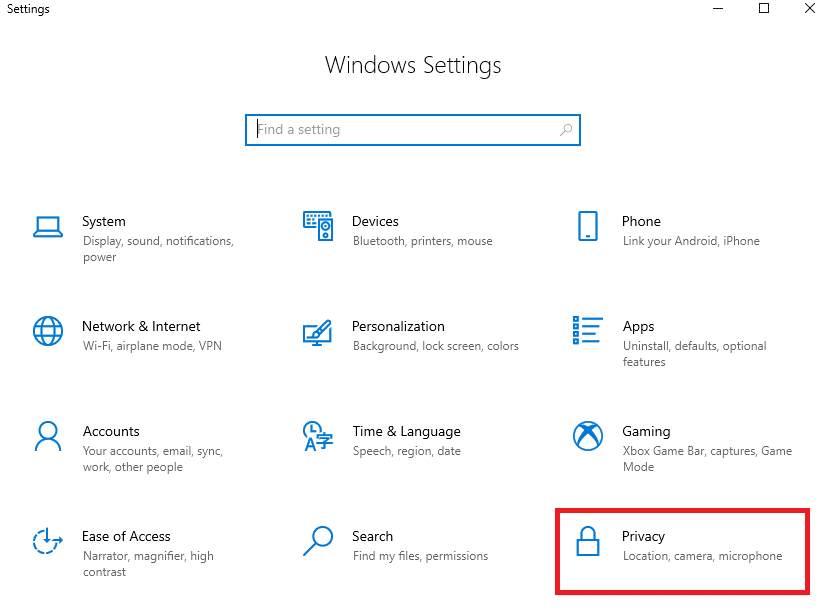
3. No painel esquerdo, clique em “Microfone”. Certifique-se de que a opção “Permitir que aplicativos acessem seu microfone” esteja habilitada.
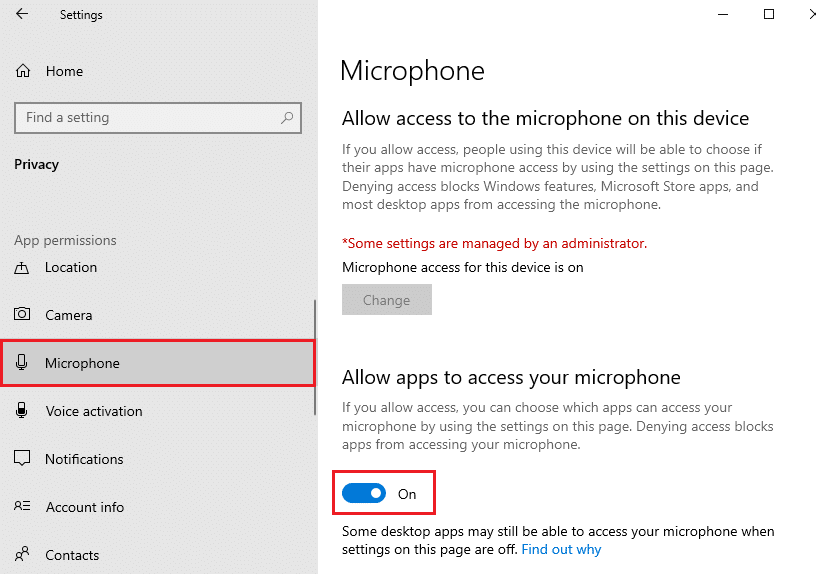
Nota: Em “Configurações de som” selecione o dispositivo de entrada correto (Microfone (dispositivo de áudio de 2-alta definição)) como padrão.
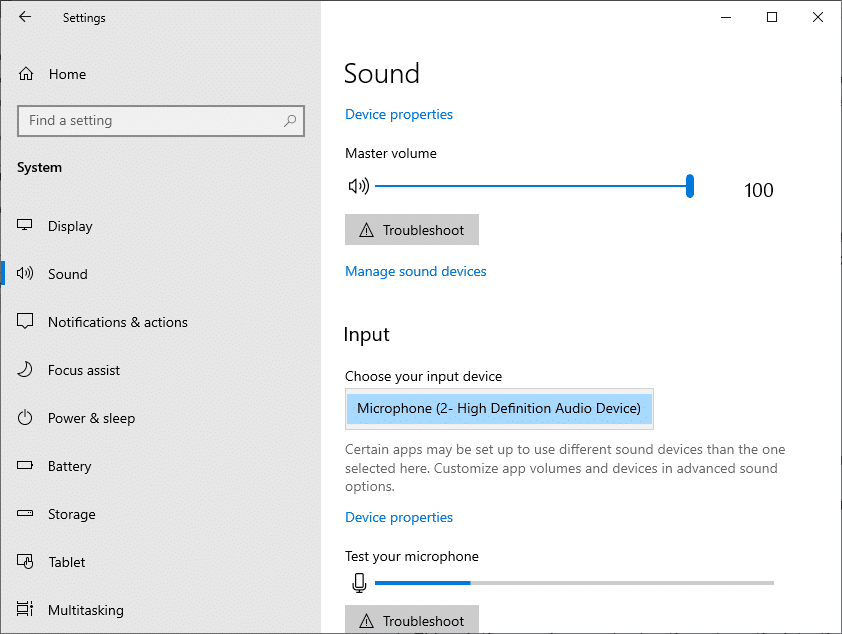
Verifique se o erro de áudio foi corrigido.
Método 7: Definir dispositivo de áudio como padrão
Se você usa fones de ouvido ou alto-falantes, verifique se eles estão definidos como dispositivos padrão. Se um monitor externo (sem alto-falantes) for configurado como dispositivo de saída padrão, você não ouvirá áudio. Defina seu dispositivo de áudio como padrão:
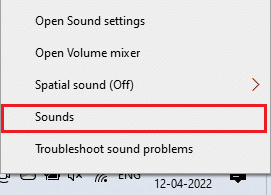
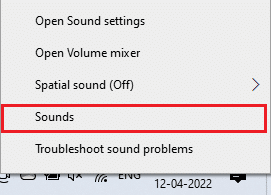
1. Clique com o botão direito no ícone “Alto-falantes” e selecione “Sons”.
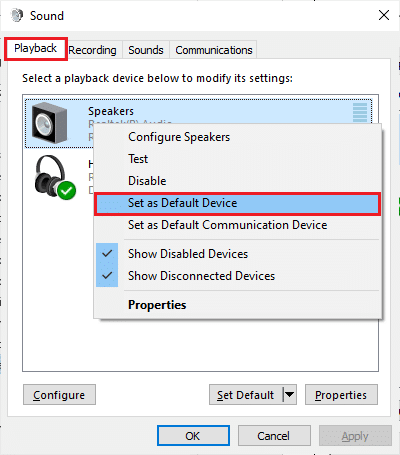
2. Na aba “Reprodução”, clique com o botão direito no dispositivo de áudio e selecione “Definir como dispositivo padrão”.
3. Clique em “Aplicar” e “OK” para salvar as alterações.
Método 8: Reativar a placa de som
Reiniciar a placa de som pode ajudar a resolver o erro 0xc00d11d1 (ou 0xc00d4e86):
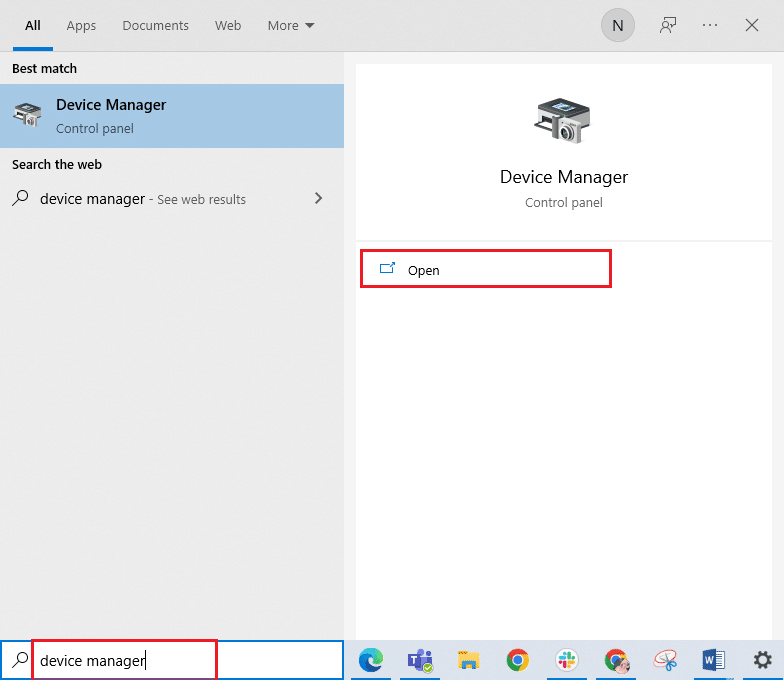
1. Pressione a tecla Windows, digite “Gerenciador de Dispositivos” e clique em “Abrir”.
2. Expanda “Controladores de som, vídeo e jogos”.
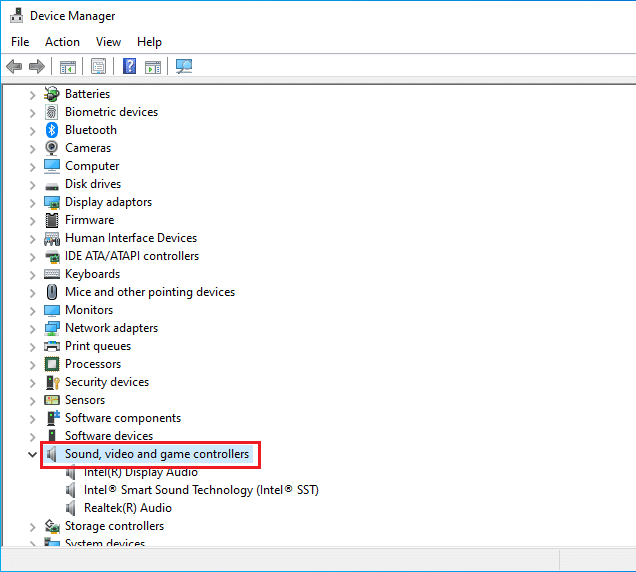
3. Clique com o botão direito na placa de som e selecione “Desativar dispositivo”.
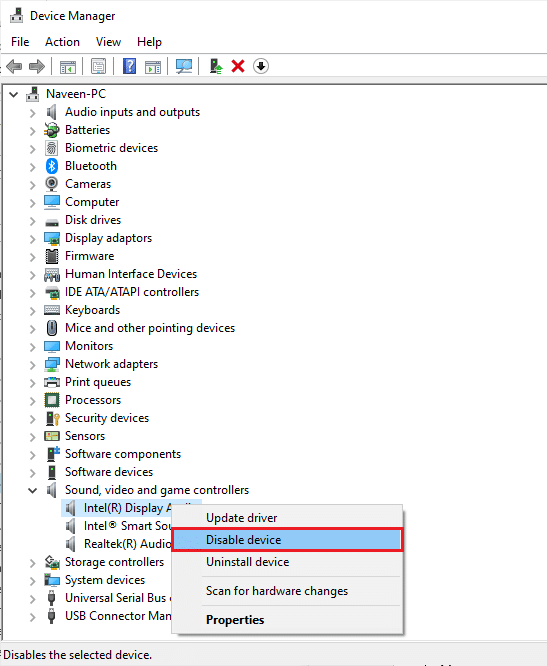
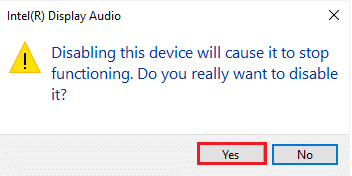
4. Confirme a solicitação clicando em “Sim” e reinicie o PC. Em seguida, repita os passos 1 – 2.
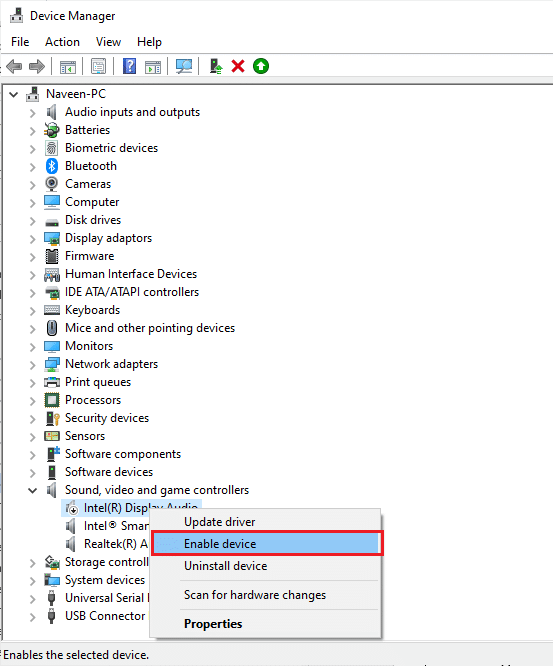
5. Clique com o botão direito na placa de som e selecione “Ativar dispositivo”.
6. Tente reproduzir algum áudio para verificar se o problema foi resolvido.
Método 9: Desativar os aprimoramentos de áudio
Se o áudio parece ter baixa qualidade ou estiver com ruído, altere a taxa de amostragem para uma frequência mais alta.
1. Clique com o botão direito no ícone “Alto-falantes” e selecione “Sons”.
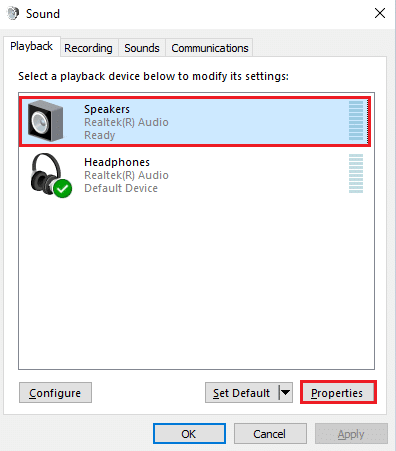
2. Na aba “Reprodução”, selecione o dispositivo de áudio e clique em “Propriedades”.
3. Na aba “Avançado”, selecione a taxa de frequência mais alta no menu suspenso “Formato padrão” (24 bits, 48.000 Hz).
Observação: Certifique-se de que a opção “Desativar aprimoramentos de áudio” esteja desmarcada.
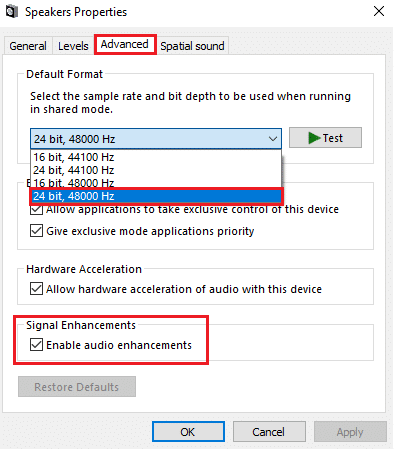
4. Clique em “Aplicar” e “OK” para salvar as alterações.
Verifique se o erro persiste. Se sim, ajuste diferentes níveis de frequência.
Método 10: Reparar arquivos corrompidos
Arquivos essenciais podem estar corrompidos ou mal configurados, causando o erro 0xc00d11d1 (ou 0xc00d4e86). Use as ferramentas “Verificador de Arquivos do Sistema” e “Gerenciamento e Manutenção de Imagens de Implantação” para reparar esses arquivos.
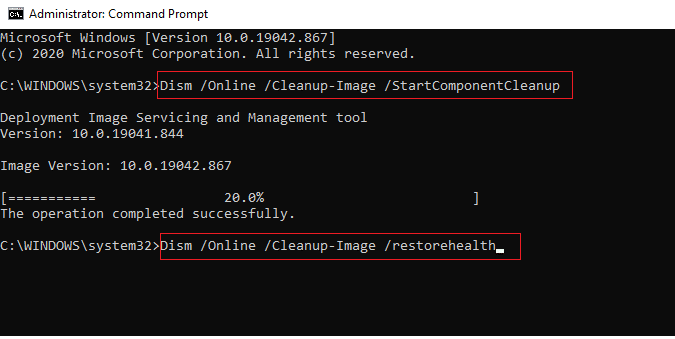
Aguarde a execução dos comandos e verifique se o erro de áudio foi corrigido.
Método 11: Reiniciar os Serviços de Áudio
Alguns serviços de áudio essenciais podem ter sido desativados, causando conflitos. Reinicie-os:
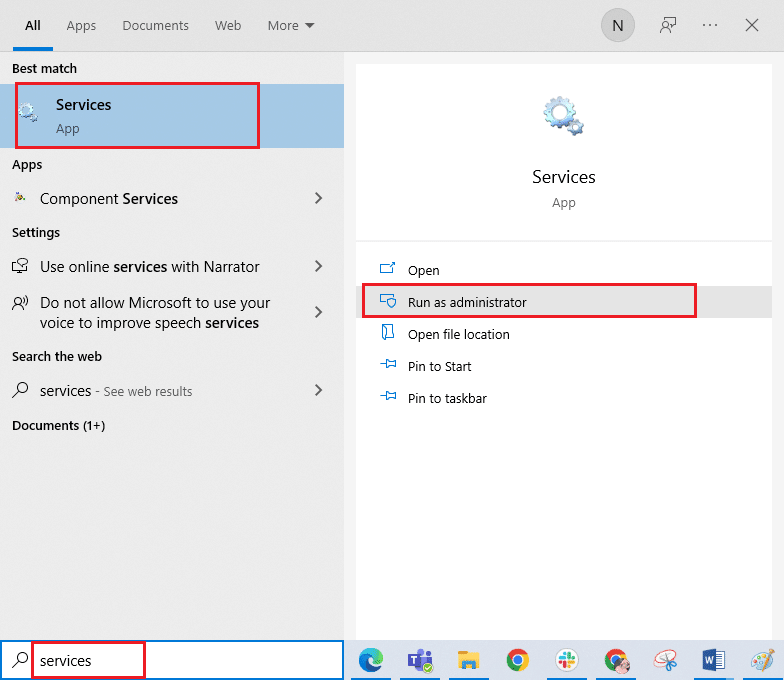
1. Pressione a tecla Windows, digite “Services” e clique em “Executar como administrador”.
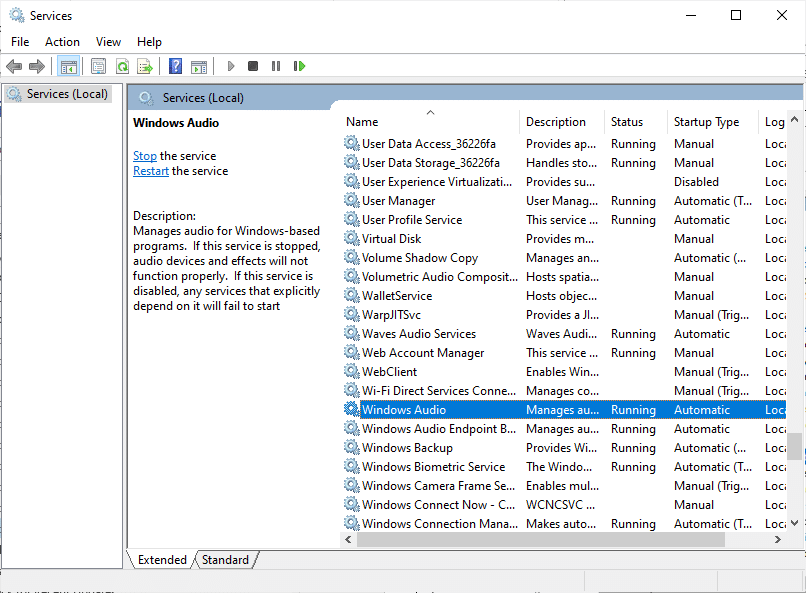
2. Role para baixo e clique duas vezes no serviço “Áudio do Windows”.
3. Na nova janela, selecione “Tipo de inicialização” como “Automático”.
Nota: Se o status do serviço for “Parado”, clique em “Iniciar”. Se o status do serviço for “Em execução”, clique em “Parar” e, em seguida, em “Iniciar” novamente.
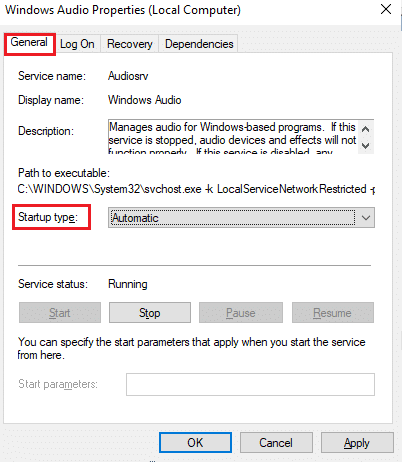
4. Clique em “Aplicar” e “OK” para salvar as alterações.
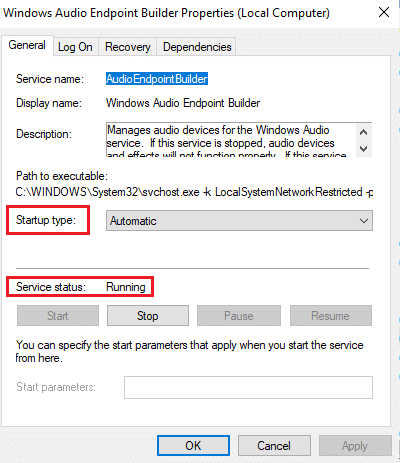
5. Repita os passos para outros serviços, como “Windows Audio Endpoint Builder” e “Chamada de Procedimento Remoto (RPC)”.
Método 12: Desativar o Modo Exclusivo
Se o problema persistir, verifique se nenhum programa está tomando o controle exclusivo do seu dispositivo de áudio. Desative o recurso:
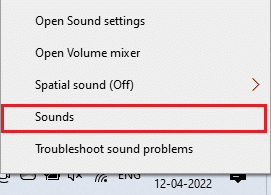
1. Clique com o botão direito no ícone “Alto-falantes” e selecione “Sons”.
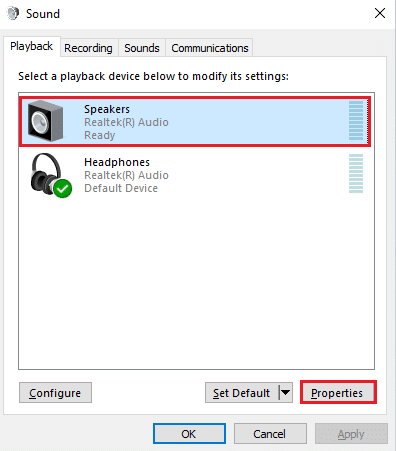
2. Selecione seu dispositivo de áudio e clique no botão “Propriedades”.
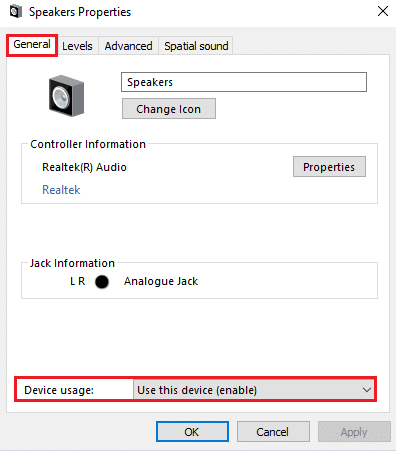
3. Na aba “Geral”, certifique-se de que a opção “Uso do dispositivo” esteja definida como “Usar este dispositivo (ativar)”. Clique em “Aplicar” e “OK” se fizer alguma alteração.
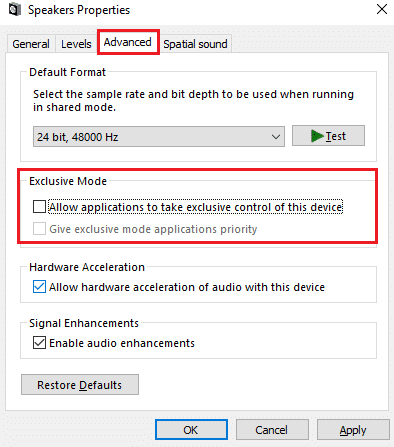
4. Na aba “Avançado”, desmarque as opções em “Modo Exclusivo”:
- Permitir que os aplicativos assumam o controle exclusivo deste dispositivo.
- Dar prioridade aos aplicativos de modo exclusivo.
Observação: Ao desmarcar a primeira opção, a segunda será desmarcada automaticamente.
5. Clique em “Aplicar” e “OK” para salvar as alterações. Verifique se o problema foi resolvido.
Método 13: Atualizar drivers de áudio
Drivers de áudio desatualizados podem causar o erro 0xc00d11d1 (ou 0xc00d4e86). Certifique-se de que seus drivers estejam atualizados.
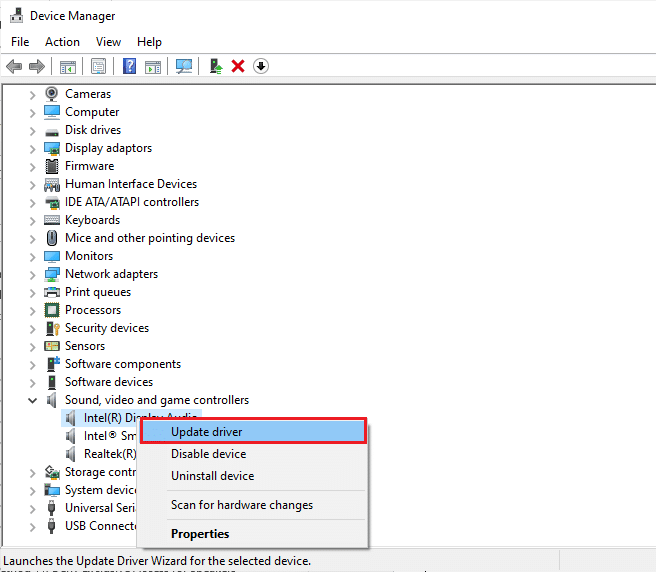
Após atualizar os drivers, verifique se o problema foi resolvido.
Método 14: Reinstalar os drivers de áudio
Se a atualização dos drivers não resolver, reinstale-os. Você pode usar um aplicativo de terceiros ou seguir as etapas manualmente.
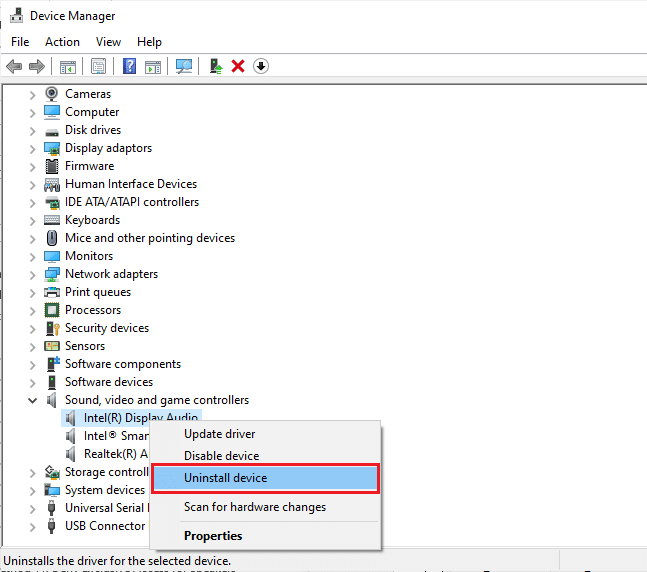
Após a reinstalação, verifique se você consegue ouvir o áudio.
Método 15: Reverter drivers de áudio
A versão atual dos drivers pode causar conflitos. Restaure para uma versão anterior:
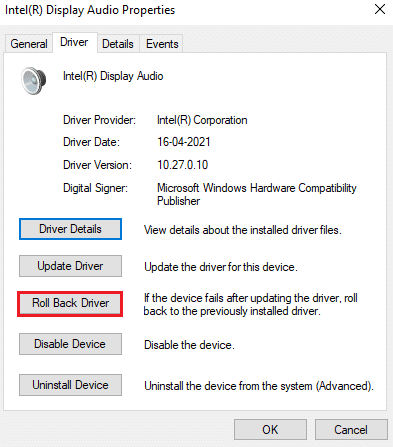
Aguarde a instalação das versões anteriores e verifique se o problema foi corrigido.
Método 16: Atualizar o Windows
Atualizações pendentes podem causar problemas. Atualize seu Windows 10 para resolver o erro 0xc00d11d1 (ou 0xc00d4e86).
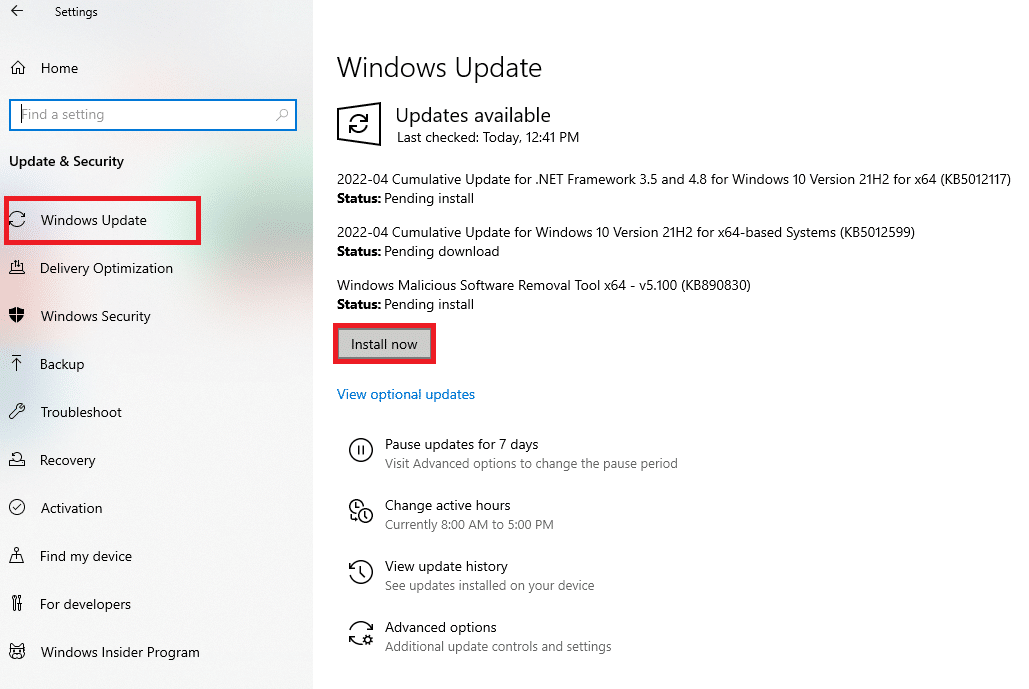
Após a atualização, verifique se o áudio está funcionando.
Método 17: Reparar e redefinir aplicativos
Se você consegue ouvir áudio em outros aplicativos, o problema pode ser específico ao seu jogo. Repare ou redefina o aplicativo:
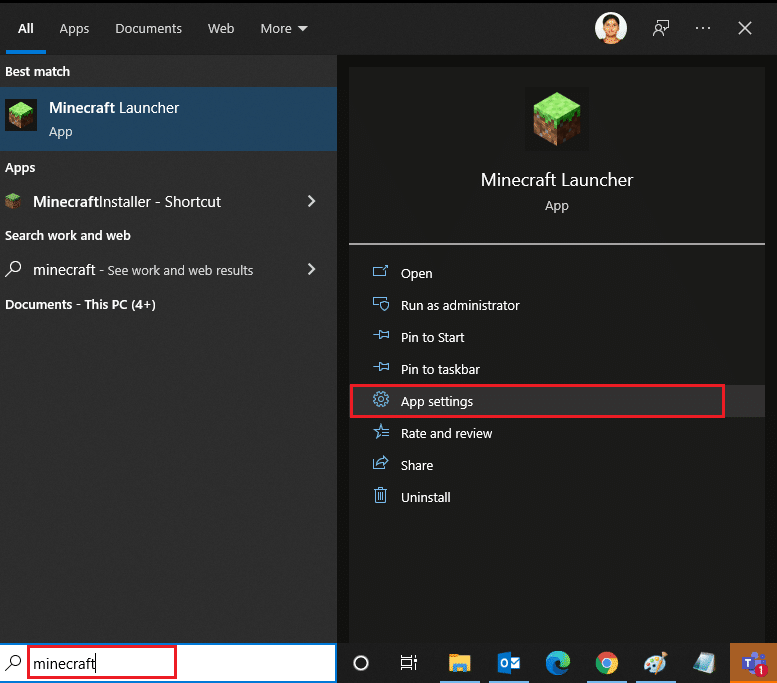
Nota: As etapas abaixo demonstram como reparar e redefinir o “Minecraft Launcher”. Siga passos semelhantes para outros aplicativos.
1. Pressione a tecla Windows, digite “Minecraft Launcher” e clique em “Configurações do aplicativo”.
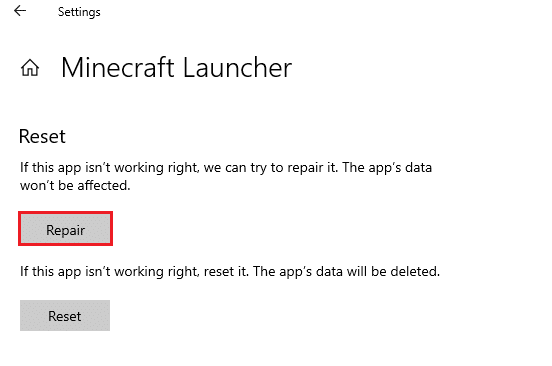
2. Role para baixo e clique em “Reparar”.
Nota: Seus dados não serão afetados ao reparar o aplicativo.
3. Verifique se o problema foi resolvido. Caso contrário, clique em “Redefinir”.
Nota: Redefinir o aplicativo excluirá seus dados.
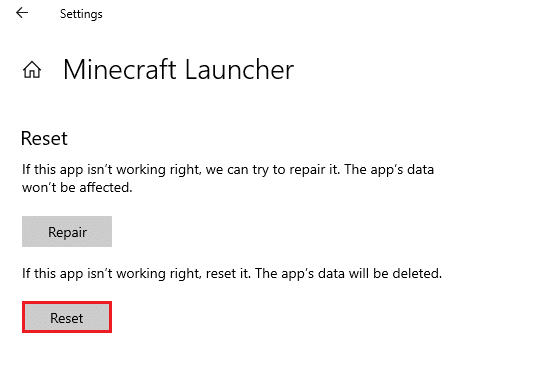
4. Reinicie o PC e verifique se corrigiu o erro. Se persistir, tente reinstalar o aplicativo.
Método 18: Executar a restauração do sistema
Se os métodos acima não ajudarem, restaure o sistema para um ponto anterior no tempo.
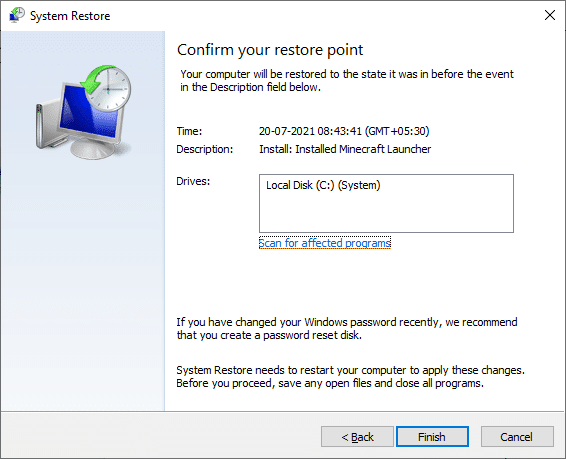
Após a restauração, verifique se o erro de áudio foi corrigido.
***
Esperamos que este guia tenha sido útil e que você consiga corrigir o erro de áudio do Windows 10 0xc00d11d1 (ou 0xc00d4e86). Se tiver dúvidas ou sugestões, entre em contato conosco através da seção de comentários abaixo.