
Diversos usuários do Windows 10 têm se deparado com dificuldades ao tentar instalar aplicativos pela Microsoft Store. Um erro comum é o código 0x803FB107, que impede a instalação de jogos como Forza Horizon 5 e outros softwares. Este problema pode persistir por semanas, causando frustração. Se você está entre os que sofrem com esse inconveniente, este guia oferece soluções práticas para resolver o erro 0x803FB107 da Microsoft Store.
Soluções para o Erro 0x803FB107 no Forza Horizon 5
O código de erro 0x803FB107 pode surgir por diversas razões, mas algumas causas são mais frequentes. Abaixo, uma lista com os possíveis motivos que levam a esse problema no Windows 10:
- Conexão de internet instável.
- Cache da Microsoft Store corrompido ou desatualizado.
- Sistema operacional Windows desatualizado.
- Requisitos do aplicativo não compatíveis com o PC.
- Configurações de data e hora incorretas.
- Falta de espaço livre para instalar novos aplicativos.
- Configuração inadequada do aplicativo ou programa.
- Aplicativos desatualizados na Microsoft Store.
- Antivírus ou firewall bloqueando a instalação do aplicativo.
- Interferência de proxy ou VPN.
- Conflitos com o perfil de usuário.
- Arquivos de sistema danificados.
- Problemas nos servidores da Microsoft.
Entender a causa é o primeiro passo para a solução. Agora, vamos explorar métodos que podem te ajudar a superar este problema.
Antes de iniciar os métodos de correção, é aconselhável criar um ponto de restauração do sistema. Assim, você poderá reverter as alterações caso algo não saia como esperado.
Verificações Iniciais
Antes de partir para as soluções avançadas, algumas verificações básicas podem ser úteis:
1. Verificação dos Requisitos do Jogo
Muitos usuários relataram o erro 0x803FB107 ao instalar jogos como Forza Horizon 3. Antes de baixar qualquer aplicativo ou jogo, certifique-se de que seu PC atende aos requisitos mínimos. Consulte o site oficial do aplicativo para verificar os requisitos de placa gráfica, DirectX e sistema. Abaixo estão os requisitos para o Forza Horizon 3:
| REQUISITOS MÍNIMOS | REQUISITOS RECOMENDADOS | |
| CPU | Intel i3-4170 @ 3,7 Ghz OU Intel i5 750 @ 2,67 Ghz | Intel i7-3820 @ 3.6Ghz |
| RAM | 8 GB | 12 GB |
| SO | Windows 10 versão 15063.0 ou superior | Windows 10 versão 15063.0 ou superior |
| CARTÃO DE VÍDEO | NVidia 650TI OU NVidia GT 740 OU AMD R7 250x | NVidia GTX 970 OU NVidia GTX 1060 3GB OU AMD R9 290x OU AMD RX 470 |
| PIXEL SHADER | 5,0 | 5.1 |
| VERTEX SHADER | 5,0 | 5.1 |
| RAM DE VÍDEO DEDICADA | 2 GB | 4GB |
2. Verificação das Especificações do PC
Siga estes passos para verificar as especificações do seu PC:
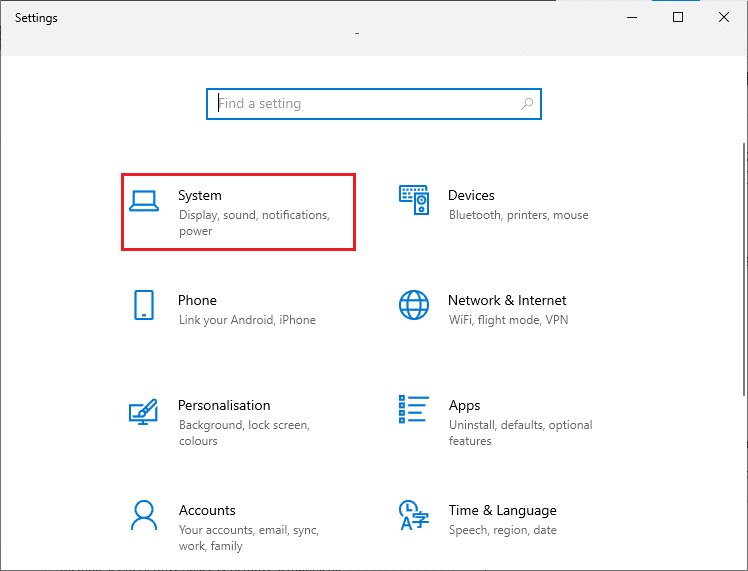
1. Pressione as teclas Windows + I simultaneamente para abrir as Configurações.
2. Clique em “Sistema”.
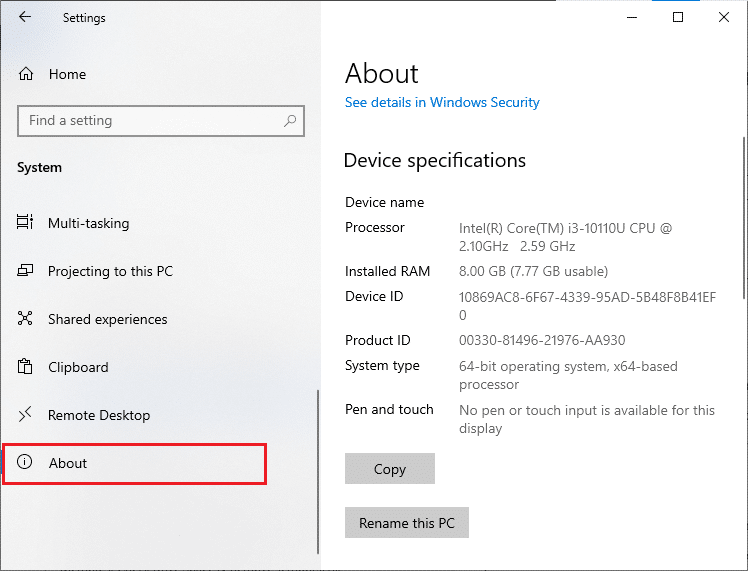
3. No painel esquerdo, clique em “Sobre” para visualizar as especificações do dispositivo no painel direito.
3. Verificação das Especificações Gráficas do Sistema
Para verificar as especificações gráficas, siga estas etapas:
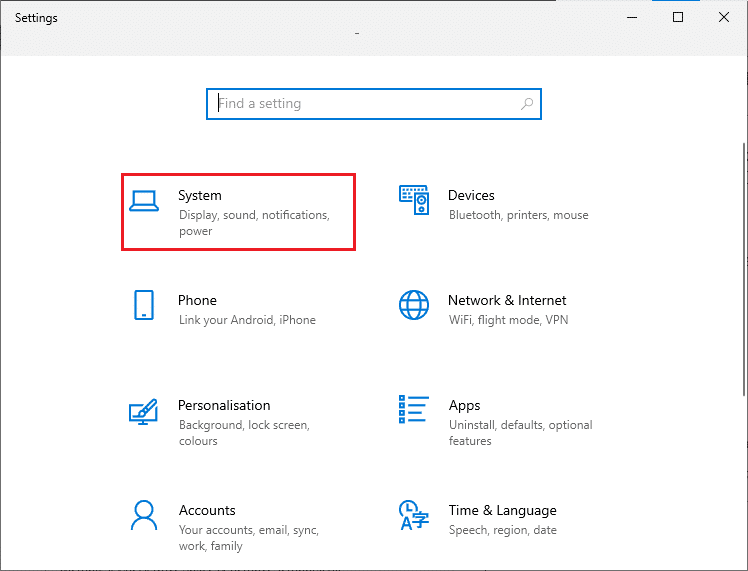
1. Abra as Configurações, conforme mencionado anteriormente, e clique em “Sistema”.
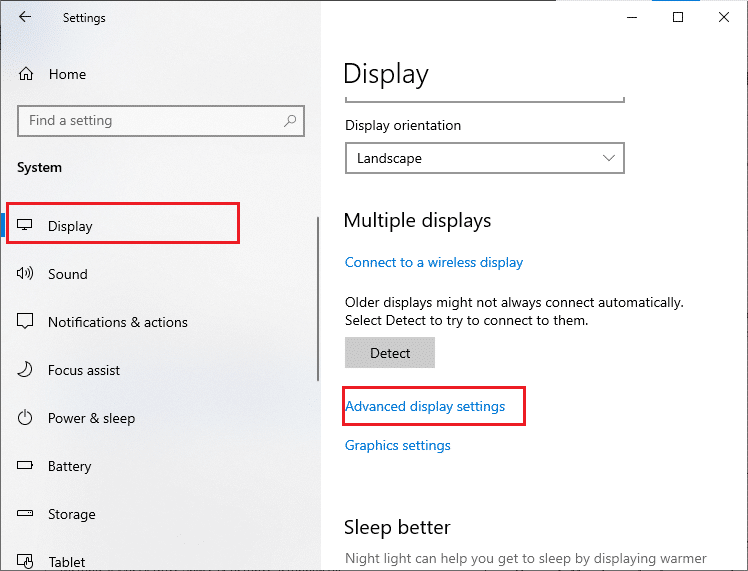
2. Clique em “Exibir” no painel esquerdo e, em seguida, em “Configurações avançadas de exibição” no painel direito.
3. Clique em “Propriedades do adaptador de vídeo”.
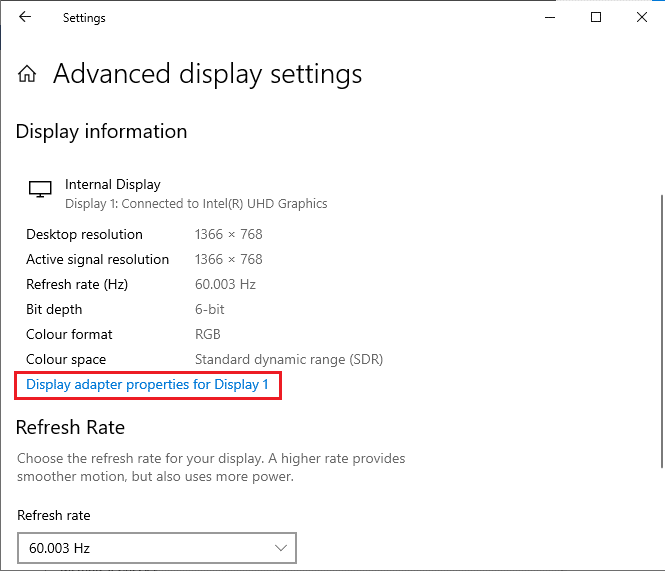
4. Informações detalhadas sobre sua placa gráfica serão exibidas.
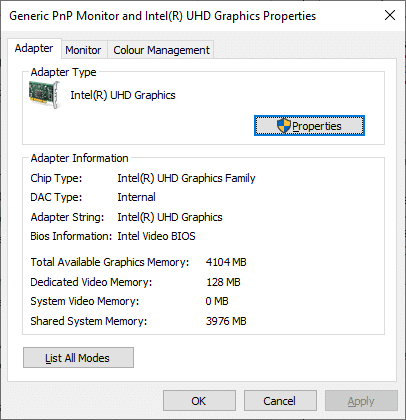
Por fim, verifique a versão do DirectX seguindo estas etapas:
1. Pressione as teclas Windows + R para abrir “Executar”, digite “dxdiag” e pressione “Enter”.
2. A tela exibirá a versão do DirectX instalada no sistema (ex: DirectX 12).
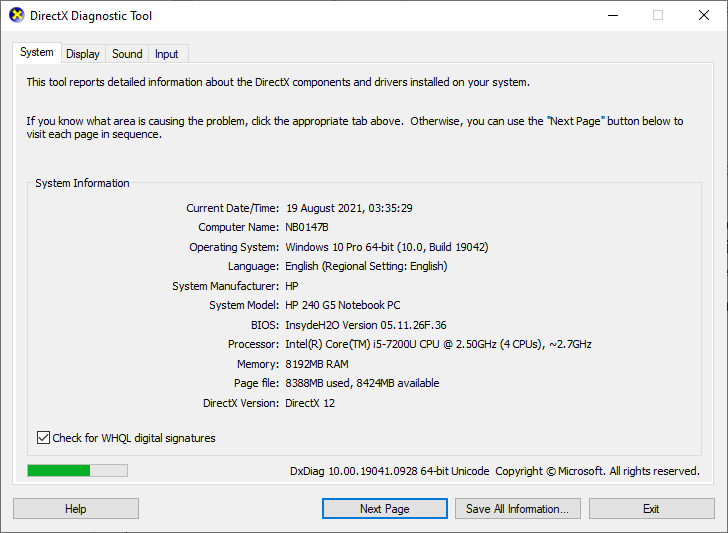
Após verificar todos os requisitos, certifique-se de que seu PC os atende para o aplicativo que está tentando instalar.
4. Verificação de Problemas no Servidor
O código de erro 0x803FB107 pode ser causado por problemas nos servidores da Microsoft. Se você não conseguir resolver o erro após várias tentativas, verifique o status dos servidores. Uma interrupção inesperada do servidor pode levar ao mesmo problema. Você pode verificar o status nos seguintes locais:
Além dessas fontes, você pode verificar o Twitter oficial da Windows Store.
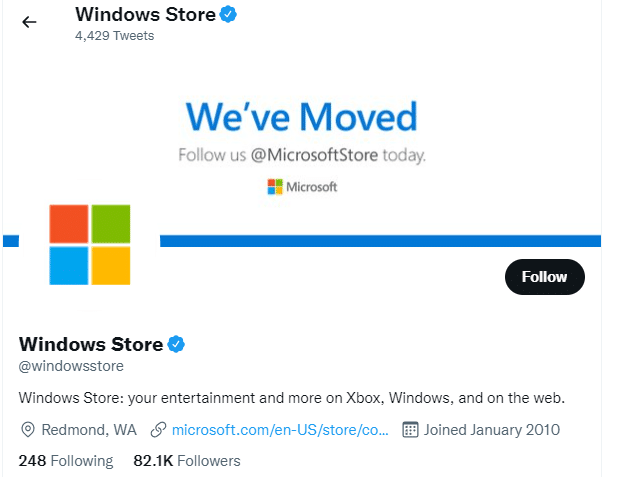
Após verificar o status dos servidores, se a causa não for a manutenção do servidor, siga os próximos métodos de solução de problemas.
Método 1: Sair e Entrar na Conta da Microsoft
Uma falha temporária na sua conta da Microsoft pode causar este erro. Sair da conta e entrar novamente pode resolver o problema. Siga estes passos:
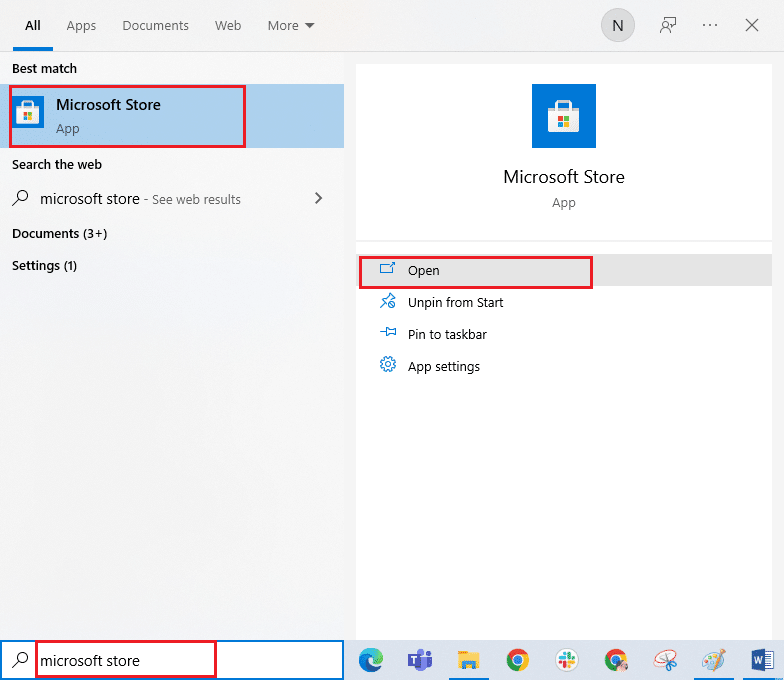
1. Pressione a tecla Windows, digite “Microsoft Store” e clique em “Abrir”.
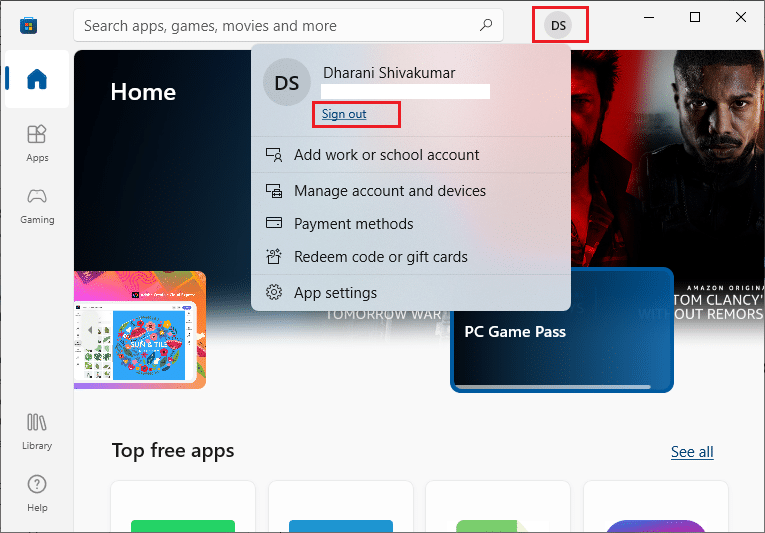
2. Clique no ícone do seu perfil e selecione “Sair”.
3. Clique em “Entrar”.

4. Selecione sua conta Microsoft e clique em “Continuar”.
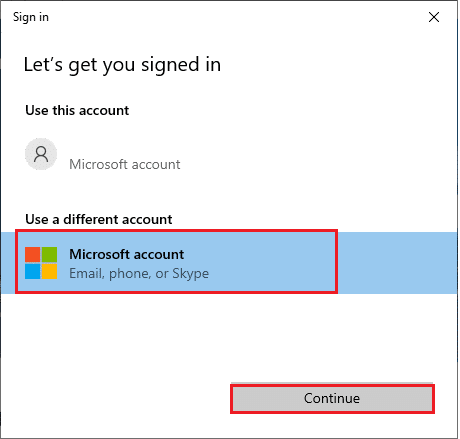
5. Insira suas credenciais e entre novamente na sua conta Microsoft.
Método 2: Fechar Processos em Segundo Plano
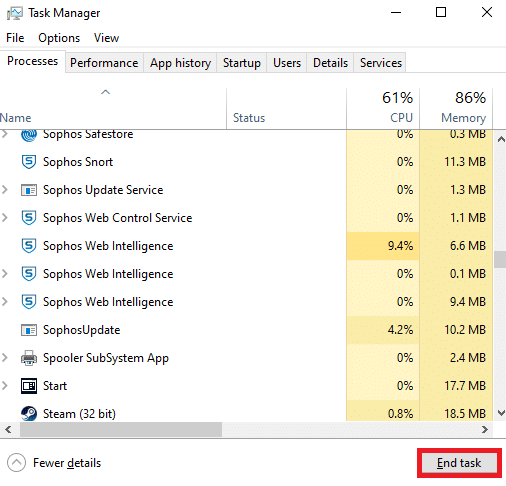
Processos em segundo plano podem interferir na instalação de aplicativos da Microsoft Store e causar o erro 0x803FB107. Use o Gerenciador de Tarefas (Ctrl + Shift + Esc) para encerrar processos desnecessários.
Método 3: Sincronizar Data e Hora
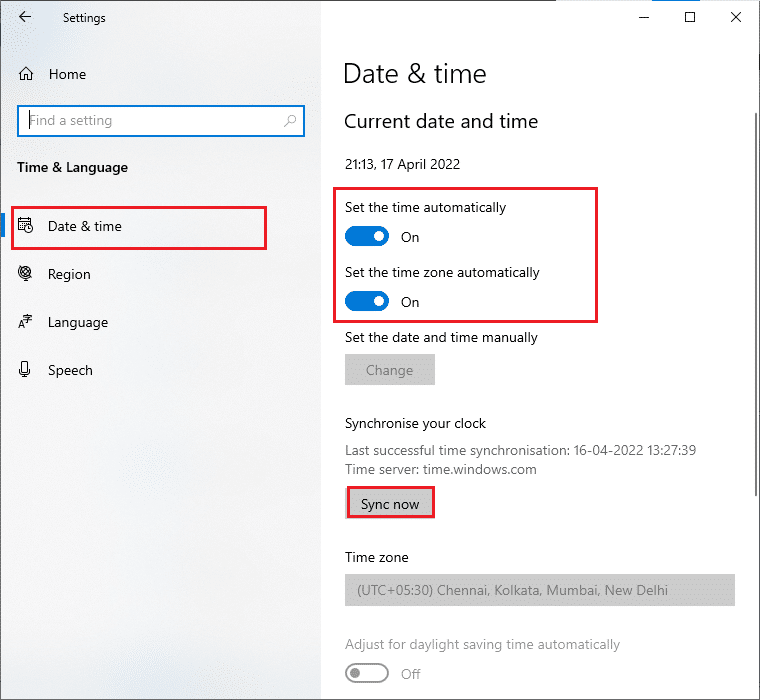
Configurações incorretas de data e hora podem causar o erro 0x803FB107. Siga estas etapas para sincronizar as configurações:
1. Pressione Windows + I para abrir as Configurações do Windows.
2. Selecione “Hora e idioma”.
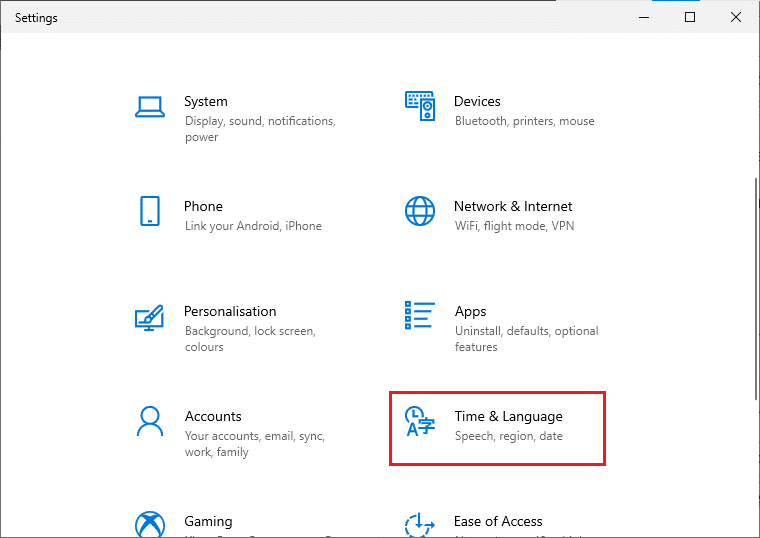
3. Na aba “Data e hora”, ative “Definir a hora automaticamente” e “Definir o fuso horário automaticamente”. Clique em “Sincronizar agora”.
Método 4: Executar a Solução de Problemas da Windows Store
Arquivos de sistema corrompidos podem levar ao erro 0x803FB107. A solução de problemas integrada do Windows pode corrigir esses problemas automaticamente. Siga estas etapas:
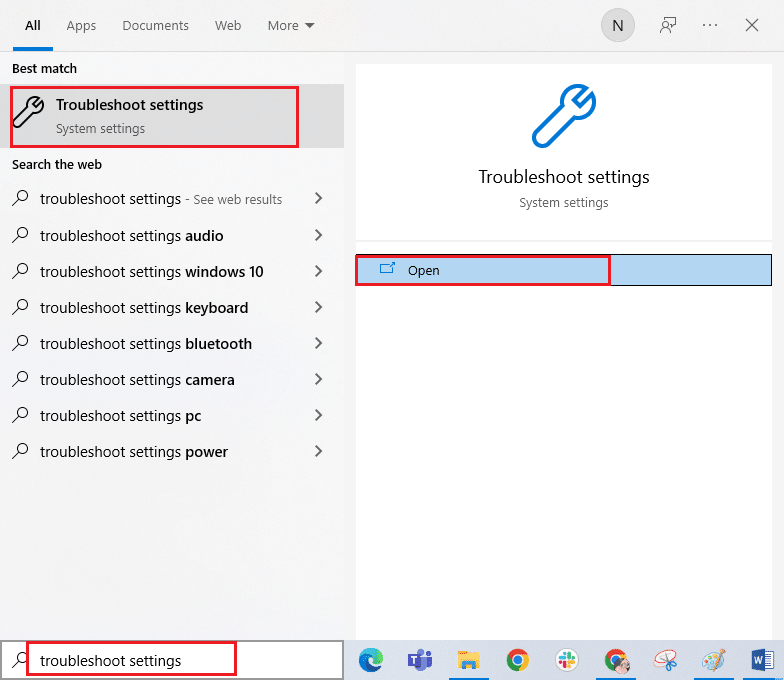
1. Pressione a tecla Windows, digite “Solucionar problemas” e clique em “Abrir”.
2. Clique em “Aplicativos da Windows Store” e em “Executar a solução de problemas”.
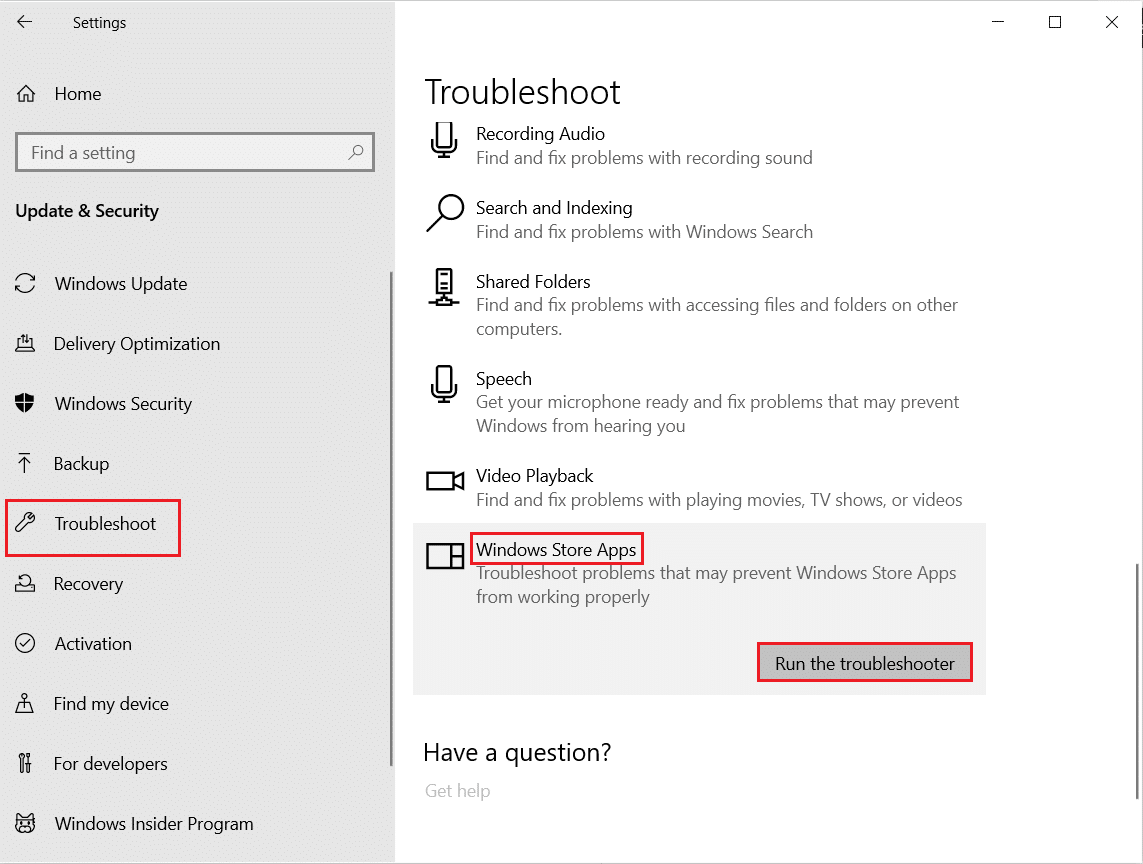
3. Se algum problema for identificado, clique em “Aplicar esta correção”.
Método 5: Limpar o Cache da Windows Store
Arquivos temporários na Microsoft Store podem causar o erro 0x803FB107. Limpe o cache da seguinte maneira:
1. Pressione as teclas Windows + R para abrir a caixa de diálogo “Executar”.
2. Digite “wsreset.exe” e pressione “Enter” para redefinir a Microsoft Store.
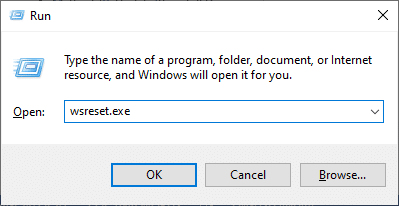
Verifique se o erro 0x803FB107 foi corrigido.
Método 6: Remover Arquivos Temporários
A falta de espaço em disco pode levar ao erro 0x803FB107. Verifique o espaço disponível e limpe arquivos temporários:
Etapa I: Verificar o Espaço na Unidade
1. Pressione Windows + E para abrir o Explorador de Arquivos.
2. Clique em “Este PC”.
3. Verifique o espaço disponível em “Dispositivos e drivers”. Se estiver em vermelho, limpe arquivos temporários.
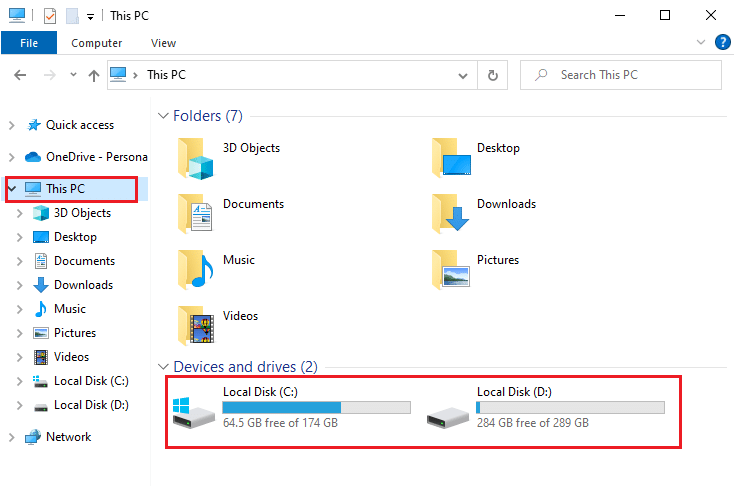
Etapa II: Limpar Arquivos Temporários
Use a ferramenta de limpeza de disco do Windows ou siga um guia para liberar espaço em disco, como “10 maneiras de liberar espaço em disco rígido no Windows”.
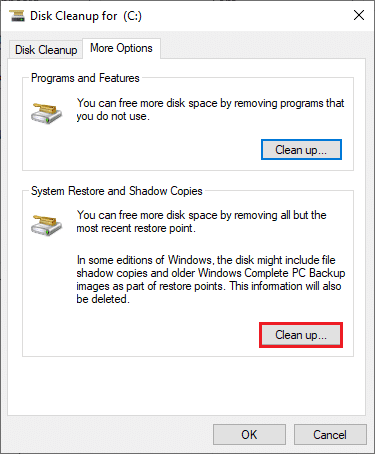
Método 7: Instalar Atualizações de Aplicativos
Atualizações pendentes podem causar erros na instalação de novos aplicativos. Siga estas etapas para instalar as atualizações:
1. Abra a Microsoft Store.
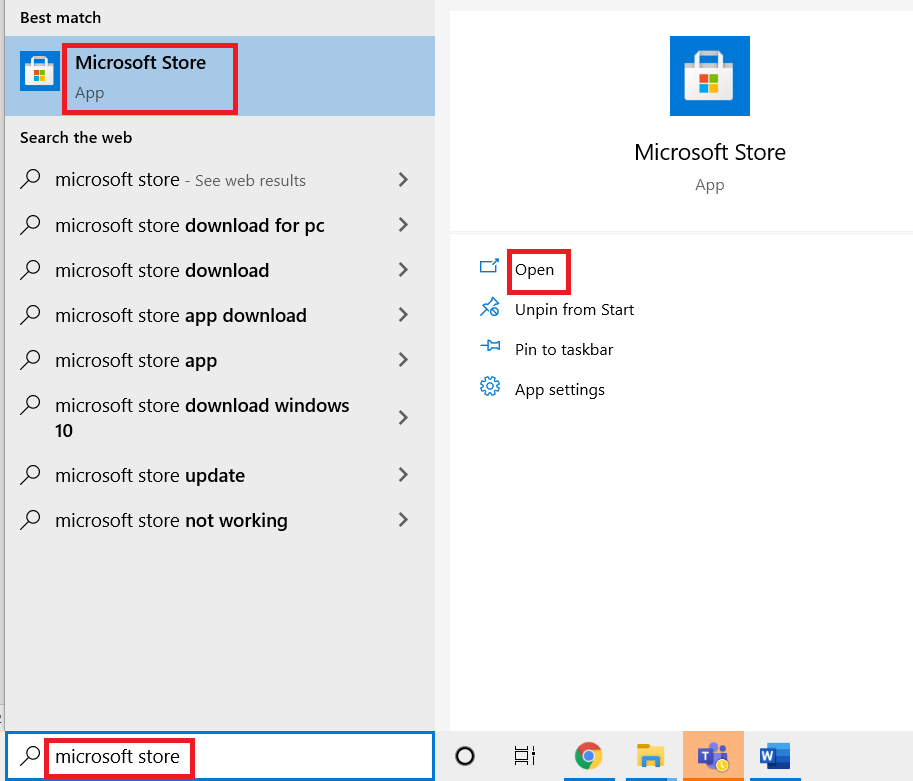
2. Clique em “Biblioteca”.
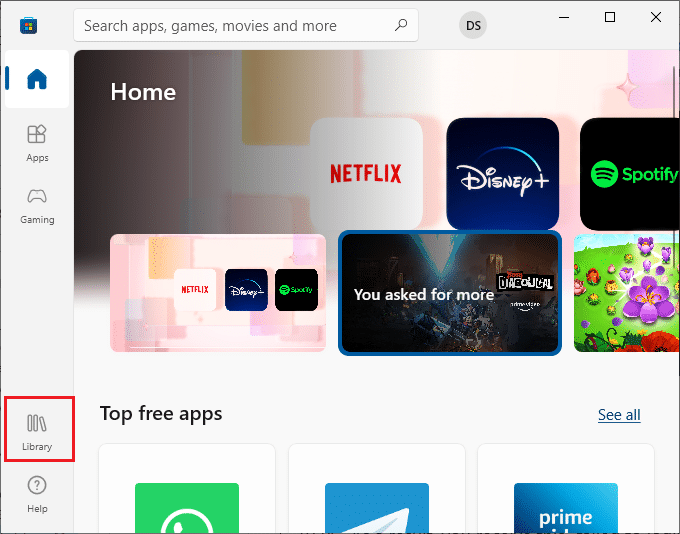
3. Clique em “Obter atualizações”.
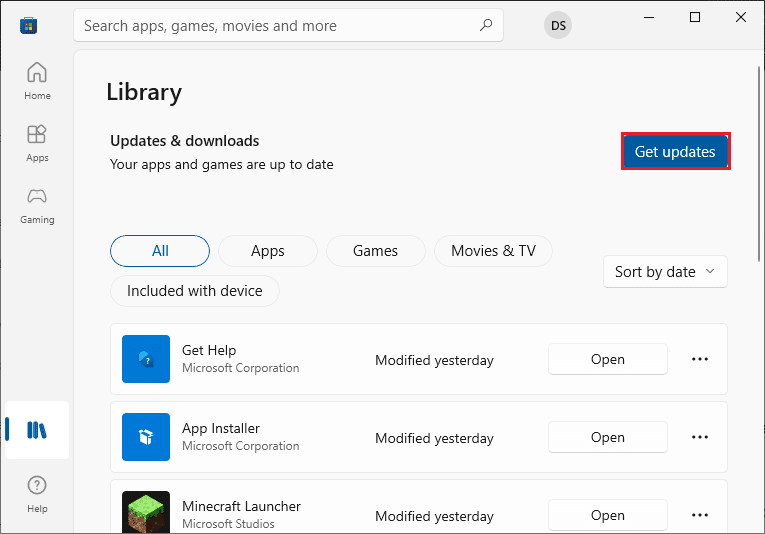
4. Clique em “Atualizar tudo”.
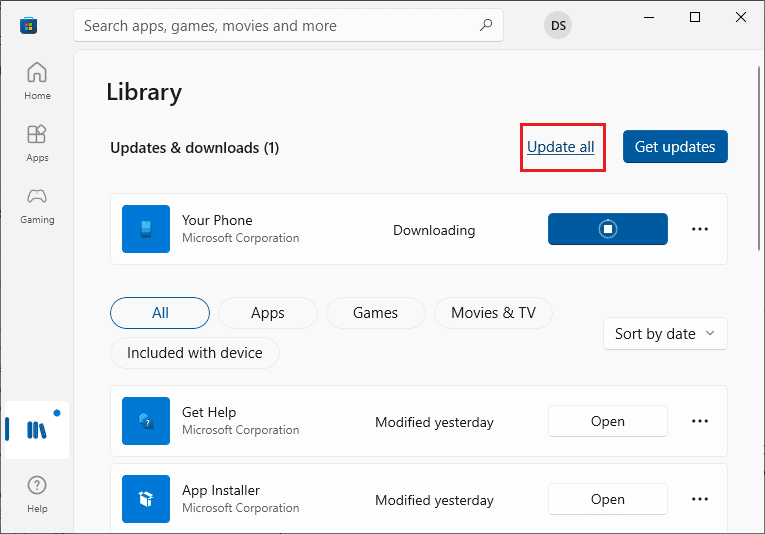
5. Aguarde a conclusão das atualizações.
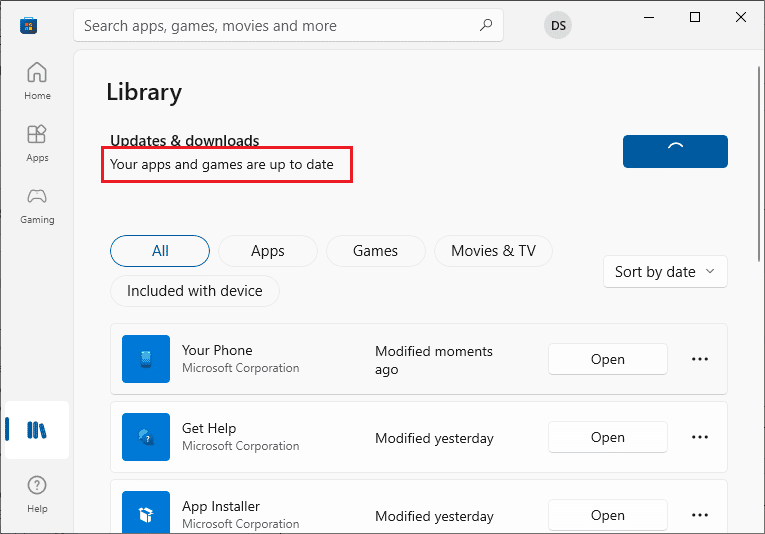
6. Verifique se o erro foi corrigido.
Método 8: Atualizar o Windows
A Microsoft lança atualizações para corrigir bugs e problemas. Instale a versão mais recente do Windows, seguindo um guia sobre “Como baixar e instalar a atualização mais recente do Windows 10”.
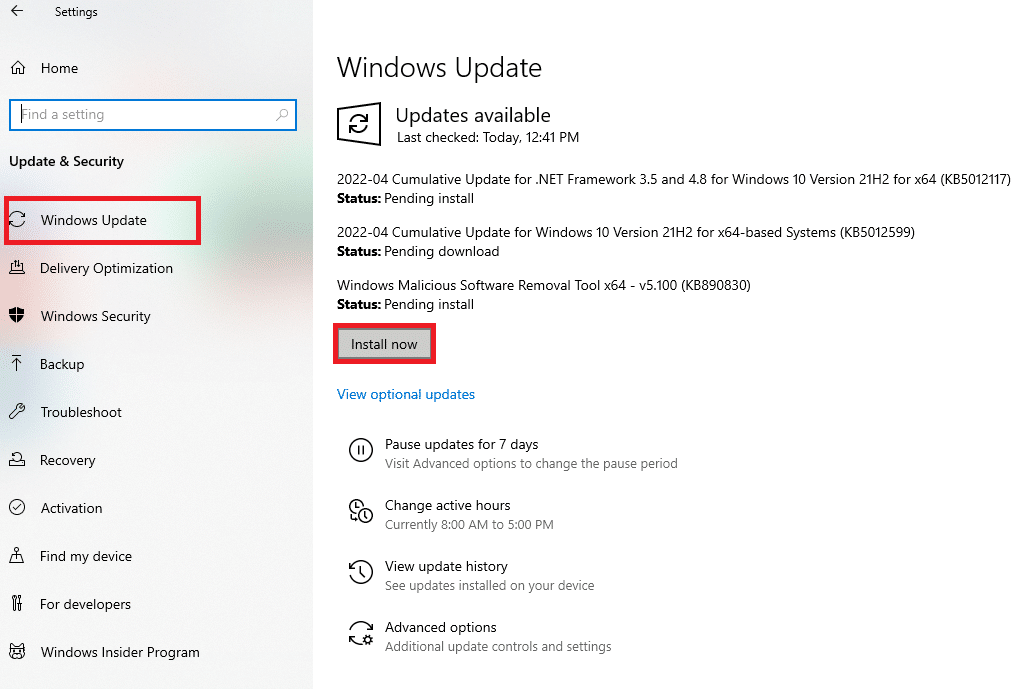
Após atualizar, verifique se o erro foi corrigido.
Método 9: Desabilitar Proxy e VPN
Proxy e VPN podem causar incompatibilidades com aplicativos. Desabilite esses serviços conforme um guia sobre “Como desabilitar VPN e proxy no Windows 10”.
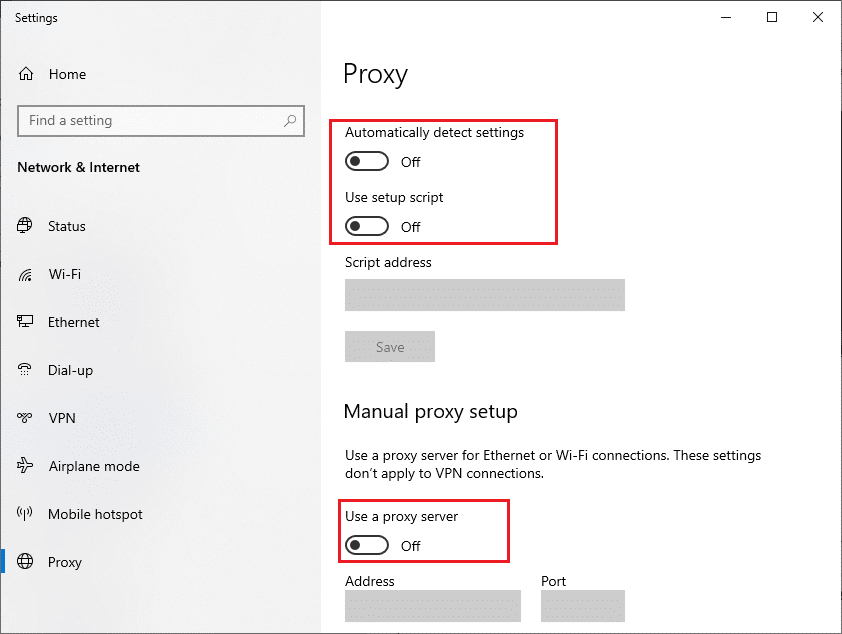
Se o erro persistir, tente usar uma rede hotspot móvel.
Método 10: Usar o DNS do Google
O DNS do Google pode melhorar a conexão de rede. Altere as configurações de DNS seguindo um guia sobre “Como alterar as configurações de DNS no Windows 10”.
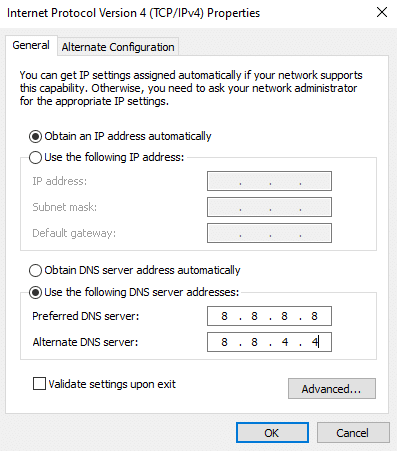
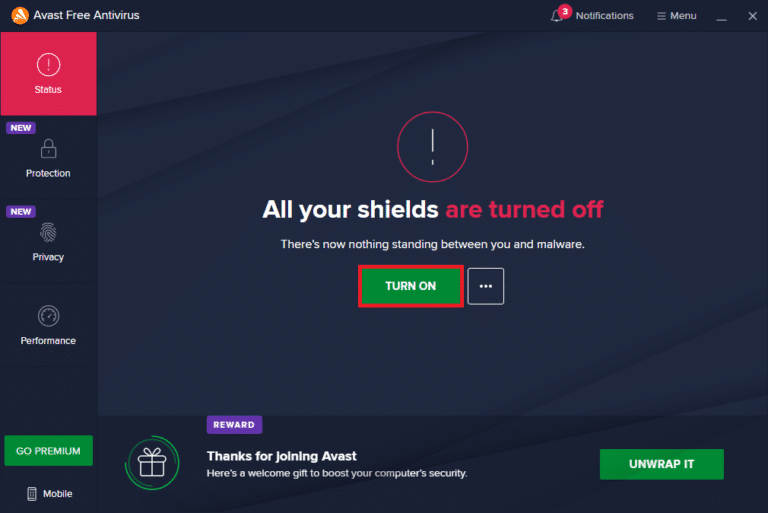
Método 11: Desativar o Antivírus Temporariamente
O antivírus pode impedir a instalação de aplicativos. Desative-o temporariamente seguindo um guia sobre “Como desabilitar o antivírus temporariamente no Windows 10”. Após a instalação, reative o antivírus.
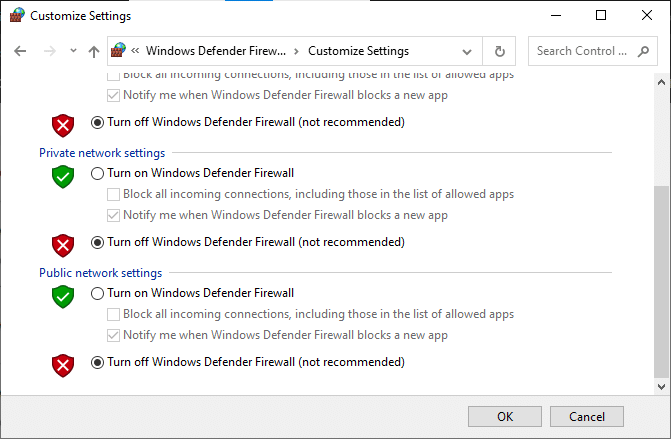
Método 12: Desabilitar o Firewall do Windows (Não Recomendado)
Desabilitar o firewall pode permitir a instalação de aplicativos, mas não é recomendado. Siga um guia sobre “Como desabilitar o Firewall do Windows 10” e reative-o após a instalação.
Método 13: Ajustar os Arquivos de Registro do Windows
Limpar o caminho do Registro pode corrigir o erro, mas seja cuidadoso ao editar o registro. Siga estas etapas:
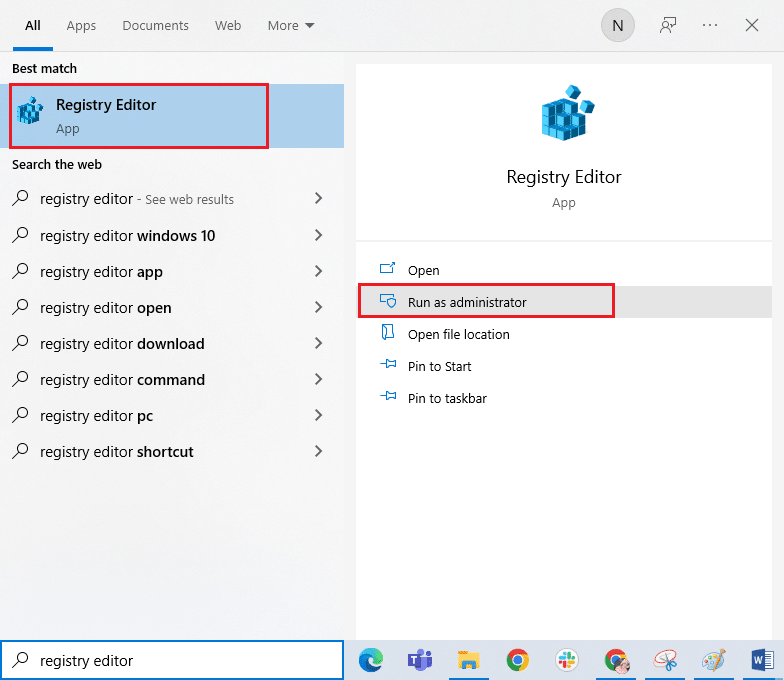
1. Pressione a tecla Windows, digite “Editor do Registro” e clique em “Executar como administrador”.
2. Navegue até:
HKEY_LOCAL_MACHINESOFTWAREPoliciesMicrosoftWindowsWindowsUpdate
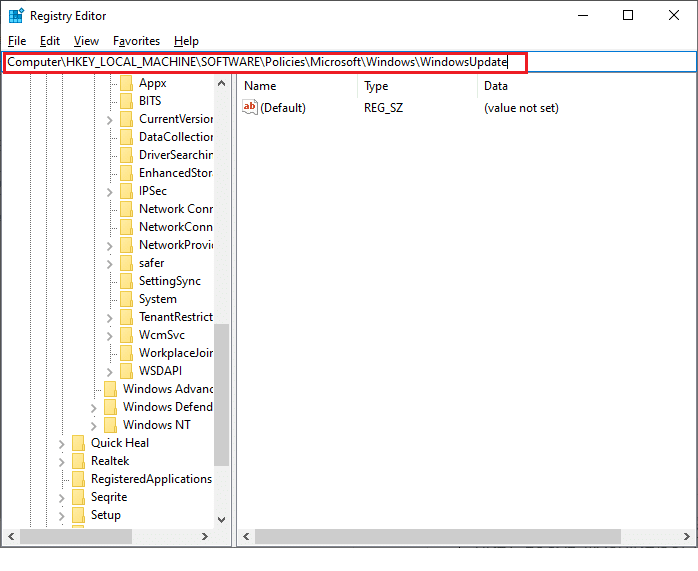
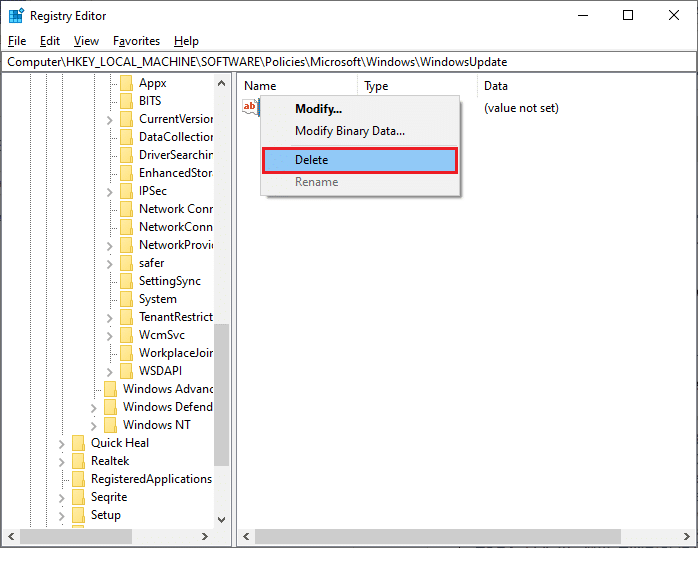
3. Procure por “WUServer” e “WIStatusServer”.
3A. Se não encontrá-los, avance para o próximo método.
3B. Se encontrá-los, clique com o botão direito e selecione “Excluir”.
4. Reinicie o computador.
Método 14: Redefinir a Microsoft Store
Redefinir a Microsoft Store remove cache e configurações. Siga estas etapas:
1. Pressione a tecla Windows, digite “Microsoft Store” e clique em “Configurações do aplicativo”.
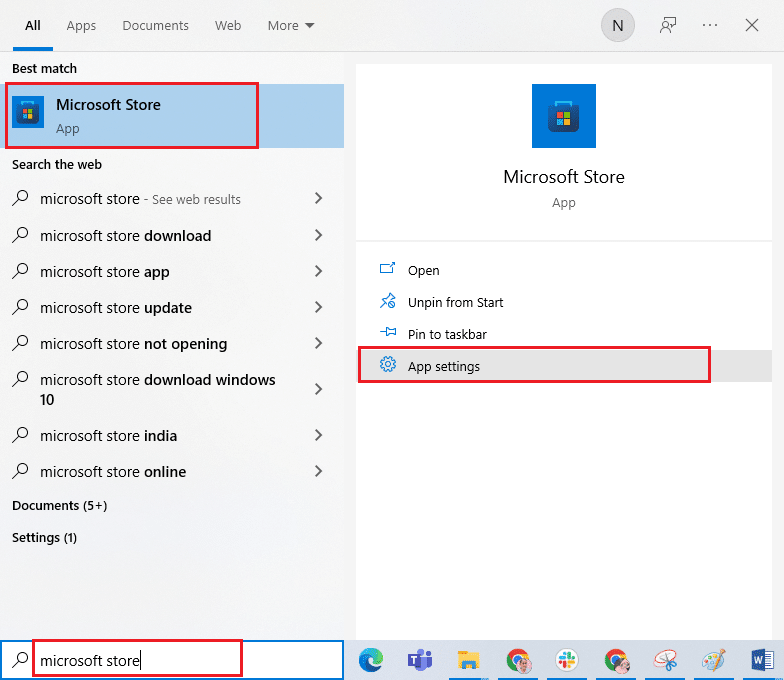
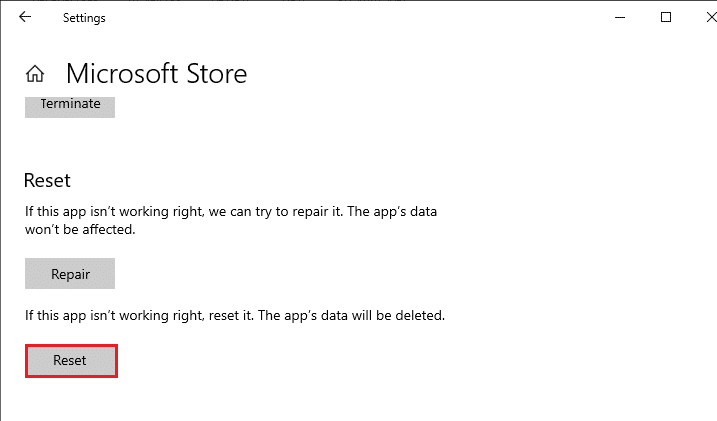
2. Role para baixo e clique em “Redefinir”.
Nota: os dados do aplicativo serão excluídos ao redefinir.
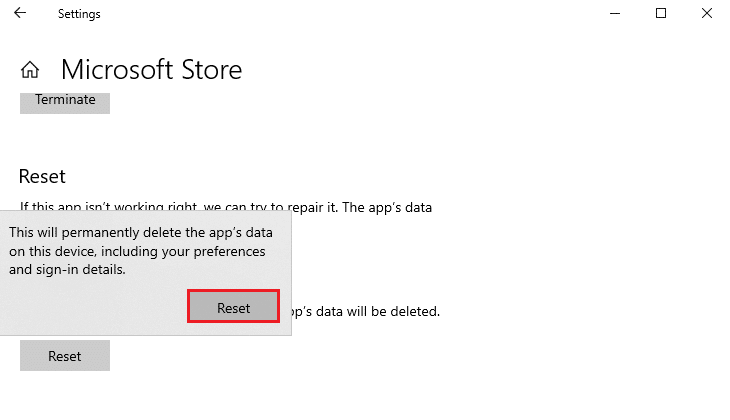
3. Confirme a solicitação e reinicie o PC.
Método 15: Registrar Novamente a Microsoft Store
Se o problema persistir, registre novamente a Microsoft Store:
1. Pressione a tecla Windows, digite “Windows PowerShell” e clique em “Executar como administrador”.
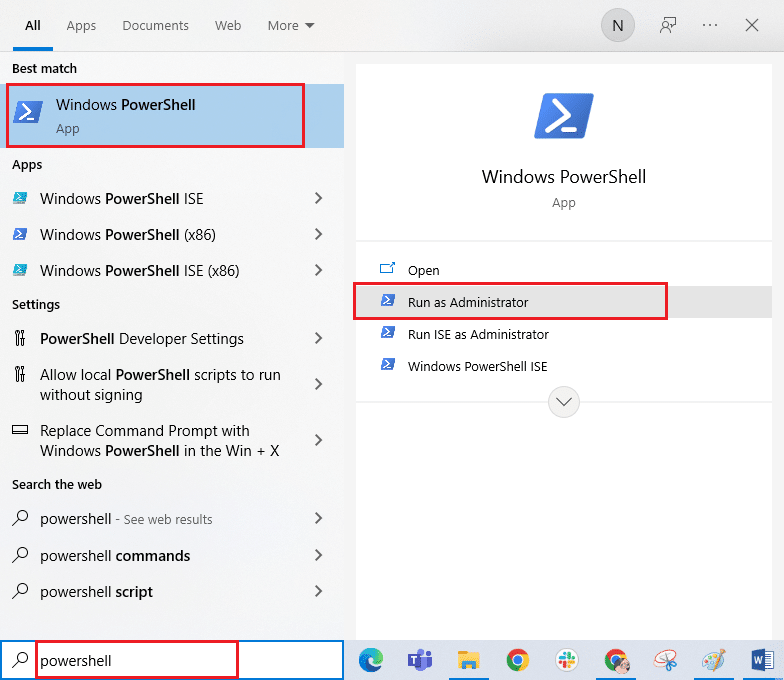
2. Digite o comando abaixo e pressione “Enter”:
PowerShell -ExecutionPolicy Unrestricted -Command "& {$manifest = (Get-AppxPackage Microsoft.WindowsStore).InstallLocation + 'AppxManifest.xml' ; Add-AppxPackage -DisableDevelopmentMode -Register $manifest}
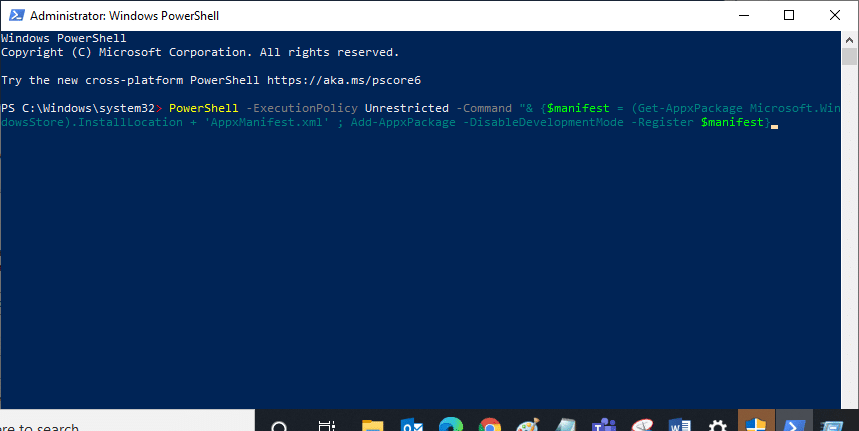
3. Aguarde a conclusão dos comandos.
Método 16: Reinstalar a Microsoft Store
Se o erro persistir, reinstale a Microsoft Store usando o PowerShell:
1. Inicie o Windows PowerShell como administrador.
2. Digite “get-appxpackage –allusers” e pressione “Enter”.
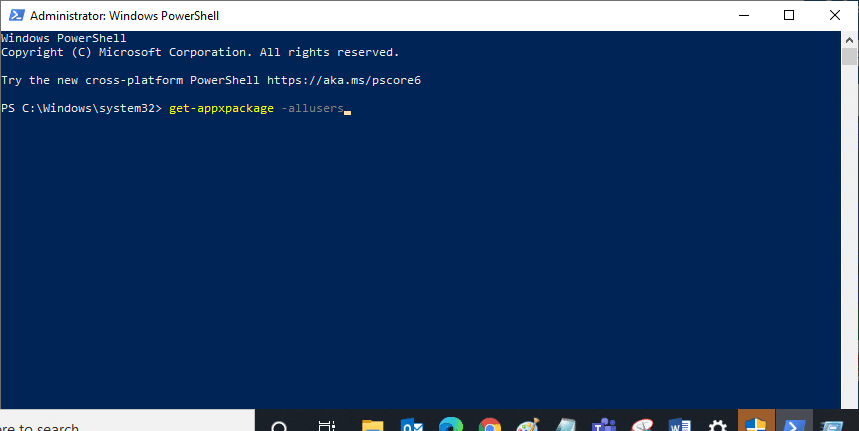
3. Procure por “Microsoft.WindowsStore” e copie o “PackageFullName”.
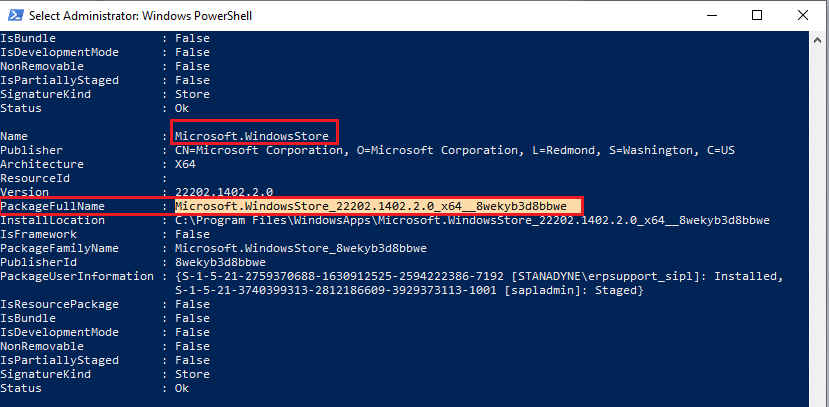
4. Digite o comando abaixo (substitua pelo PackageFullName copiado):
remove-appxpackage Microsoft.WindowsStore_22202.1402.2.0_x64__8wekyb3d8bbwe
Nota: O comando pode variar conforme a versão do Windows.
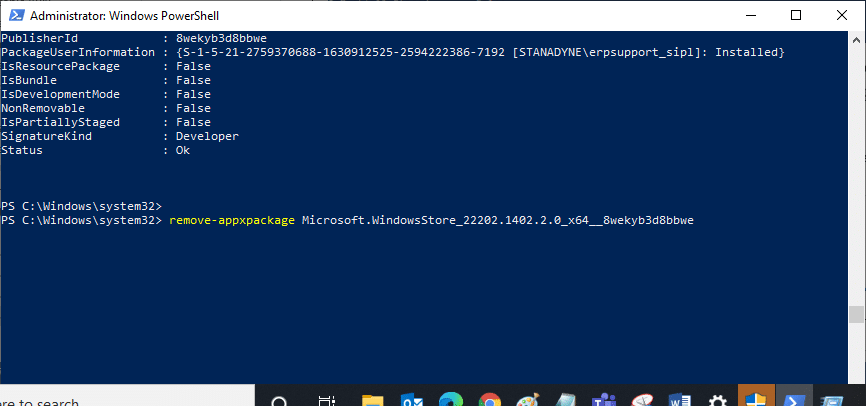
5. Reinicie o PC.
6. Abra o PowerShell como administrador e execute o seguinte comando:
Add-AppxPackage