
Rocket League destaca-se como um jogo de futebol digital muito apreciado entre jogadores de PlayStation, Microsoft Windows, Xbox e Nintendo Switch. A experiência imersiva em 3D de alta intensidade torna este jogo de esportes particularmente cativante. Sendo um jogo multijogador, exige a formação de equipes, com o objetivo de marcar gols contra a equipe adversária. Contudo, alguns jogadores têm enfrentado um problema frustrante: o Rocket League não reconhece o controle. Se você está se debatendo com essa questão e busca soluções para o controle do Rocket League que não responde, você chegou ao lugar certo. Vamos analisar as possíveis causas e os métodos para solucionar esse problema.
Como Resolver o Problema do Controle do Rocket League que Não Funciona no Windows 10
O problema do Rocket League não detectar o controle tem sido relatado no Windows, principalmente quando o jogo é obtido através da plataforma Steam. Vamos investigar as razões que podem levar a esse erro no seu computador.
- Uma causa frequente para o problema do controle é a ativação da opção de entrada Steam por jogo. Desativar essa opção pode ser a solução.
- Firmware corrompido do Steam também pode ser um fator contribuinte para essa falha.
- Alguns controles podem não ser reconhecidos prontamente pelo sistema, especialmente controles genéricos de baixa qualidade. Nesses casos, utilizar drivers de terceiros pode resolver o problema.
- Configurações incorretas do controle no sistema também podem ser a causa da falha no reconhecimento.
- Drivers desatualizados ou corrompidos são outra causa comum. A instalação correta do driver é, portanto, essencial.
- Se o sistema estiver identificando um dispositivo diferente do controle, o erro de não reconhecimento pode ocorrer. Certifique-se de que o sistema reconheça o controle corretamente.
Se você está enfrentando o problema de não detecção do controle no Rocket League, os métodos a seguir oferecem soluções eficazes. Eles são apresentados de forma sequencial para facilitar a execução e garantir a eficiência. Sem mais delongas, vamos encontrar a solução ideal para você.
Método 1: Instalação Correta do Driver PS4
Problemas com o controle no Rocket League são frequentemente causados pela instalação incorreta do driver no sistema. O controle DualShock PS4 tem sido identificado como uma das causas mais comuns do problema. Siga estas etapas para instalá-lo corretamente:
1. Pressione simultaneamente as teclas Windows + R para abrir a caixa de diálogo Executar.
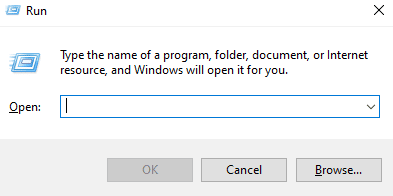
2. Digite “devmgmt.msc” e clique em OK.
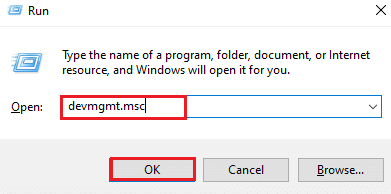
3. Role a lista para baixo e dê um duplo clique em “Controladores de som, vídeo e jogos”.
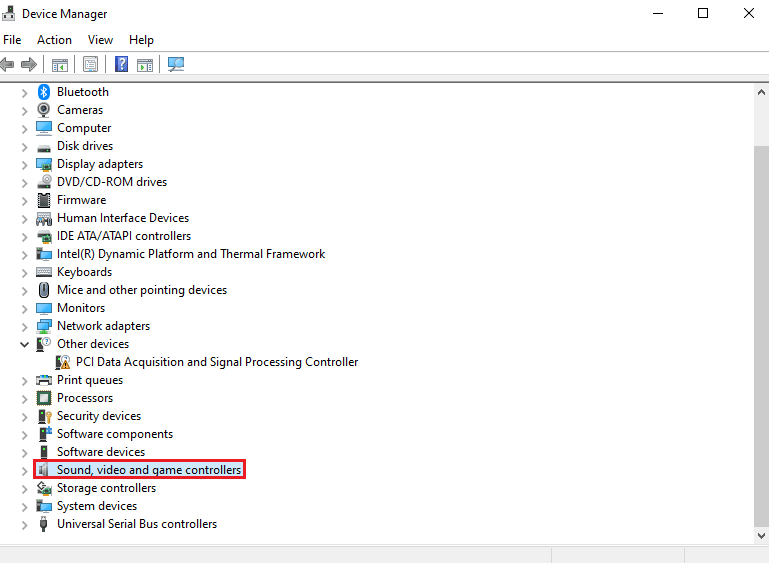
4. Verifique se o seu controle PS4 está listado.
5. Caso contrário, desconecte o controle e conecte-o novamente em uma porta USB diferente.
6. O Windows instalará o driver automaticamente.
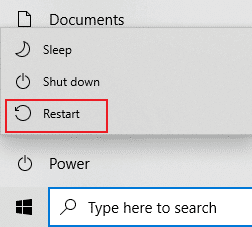
7. Reinicie o sistema.
Método 2: Desconexão de Fones de Ouvido
Por vezes, o sistema identifica incorretamente um dispositivo diferente do controle, levando à falha no funcionamento. Fones de ouvido são frequentemente os culpados. É aconselhável desconectá-los antes de conectar o controle ao sistema. Fones de ouvido HyperX são especialmente conhecidos por causar esse problema. Quando fones de ouvido estão previamente conectados, o sistema pode priorizá-los em detrimento do controle. Portanto, certifique-se de desconectar os fones de ouvido antes de usar o controle.
Nota: Verifique e desative a conexão Bluetooth para outros dispositivos além do controle.
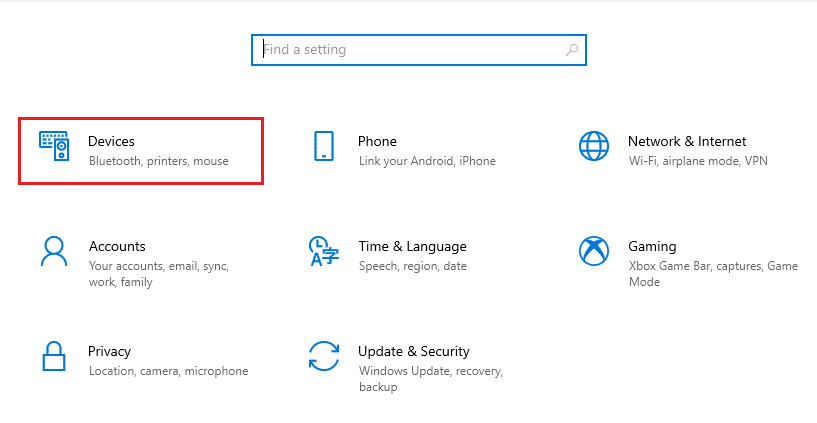
1. Abra as Configurações pressionando as teclas Windows + I.
2. Clique em “Dispositivos”.
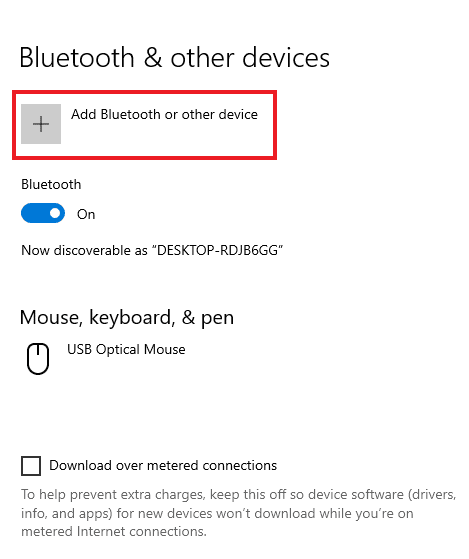
3. Desconecte os fones de ouvido, se estiverem conectados.
4. Clique em “Adicionar Bluetooth ou outro dispositivo” para adicionar o controle de jogo ao sistema.
Método 3: Ajuste das Configurações do Big Picture
Se você está executando o jogo via Steam, o modo Big Picture pode ser a causa do problema. Esse modo pode estar bloqueando o controle devido a configurações inadequadas. Ajustar essas configurações pode forçar o uso do controle em vez da entrada do Steam.
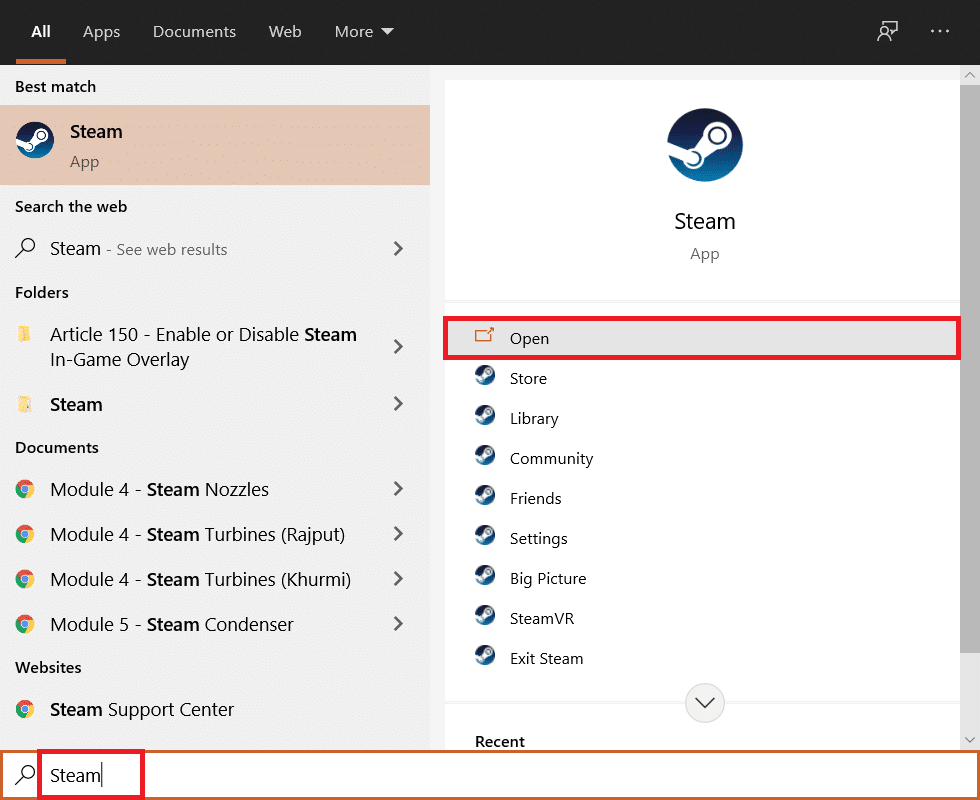
1. Pressione a tecla Windows, digite “Steam” e clique em “Abrir”.
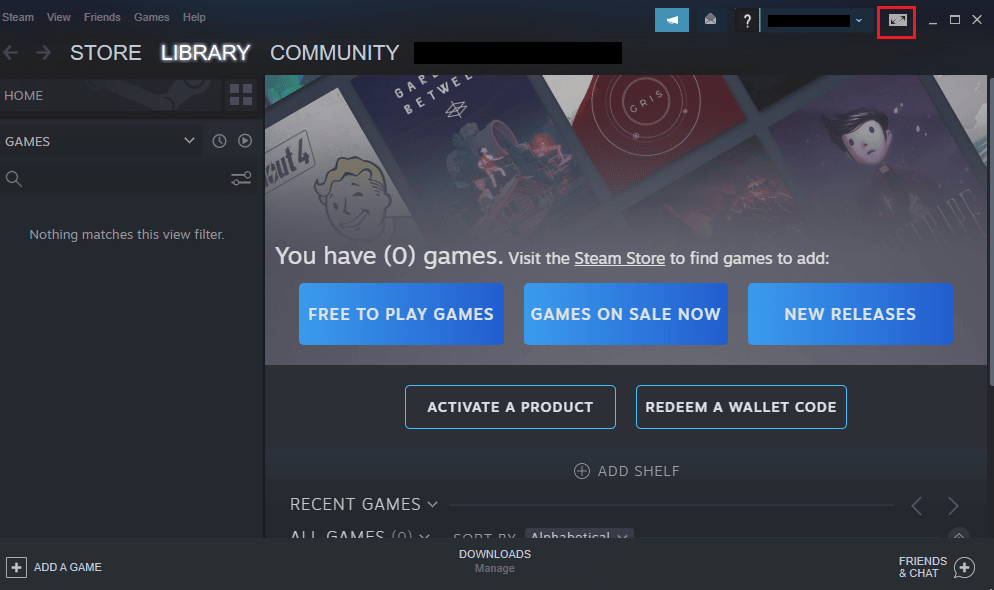
2. Clique no ícone da bandeja para ativar o modo Big Picture.
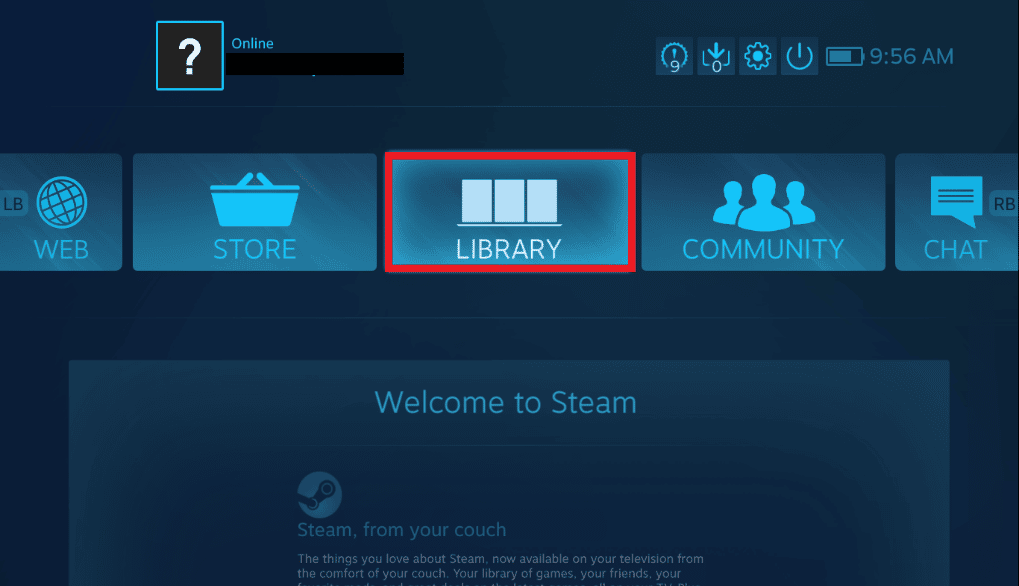
3. Clique em “BIBLIOTECA”.
4. Abra o Rocket League e clique em “Gerenciar Jogo”.
5. Desative a opção de “Entrada por jogo do Steam” nas opções do controle.
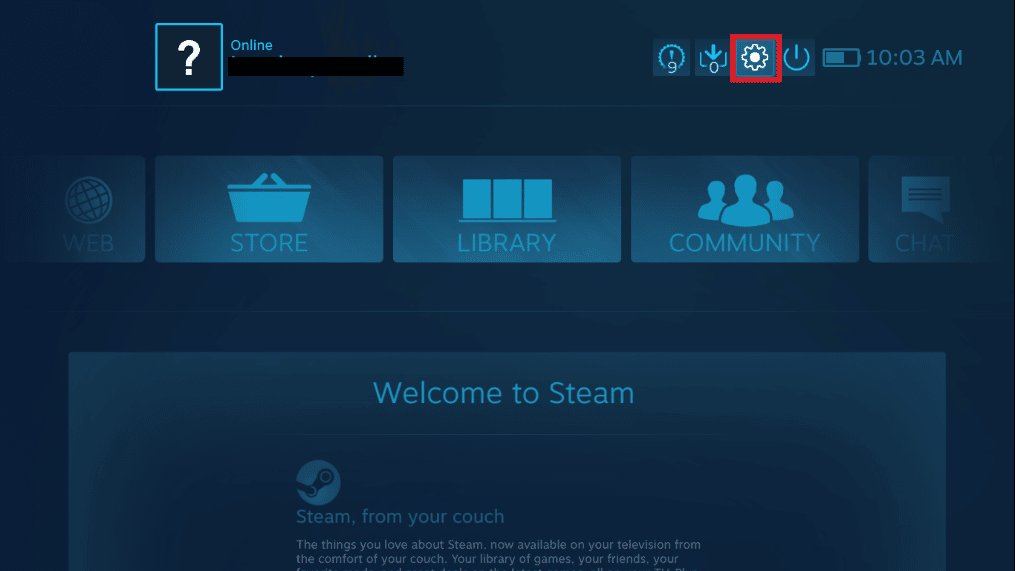
6. Retorne à tela inicial do Big Picture e acesse “Configurações”.
7. Clique em “Configurações do Controlador”.
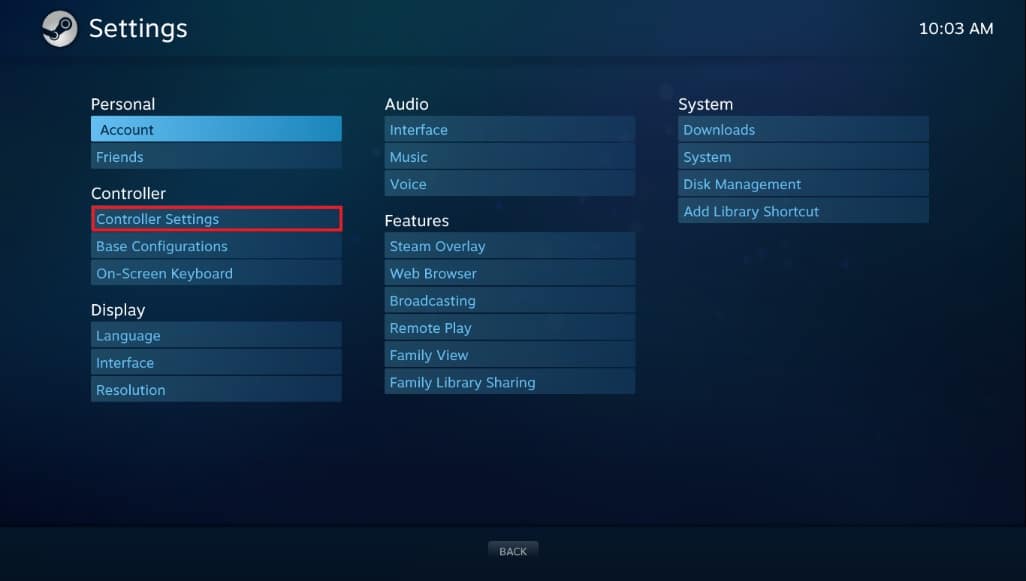
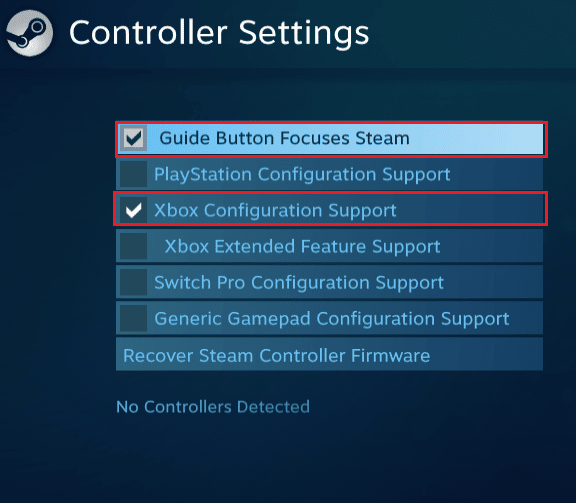
8. Desmarque todas as opções, exceto “Guide Button Focuses Steam” e “Suporte de Configuração Xbox”.
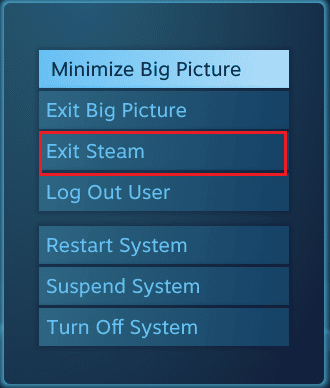
9. Clique em “Sair do Steam” para aplicar as alterações.
Método 4: Recuperação do Firmware do Controle Steam
Se o controle não for reconhecido pelo sistema ao jogar via Steam, restaurar o firmware do controle pode resolver o problema. Siga estas etapas:
1. Inicie o aplicativo Steam.
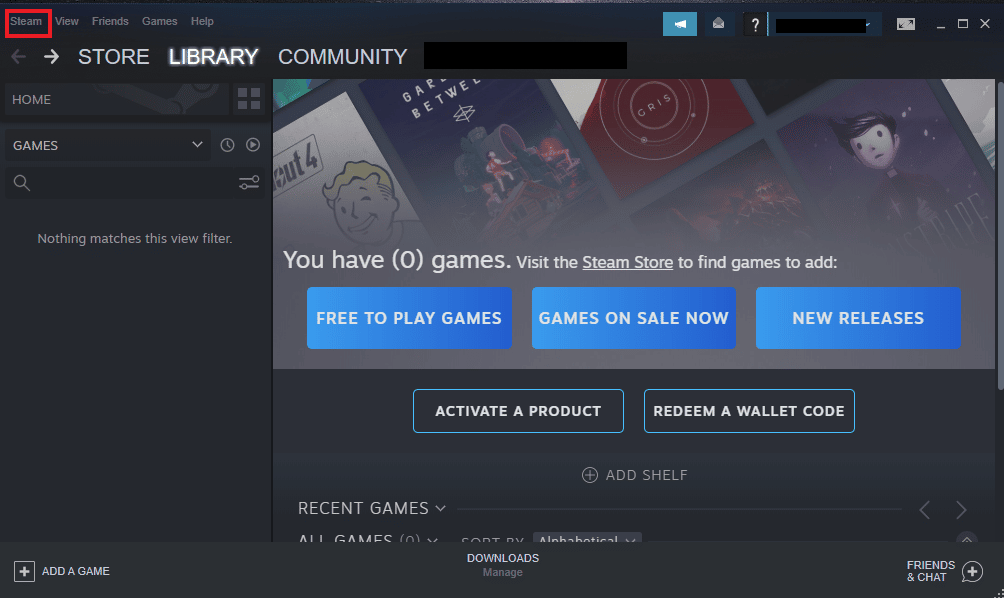
2. Clique em “Steam” no canto superior esquerdo.
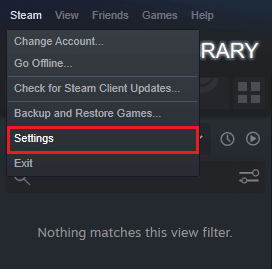
3. Clique em “Configurações”.
4. Clique em “Controlador”.
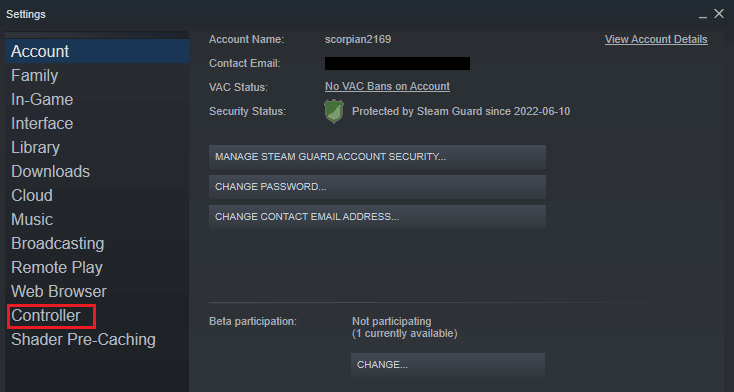
5. Clique em “CONFIGURAÇÕES GERAIS DO CONTROLADOR”.
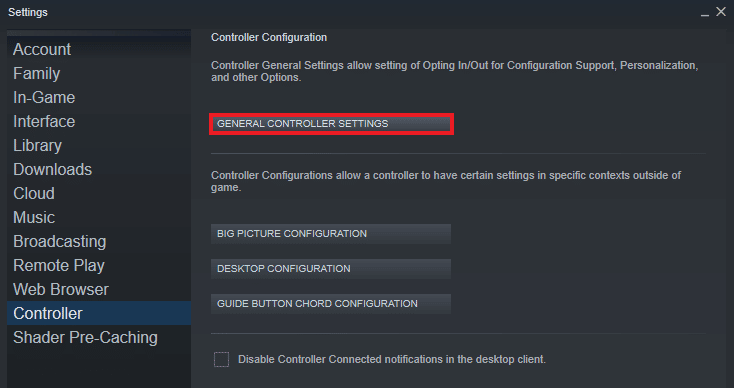
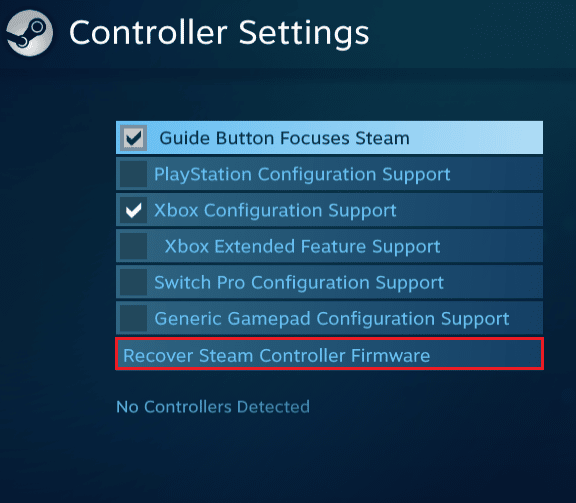
6. Na janela pop-up, clique em “Recuperar Firmware do Steam Controller”.
7. Clique em “OK” para continuar.
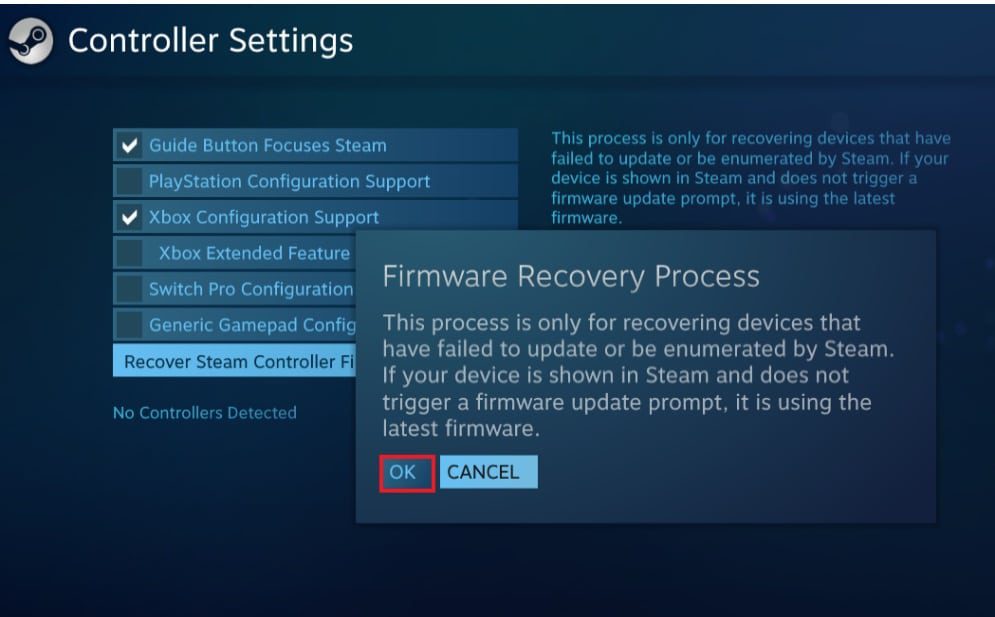
8. Siga as instruções na tela para concluir o processo.
9. Clique em “Iniciar” ao finalizar.
Método 5: Forçar o Jogo a Usar a Entrada Steam
Se nenhum dos métodos anteriores funcionar, forçar o jogo a usar a entrada Steam pode ser uma solução. Ao executar o jogo via Steam e usar um controle Xbox, o sistema pode não reconhecer o controle. Nesse caso, será necessário ajustar as configurações do jogo.
1. Execute o Rocket League via Steam.
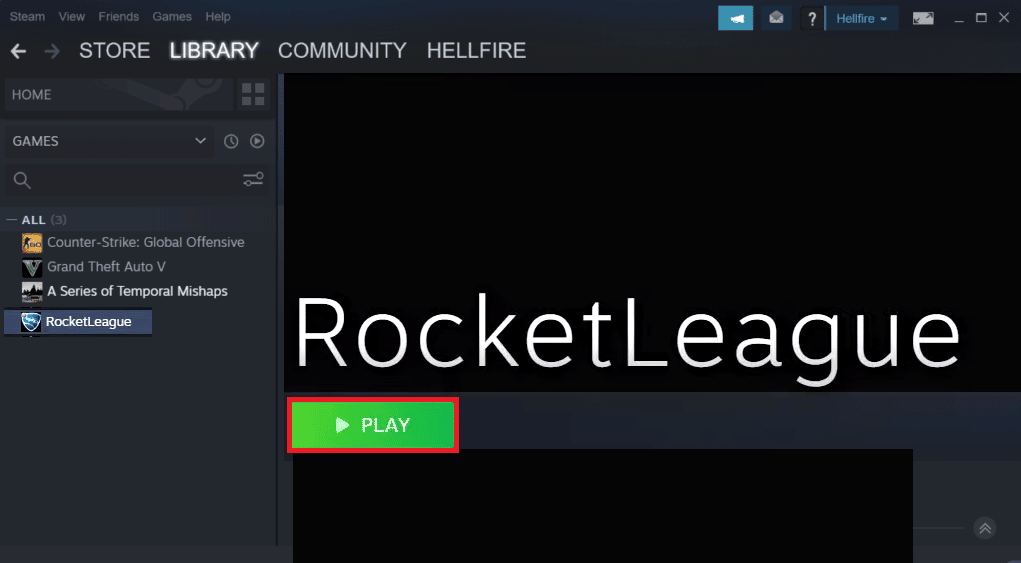
2. Em “Opções”, abra “Controles”.
3. Selecione a opção “Usar entrada Steam”.
4. Defina o “Xbox One Controller” como “Automático”.
Perguntas Frequentes (FAQs)
Q1. Por que meu controle está ligado, mas não funciona?
R. Se o controle está ligado mas não funciona, pode ser devido a um problema no sistema. Reinicie o sistema para que ele possa reconhecer o controle.
Q2. Posso jogar Rocket League com um controle no meu PC?
R. Sim, é possível jogar Rocket League com um controle no PC. Para isso, execute o jogo via Steam e ajuste as configurações no Steam para habilitar o controle.
Q3. Preciso atualizar meu controle?
R. Sim, atualizar o controle é importante para melhorar o desempenho do jogo. Conecte o controle ao sistema e aguarde as atualizações.
Q4. Por que meu controle não se conecta ao PC?
R. Se você está enfrentando problemas de conexão, tente desconectar e reconectar o controle. Se o problema persistir, reinicie o sistema.
Q5. Posso usar um controle com meu laptop?
R. Sim, você pode conectar o controle ao laptop via USB.
Q6. Posso usar qualquer controle no meu PC?
R. Embora alguns jogos tenham restrições, geralmente é possível usar qualquer controle no seu PC, especialmente ao jogar via Steam.
Q7. O controle é essencial para jogar em um sistema?
R. Controles são importantes para jogar em sistemas, facilitando o acesso a muitas funções no jogo.
Q8. O que é melhor, um mouse ou um controle?
R. Ambos são úteis no jogo, cada um com suas vantagens. A escolha depende da preferência do jogador.
***
Enfrentar o problema do controle do Rocket League que não funciona pode parecer frustrante, mas com este guia e os métodos acima, você pode resolver o problema rapidamente. Esperamos que este guia tenha sido útil. Deixe-nos saber qual método funcionou melhor para você. Se tiver mais dúvidas, deixe-nos saber nos comentários abaixo.