
O Dropbox é um serviço de armazenamento de ficheiros, lançado em 2008, que se estabeleceu como uma das plataformas de hospedagem mais utilizadas na internet. Atualmente, conta com mais de 700 milhões de utilizadores ativos. O Dropbox permite que os usuários guardem os seus arquivos através do site oficial, bem como nas aplicações Dropbox para desktop e dispositivos móveis. Os utilizadores podem escolher entre diversos planos pagos para usufruir dos serviços, mas também têm acesso a um plano básico gratuito. Depois de guardar os seus ficheiros no Dropbox, o utilizador pode descarregá-los sempre que precisar. No entanto, em algumas ocasiões, os usuários podem encontrar um erro ao tentar descarregar os seus ficheiros. Este erro pode ser causado por diversos fatores. Se estiver a passar por um problema semelhante, este guia apresenta cinco métodos para o ajudar a resolver a questão do download do Dropbox que não funciona.
Como solucionar o erro de download do Dropbox no Windows 10
O erro ao descarregar arquivos do Dropbox pode ter várias causas. Algumas das razões mais comuns são as seguintes:
- O servidor do Dropbox pode estar em baixo
- Problemas com a aplicação do Dropbox
- Problemas com o site do Dropbox
- Problemas com o navegador
- Excesso de dados de cache no navegador
Método 1: Soluções no navegador
Vamos começar com algumas soluções gerais que podem ajudar a resolver o erro de download do Dropbox. Estas soluções podem ser aplicadas diretamente no seu navegador.
Opção I: Mudar de navegador
Uma das primeiras ações que pode tomar para tentar resolver o problema de download é trocar de navegador. Muitas pessoas usam o Google Chrome para navegar na internet. Se o download do Dropbox não estiver a funcionar no Google Chrome, experimente usar outro navegador.
Opção II: Usar o modo de navegação anónima
Outra opção que pode tentar, caso o erro de download persista, é utilizar o modo de navegação anónima do seu navegador. Uma janela privada/anónima oculta o seu endereço IP, o que poderá ajudar a resolver o problema. Muitos utilizadores constataram que usar a janela privada/anónima para descarregar ficheiros do Dropbox resolveu o erro de download.
Para usar a janela anónima no seu navegador, siga estes passos:
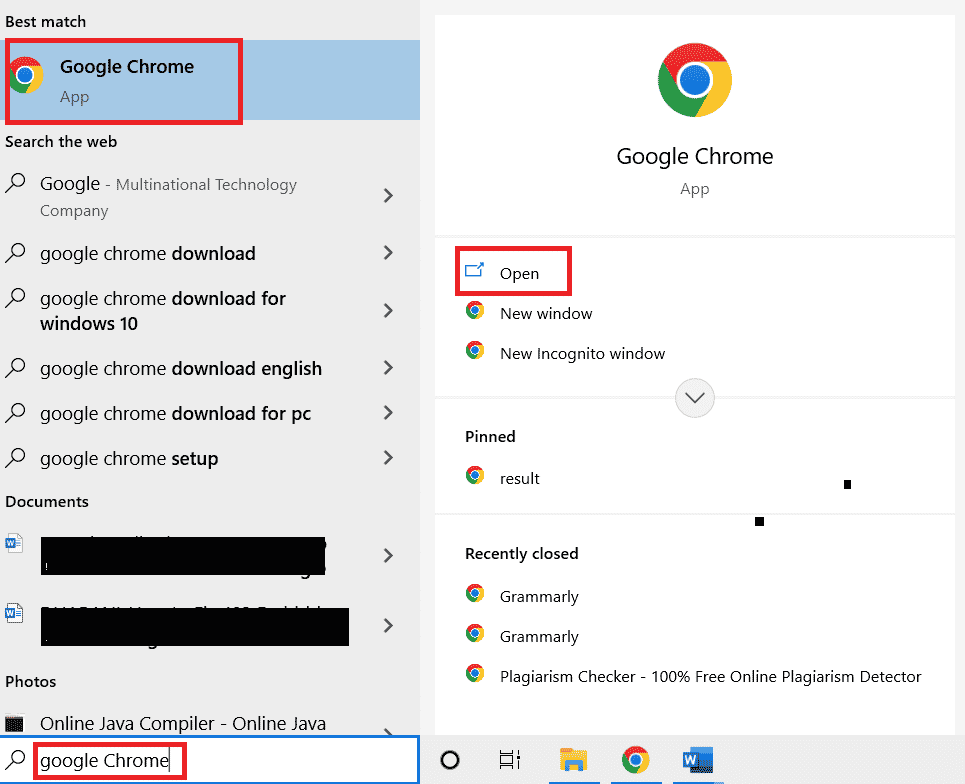
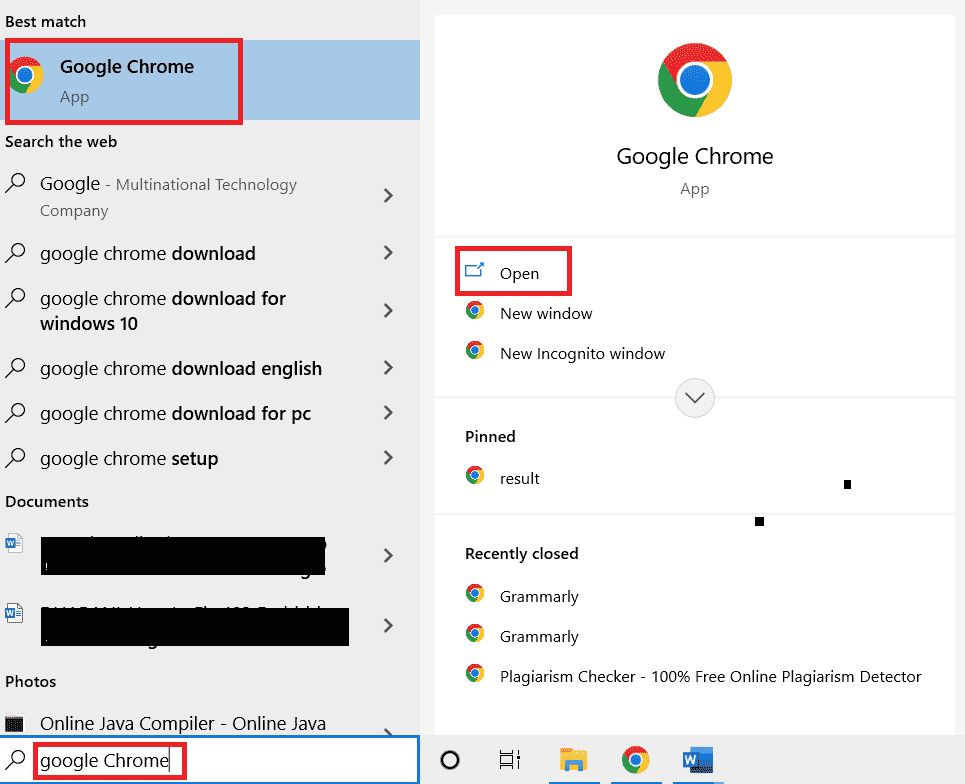
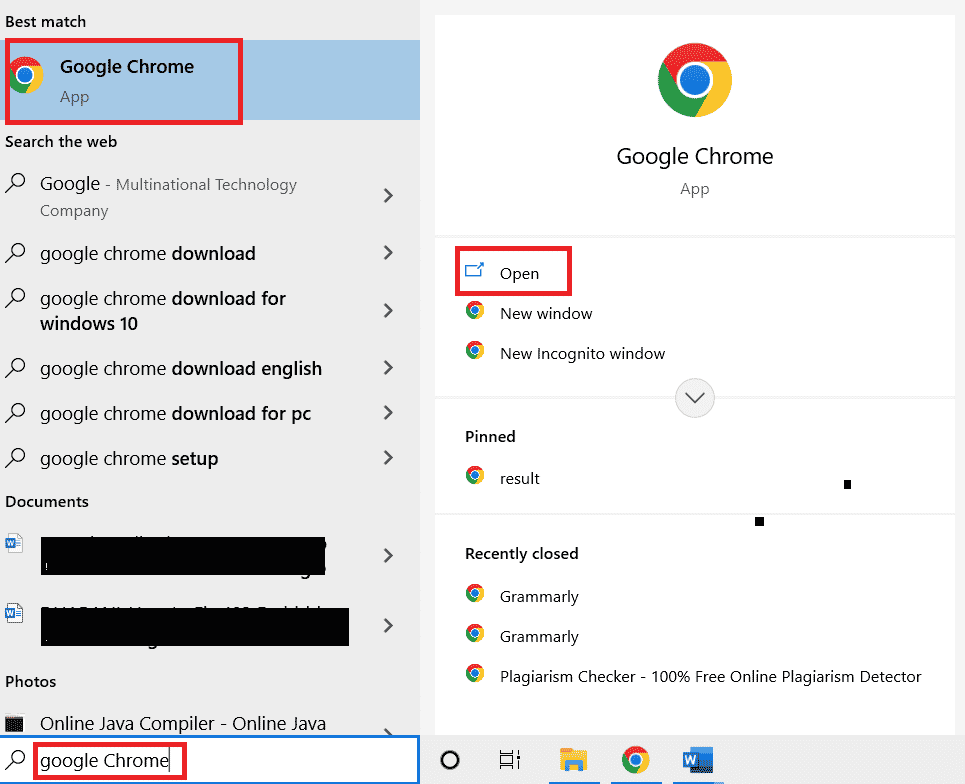
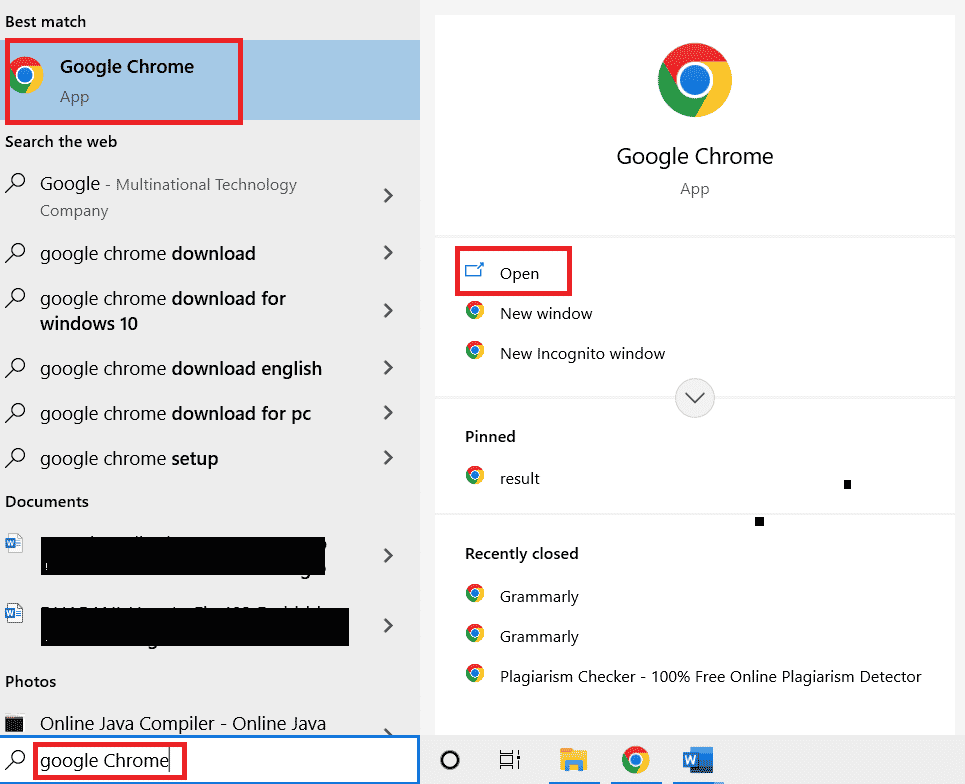
1. Prima a tecla Windows, escreva Google Chrome e clique em Abrir.
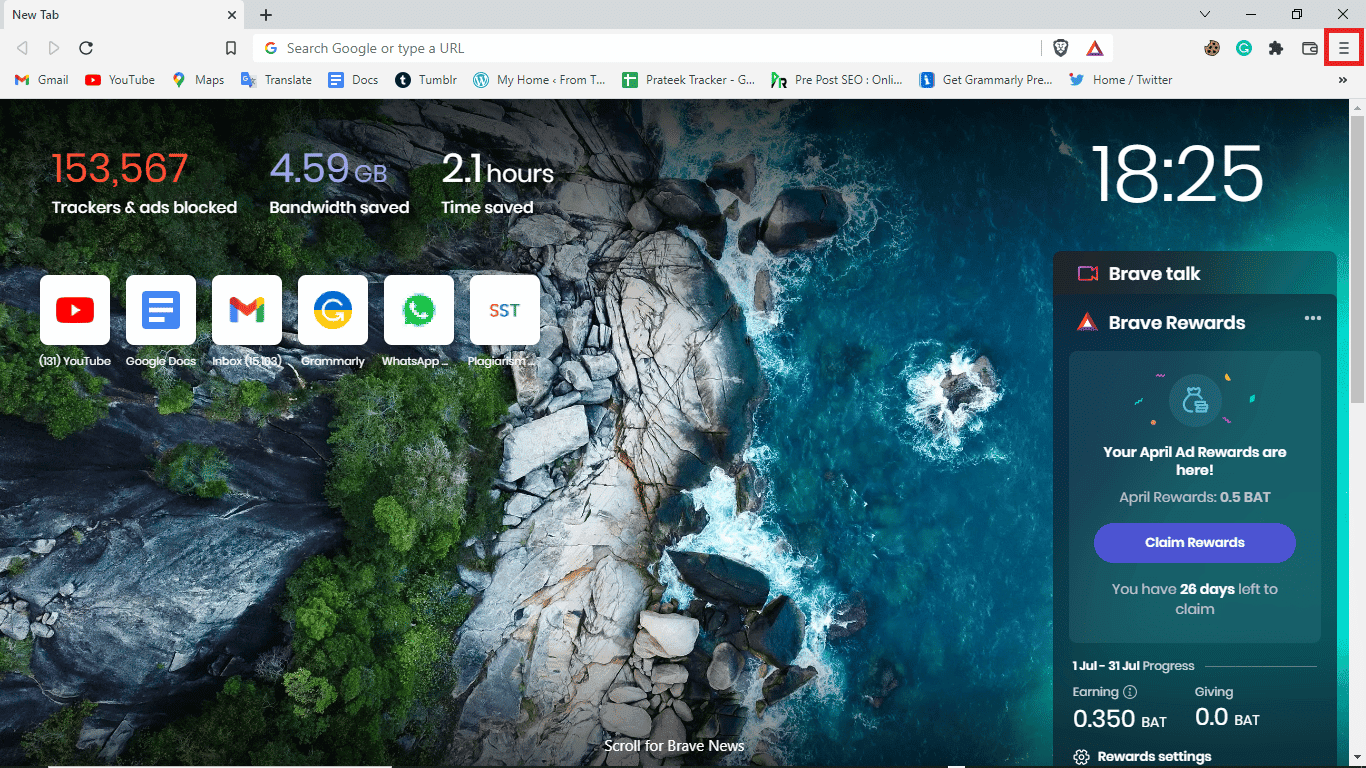
2. Localize e clique nas opções de menu, no canto superior direito da janela do seu navegador.
3. Clique em Nova janela anónima.
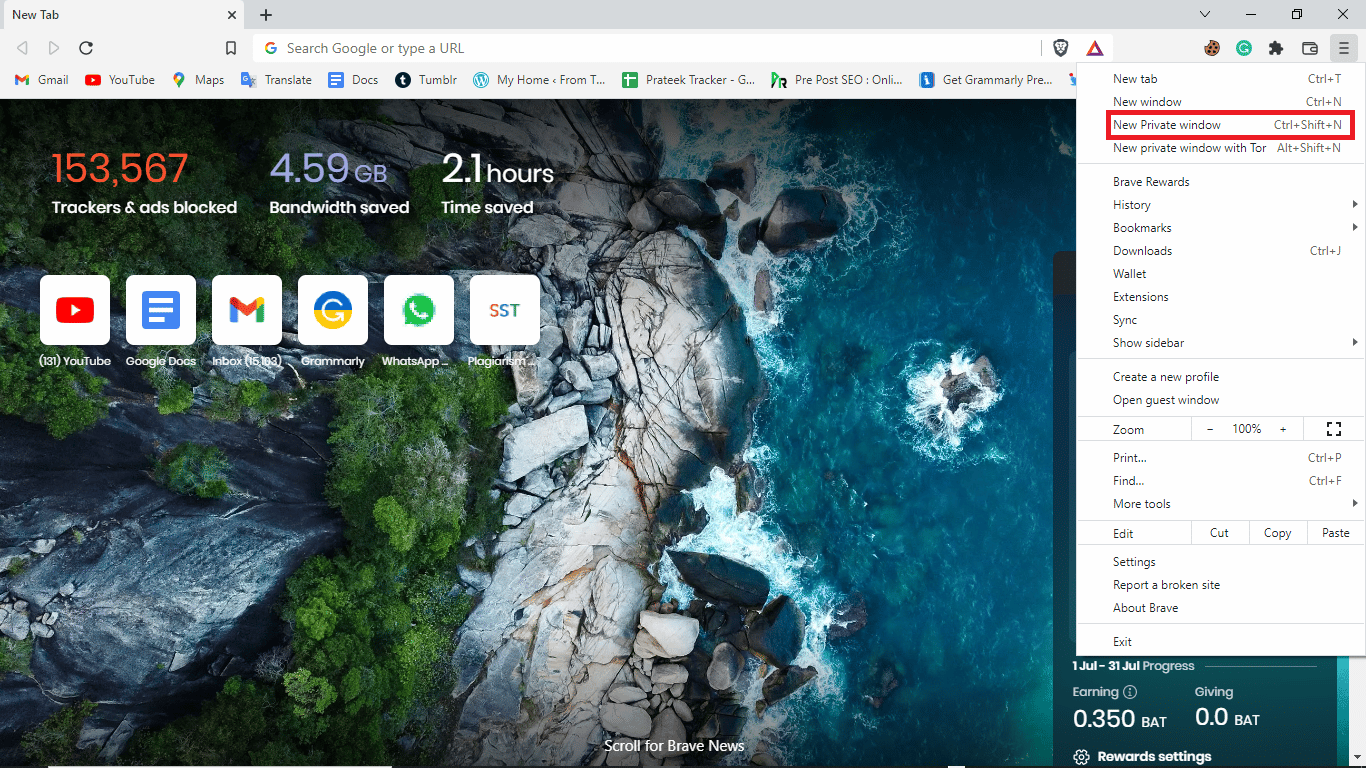
Nota: Também pode usar o atalho de teclado Ctrl + Shift + N para abrir uma nova janela anónima.
Opção III: Limpar os ficheiros de cache
Outra ação eficaz que pode tomar para resolver este problema é limpar os dados de cache do seu navegador. Os dados de cache incluem ficheiros temporários que ajudam a navegar mais rapidamente. No entanto, quando existem muitos dados de cache guardados, pode haver dificuldades na navegação. Pode seguir estes passos para limpar os dados de cache do seu navegador.
1. Abra o navegador Google Chrome.
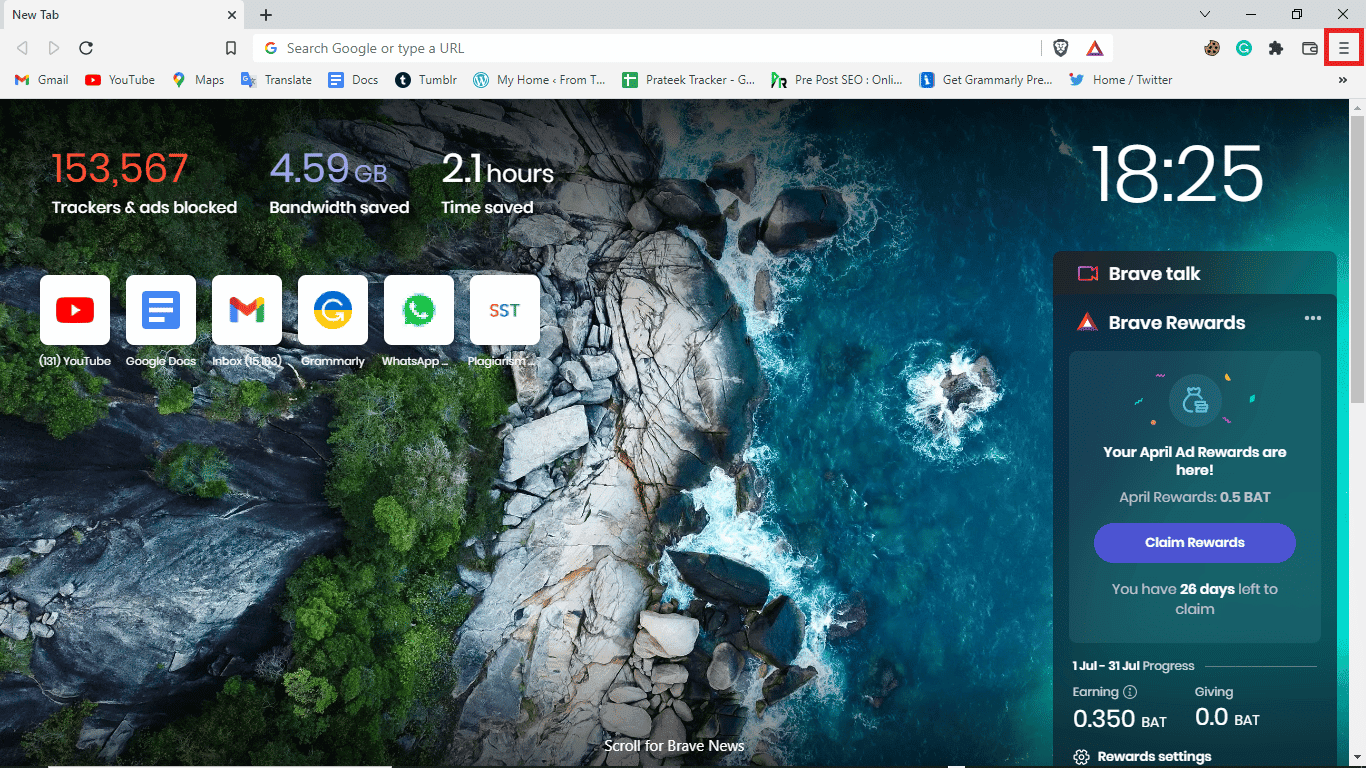
2. Localize e clique nas opções de menu, no canto superior direito da janela do seu navegador.
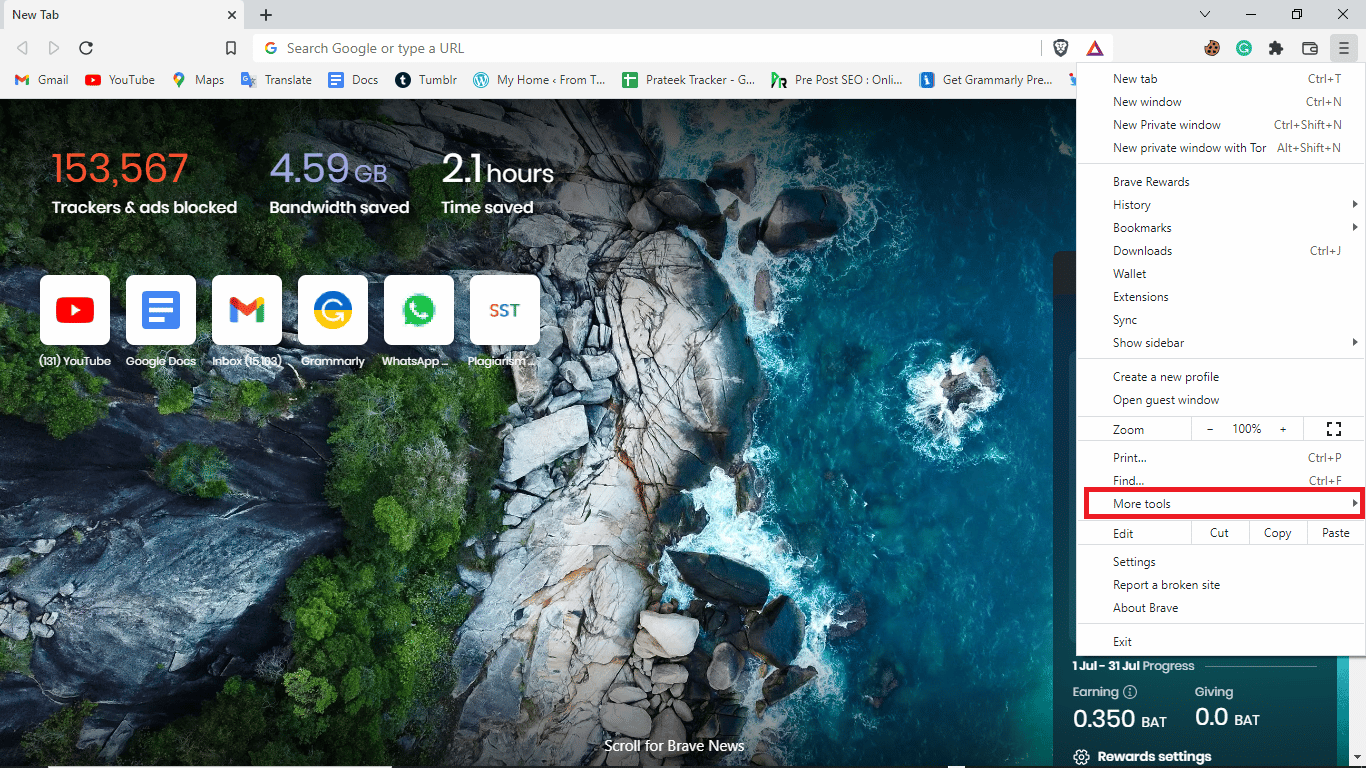
3. Clique em Mais ferramentas.
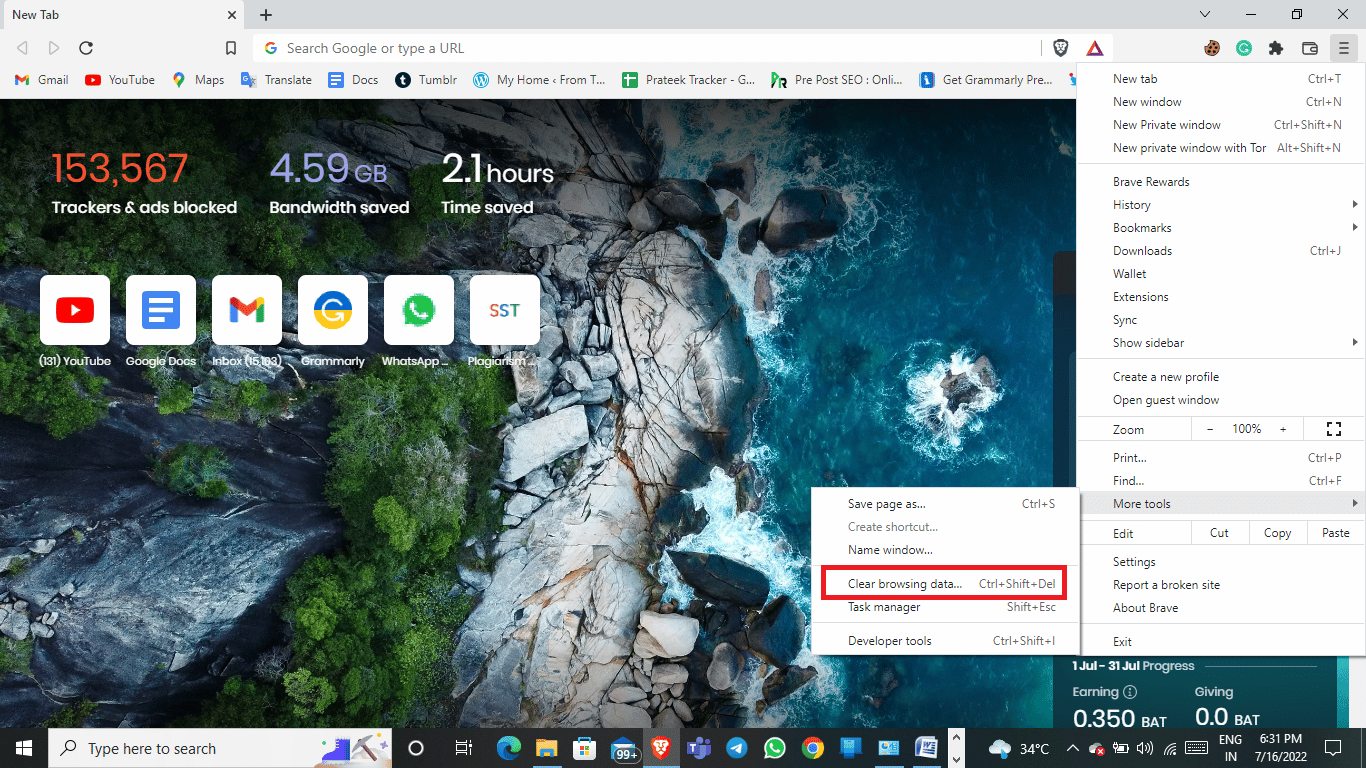
4. Clique em Limpar dados de navegação.
5. Escolha um intervalo de tempo adequado ou selecione “Todo o período” para limpar todos os dados.
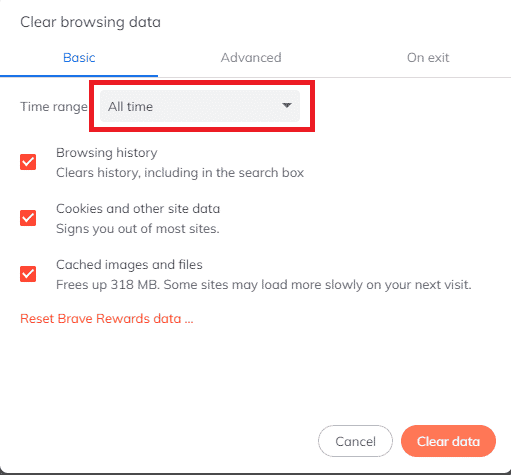
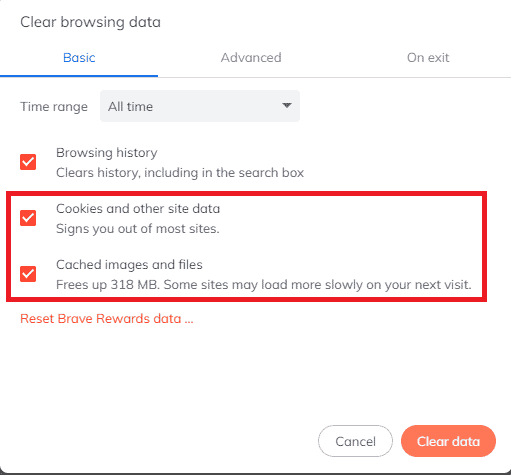
6. Selecione as caixas “Cookies e outros dados de sites” e “Imagens e ficheiros em cache”.
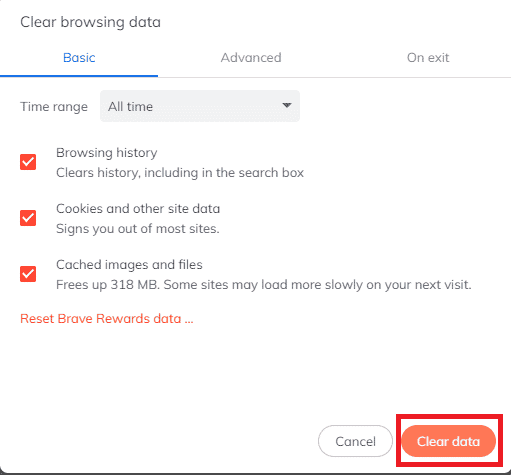
7. Clique em Limpar dados.
Opção IV: Alterar os nomes dos ficheiros
Certifique-se de que os nomes dos ficheiros que está a descarregar não contêm sinais de pontuação ou caracteres especiais.
Método 2: Trocar a interface do Dropbox
Se estiver a utilizar o Dropbox num navegador, tente mudar para a aplicação do Dropbox. A aplicação do Dropbox oferece uma experiência mais completa e é fácil de usar. Se não tiver a aplicação do Dropbox instalada no seu computador, pode descarregá-la seguindo estes passos.
Nota: Se já estiver a utilizar a aplicação do Dropbox e o download não estiver a funcionar, tente usar o Dropbox no navegador.
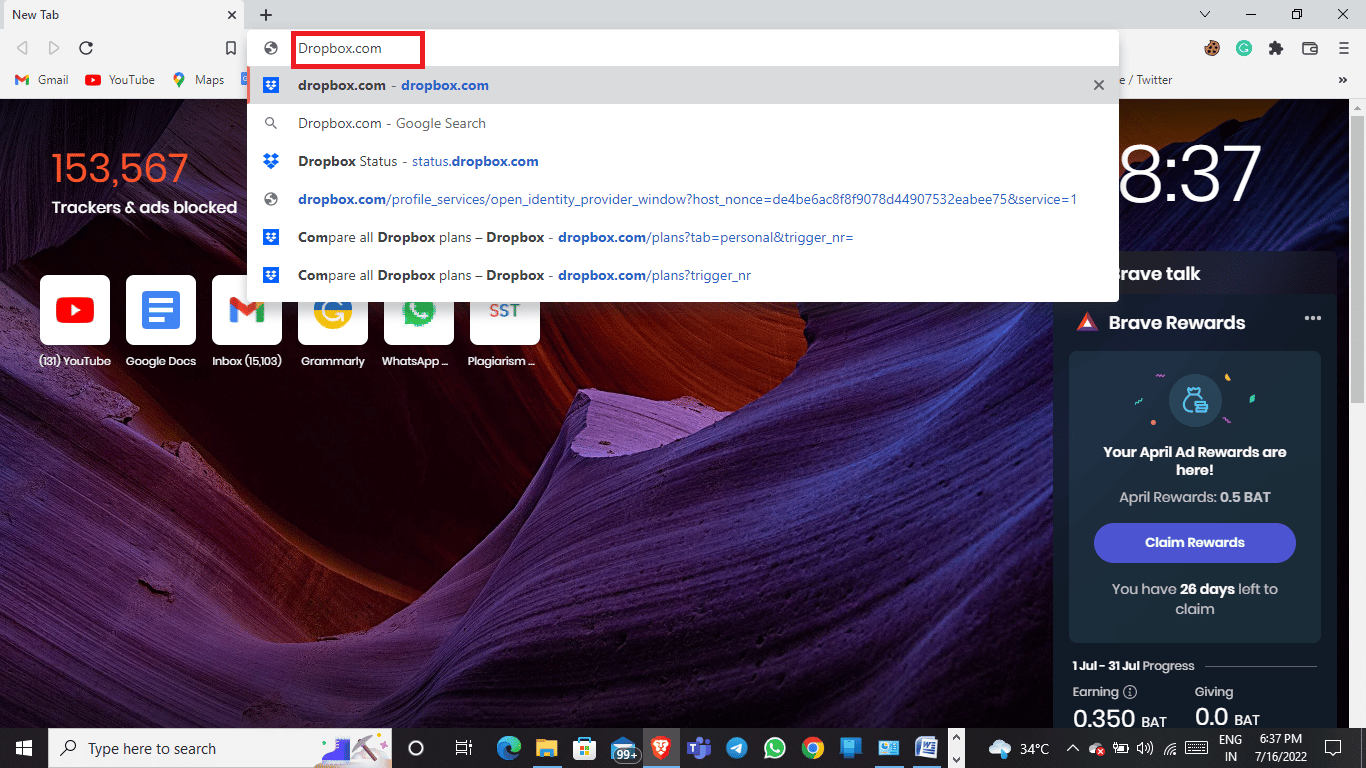
1. Inicie o navegador Google Chrome.
2. Na barra de pesquisa, escreva Dropbox.com.
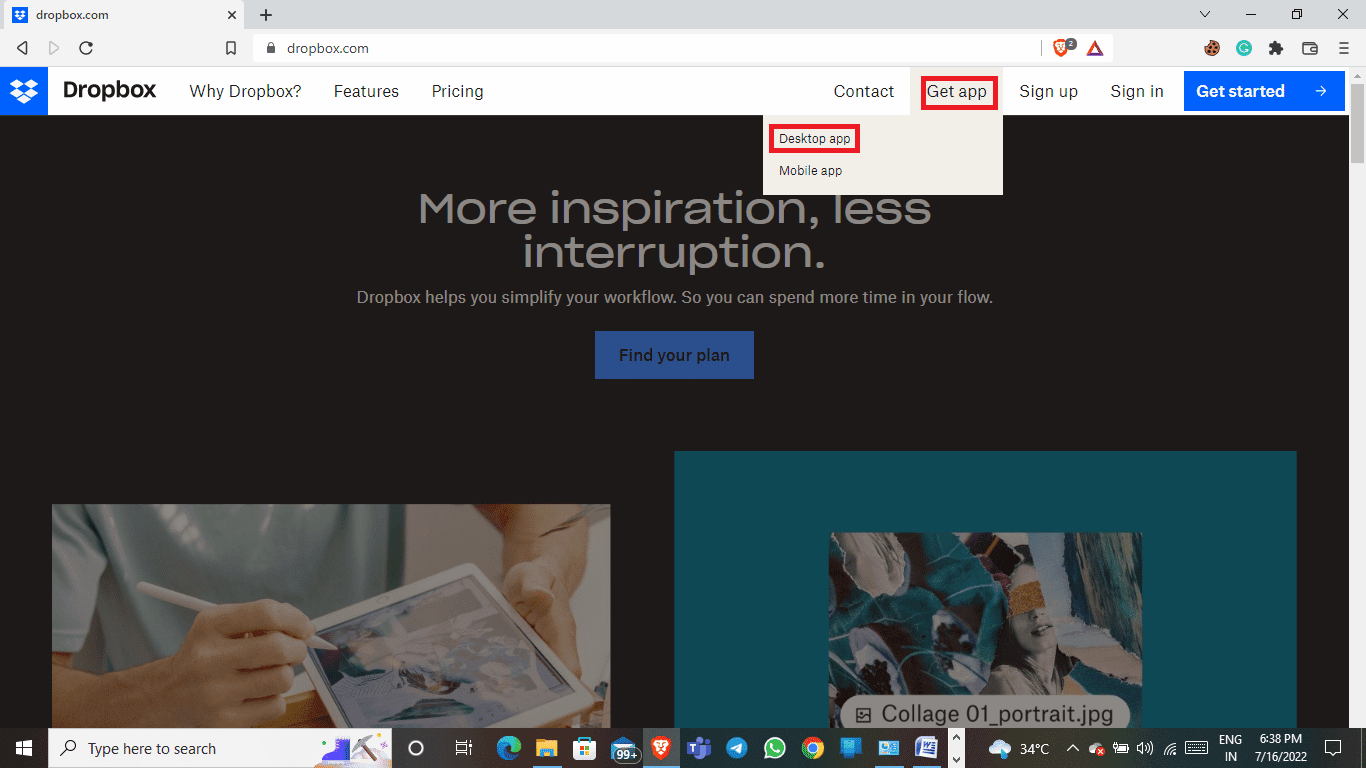
3. Clique em Obter a aplicação e depois em Aplicação para computador.
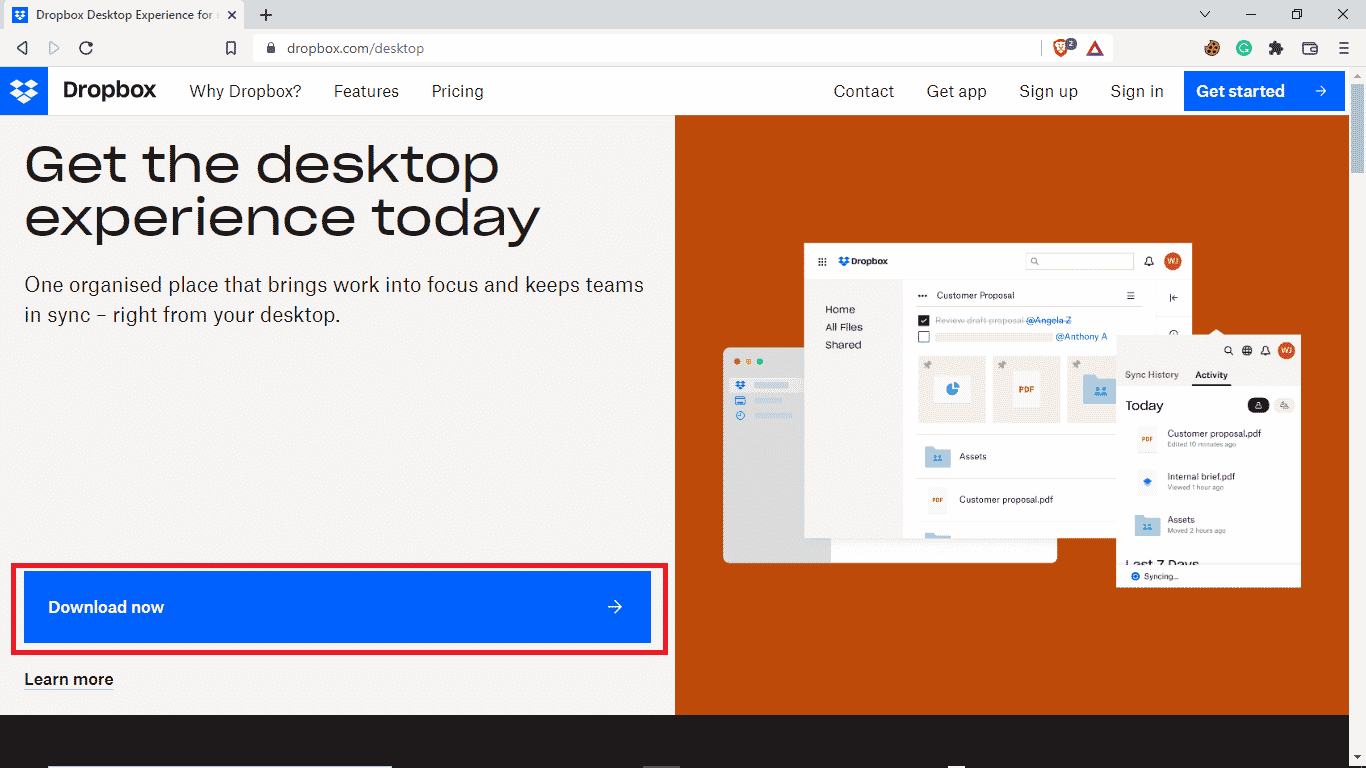
4. Clique em Descarregar agora.
Método 3: Verificar o status do sistema do Dropbox
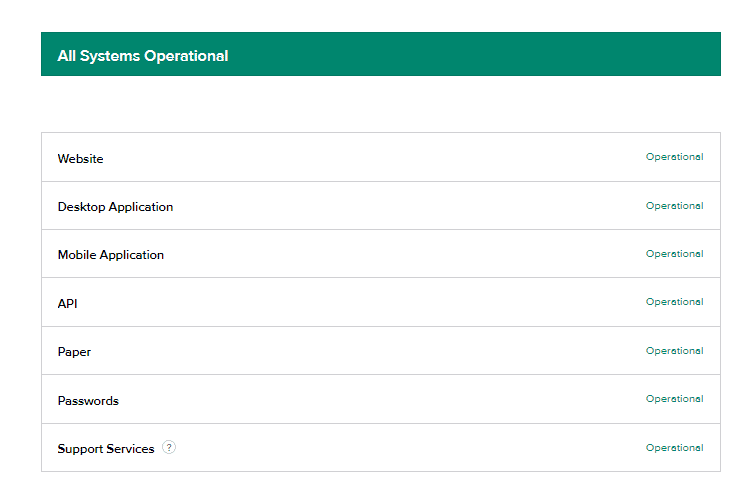
Por vezes, o erro de download do Dropbox pode ocorrer devido a problemas no servidor. Felizmente, é possível verificar o status dos servidores do Dropbox e descobrir se essa é a causa do problema. Para verificar o status do servidor do Dropbox, siga estes passos:
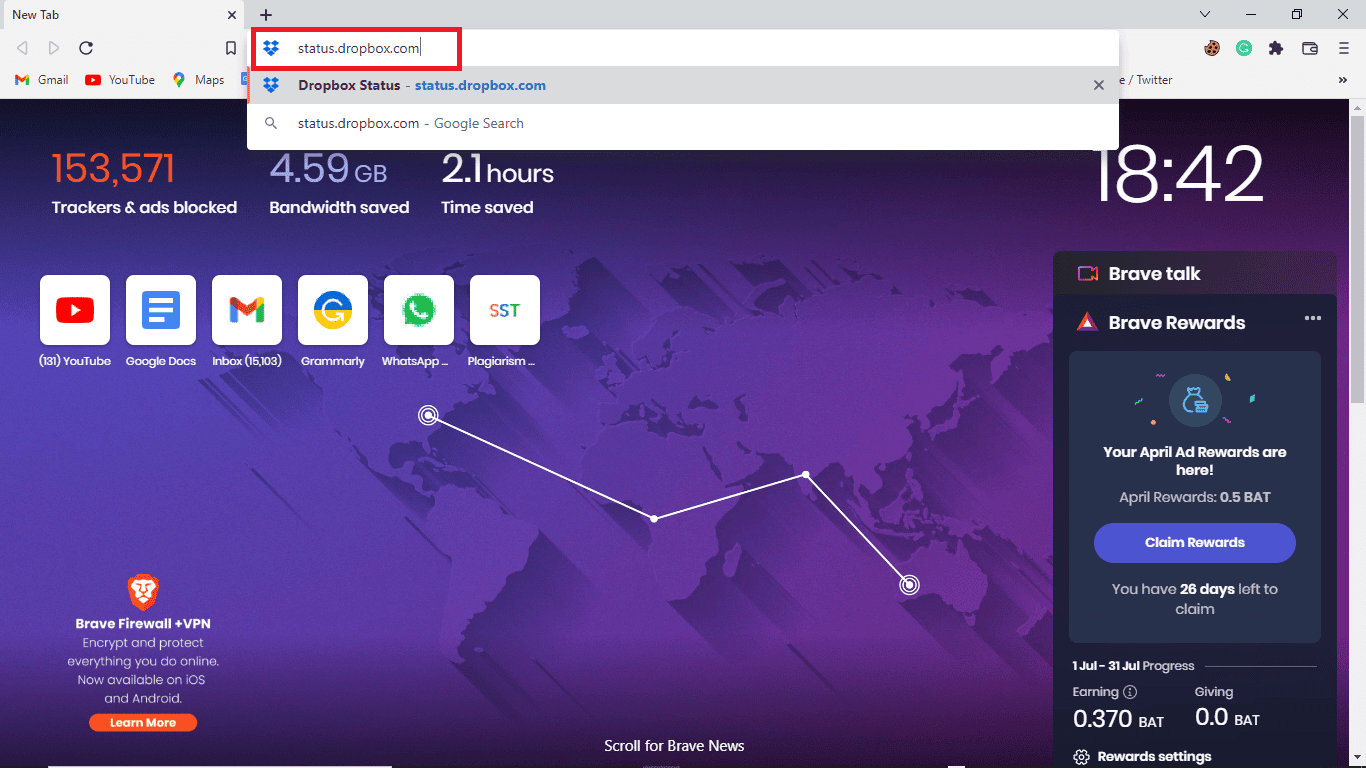
1. Abra o navegador Google Chrome.
2. Na barra de pesquisa, escreva status.dropbox.com.
3. Aqui, pode verificar o status do site do Dropbox.
Método 4: Reinstalar a aplicação do Dropbox
Se continuar a ter problemas com o download de arquivos na aplicação do Dropbox, pode ser necessário reinstalar a aplicação.
Para desinstalar a aplicação do Dropbox do seu sistema, siga estes passos:
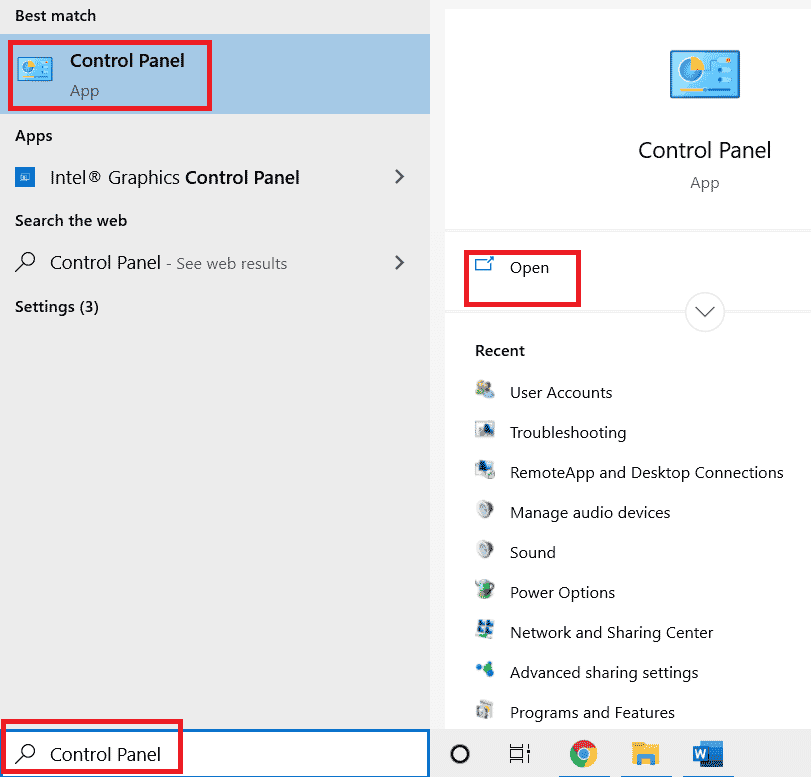
1. Prima a tecla Windows, escreva Painel de Controlo e clique em Abrir.
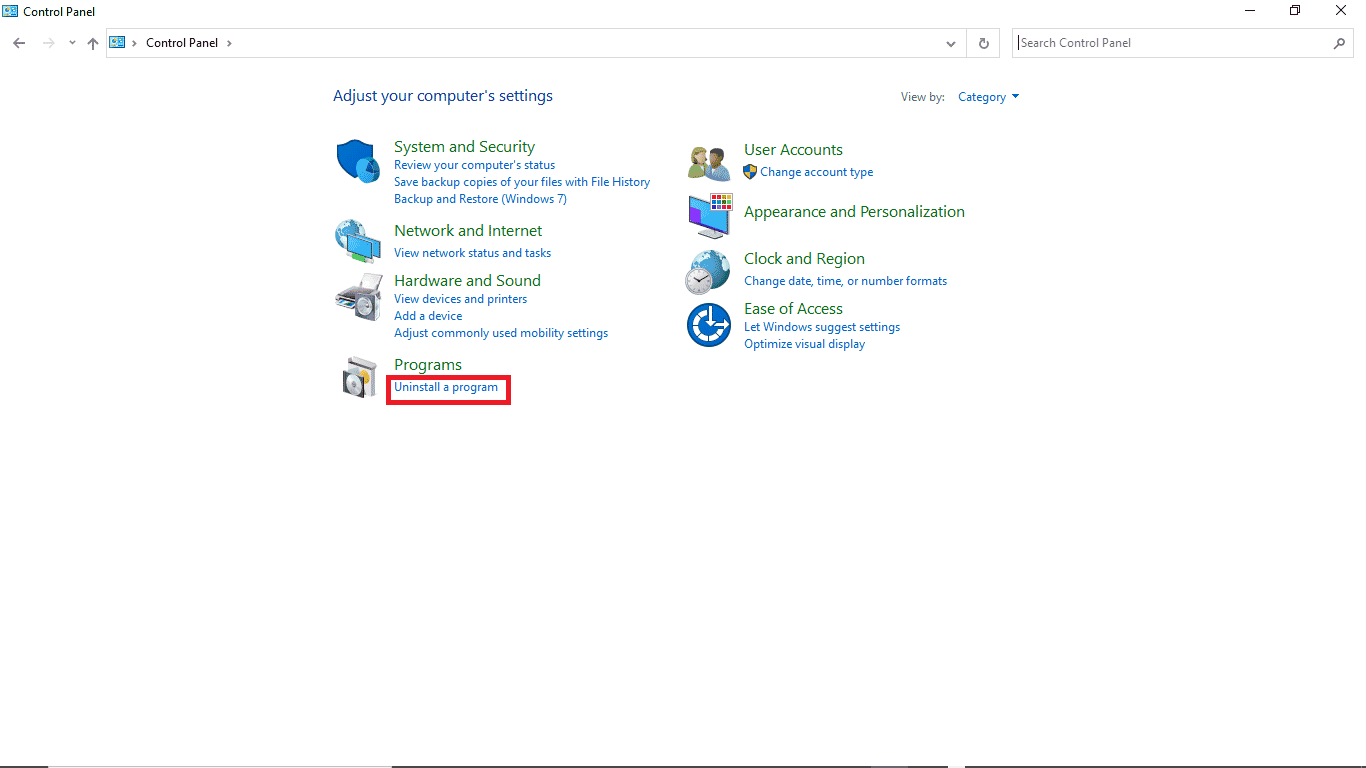
2. Em Programas, clique em Desinstalar um programa.
3. Clique com o botão direito do rato em Dropbox e selecione Desinstalar.
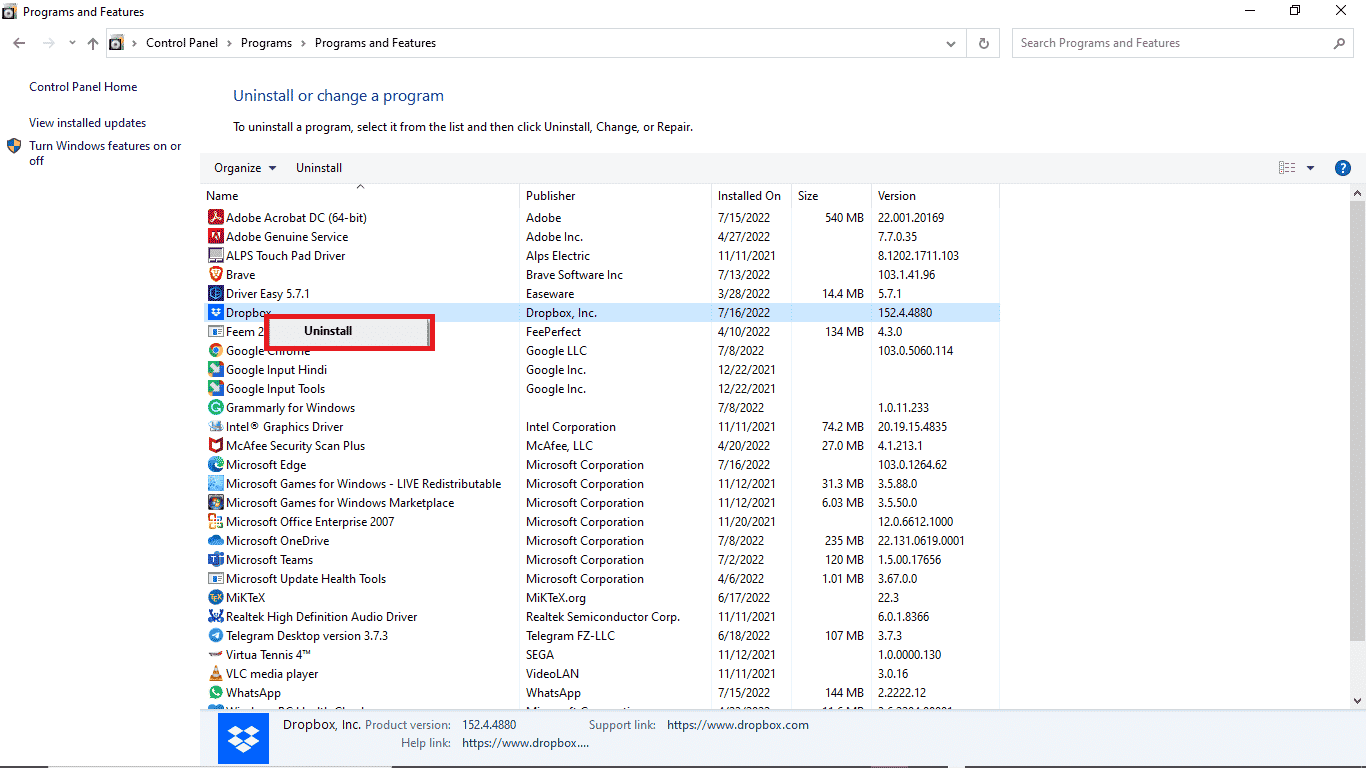
4. Permita que o seu sistema desinstale o programa.
5. Quando a desinstalação estiver completa, localize o instalador do Dropbox no seu dispositivo.
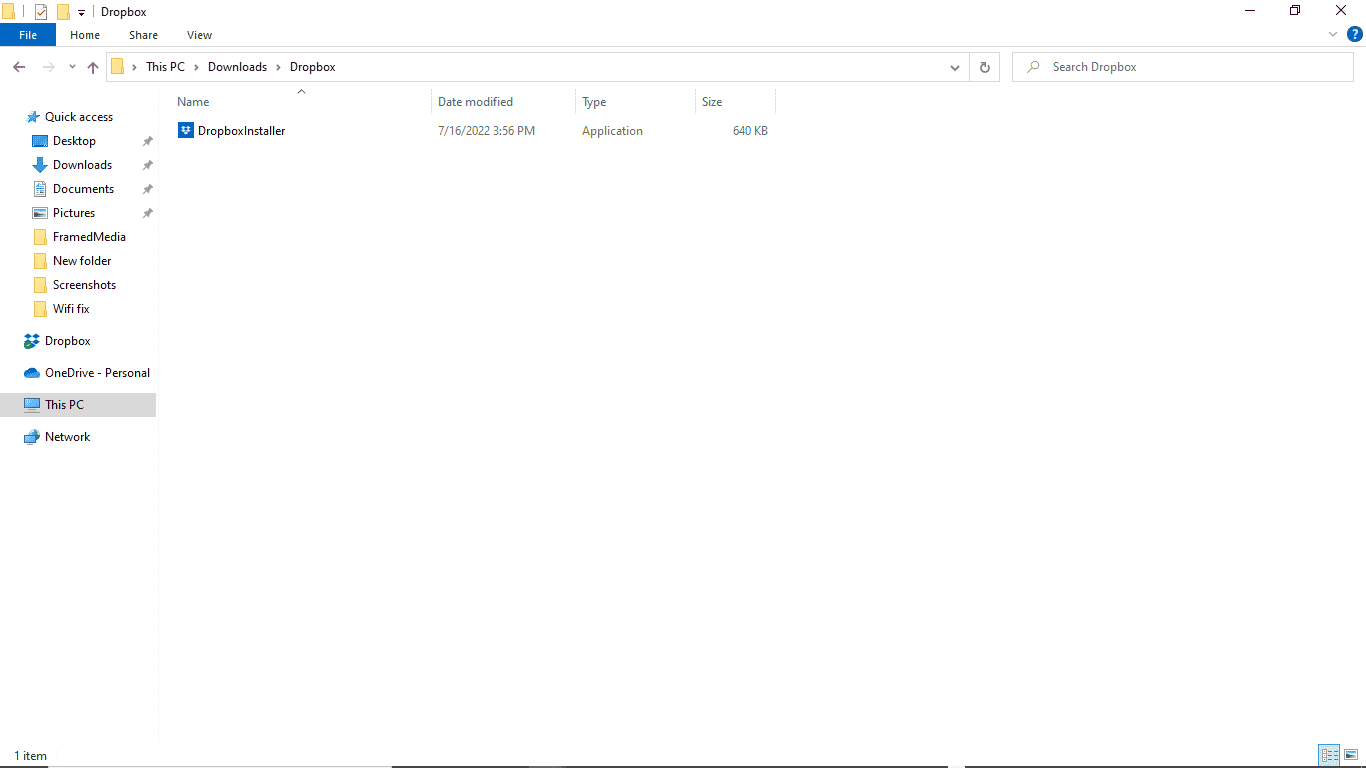
6. Instale a aplicação do Dropbox novamente.
Perguntas frequentes (FAQs)
P1. Posso descarregar vários ficheiros do Dropbox?
R. Sim. Depois de iniciar sessão na sua conta do Dropbox, pode descarregar ficheiros individualmente ou em conjunto.
P2. Porque é que o Dropbox não está a descarregar os ficheiros?
R. Existem várias razões pelas quais o Dropbox pode não estar a descarregar os ficheiros. Uma das causas comuns pode ser um problema no servidor.
P3. Posso usar a aplicação do Dropbox no computador?
R. Sim, a aplicação do Dropbox pode ser descarregada no computador. Funciona tão bem como a aplicação móvel ou o site.
***
Esperamos que este guia tenha sido útil e que tenha conseguido resolver o problema de download do Dropbox. Comente e diga-nos qual o método que funcionou para si. Se tiver mais questões, dúvidas ou sugestões, não hesite em partilhá-las connosco.