
Soluções para a Microsoft Store que não abre no Windows 10
A Microsoft Store, também conhecida como Windows Store, é popular por sua interface amigável e variedade de aplicativos. Ela oferece aplicativos da Plataforma Universal do Windows com funcionalidades aprimoradas. No entanto, alguns usuários podem encontrar dificuldades ao tentar abrir ou carregar a Microsoft Store no Windows 10. Felizmente, existem várias soluções que podem ajudar a resolver esse problema. Continue a leitura para descobrir métodos eficazes para corrigir a não abertura da Microsoft Store em seu computador.
Causas comuns para a Microsoft Store não abrir
Antes de começarmos com as soluções, é importante entender os motivos que podem impedir a abertura da Microsoft Store no Windows 10. Analisar estas causas pode ajudar a escolher o método de resolução mais adequado para sua situação:
- Problemas de conexão com a internet.
- Sistema operacional Windows desatualizado.
- Configurações incorretas de data e hora.
- Arquivos de cache e componentes da Microsoft Store corrompidos.
- Interferência de programas antivírus e firewall.
- Interferência de proxy ou VPN.
- Presença de malware ou vírus.
- Aplicativos com problemas no PC.
- Falhas no perfil de usuário.
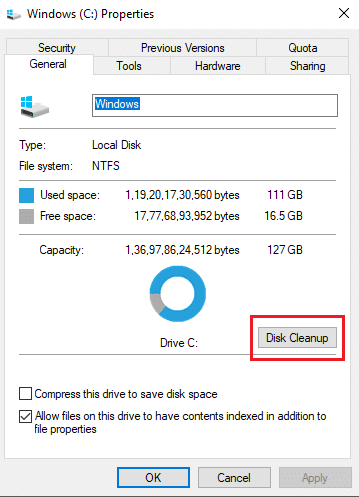
- Espaço insuficiente no computador.
A seguir, apresentamos diversas ideias de solução de problemas para corrigir a não abertura da Microsoft Store. Siga as instruções para obter os melhores resultados.
É recomendável criar um ponto de restauração do sistema antes de iniciar qualquer procedimento de correção, para que você possa reverter as alterações caso algo não saia como esperado.
Método 1: Verificações básicas
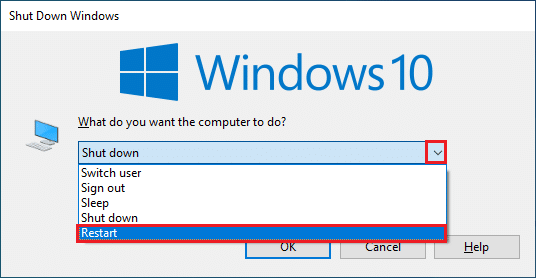
1. Reinicie seu computador para eliminar quaisquer falhas temporárias.
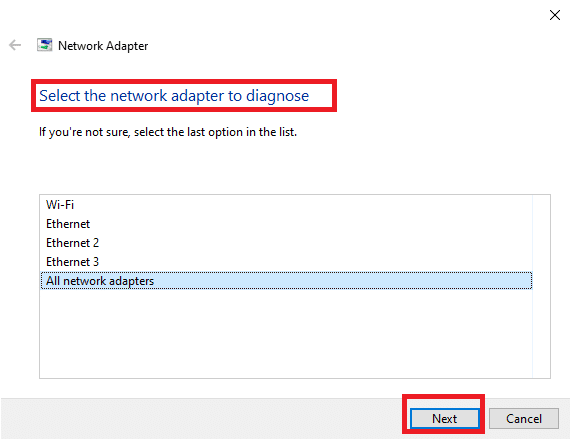
2. Certifique-se de ter uma conexão de internet estável para baixar aplicativos da Microsoft Store.
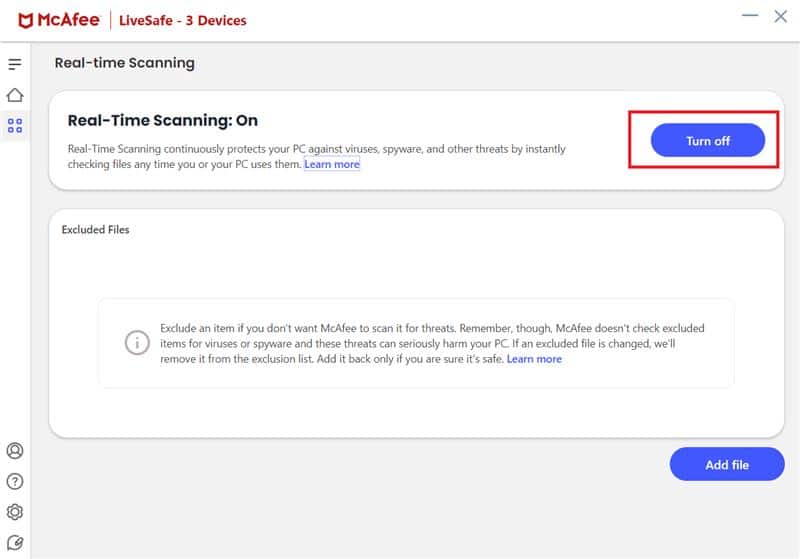
3. Desative temporariamente qualquer software de segurança e serviços de VPN que possam estar interferindo.
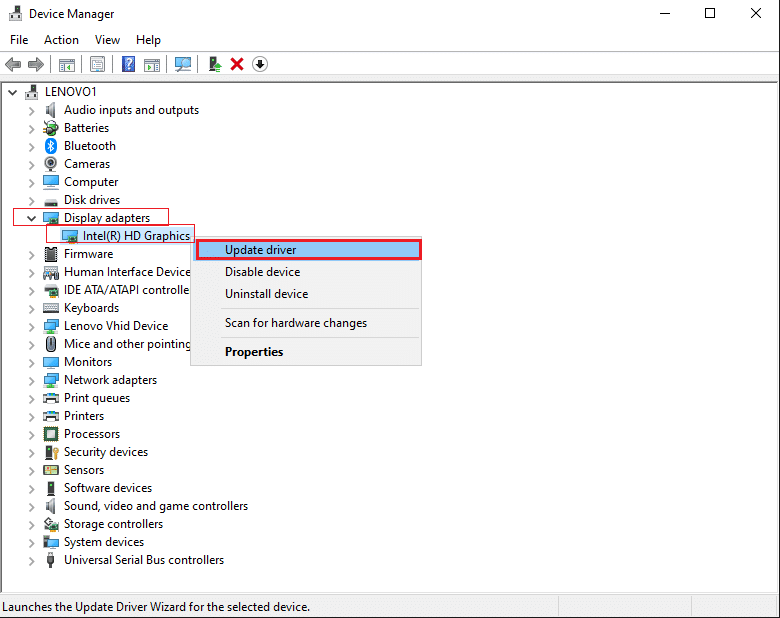
4. Verifique se todos os drivers do seu computador estão atualizados.
5. Confirme que as configurações de data e hora estão corretas e sincronizadas com os servidores da Microsoft.
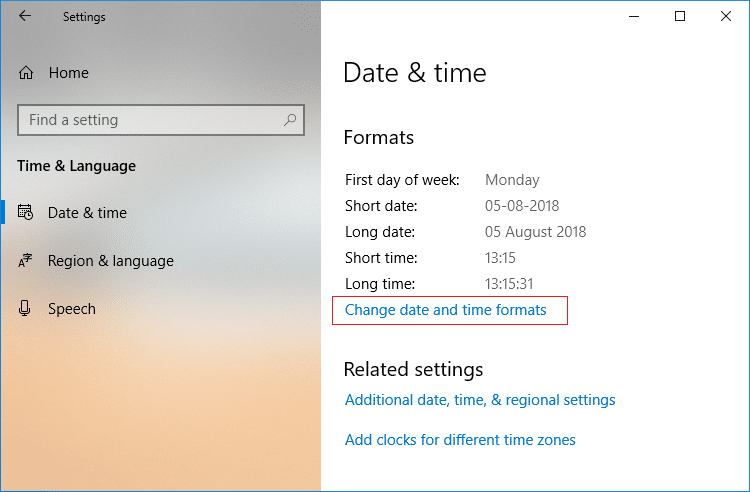
6. Garanta que seu computador tem espaço de armazenamento livre suficiente para instalar novos aplicativos.
Método 2: Reautenticação da conta
Erros de login podem impedir a abertura da Microsoft Store. Tentar sair da sua conta Microsoft e fazer login novamente pode resolver problemas de sincronização da conta.
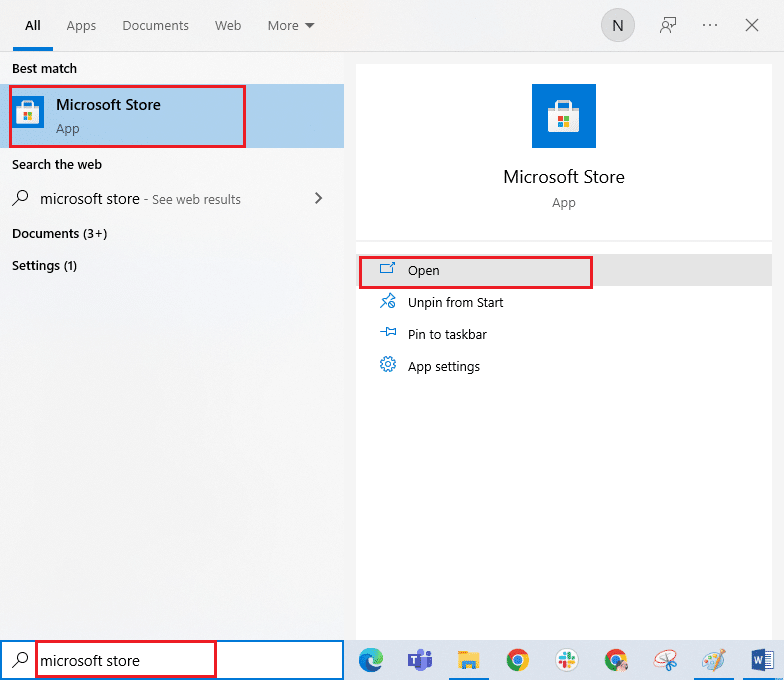
1. Pressione a tecla Windows e digite “Microsoft Store”. Clique em “Abrir”.
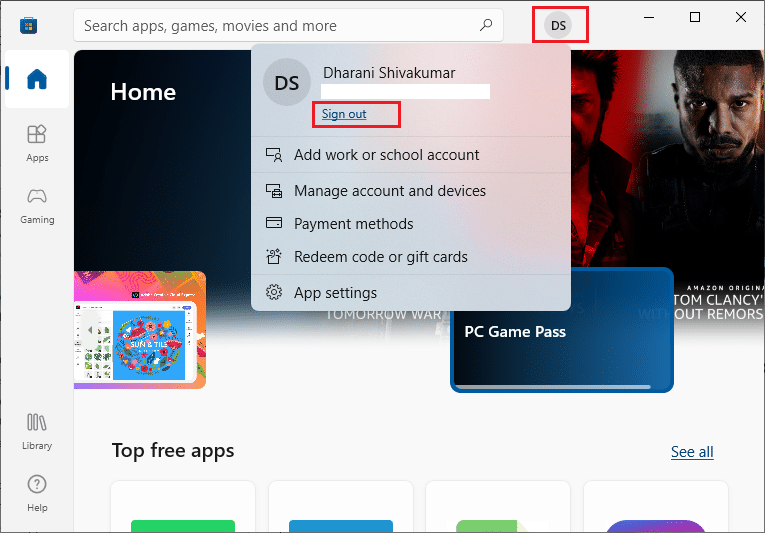
2. Clique no ícone do seu perfil e selecione “Sair”.
3. Clique em “Entrar” e selecione sua conta Microsoft.
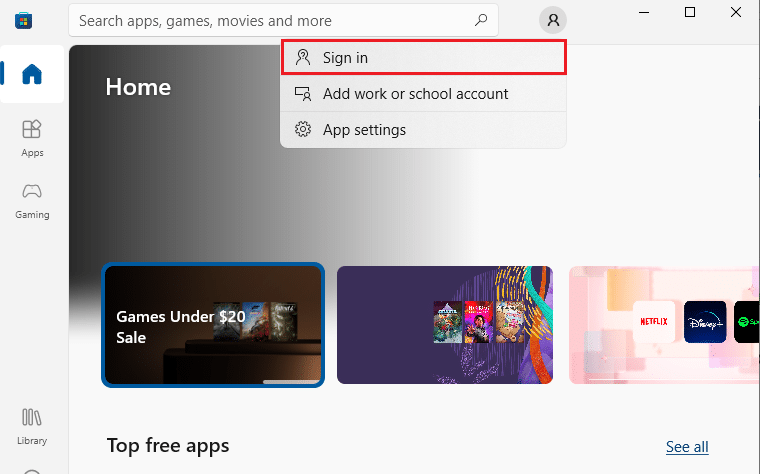
4. Digite suas credenciais e acesse novamente sua conta.
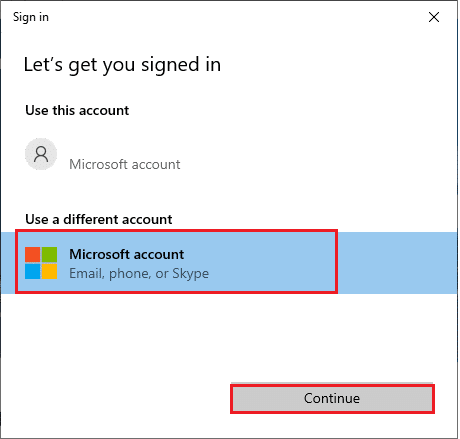
Método 3: Reiniciar processos da Microsoft Store
Se o problema persistir, reiniciar os processos da Microsoft Store pode ajudar.
1. Use as teclas Ctrl + Shift + Esc para abrir o Gerenciador de Tarefas.
2. Na aba “Processos”, localize “Microsoft Store” e clique em “Finalizar tarefa”.
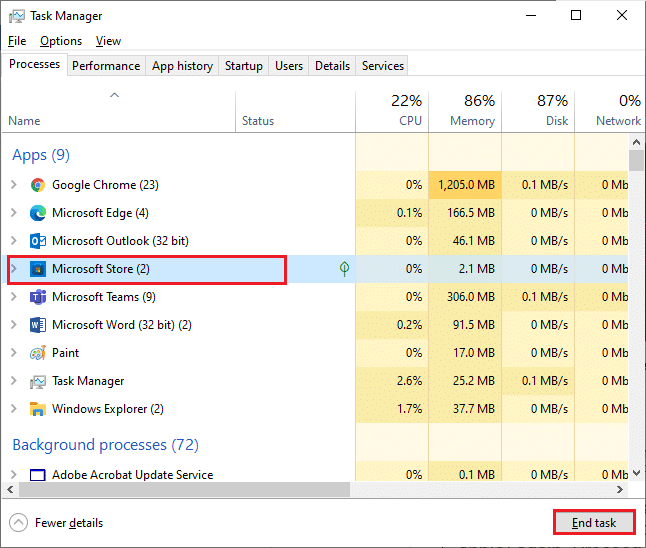
3. Reabra a Microsoft Store e verifique se o problema foi resolvido.
Método 4: Fechar processos em segundo plano
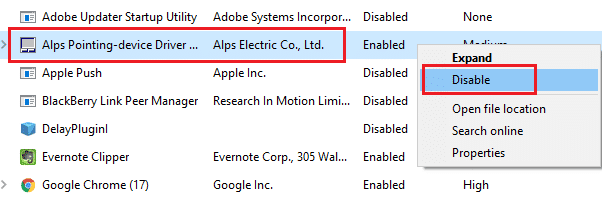
Alguns processos em segundo plano podem interferir no funcionamento da Microsoft Store. Tente fechá-los antes de abrir a loja.
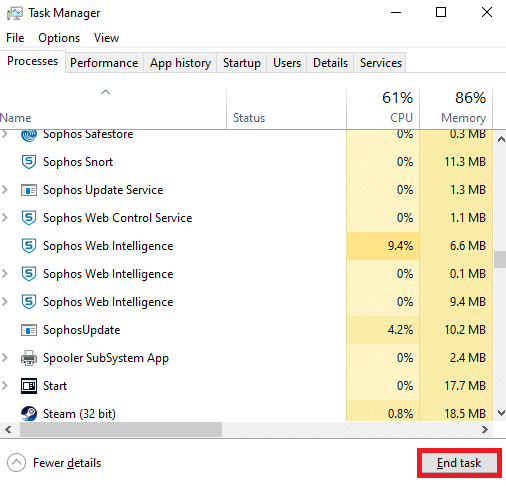
Desabilite também os processos de inicialização para evitar conflitos.
Método 5: Sincronizar data e hora
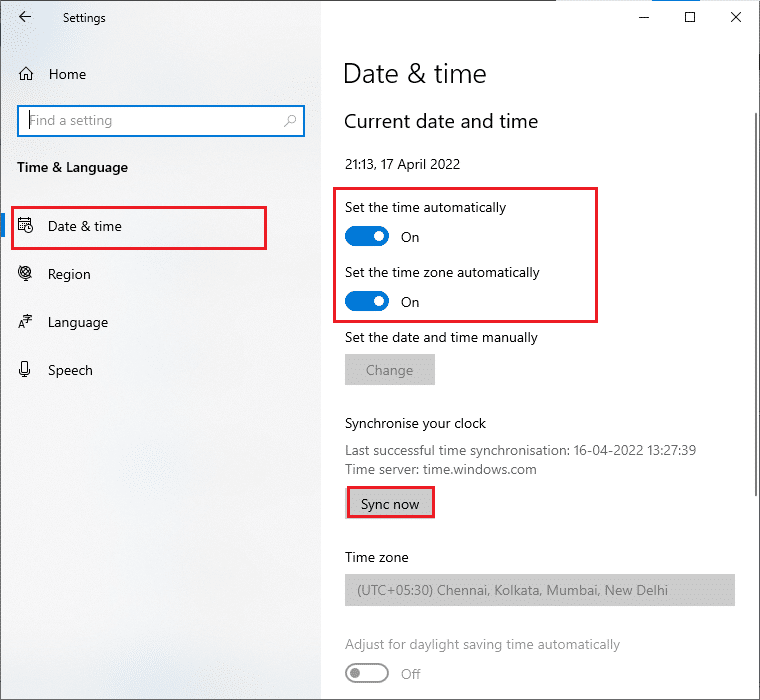
Configurações de data e hora incorretas podem causar problemas na instalação de aplicativos. Sincronize as configurações de data, hora e região:
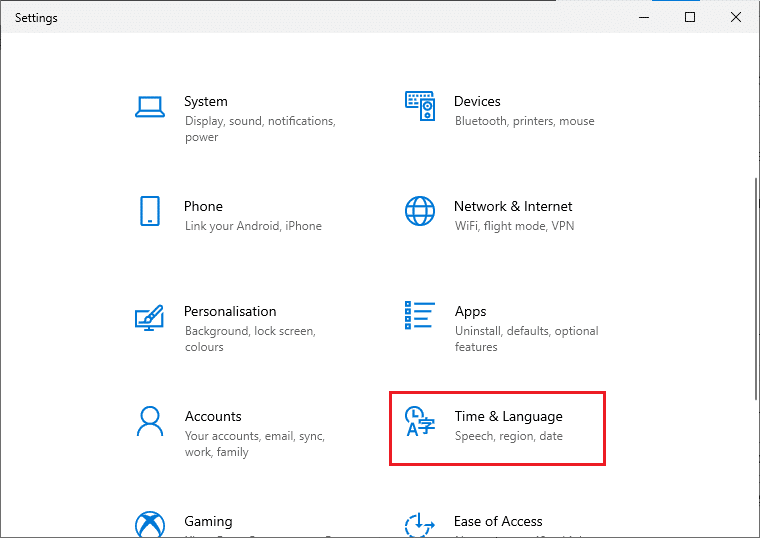
1. Use as teclas Windows + I para abrir as “Configurações do Windows”.
2. Clique em “Hora e idioma”.
3. Na aba “Data e hora”, ative as opções “Definir hora automaticamente” e “Definir fuso horário automaticamente” e clique em “Sincronizar agora”.
Método 6: Executar solução de problemas da Windows Store
O Windows oferece uma ferramenta integrada para solucionar problemas da Microsoft Store.
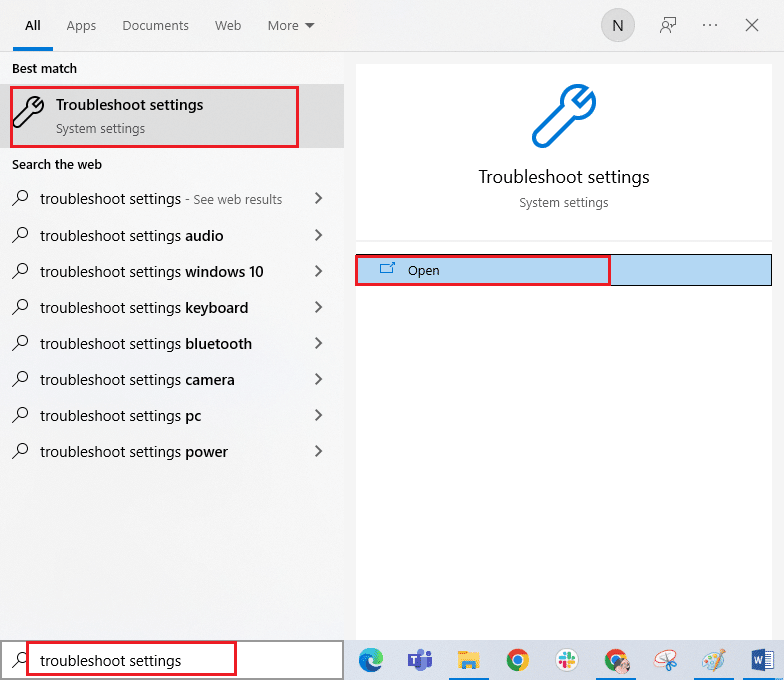
1. Pressione a tecla Windows e digite “Configurações de solução de problemas”.
2. Selecione “Solução de problemas” no painel esquerdo.
3. Escolha “Aplicativos da Windows Store” e clique em “Executar a solução de problemas”.
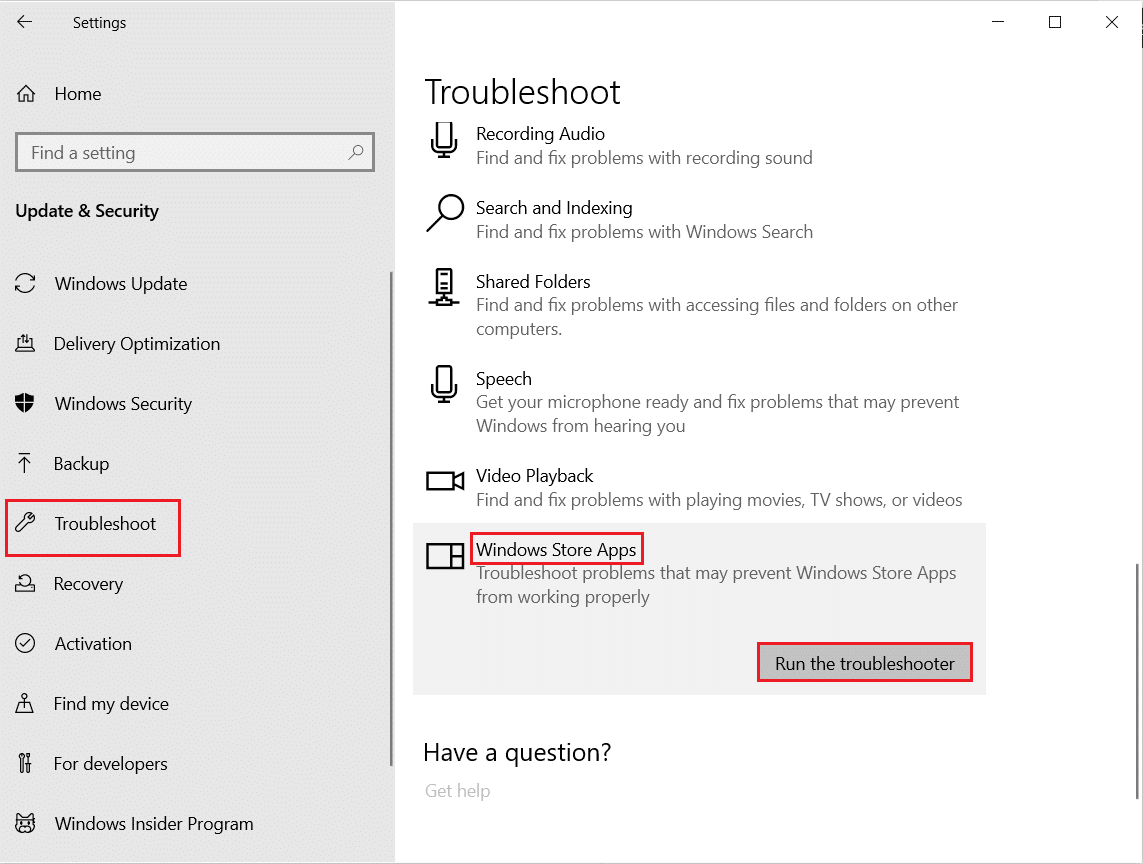
4. Se houver problemas, clique em “Aplicar esta correção”. Reinicie o PC.
Método 7: Limpar o cache da Windows Store
A limpeza do cache da Microsoft Store pode corrigir problemas de abertura.
1. Use as teclas Windows + R para abrir a caixa “Executar”.
2. Digite “wsreset.exe” e pressione “Enter”.
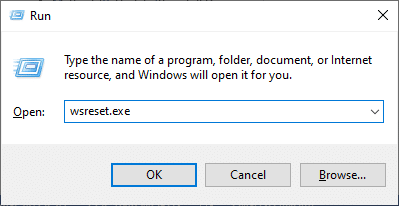
Verifique se o problema foi resolvido.
Método 8: Instalar atualizações de aplicativos
Aplicativos desatualizados na Microsoft Store podem causar problemas. Certifique-se de que seus aplicativos estejam atualizados.
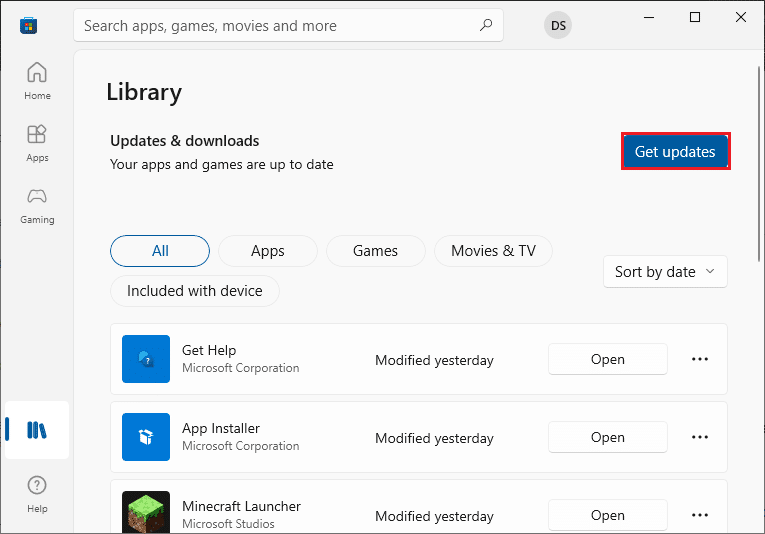
1. Abra a Microsoft Store.
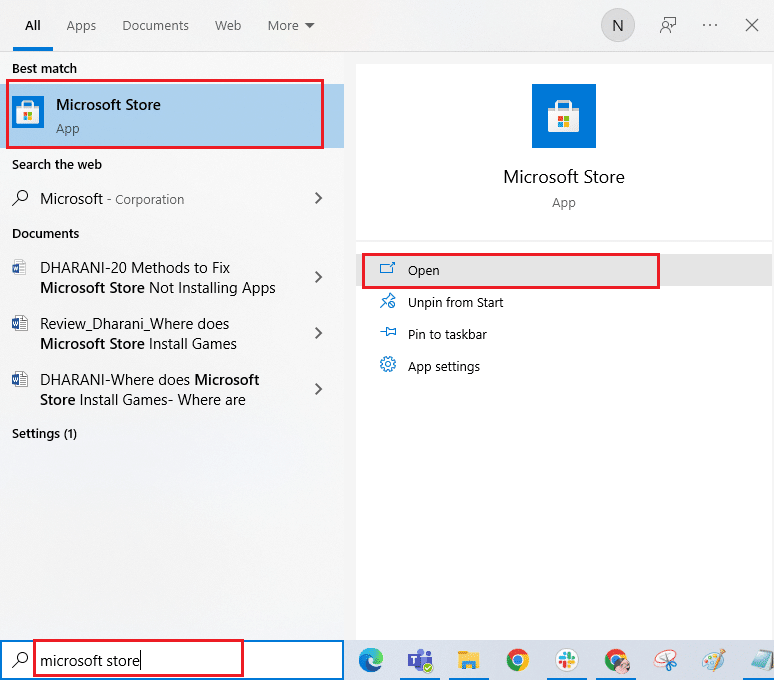
2. Clique em “Biblioteca”.
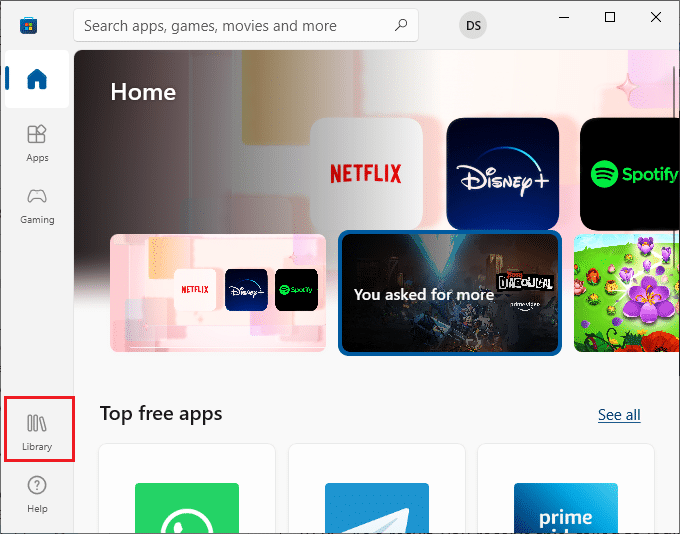
3. Clique em “Obter atualizações”.
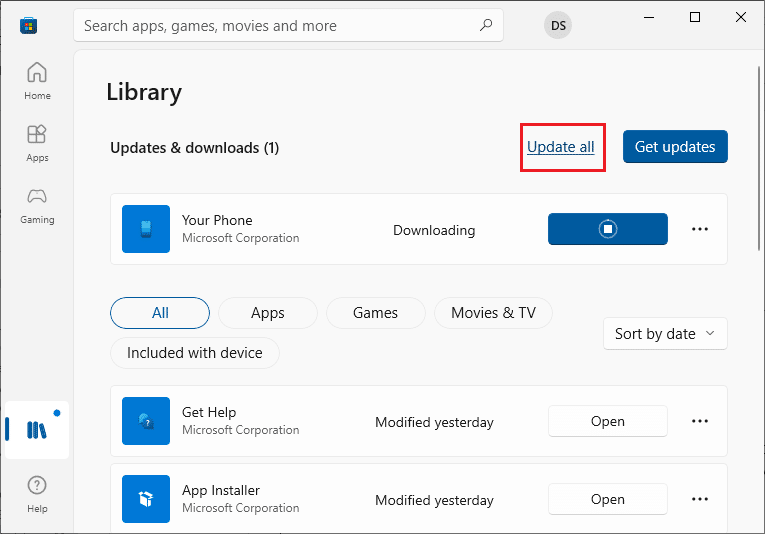
4. Clique em “Atualizar tudo”.
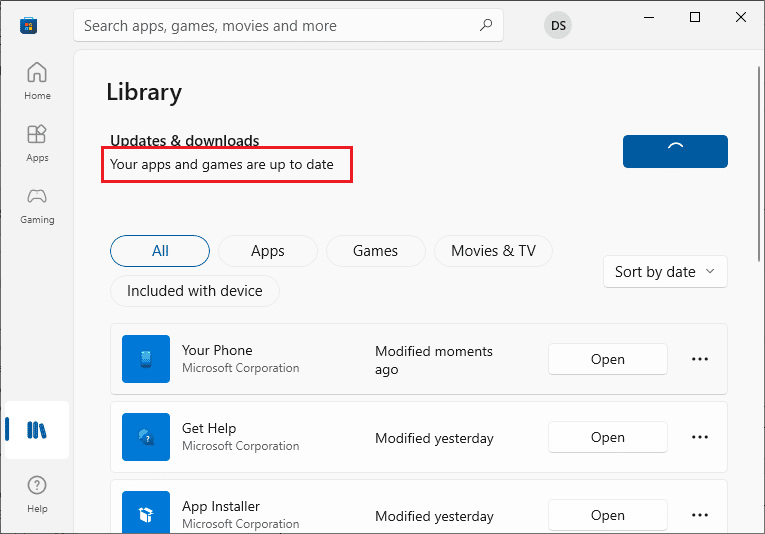
5. Aguarde e verifique se o problema foi resolvido.
Método 9: Atualizar o Windows
Bugs e patches defeituosos no sistema podem causar problemas na Microsoft Store. Mantenha seu Windows atualizado.
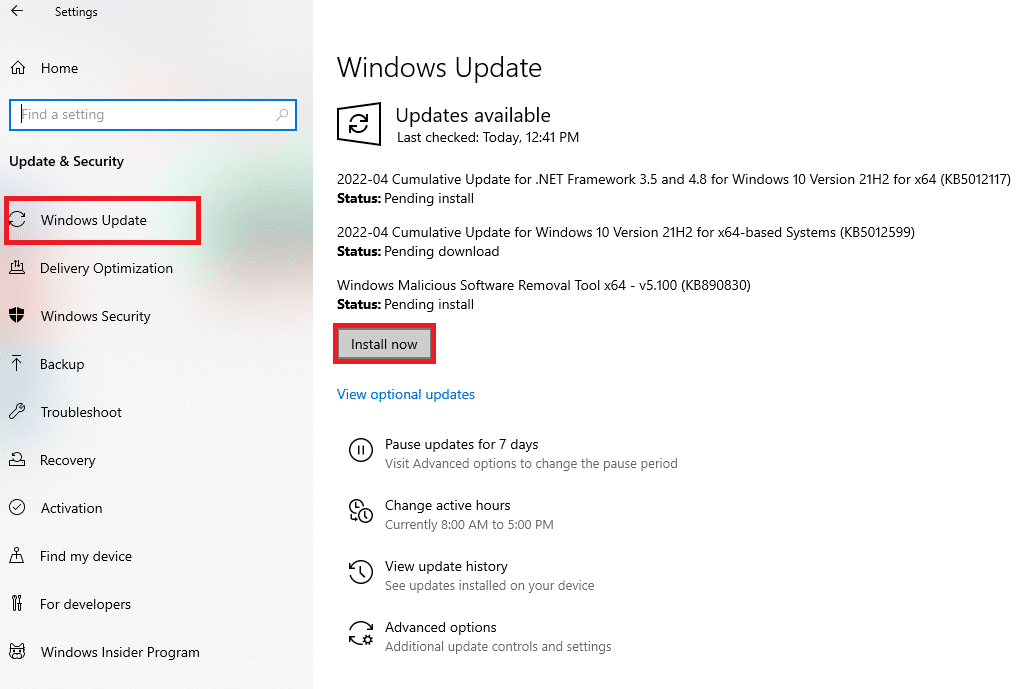
Verifique se o problema foi corrigido após a atualização.
Método 10: Desativar Proxy e VPN
Conexões de rede instáveis podem causar problemas na Microsoft Store. Desative o proxy e a VPN, se estiver usando.
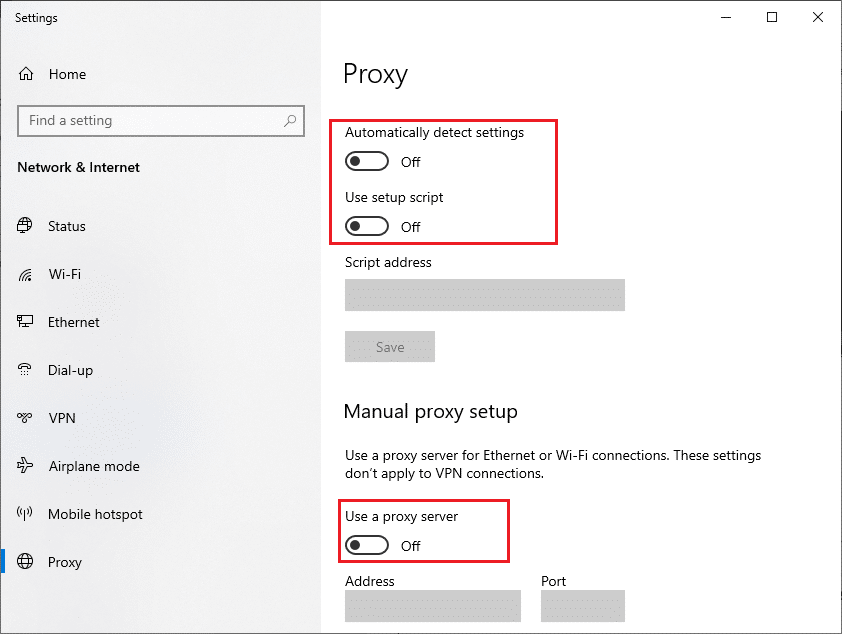
Conecte-se a um ponto de acesso móvel para verificar se o problema ainda persiste.
Método 11: Mudar para o DNS do Google
Alterar o DNS para o DNS do Google pode resolver o problema.
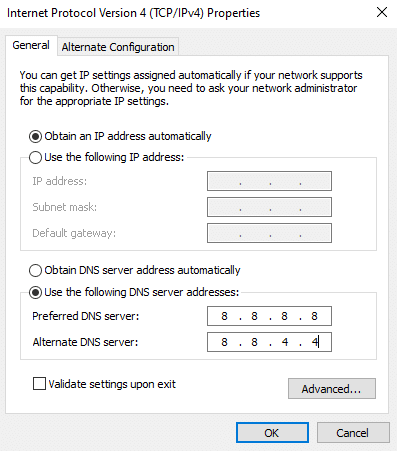
Verifique se você consegue iniciar a Microsoft Store após a alteração.
Método 12: Reiniciar os serviços do Windows Update
Reiniciar o Windows Update Services pode ajudar a resolver o problema da Microsoft Store.
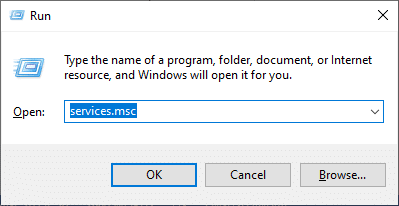
1. Use as teclas Windows + R para abrir a caixa “Executar”.
2. Digite “services.msc” e pressione “Enter”.
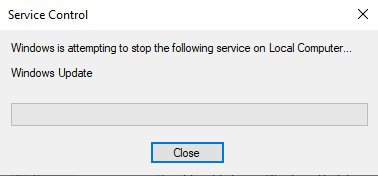
3. Localize “Windows Update”, clique com o botão direito e selecione “Parar” (se o status for “Em execução”).
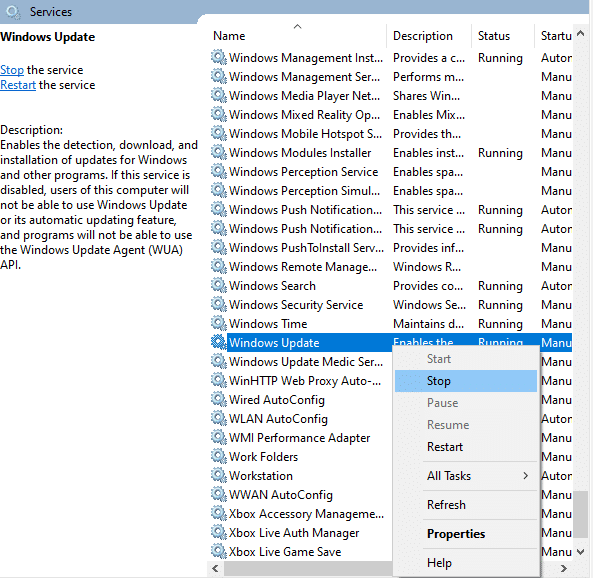
4. Aguarde a interrupção do serviço.
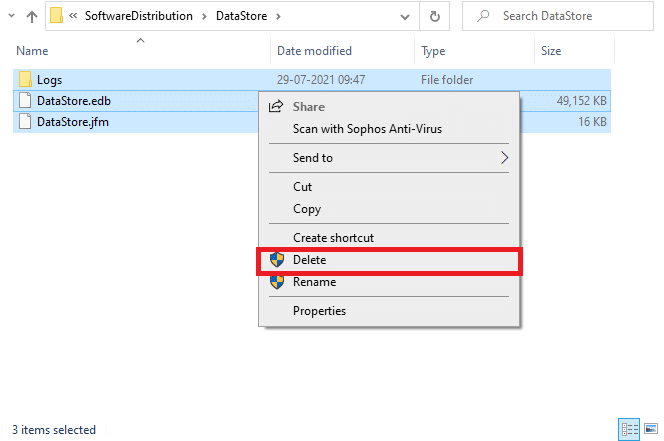
5. Abra o “Explorador de Arquivos” (Windows + E) e navegue até:
C:WindowsSoftwareDistributionDataStore
6. Exclua todos os arquivos e pastas.
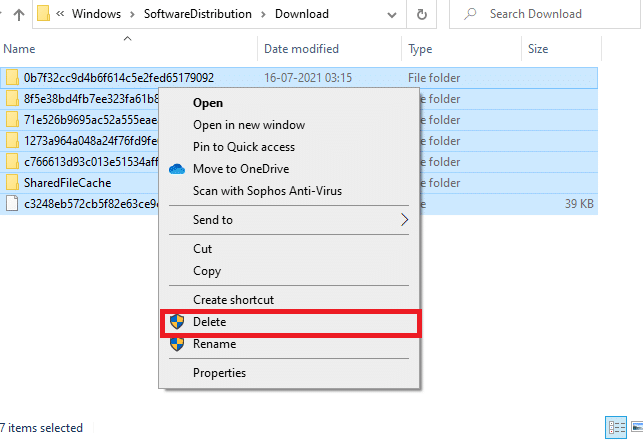
7. Navegue até:
C:WindowsSoftwareDistributionDownload
8. Exclua todos os arquivos.
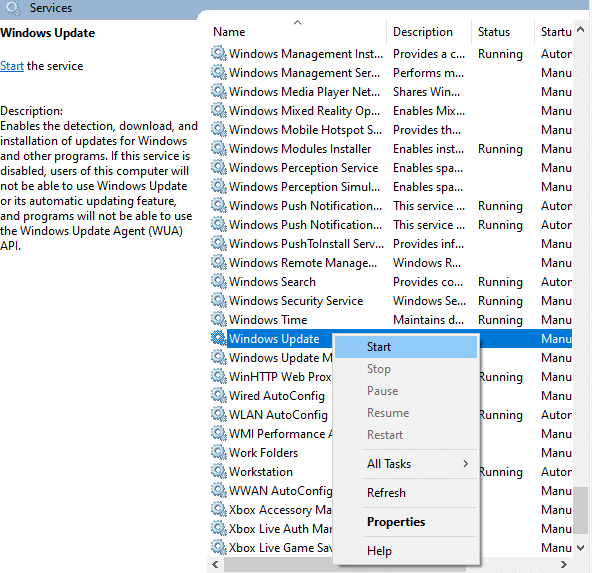
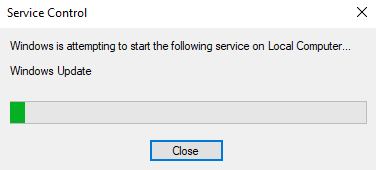
9. Volte à janela “Serviços”, clique com o botão direito em “Windows Update” e selecione “Iniciar”.
10. Aguarde e verifique se o problema foi resolvido.
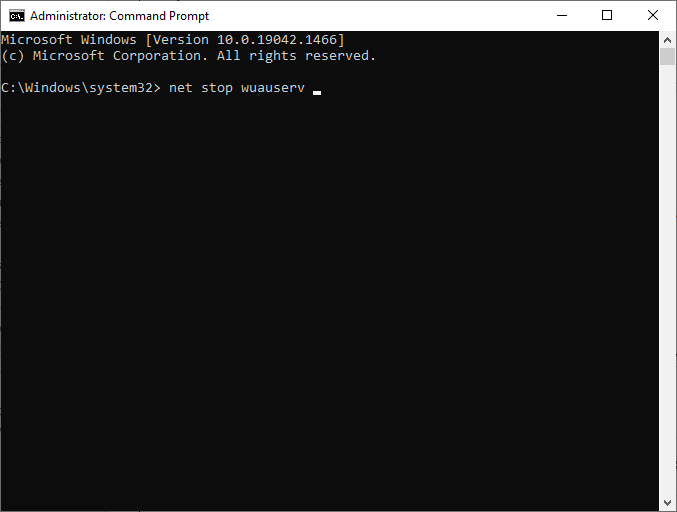
Método 13: Redefinir componentes do Windows Update
Componentes de atualização corrompidos podem impedir o funcionamento da Microsoft Store. Redefina os componentes do Windows Update.
Você também pode usar uma ferramenta de reparo automatizada.
Método 14: Ajustar as chaves de registro
Se o problema persistir, ajuste algumas chaves no Editor de Registro.
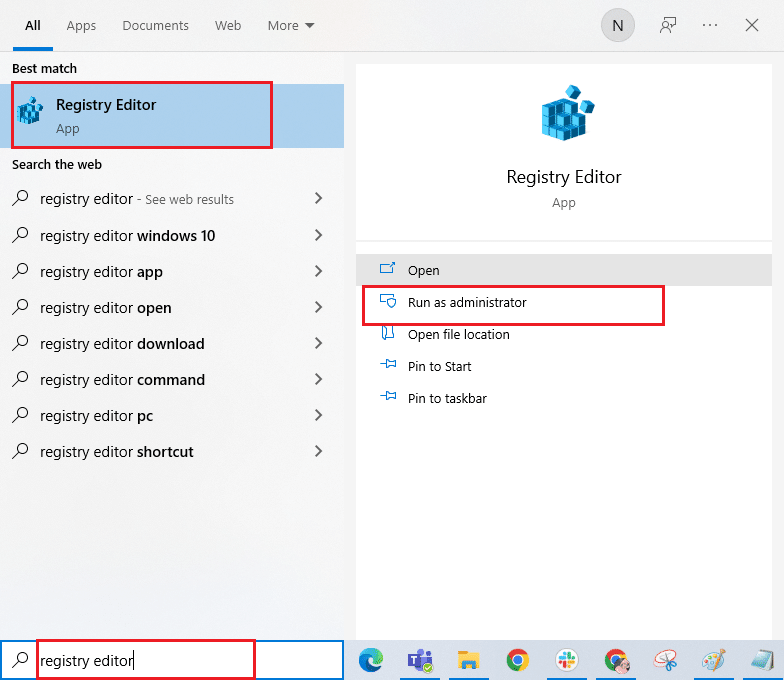
1. Pressione a tecla Windows, digite “Editor do Registro” e execute como administrador.
2. Navegue até:
HKEY_LOCAL_MACHINESOFTWAREMicrosoftWindowsNTCurrentVersionNetworkListProfiles
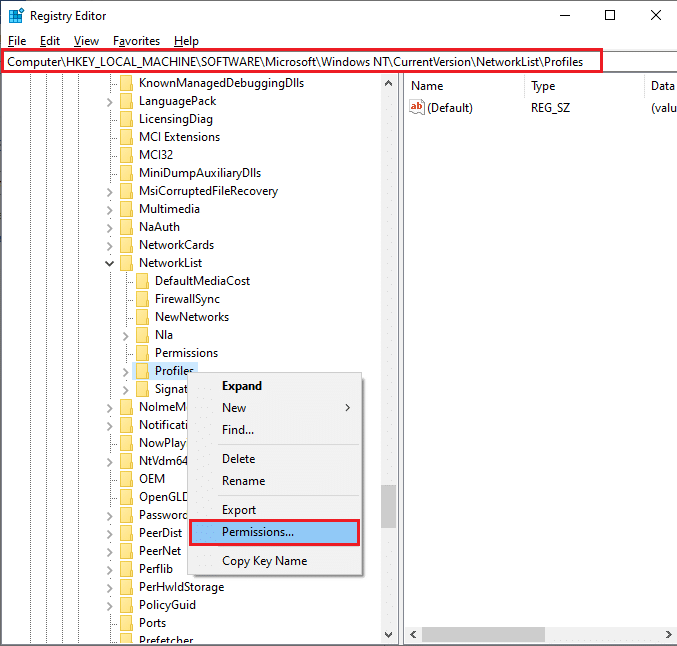
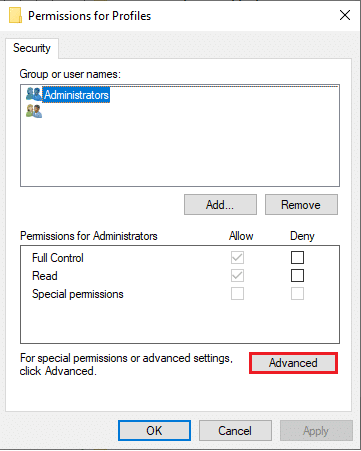
3. Clique com o botão direito na pasta “Perfis” e selecione “Permissões…”
4. Clique em “Avançado” na janela “Permissões para Perfis”.
5. Marque a caixa “Substituir todas as entradas de permissão do objeto filho por entradas de permissão herdáveis deste objeto”.
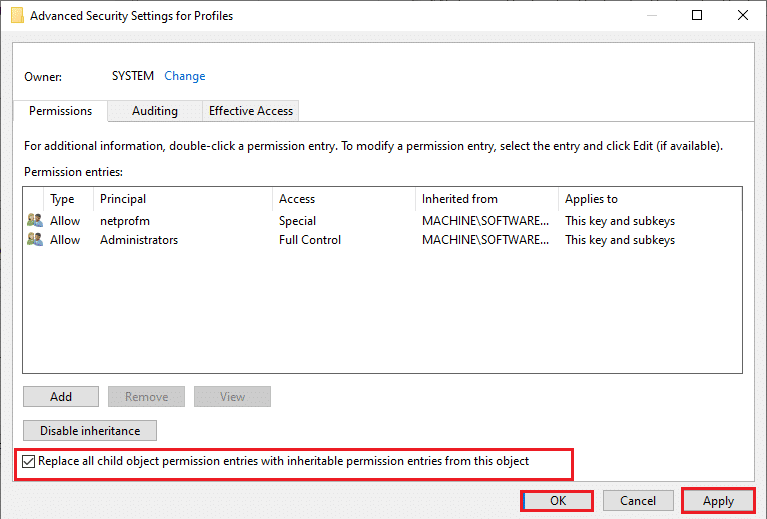
6. Clique em “Aplicar” > “OK” e reinicie o PC.
Método 15: Redefinir a Microsoft Store
Redefinir a Microsoft Store pode resolver o problema.
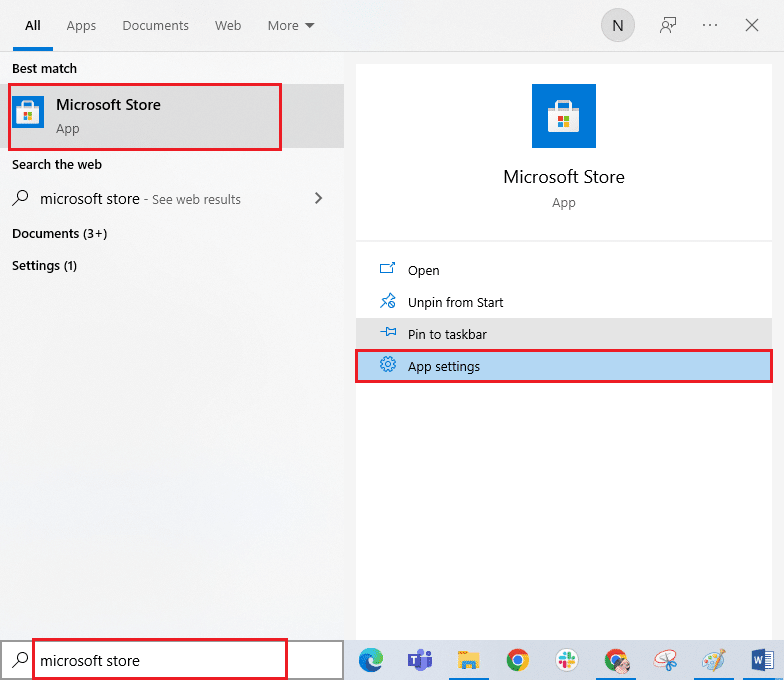
1. Pressione a tecla Windows e digite “Microsoft Store”.
2. Selecione “Configurações do aplicativo”.
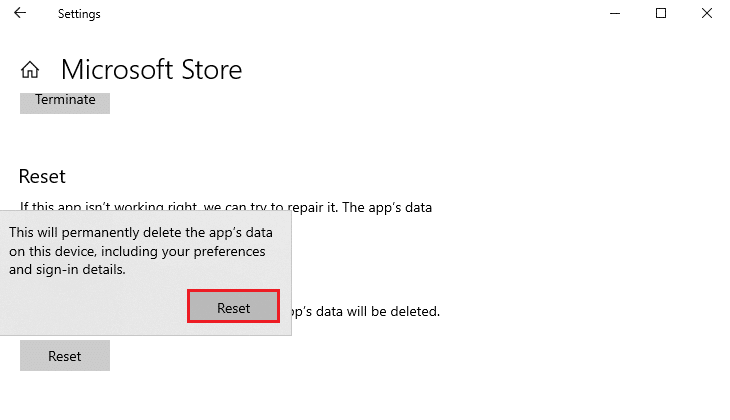
3. Role a tela e clique em “Redefinir”.
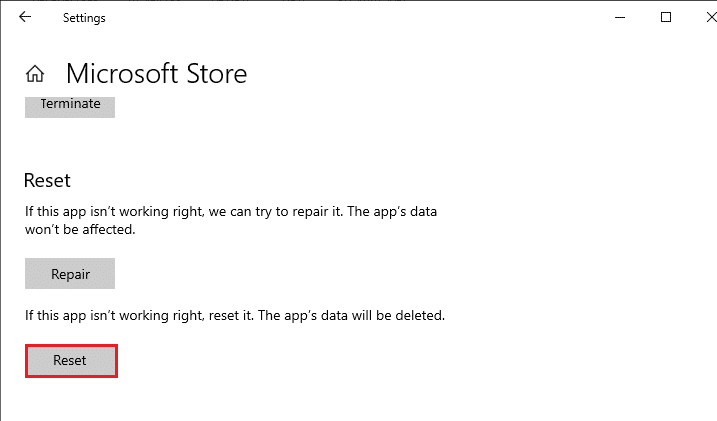
4. Confirme a redefinição e reinicie o PC.
Método 16: Registrar novamente a Microsoft Store
Se a redefinição não resolver, registre novamente a Microsoft Store.
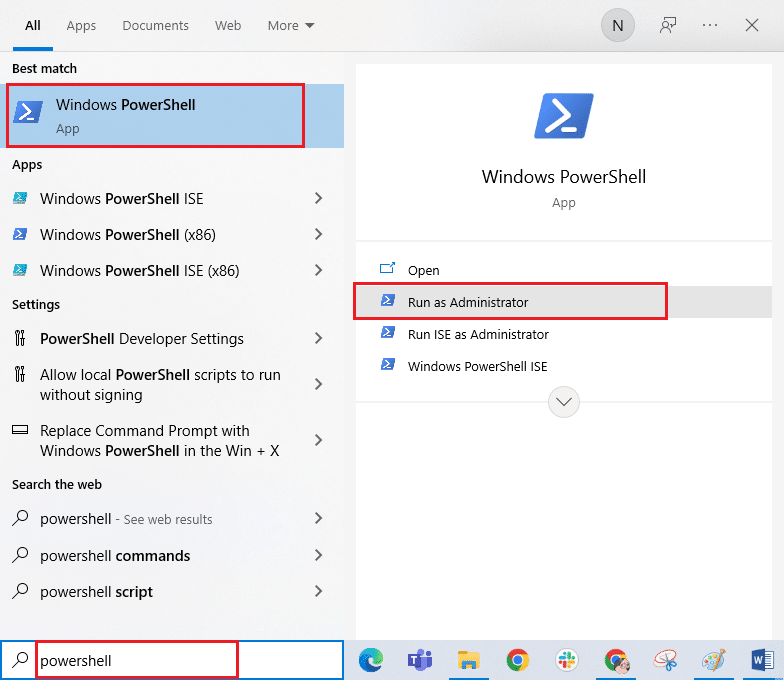
1. Pressione a tecla Windows, digite “powershell” e execute como administrador.
2. Cole o seguinte comando e pressione “Enter”:
PowerShell -ExecutionPolicy Unrestricted -Command "& {$manifest = (Get-AppxPackage Microsoft.WindowsStore).InstallLocation + 'AppxManifest.xml' ; Add-AppxPackage -DisableDevelopmentMode -Register $manifest}
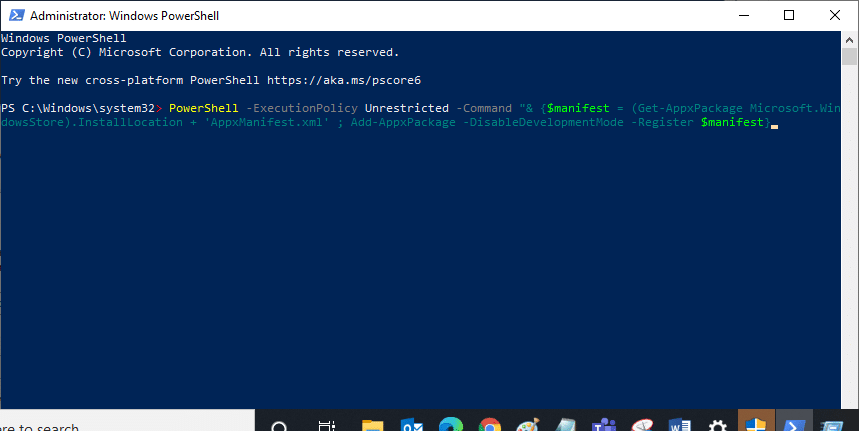
3. Aguarde a execução do comando.
Método 17: Reinstalar a Microsoft Store
Se nenhum dos métodos anteriores funcionar, reinstale a Microsoft Store.
1. Abra o “Windows PowerShell” como administrador.
2. Digite “get-appxpackage –allusers” e pressione “Enter”.
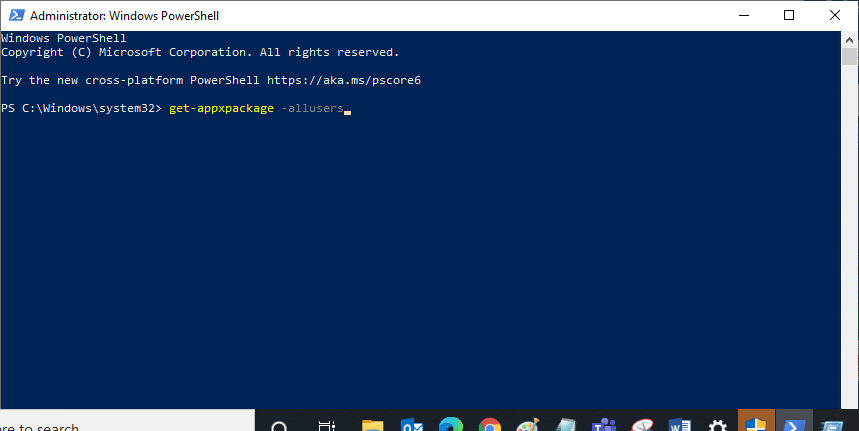
3. Localize “Microsoft.WindowsStore Name” e copie a entrada de “PackageFullName”.
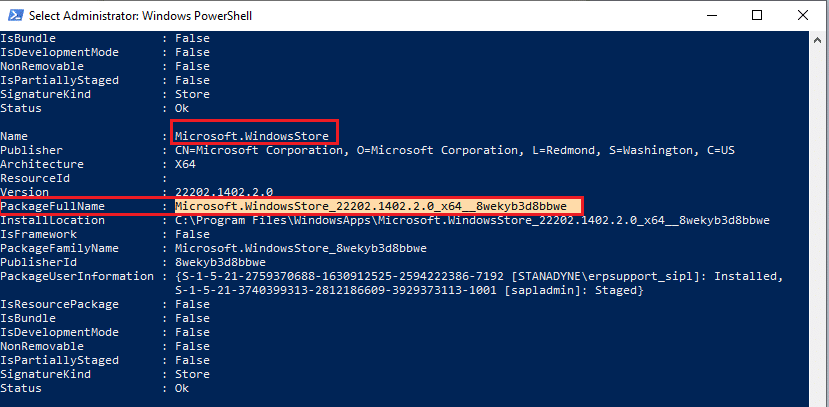
4. Digite “remove-appxpackage” seguido de um espaço e a linha que você copiou. Exemplo:
remove-appxpackage Microsoft.WindowsStore_22202.1402.2.0_x64__8wekyb3d8bbwe
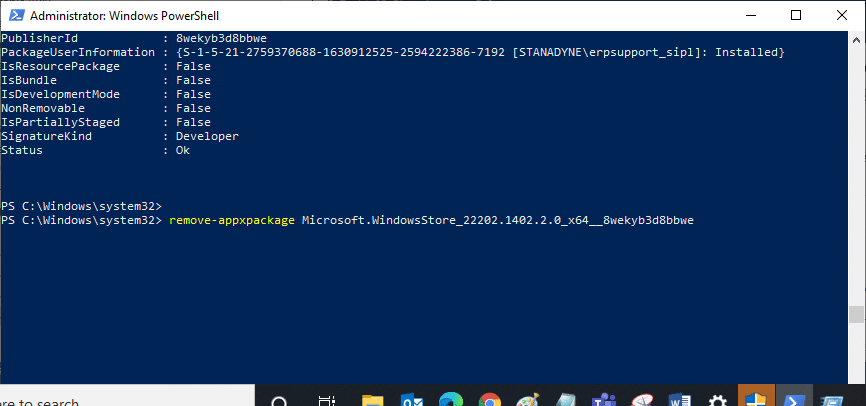
5. Reinicie o PC.
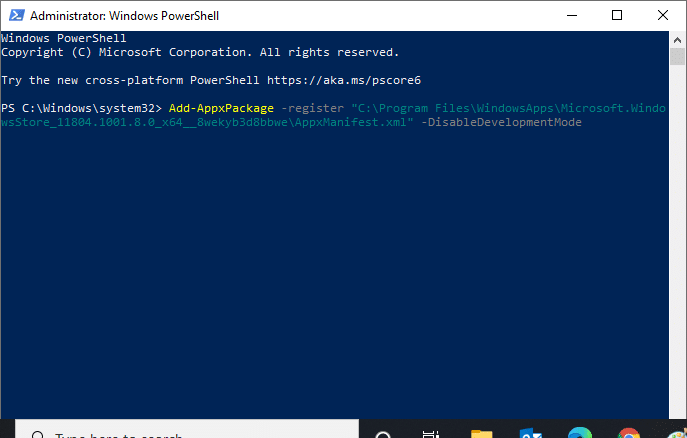
6. Para reinstalar, abra novamente o PowerShell como administrador e digite:
Add-AppxPackage -register "C:Program FilesWindowsAppsMicrosoft.WindowsStore_11804.1001.8.0_x64__8wekyb3d8bbweAppxManifest.xml" –DisableDevelopmentMode
Método 18: Criar novo perfil de usuário
A criação de um novo perfil de usuário pode corrigir o problema.
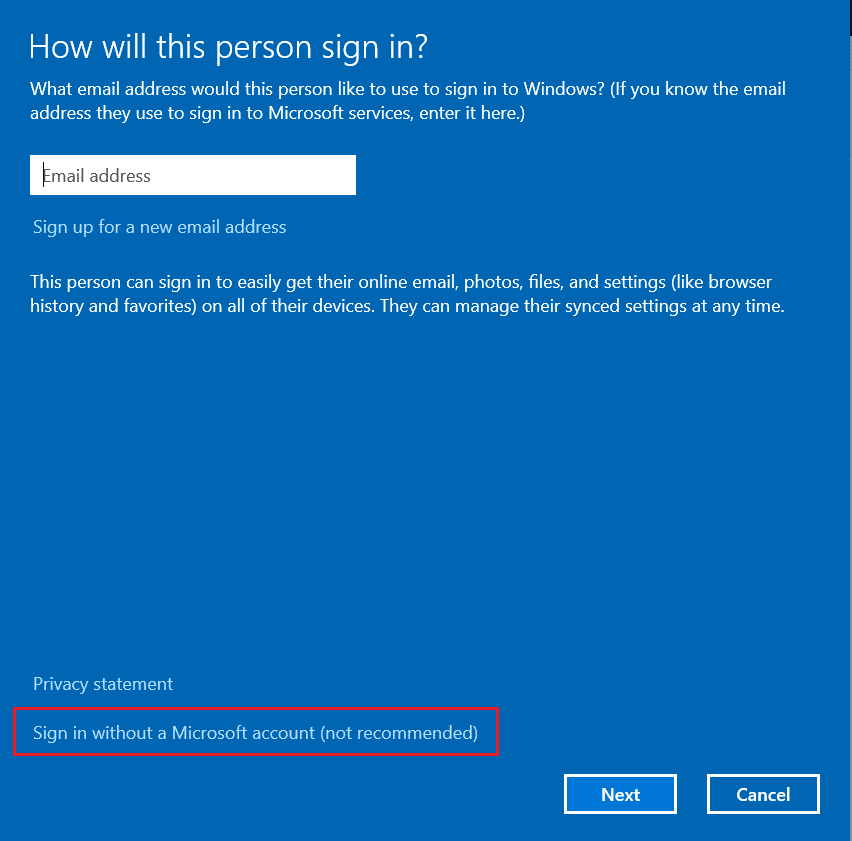
Verifique se a Microsoft Store funciona no novo perfil.
Método 19: Executar inicialização limpa
Uma inicialização limpa do sistema pode resolver o problema.
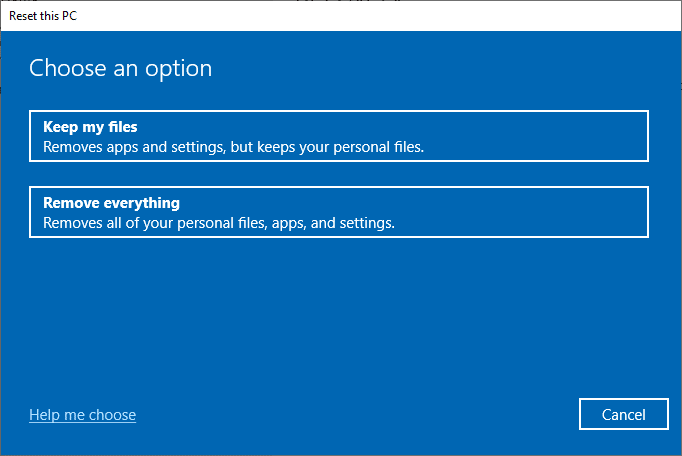
Método 20: Executar restauração do sistema
Se nada mais funcionar, restaure o sistema para um ponto anterior.
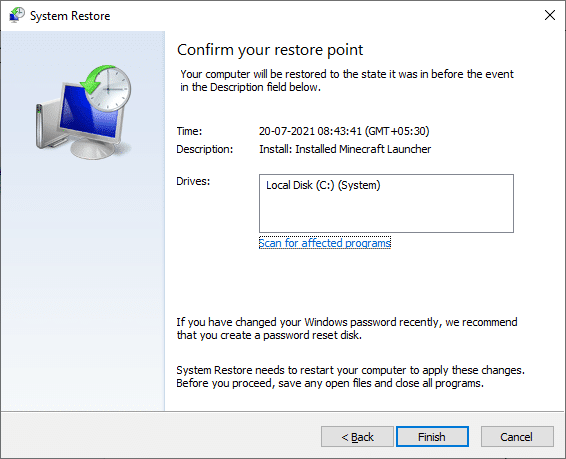
Isso pode resolver o problema da Microsoft Store.
Esperamos que este guia tenha ajudado você a resolver o problema da Microsoft Store que não abre no Windows 10. Continue visitando nosso site para mais dicas e truques. Deixe seus comentários e sugestões!