
É possível que você esteja buscando soluções para o erro de Conexão de Área de Trabalho Remota, especificamente o que indica que um erro interno ocorreu ao tentar conectar-se a um computador remoto a partir do seu PC. Muitos usuários estão enfrentando essa mesma dificuldade, e a variedade de possíveis causas para o erro “Área de Trabalho Remota ocorreu um erro interno” pode gerar confusão. Mas não se preocupe! Este artigo visa guiá-lo por diversos métodos para corrigir o erro em questão de forma rápida e eficaz.
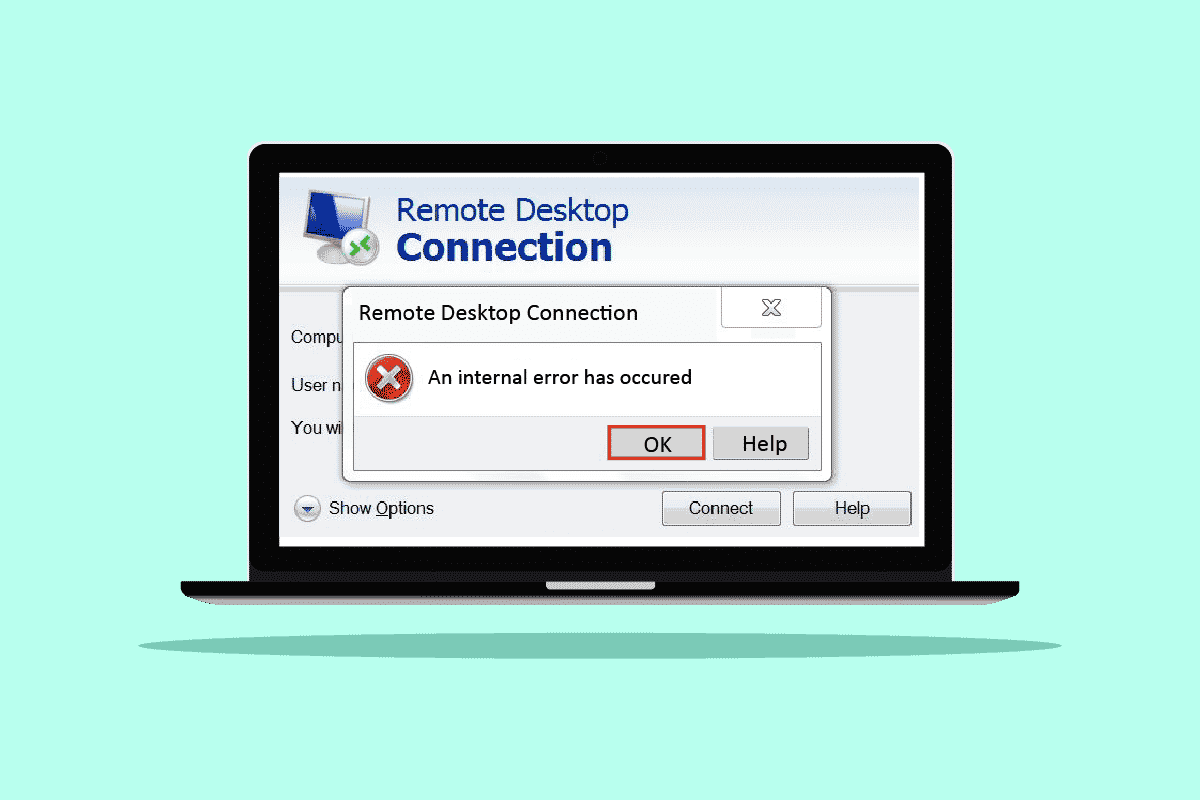
Como Resolver o Erro Interno na Conexão de Área de Trabalho Remota
Diversos fatores podem levar ao aparecimento deste erro. Abaixo, listamos alguns dos mais comuns para facilitar a sua compreensão:
- Problemas com o domínio atual configurado no sistema
- Recursos de conexões remotas desativados
- Configuração de cache de bitmap persistente desabilitada nas definições do RDP
- Sistema habilitado para Autenticação em Nível de Rede (NLA)
- Cache de bitmap persistente desativado
- Utilização de endereço IP estático
As próximas seções detalham métodos para solucionar o erro interno do RDP no Windows 10, abordando as causas mencionadas.
Método 1: Reiniciando o Serviço de Área de Trabalho Remota
Reiniciar o Serviço de Área de Trabalho Remota no seu PC com Windows 10 pode ser uma solução imediata para o problema. Siga os passos abaixo:
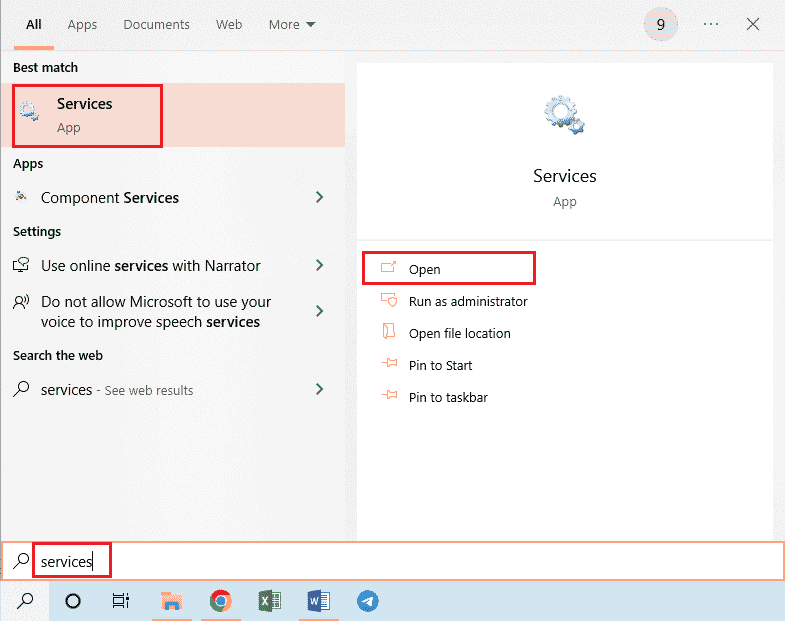
1. Pressione a tecla Windows, digite “Serviços” e clique em “Abrir”.
2. Na lista, localize e clique em “Serviços de Área de Trabalho Remota”.
3. Selecione a opção “Reiniciar”.
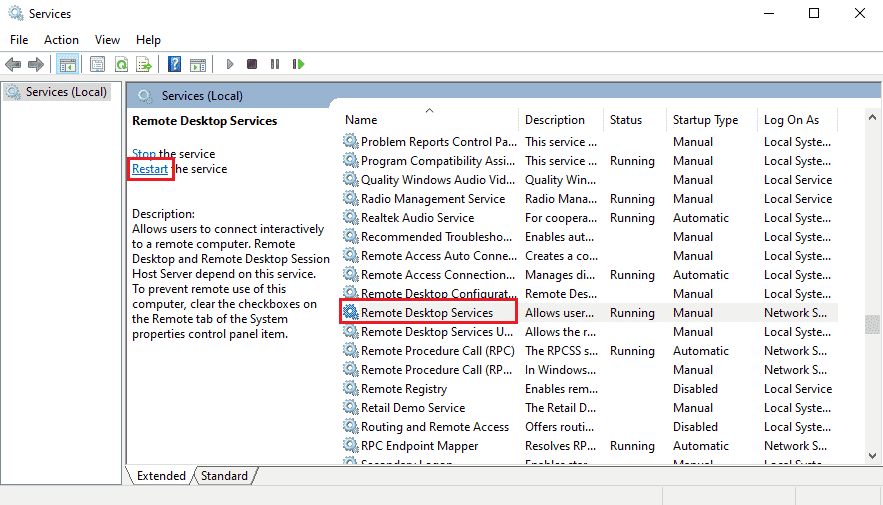
Após a reinicialização, verifique se o erro foi corrigido.
Método 2: Reingressando no Domínio
Problemas com o domínio ao qual o seu PC está conectado podem ser a causa do erro RDP. Para corrigir este problema, siga os passos para reingressar no domínio:
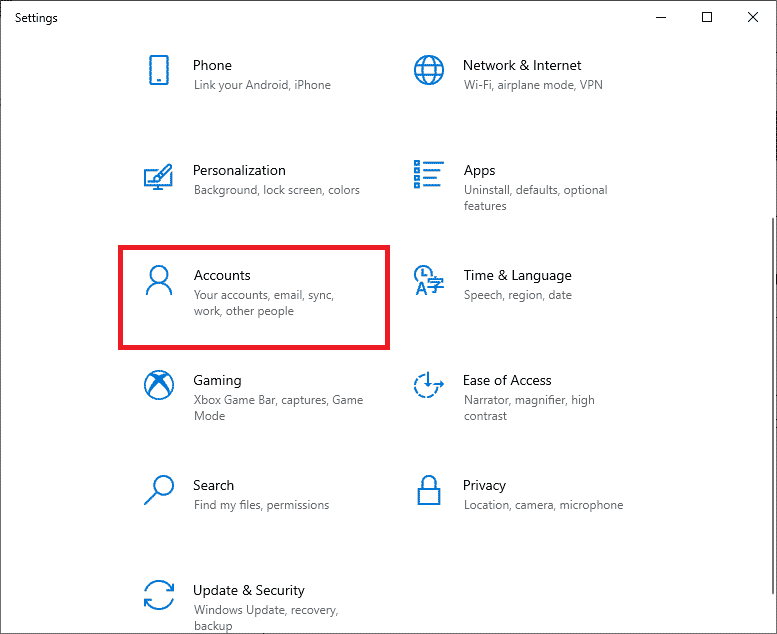
1. Abra as “Configurações” do seu PC.
2. Clique na aba “Contas”.
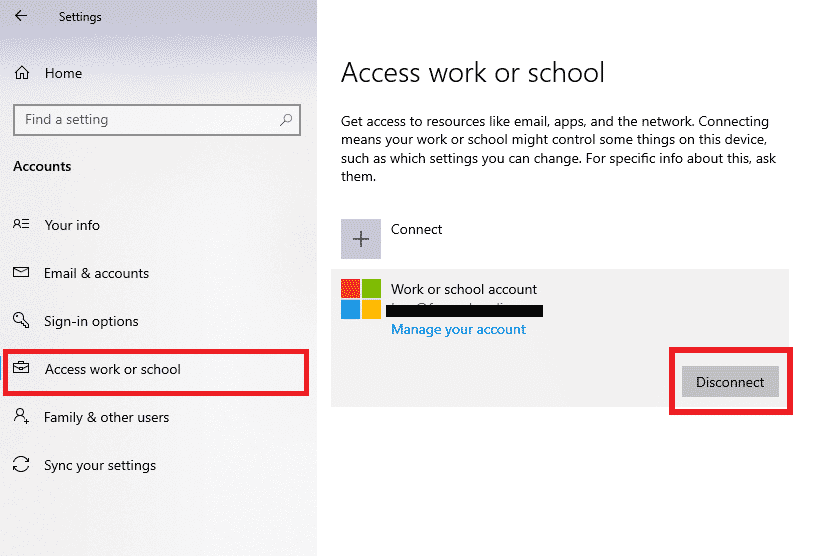
3. No painel esquerdo, clique em “Acessar trabalho ou escola”.
4. Selecione a opção “Desconectar” do domínio atual.
5. Confirme a ação clicando em “Sim” no pop-up.
6. Reinicie o PC e reingresse no domínio desejado através do mesmo menu.
Tente utilizar o aplicativo RDP novamente para verificar se o erro foi corrigido.
Método 3: Alterando as Configurações de Conexão de Área de Trabalho Remota
Ajustar as configurações da Conexão de Área de Trabalho Remota pode ser a solução para o erro interno do RDP no Windows 10. Veja como:
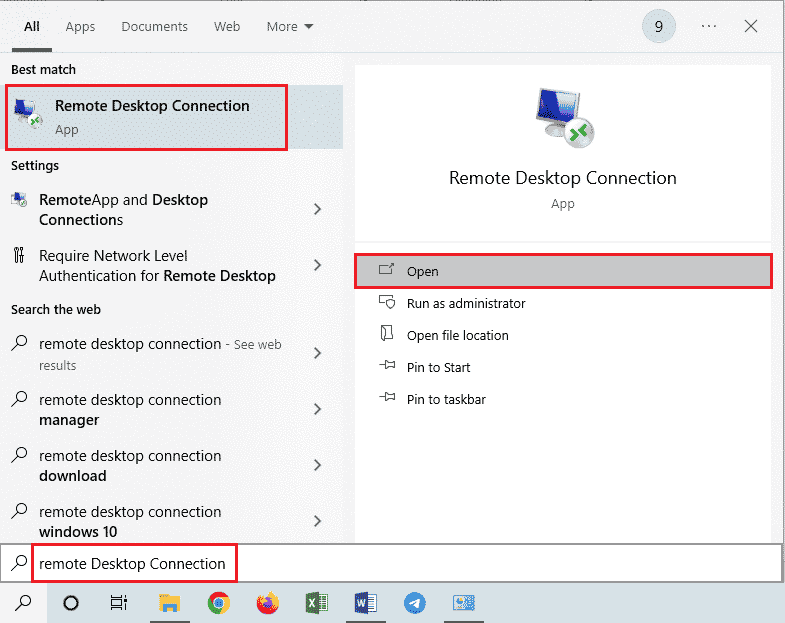
1. Pressione a tecla Windows, digite “Conexão de Área de Trabalho Remota” e clique em “Abrir”.
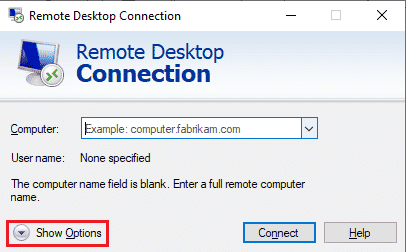
2. Clique em “Mostrar opções” no canto inferior esquerdo da janela.
3. Vá para a aba “Experiência” e marque a opção “Reconectar se a conexão for interrompida”.
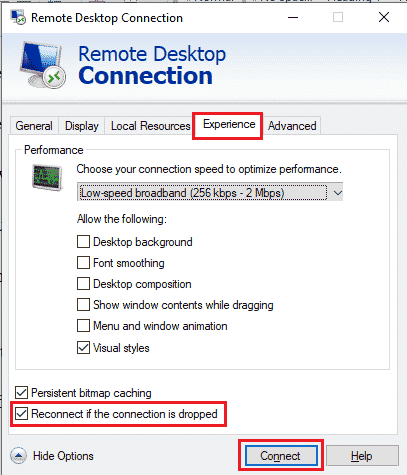
4. Clique em “Conectar”.
Método 4: Habilitando Conexões Remotas
O erro pode surgir caso as conexões remotas estejam desativadas. Veja como habilitá-las:
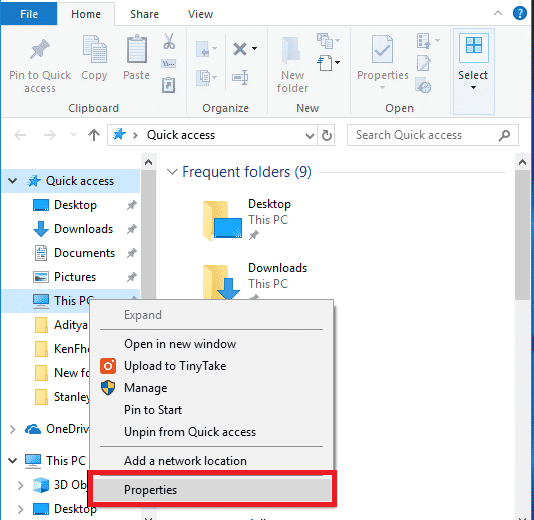
1. Abra o Explorador de Arquivos e clique com o botão direito em “Este PC” no painel esquerdo.
2. Selecione “Propriedades” no menu de contexto.
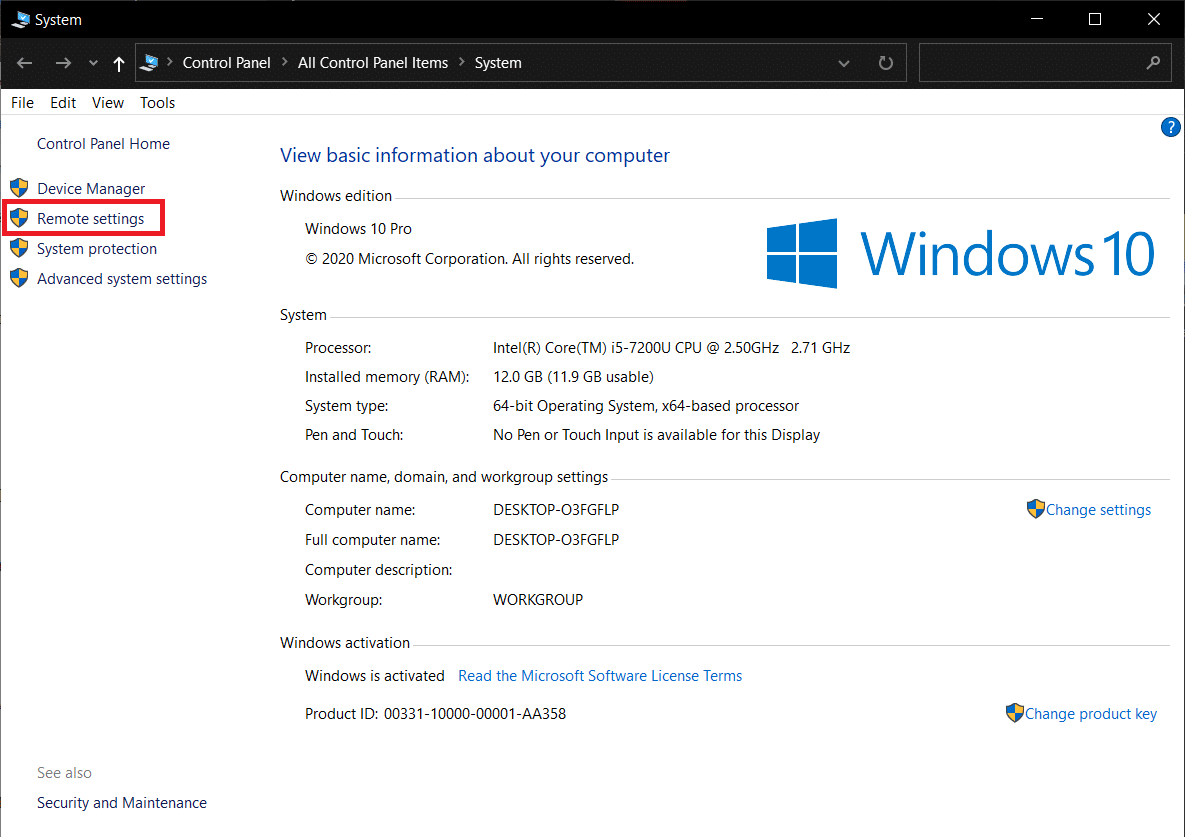
3. Clique em “Configurações Remotas”.
4. Na janela “Propriedades do Sistema”, na aba “Remoto”, marque as seguintes opções:
- “Permitir conexões de Assistência Remota a este computador” na seção “Assistência Remota”
- “Permitir conexões remotas a este computador” na seção “Área de Trabalho Remota”
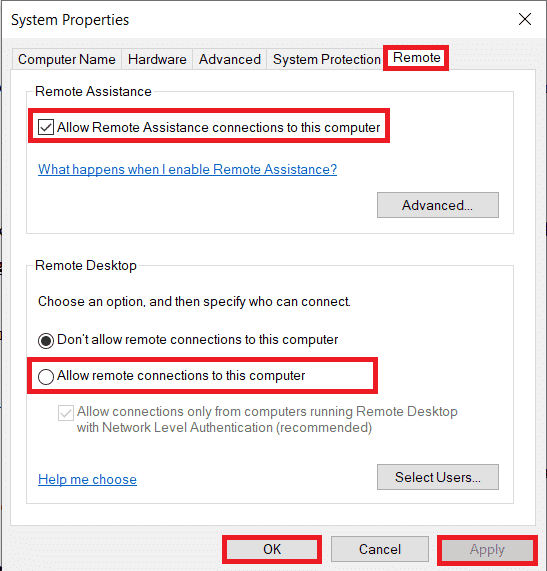
5. Clique em “Aplicar” e depois em “OK”.
Método 5: Alterando o Tipo de Inicialização dos Serviços de Área de Trabalho Remota
Configurar o tipo de inicialização dos Serviços de Área de Trabalho Remota como “Automático” pode resolver o problema para muitos usuários:
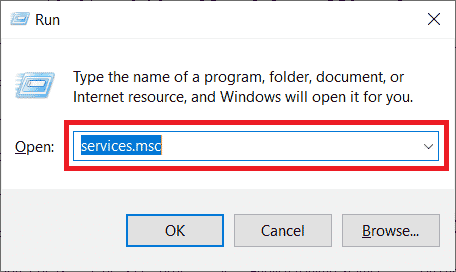
1. Pressione as teclas Windows + R simultaneamente para abrir a caixa de diálogo “Executar”.
2. Digite “Services.msc” e pressione Enter para abrir a janela “Serviços”.
3. Dê um duplo clique em “Serviços de Área de Trabalho Remota” e selecione “Opções de parada”.
4. Expanda o menu suspenso “Tipo de inicialização” e selecione “Automático”.
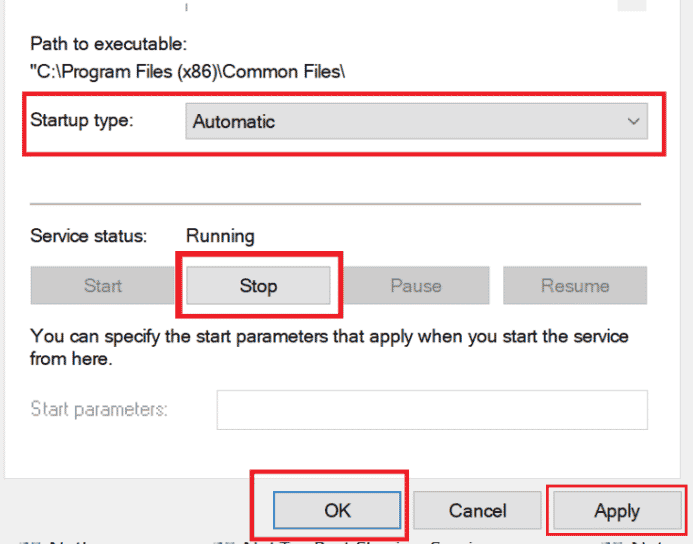
5. Clique em “Aplicar” e depois em “OK” para salvar as alterações.
6. Reinicie o PC e verifique se o problema foi corrigido.
Método 6: Habilitando o Cache de Bitmap Persistente
Ativar o cache de bitmap persistente pode eliminar o problema. Veja como:
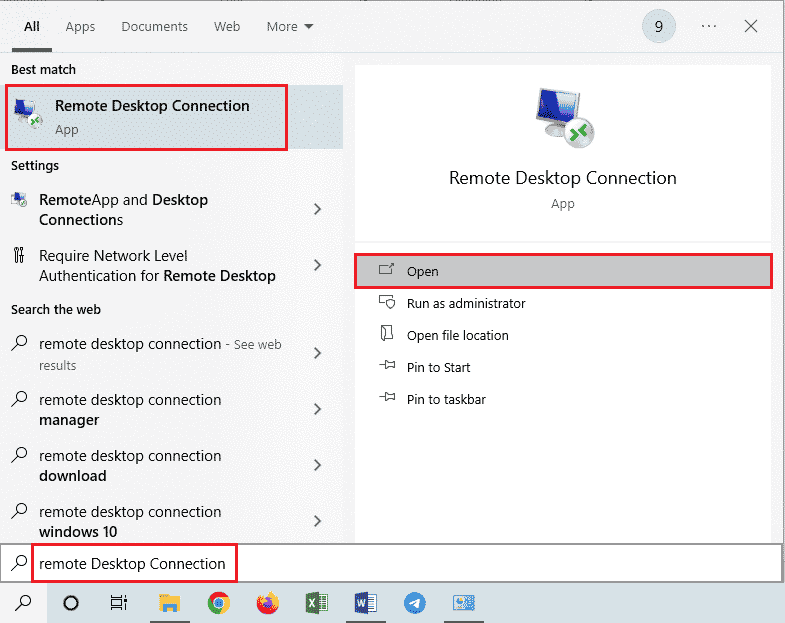
1. Digite “Conexão de Área de Trabalho Remota” na barra de pesquisa do Windows e clique em “Abrir”.
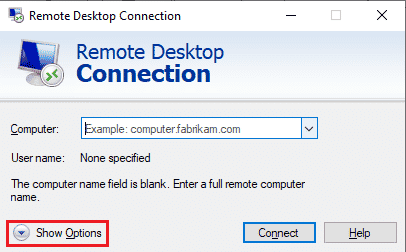
2. Clique em “Mostrar opções” no canto inferior esquerdo da janela.
3. Acesse a aba “Experiência” e marque a opção “Cache de bitmap persistente”.
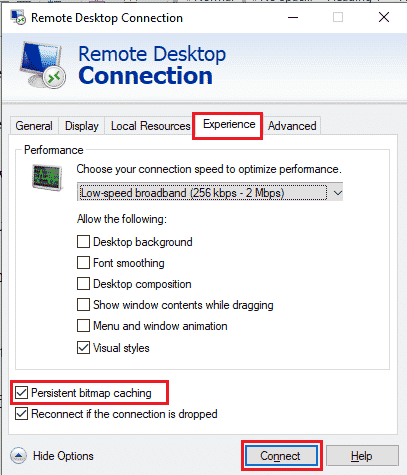
4. Clique em “Conectar” para verificar se o erro foi resolvido.
Método 7: Desativando o Endereço IP Estático
Se você configurou seu adaptador de rede para usar um endereço IP estático, isso pode causar conflito e gerar o erro. Siga os passos para desativá-lo:
1. Abra o “Painel de Controle” e clique em “Rede e Internet”.
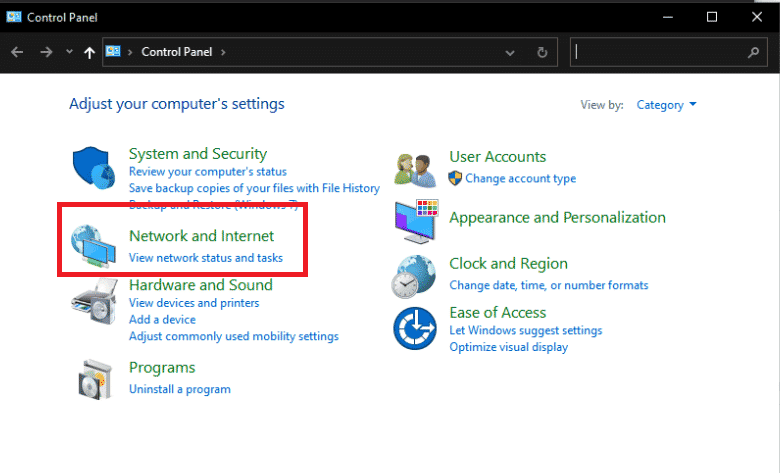
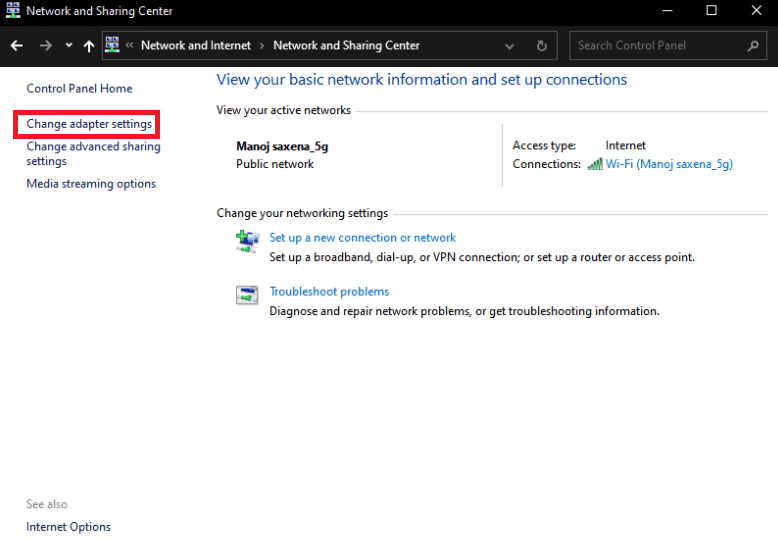
2. Clique em “Central de Rede e Compartilhamento” e depois em “Alterar as configurações do adaptador”.
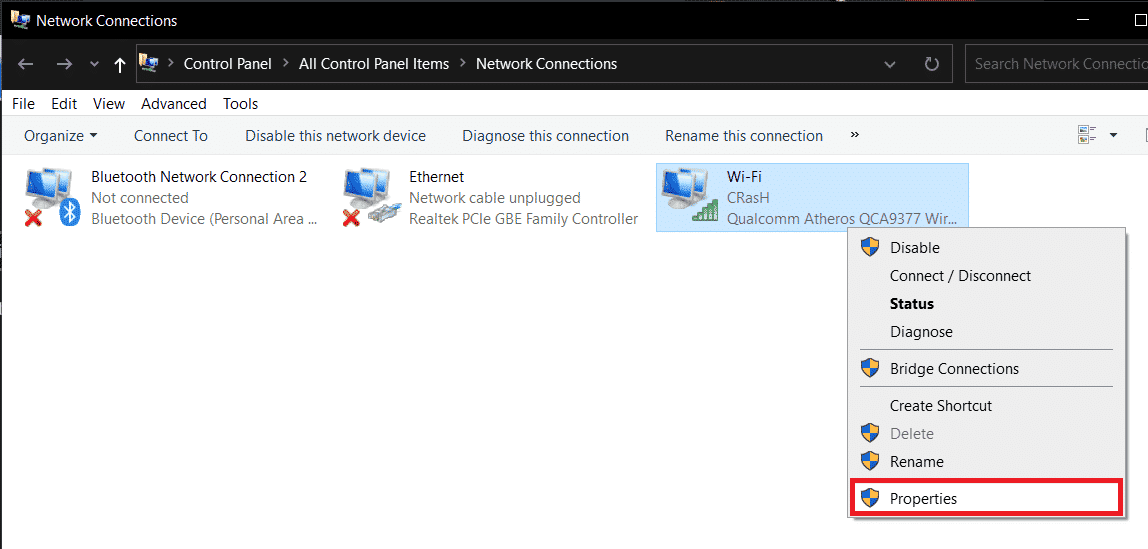
3. Dê um duplo clique na conexão desejada e depois clique em “Propriedades”.
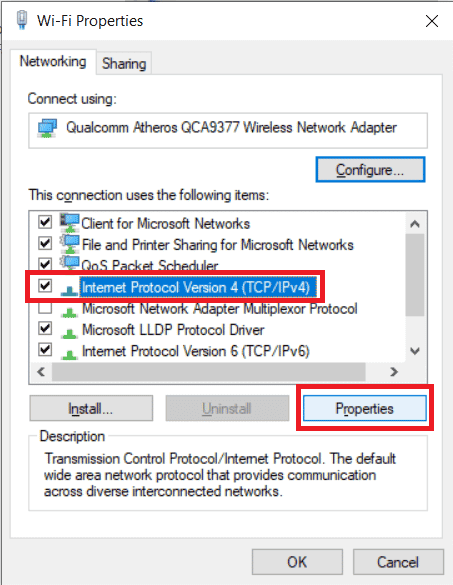
4. Selecione “Protocolo TCP/IPv4” e clique em “Propriedades”.
5. Selecione a opção “Obter um endereço IP automaticamente” e clique em “OK”.
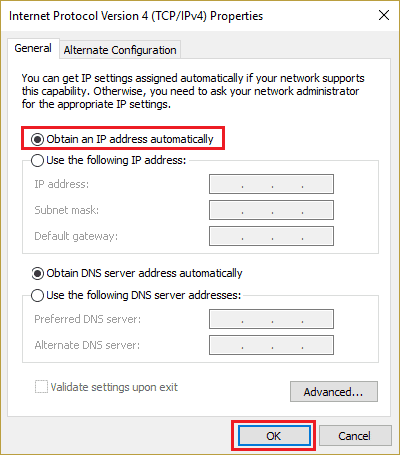
6. Tente usar a Área de Trabalho Remota novamente para verificar se o erro persiste.
Método 8: Reconfigurando a Política de Segurança Local
A ferramenta “Política de Segurança Local” pode ajudar a resolver o problema. Siga os passos:
1. Pressione as teclas Windows + R para abrir a caixa de diálogo “Executar”.
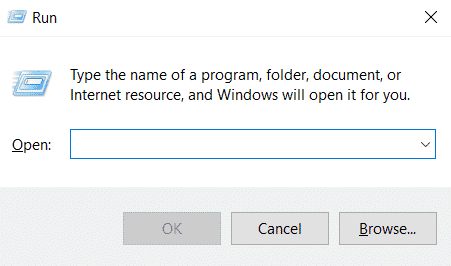
2. Digite “Secpol.msc” e pressione Enter para abrir a ferramenta “Política de Segurança Local”.
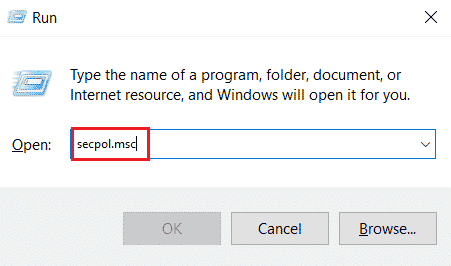
3. Clique em “Políticas Locais” e depois em “Opção de Segurança”.
4. No painel direito, localize e clique em “Criptografia do sistema”.
5. Dê um duplo clique em “Criptografia do sistema: Usar algoritmos criptográficos compatíveis com FIPS 140”.
6. Selecione a opção “Ativado”.
7. Clique em “Aplicar” e depois em “OK” para salvar as alterações.
8. Verifique se o erro foi corrigido.
Método 9: Desativando o UDP no Cliente
Modifique as configurações do Editor do Registro para desabilitar o cliente UDP:
1. Pressione as teclas Windows + R para abrir a caixa de diálogo “Executar”.
2. Digite “regedit” e pressione Enter para abrir o Editor do Registro.
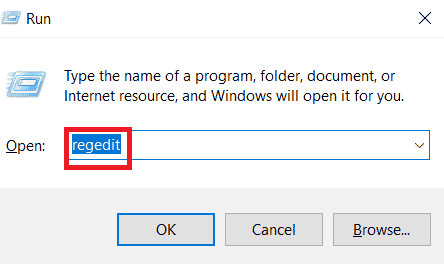
3. Navegue até o seguinte caminho:
HKLMSOFTWAREPoliciesMicrosoftWindows NTTerminal ServicesClient
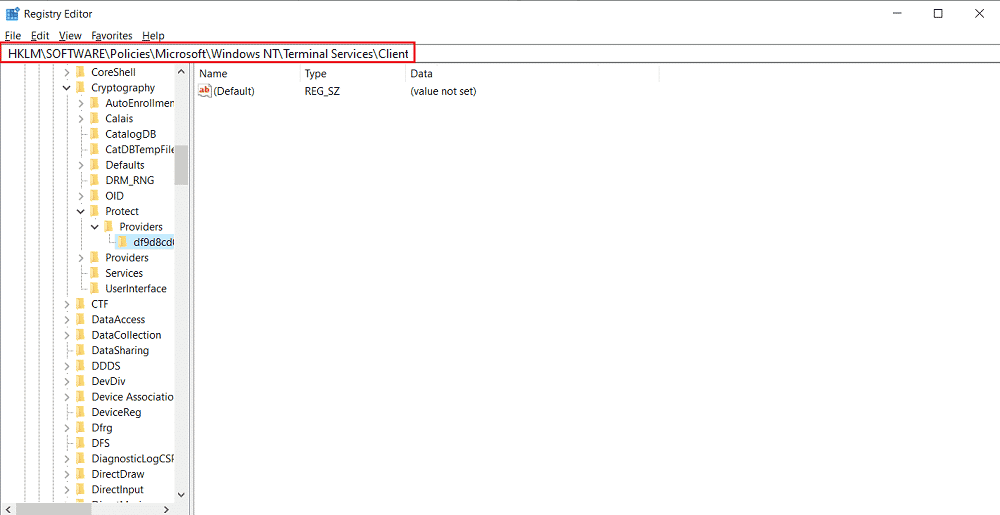
4. No painel direito, dê um duplo clique em “fClientDisableUDP” e defina o valor como 1.
5. Clique em “OK” para salvar e fechar a janela do registro.
Verifique se o erro foi corrigido.
Método 10: Desativando a Autenticação em Nível de Rede (NLA)
Se o sistema estiver configurado para usar apenas conexões com NLA, desativar essa opção pode resolver o problema. No entanto, lembre-se que esta ação pode tornar o sistema menos seguro.
1. Abra o Explorador de Arquivos e clique com o botão direito em “Este PC” no painel esquerdo.
2. Selecione “Propriedades” no menu de contexto.
3. Clique em “Configurações Remotas”.
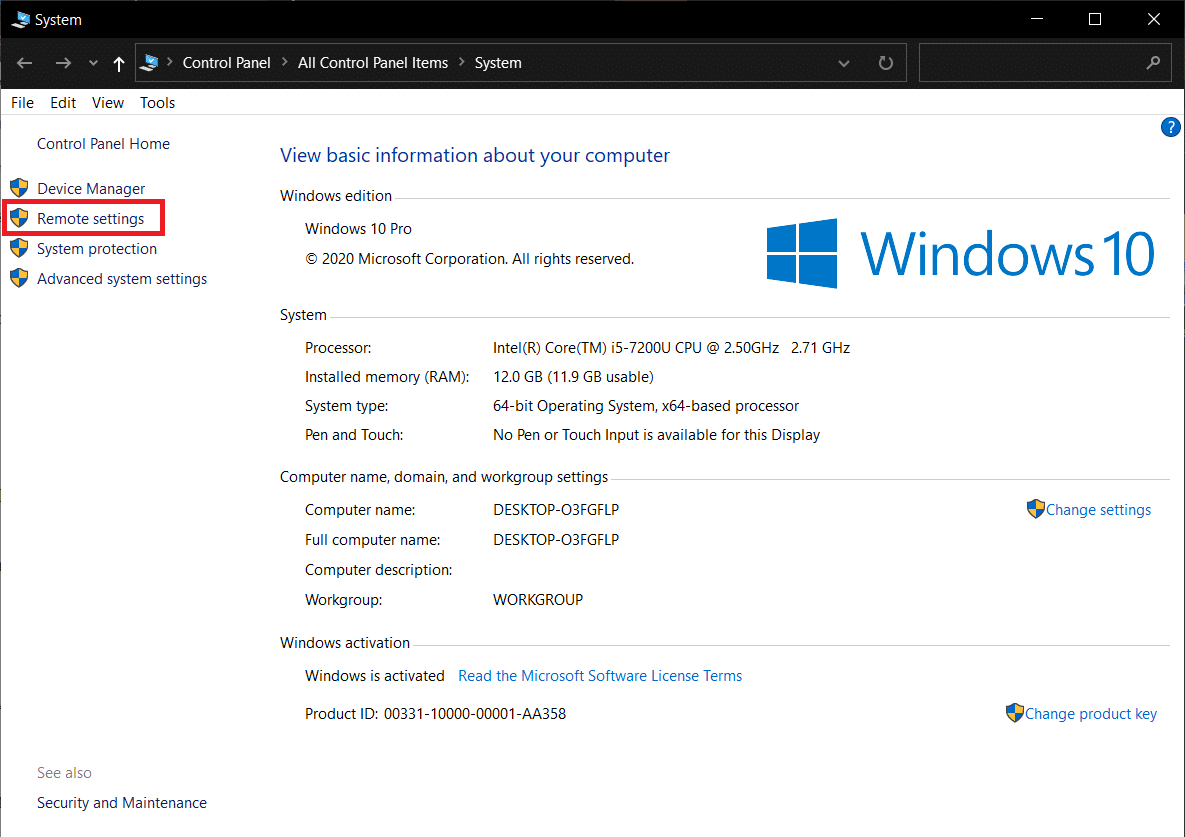
4. Na aba “Remoto”, desmarque a opção “Permitir conexões somente de computadores que executam a Área de Trabalho Remota com Autenticação em Nível de Rede”.
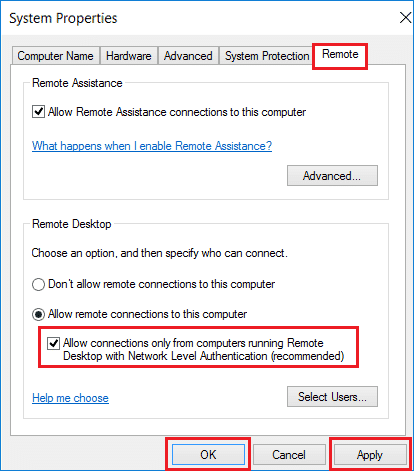
5. Clique em “Aplicar” e depois em “OK”.
***
Esperamos que este guia detalhado tenha auxiliado na solução do erro “Conexão de Área de Trabalho Remota: um erro interno ocorreu”. Se você tiver alguma dúvida ou sugestão, por favor, deixe um comentário abaixo. Ficaremos felizes em ajudar e produzir mais conteúdo relevante para você.