
Ao instalar um aplicativo de terceiros ou ao tentar atualizar o Windows, pode surgir um erro que indica que os caminhos de transformação especificados não são válidos. Este problema, comum no Windows 10, pode trazer sérias complicações para o seu sistema. A falha na instalação de software e nas atualizações, lentidão no computador e até mesmo o temido BSOD (Tela Azul da Morte) podem ocorrer. Portanto, é crucial solucionar o erro de caminhos de transformação inválidos.
Solucionando o Erro de Caminhos de Transformação Inválidos
Diversos fatores podem causar o erro de caminhos de transformação inválidos no Windows 10. Abaixo, alguns dos motivos mais comuns:
- Um instalador do Windows corrompido pode ser o culpado.
- Um caminho de registro de transformação incorreto para um aplicativo também pode levar a esse erro.
- Problemas com os serviços de instalação e atualização do Windows podem ser a causa.
- Uma atualização de software defeituosa pode desencadear esse problema.
- Por fim, a presença de malware ou vírus pode ser responsável pelo erro.
O guia a seguir apresenta métodos para resolver o erro de caminhos de transformação especificados em seu sistema.
Método 1: Registrar Novamente o Windows Installer
Se o erro ocorrer ao tentar instalar um programa, tente este método. Iremos registrar novamente o instalador do Windows no seu sistema para corrigir o problema. Siga estas etapas:
1. Pressione as teclas Windows + R para abrir a caixa de diálogo “Executar”.
2. Digite `msiexec /unregister` e pressione Enter.
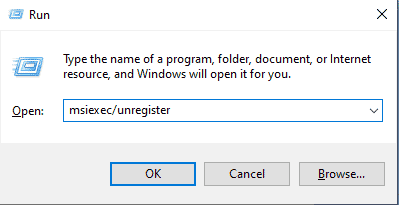
3. Abra a caixa de diálogo “Executar” novamente (Windows + R).
4. Desta vez, digite `msiexec /regserver`.
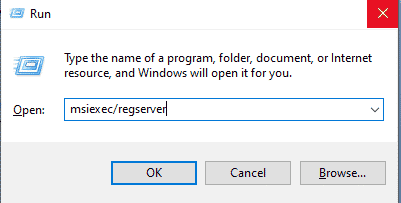
5. Não haverá mudanças visíveis na tela, mas as alterações ocorrerão em segundo plano.
6. Tente reinstalar o software que está causando o erro.
Método 2: Reinstalar o Programa Problemático
Caso o problema seja causado por um software já instalado, tente reinstalá-lo. Um programa pode apresentar esse erro devido a uma atualização defeituosa ou presença de malware. Veja como desinstalar um programa:
1. Pressione a tecla Windows, digite “Painel de Controle” e clique em “Abrir”.
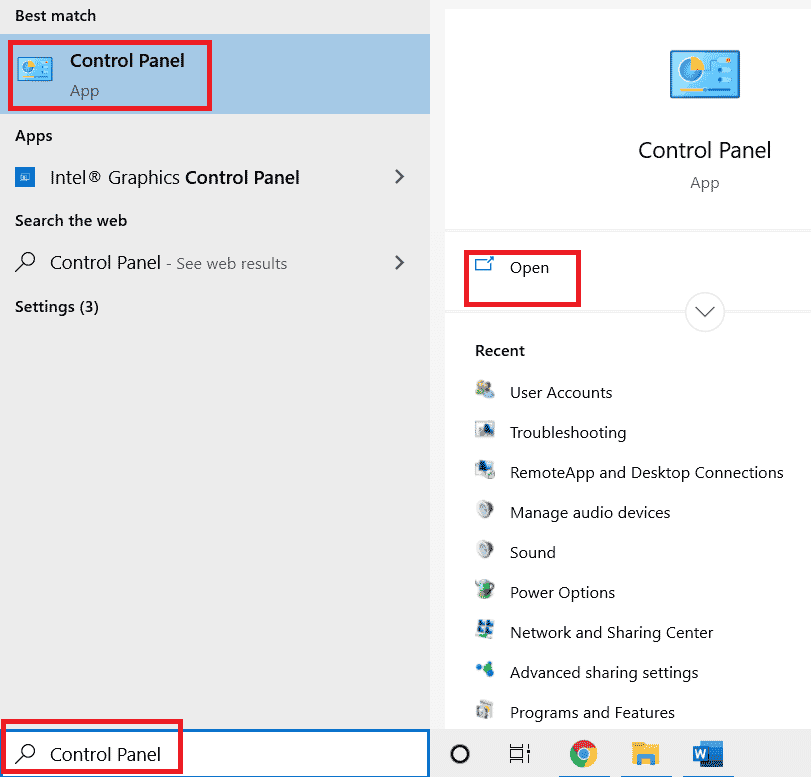
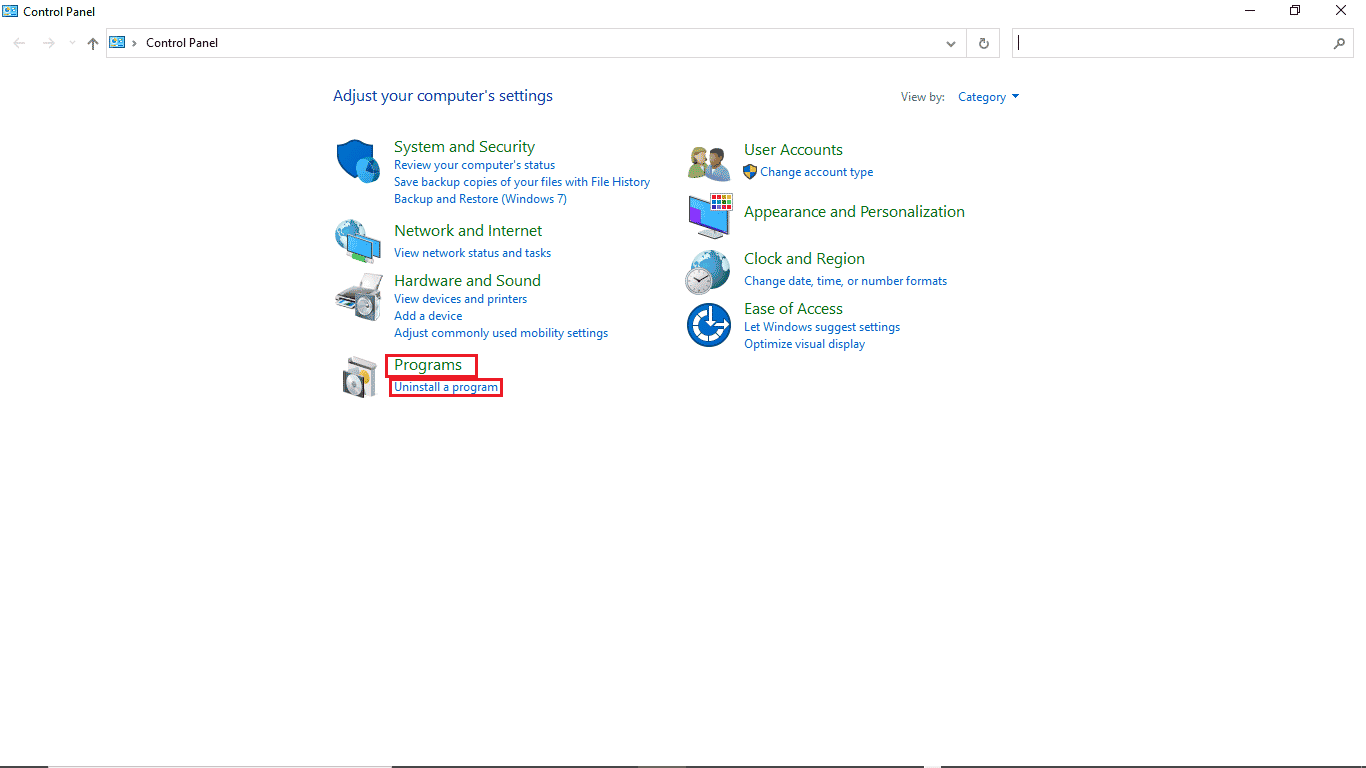
2. Em “Exibir por”, escolha “Categoria”. Abaixo de “Programas”, clique em “Desinstalar um programa”.
3. Na lista de programas instalados, clique com o botão direito no programa problemático e selecione “Desinstalar”.
Nota: O Dropbox é usado como exemplo aqui.
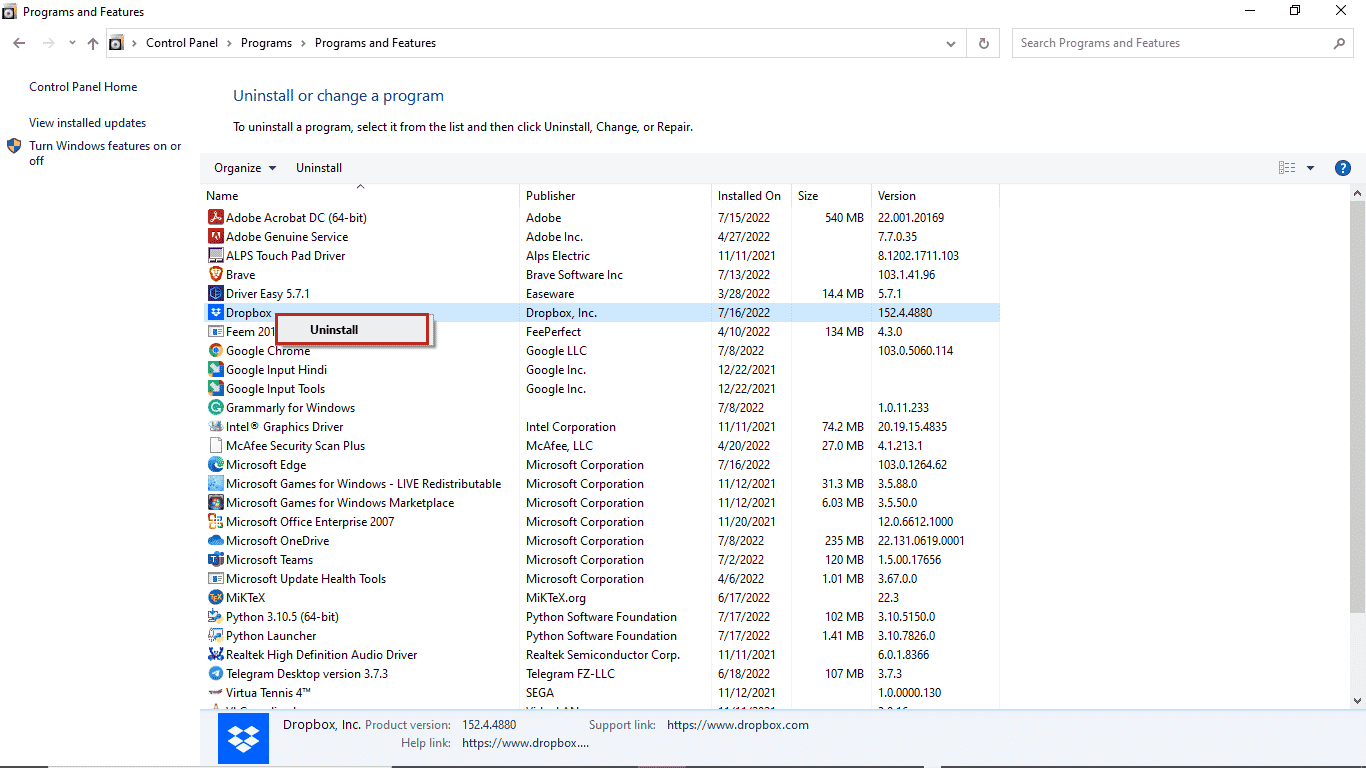
4. Após a desinstalação, tente baixar e instalar o programa novamente.
Método 3: Reparar Arquivos do Sistema
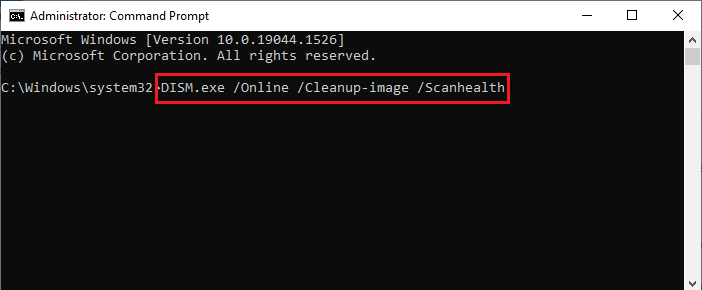
Se os métodos anteriores não funcionarem, utilize o Verificador de Arquivos do Sistema (SFC). O SFC verifica e corrige possíveis arquivos de sistema corrompidos. Siga nosso guia para realizar a verificação.
Método 4: Corrigir o Caminho do Registro de Transformação
Se o problema persistir, considere corrigir o caminho de registro de transformação do software. Siga estas etapas:
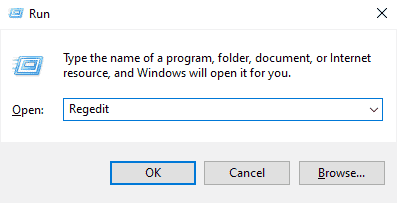
1. Abra a caixa de diálogo “Executar” (Windows + R).
2. Digite `regedit` e pressione Enter para abrir o Editor do Registro.
3. No Editor do Registro, localize a pasta `HKEY_CLASSES_ROOT`.
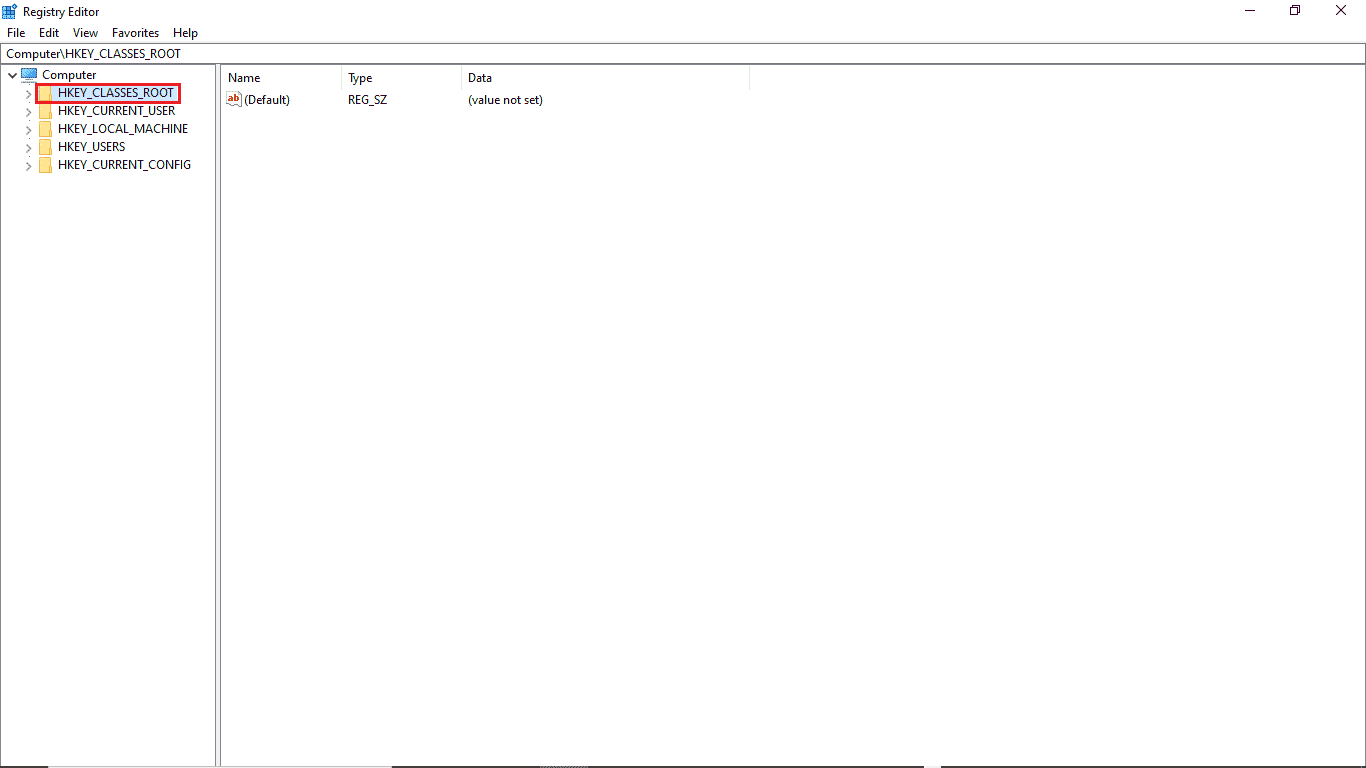
4. Em seguida, localize a pasta `Installer`.
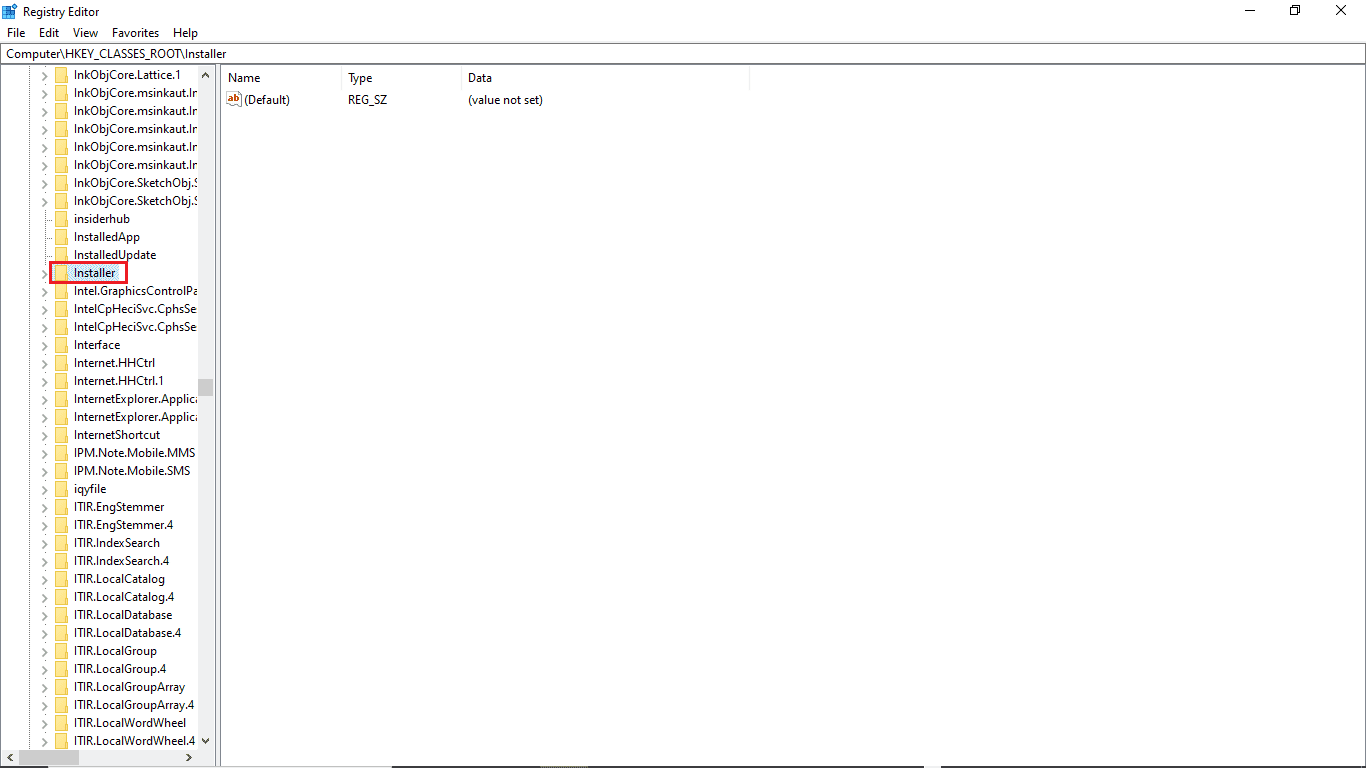
5. Dentro de `Installer`, localize a pasta `Products`.
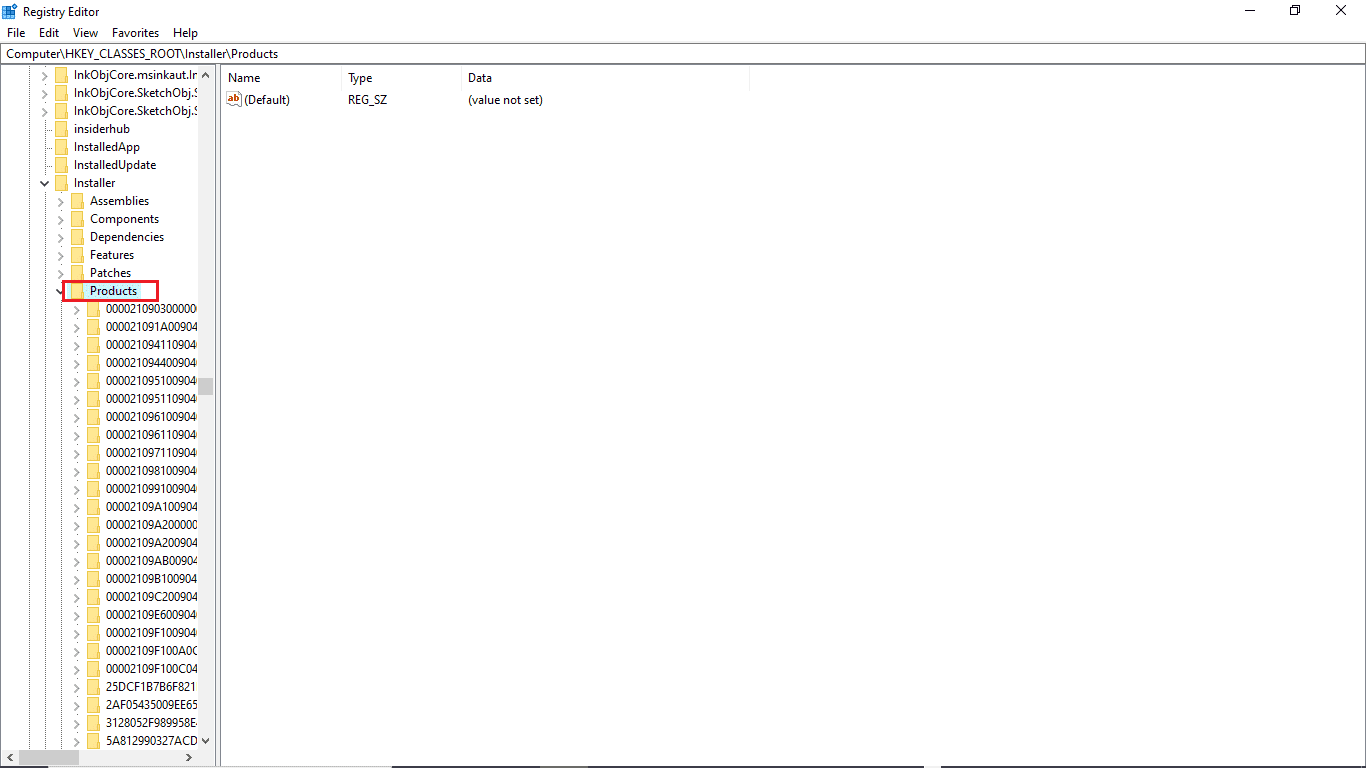
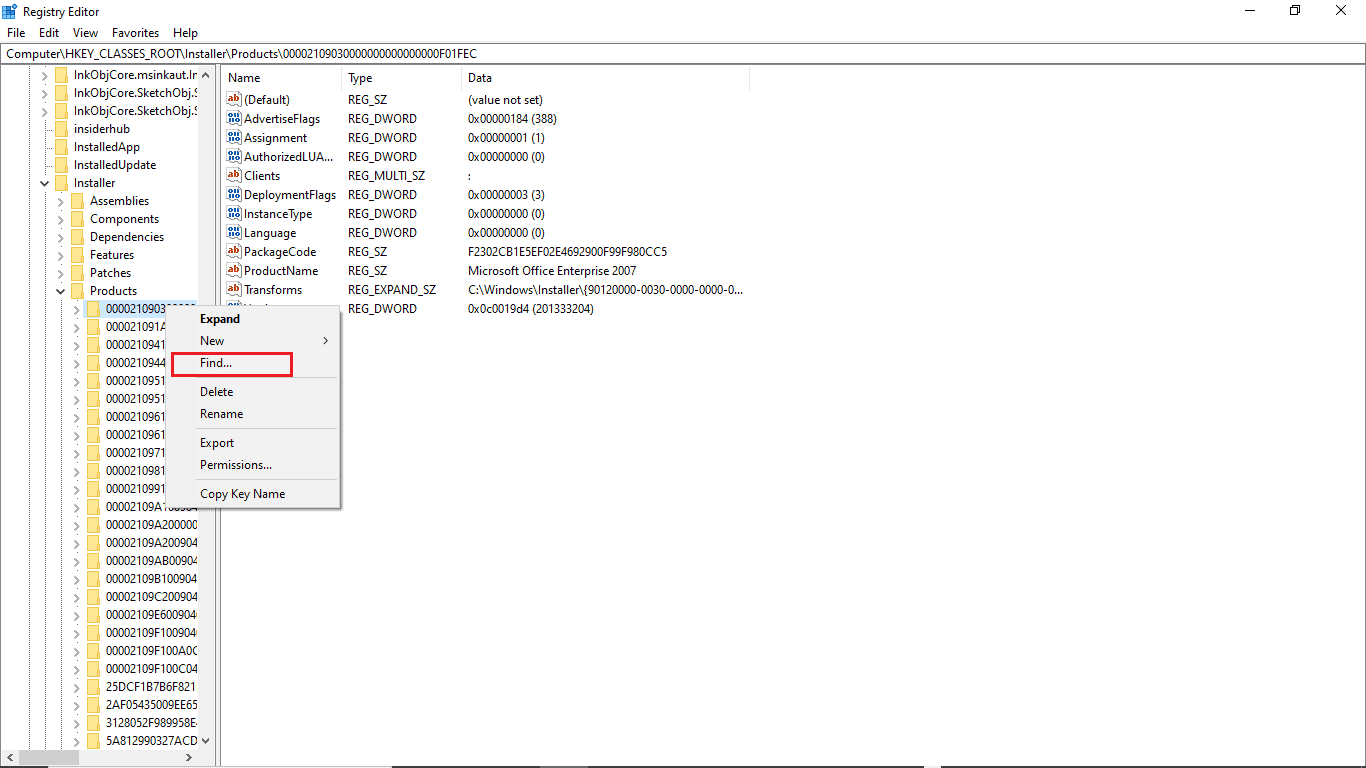
6. Clique com o botão direito em `Products` e selecione “Localizar”.
7. Marque as caixas “Chaves”, “Valores” e “Dados”.
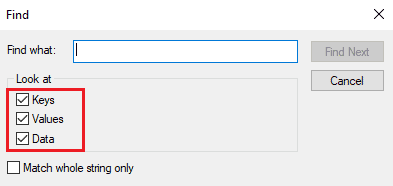
8. Digite o nome do programa problemático e clique em “Localizar”.
9. No painel direito, exclua o registro do programa.
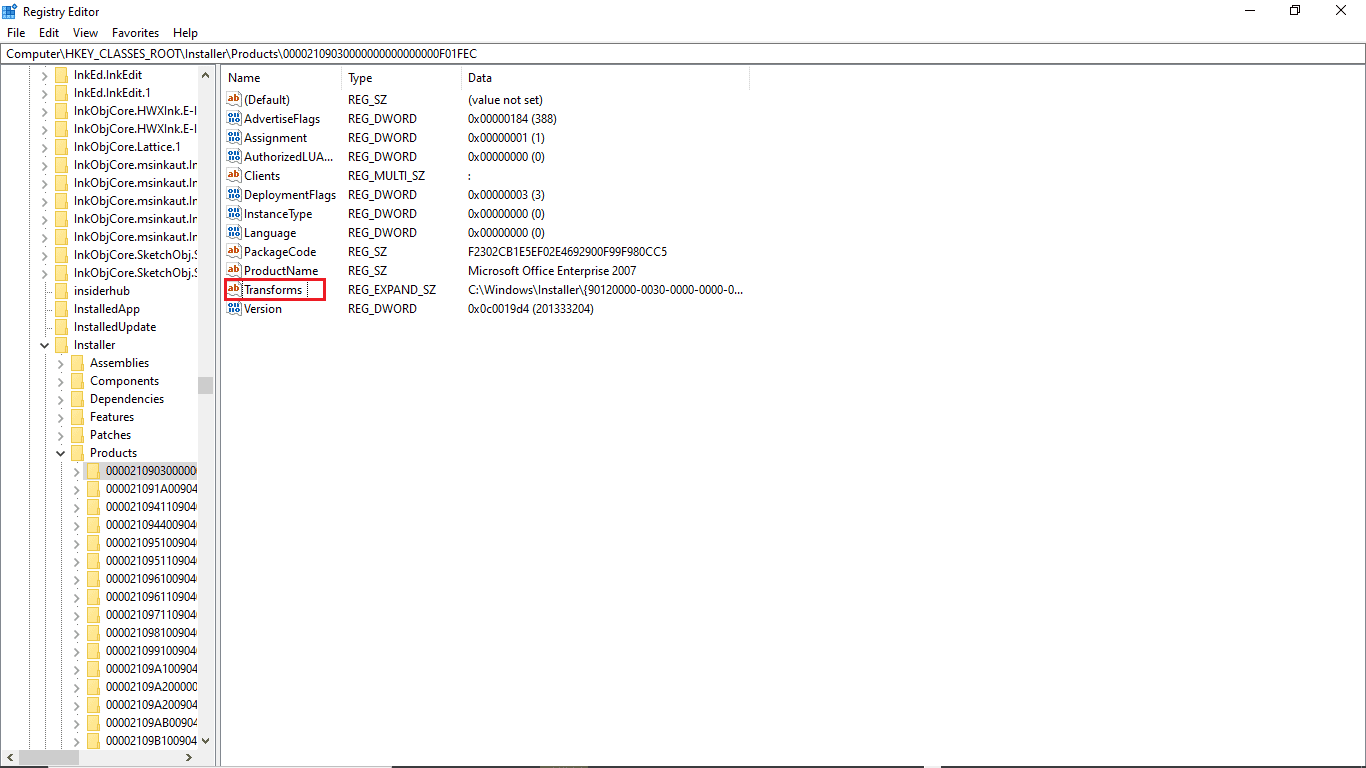
10. Se o erro ocorrer ao atualizar o programa, clique duas vezes em `transform`.
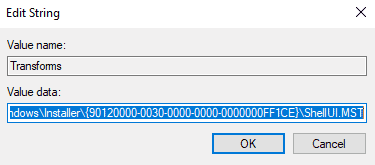
11. Exclua o valor na barra de “Dados do Valor”.
12. Reinicie o computador.
Perguntas Frequentes (FAQs)
Q1. Por que meu software não está atualizando?
Resp. Problemas com arquivos do sistema ou malware podem impedir a atualização.
Q2. Meu PC pode quebrar devido a uma atualização incorreta?
Resp. Sim, problemas com arquivos do sistema podem levar a uma falha total.
Q3. Por que não consigo atualizar meu PC com Windows 10?
Resp. Arquivos de sistema corrompidos, caminho de registro de transformação incorreto e outros problemas podem impedir a atualização.
***
Esperamos que este guia tenha ajudado a corrigir o erro de caminhos de transformação inválidos. Deixe-nos saber qual método funcionou para você e compartilhe suas dúvidas ou sugestões.