
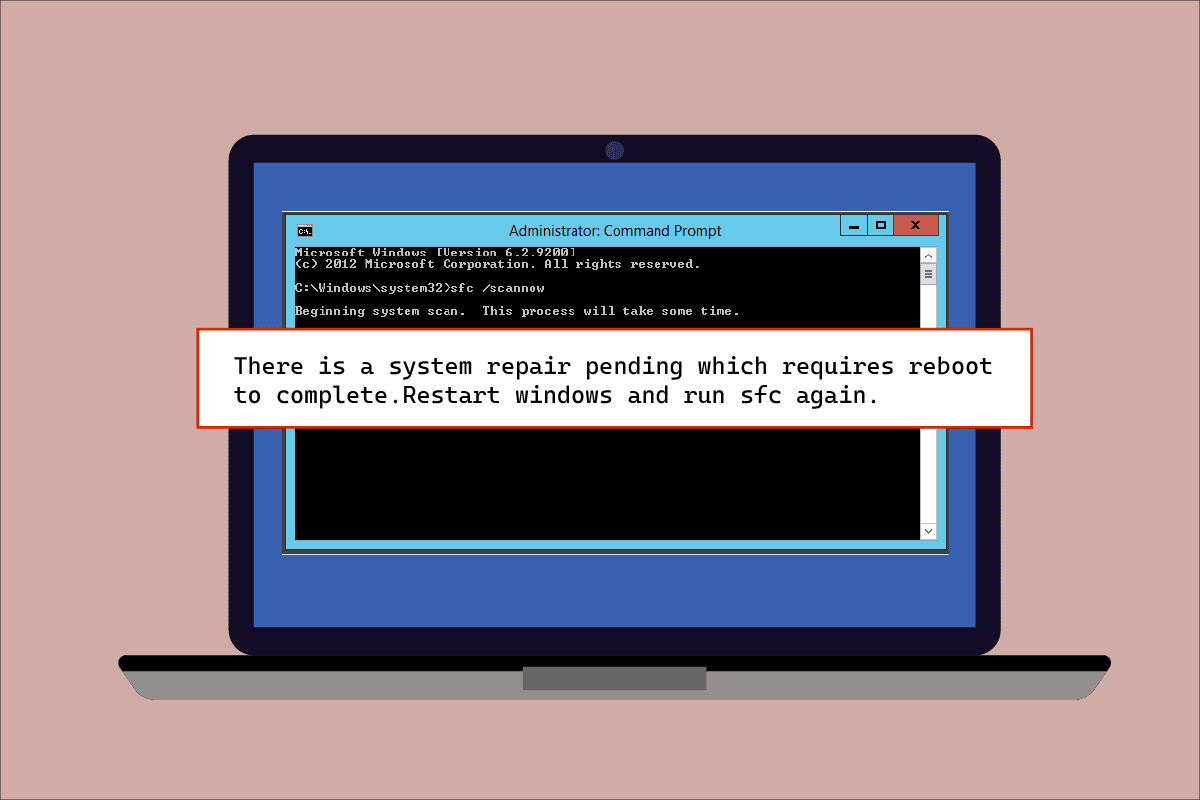
Problemas com arquivos corrompidos não são novidade para usuários do Windows. Seja durante transferências ou cópias dentro do sistema, qualquer arquivo pode ser alvo de falhas e se tornar corrompido. Para esses casos, o Windows oferece utilitários de verificação de arquivos que são verdadeiros salvadores. Entre eles, destacam-se o SFC (Verificador de Arquivos do Sistema) e o DISM, que auxiliam na identificação e correção de erros em arquivos. No entanto, durante a execução do SFC, alguns usuários podem se deparar com a mensagem de erro “Reparo do sistema pendente que requer reinicialização”. Esse erro interrompe o processo de verificação, impedindo a correção dos arquivos problemáticos. Se você está enfrentando essa situação, chegou ao lugar certo. Este guia detalhado irá te auxiliar a resolver o problema de reparo pendente que exige reinicialização para ser concluído em seu PC.
Solucionando o Erro de Reparo do Sistema Pendente
O erro que indica um reparo de sistema pendente impede que novas verificações sejam realizadas até que o sistema seja reiniciado. Diversos fatores podem desencadear esse problema. Abaixo, listamos alguns dos mais comuns:
- Drivers desatualizados
- Versão do Windows desatualizada
- Arquivos .XML pendentes
- Chave de reinicialização pendente
- Comandos em espera
O erro de reparo pendente pode ocorrer em qualquer versão do Windows ao tentar verificar arquivos problemáticos usando o SFC. Essa situação exige reinicialização para desbloquear o reparo de arquivos, o que pode ser um obstáculo para usuários que necessitam de ação imediata. Apresentamos a seguir 8 métodos eficazes para aplicar no Windows, que podem te ajudar a eliminar o erro de reparo pendente:
Método 1: Reinicie o Computador
Este é um dos métodos mais simples para resolver o erro “Reparo do sistema pendente que requer reinicialização” no Windows 10. A simples ação de reiniciar o sistema tem se mostrado eficaz para muitos usuários. Se o seu sistema passou por reparos anteriormente, pode haver arquivos pendentes que precisam ser processados, e que surgiram ao tentar executar o SFC. Nesse caso, reiniciar o sistema pode resolver o problema. Para reiniciar o sistema, siga os passos abaixo:
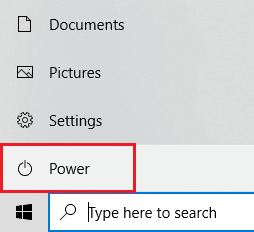
1. Clique no ícone do Windows na tela.

2. Clique em “Energia”.
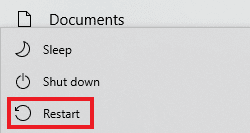
3. Selecione “Reiniciar”.
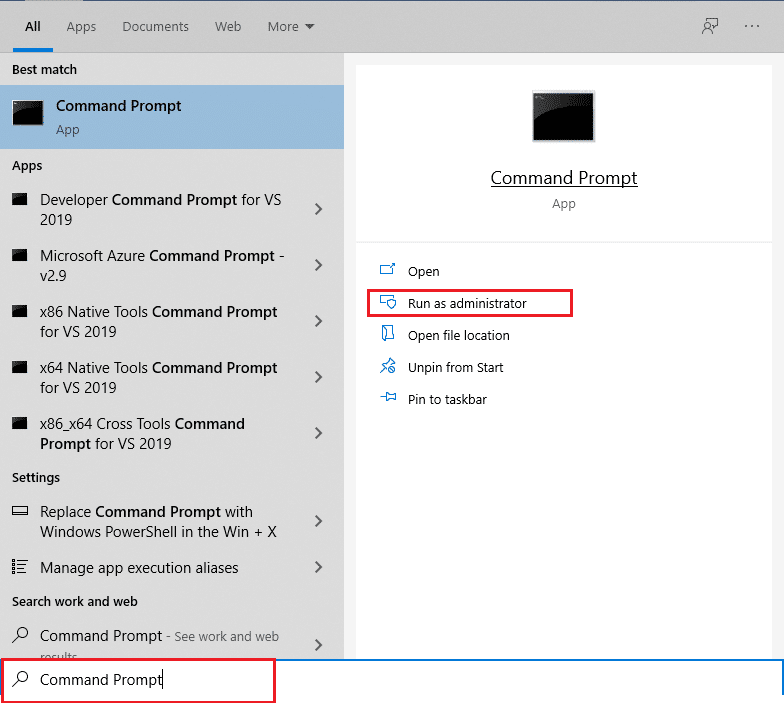
4. Após reiniciar, pressione a tecla Windows, digite “Prompt de Comando” e clique em “Executar como administrador”.
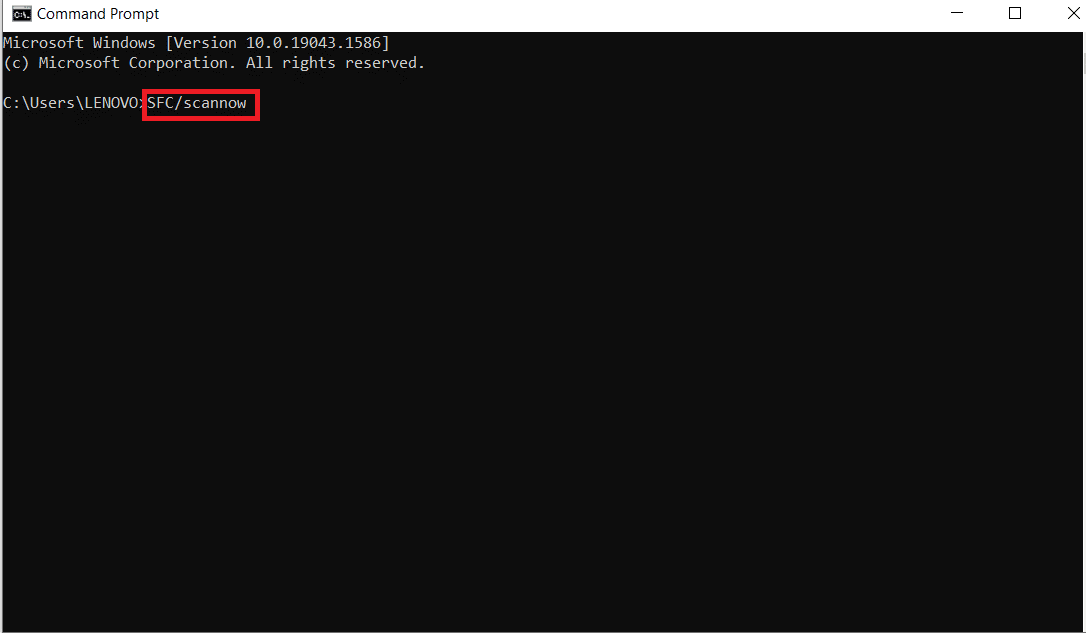
5. Digite o comando “SFC/scannow” e pressione Enter para executar a verificação do sistema.
Método 2: Reparar Arquivos do Sistema com DISM
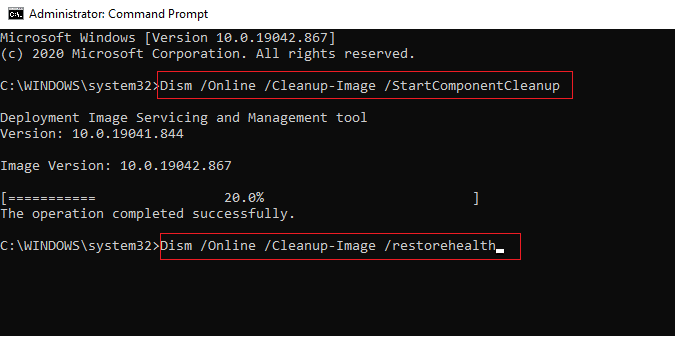
Outra forma de solucionar o erro de reparo pendente é reverter ações pendentes utilizando o DISM (Gerenciamento e Manutenção de Imagens de Implantação). Consulte nosso guia completo sobre como reparar arquivos do sistema no Windows 10.
Método 3: Atualizar o Windows
Manter o Windows atualizado também pode ajudar a resolver o problema. Uma atualização pendente pode ser a causa do SFC não conseguir verificar arquivos corrompidos, levando à mensagem de reparo pendente. Consulte nosso guia sobre como baixar e instalar a versão mais recente do Windows 10.
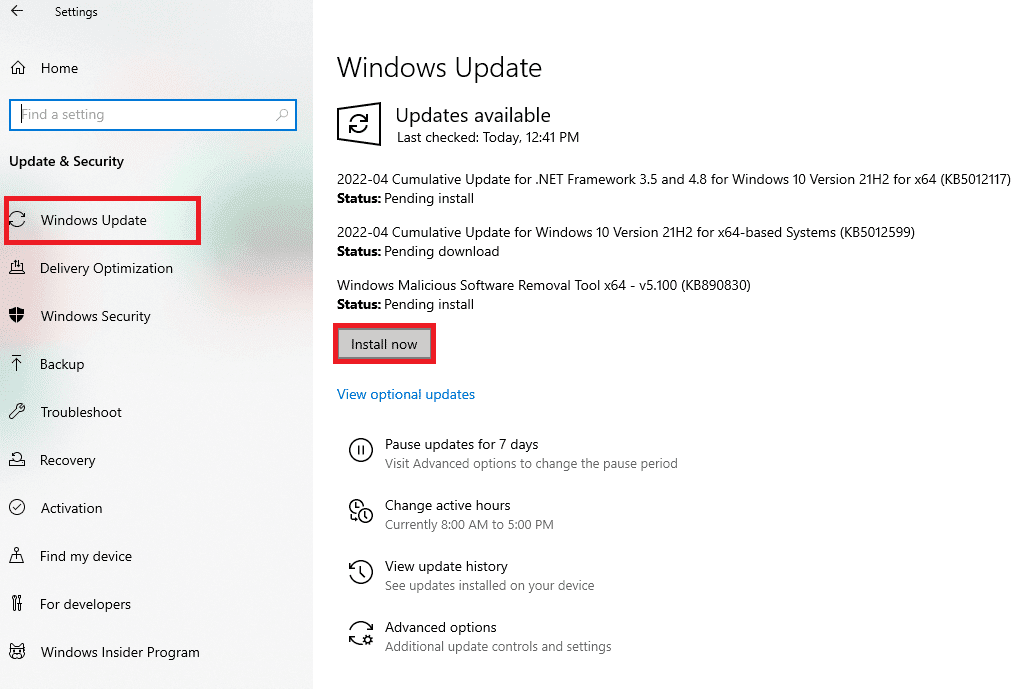
Se não houver atualizações disponíveis, tente o próximo método.
Método 4: Atualizar Drivers Gráficos
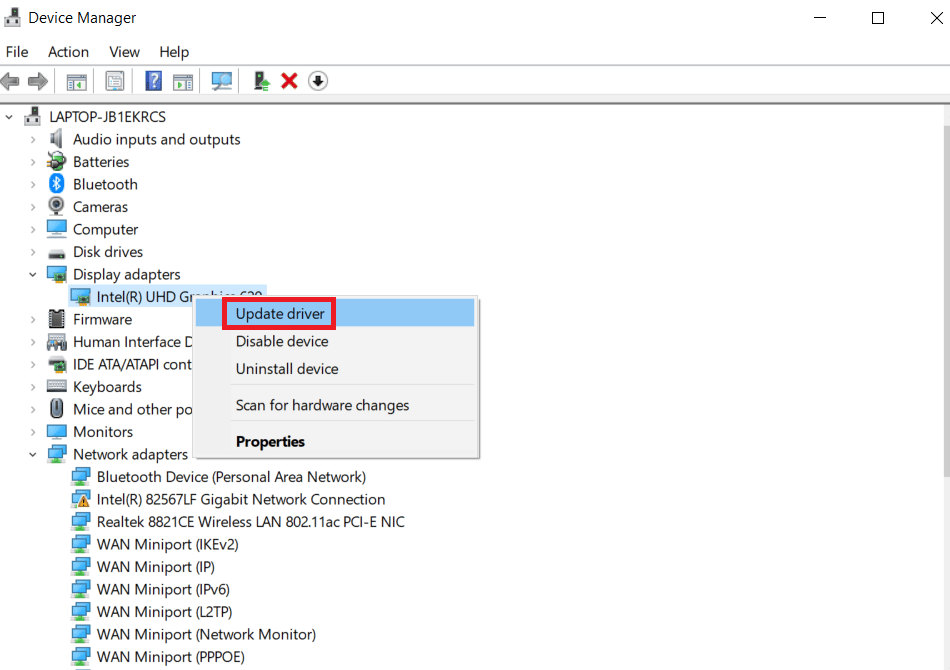
O erro de reparo pendente acompanhado da Tela Azul da Morte pode indicar um problema com drivers desatualizados. Manter seus drivers atualizados é essencial para evitar a recorrência desse erro. Consulte nosso guia sobre 4 maneiras de atualizar drivers gráficos no Windows 10.
Método 5: Excluir Arquivos de Rastreamento
Alguns arquivos de rastreamento relacionados aos reparos do sistema podem se corromper, causando o erro de reparo pendente. A exclusão desses arquivos pode ajudar a resolver o problema. Siga as instruções abaixo:
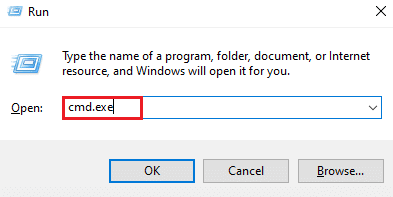
1. Abra a caixa de diálogo “Executar” pressionando as teclas Windows + R simultaneamente.
2. Digite “cmd.exe” e pressione Enter.
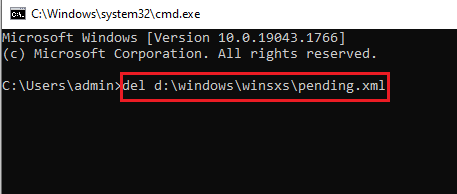
3. Digite o comando abaixo e pressione Enter:
del d:windowswinsxspending.xml
Nota: Se a unidade “d” não for a correta em seu sistema, altere para a letra correspondente.
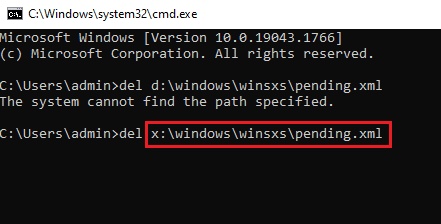
4. Em seguida, digite o comando abaixo e pressione Enter:
del x:windowswinsxspending.xml
Após concluir, execute o SFC novamente para verificar se o problema foi resolvido.
Método 6: Alterar Configurações do BIOS
Em alguns casos, o erro pode ser causado por configurações incorretas de drivers de gerenciamento de barramento do disco rígido. Alterar as configurações do BIOS pode ajudar a resolver o problema. Você pode tentar mudar as configurações SATA para o modo IDE seguindo os passos abaixo:
Nota: Se o SATA já estiver no modo IDE, tente outras opções disponíveis.
1. Reinicie o sistema e acesse as configurações do BIOS pressionando a tecla F1, F2, Del, ESC ou outra correspondente.
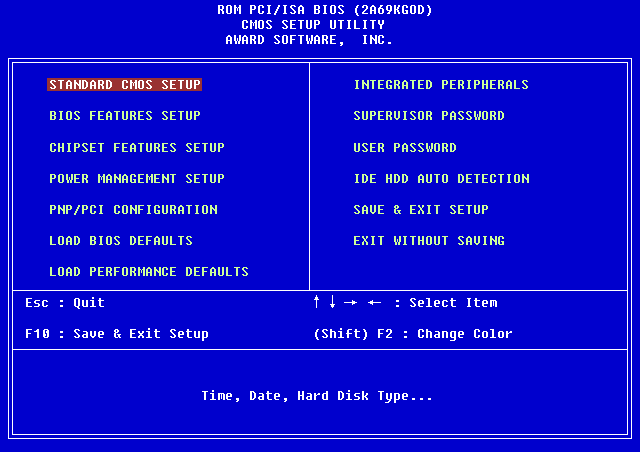
2. Localize a opção SATA e altere de AHCI, ATA ou RAID para IDE.
3. Salve as alterações e saia do BIOS.
Método 7: Excluir Chave de Registro
A chave de registro armazena informações sobre programas que exigem reinicialização. Se essas informações estiverem incorretas, podem gerar o erro de reparo pendente. Excluir essa chave pode ser útil.
1. Abra a caixa de diálogo “Executar” pressionando as teclas Windows + R simultaneamente.
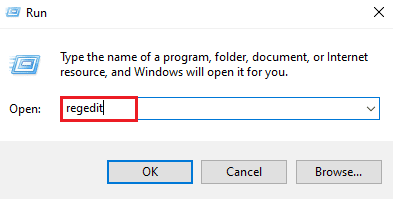
2. Digite “regedit” e pressione Enter para abrir o Editor do Registro.
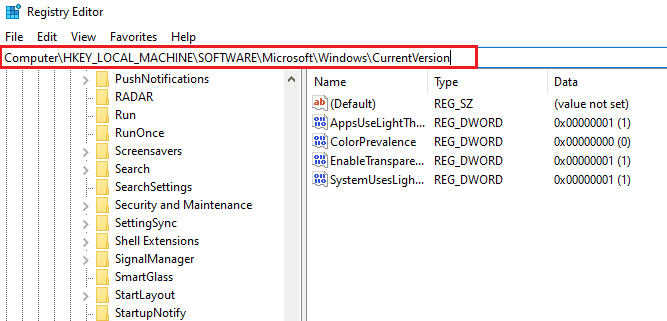
3. Navegue até o seguinte caminho no Editor do Registro:
HKEY_LOCAL_MACHINESOFTWAREMicrosoftWindowsCurrentVersion
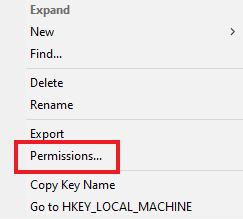
4. Localize a chave “RebootPending” e clique com o botão direito para abrir “Permissões”.
5. Localize e clique em seu nome de usuário.
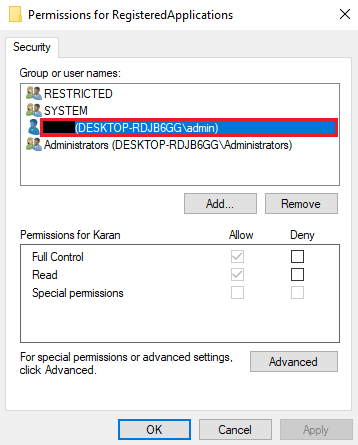
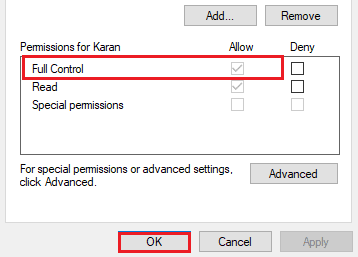
6. Marque a caixa “Controle total” e clique em “OK”.
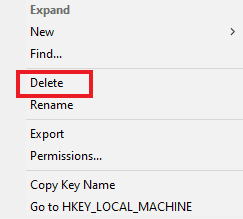
7. Clique com o botão direito do mouse na chave “RebootPending” e selecione “Excluir”.
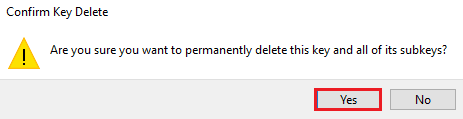
8. Selecione “Sim” para confirmar.
9. Reinicie o PC e verifique se o erro foi resolvido.
Método 8: Solução de Problemas no Modo de Recuperação
Como último recurso, você pode tentar modificar algumas configurações no modo de recuperação do Windows. Essa etapa avançada pode solucionar o problema em sua raiz. Para isso, execute o seguinte:
Observação: As etapas a seguir foram executadas no Windows 10.
1. Reinicie o sistema no modo de segurança pressionando a tecla “Shift” e clicando no ícone de “Reiniciar” simultaneamente.
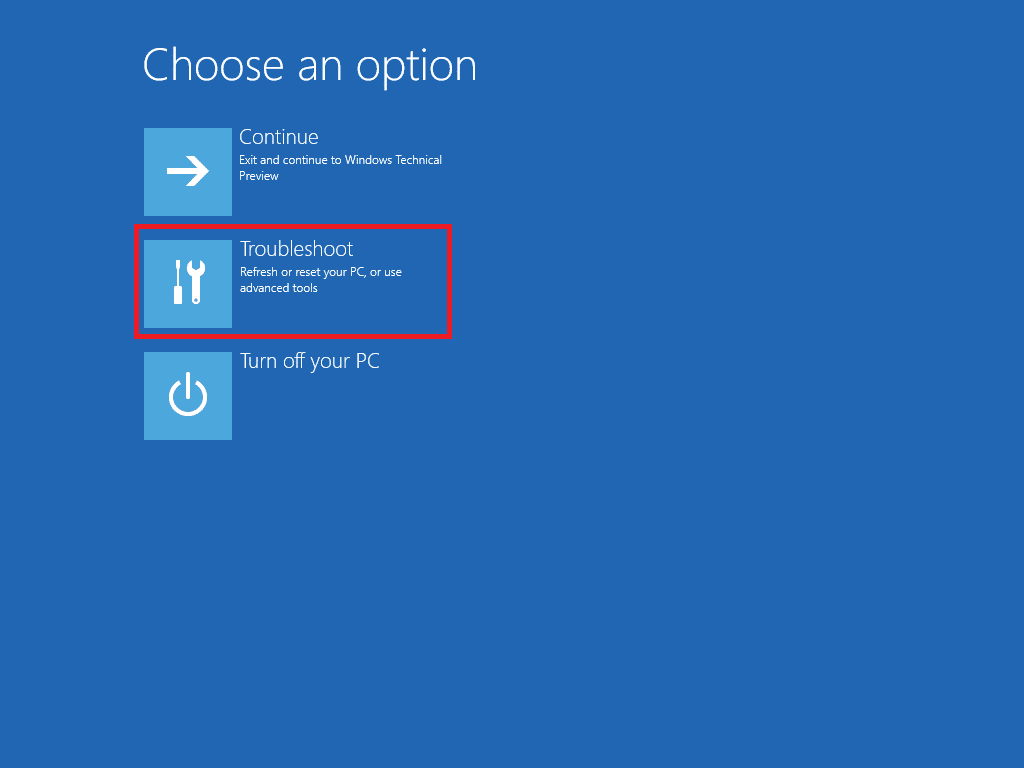
2. Na tela exibida, selecione “Solução de problemas”.
3. Em “Opções avançadas”, escolha “Prompt de Comando”.
4. Digite os seguintes comandos um a um, pressionando Enter após cada um:
Nota: Execute os comandos na ordem informada e aguarde a conclusão de cada um.
bcdboot C:Windows
bootrec /FixMBR
bootrec /FixBoot
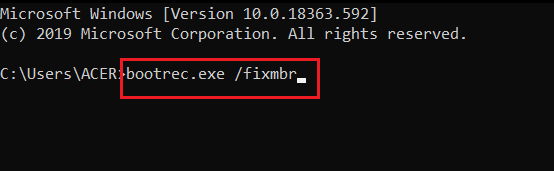
5. Reinicie o sistema no modo normal e verifique se o erro foi solucionado.
Perguntas Frequentes (FAQs)
Q1. Preciso reiniciar o sistema após verificar arquivos com o SFC?
R. Sim, é recomendado reiniciar o sistema após a conclusão do processo, mesmo que o sistema não solicite.
Q2. Posso interromper uma verificação do SFC?
R. Sim, você pode interromper a verificação do SFC digitando o comando “sfc /revert” na caixa de diálogo Executar.
Q3. Por que não consigo executar o SFC no meu computador?
R. Um disco rígido corrompido pode ser o motivo do SFC não funcionar corretamente. Utilize o comando “chkdsk” para verificar a integridade do disco.
Q4. Interromper o SFC no meio da verificação causa danos ao sistema?
R. Não há problema em interromper a verificação do SFC. Você pode reinicializar o Windows para encerrá-lo.
Q5. Quanto tempo leva uma verificação do SFC?
R. Uma verificação do SFC pode levar cerca de uma hora, dependendo da configuração do seu sistema.
Q6. Preciso de internet para executar o SFC?
R. Não. O SFC é um scanner de arquivos interno e não necessita de conexão com a internet.
***
Em resumo, o erro de reparo do sistema pendente geralmente é causado por arquivos corrompidos, drivers desatualizados ou erros de software no Windows. Esperamos que este guia tenha te ajudado a solucionar o problema e que você tenha compreendido detalhadamente o significado da mensagem “Reparo do sistema pendente que requer reinicialização”. Compartilhe conosco qual dos métodos foi eficaz para você. Se tiver dúvidas ou sugestões, deixe um comentário abaixo.