
Dispositivos eletrônicos, em geral, estão sujeitos a desgastes, especialmente se forem utilizados com frequência. Smartphones de ponta são projetados para durar vários anos, mas essa longevidade não é garantida. Alguns usuários preferem usar seus aparelhos até que eles parem de funcionar fisicamente. Se a tela quebrar, a substituição é inevitável. No entanto, um dano nas bordas ou um botão com mau funcionamento pode ser tolerado. A falha do botão de ligar/desligar, por exemplo, impede o acesso a funções básicas como ligar/desligar o aparelho e fazer capturas de tela. A boa notícia é que um botão de ligar/desligar danificado não inutiliza seu celular. É possível usar um Android com o botão de energia quebrado, mesmo que isso exija algumas adaptações.
Considerando que cada modelo de Android é diferente, não podemos detalhar soluções específicas. No entanto, podemos explorar alternativas aplicáveis a diversos aparelhos. Se seu celular estiver desligado, veja como ligar um Android com o botão de energia danificado.
Desbloqueio e Bloqueio do Telefone
As alternativas abaixo permitem o bloqueio e desbloqueio de um Android cujo botão de ligar/desligar não funciona.
Tela Sempre Ativa
A função ‘Tela Sempre Ativa’ oferece uma solução imediata para evitar o uso do botão com defeito para bloquear/desbloquear o aparelho. Ao ativar essa função e configurar um curto tempo limite para a tela desligar, o botão de ligar/desligar se torna dispensável. No entanto, isso pode impactar a vida útil da bateria. Essa alternativa é mais útil quando você está perto de um computador, mas não é prática quando você está em movimento.
Gravity Screen
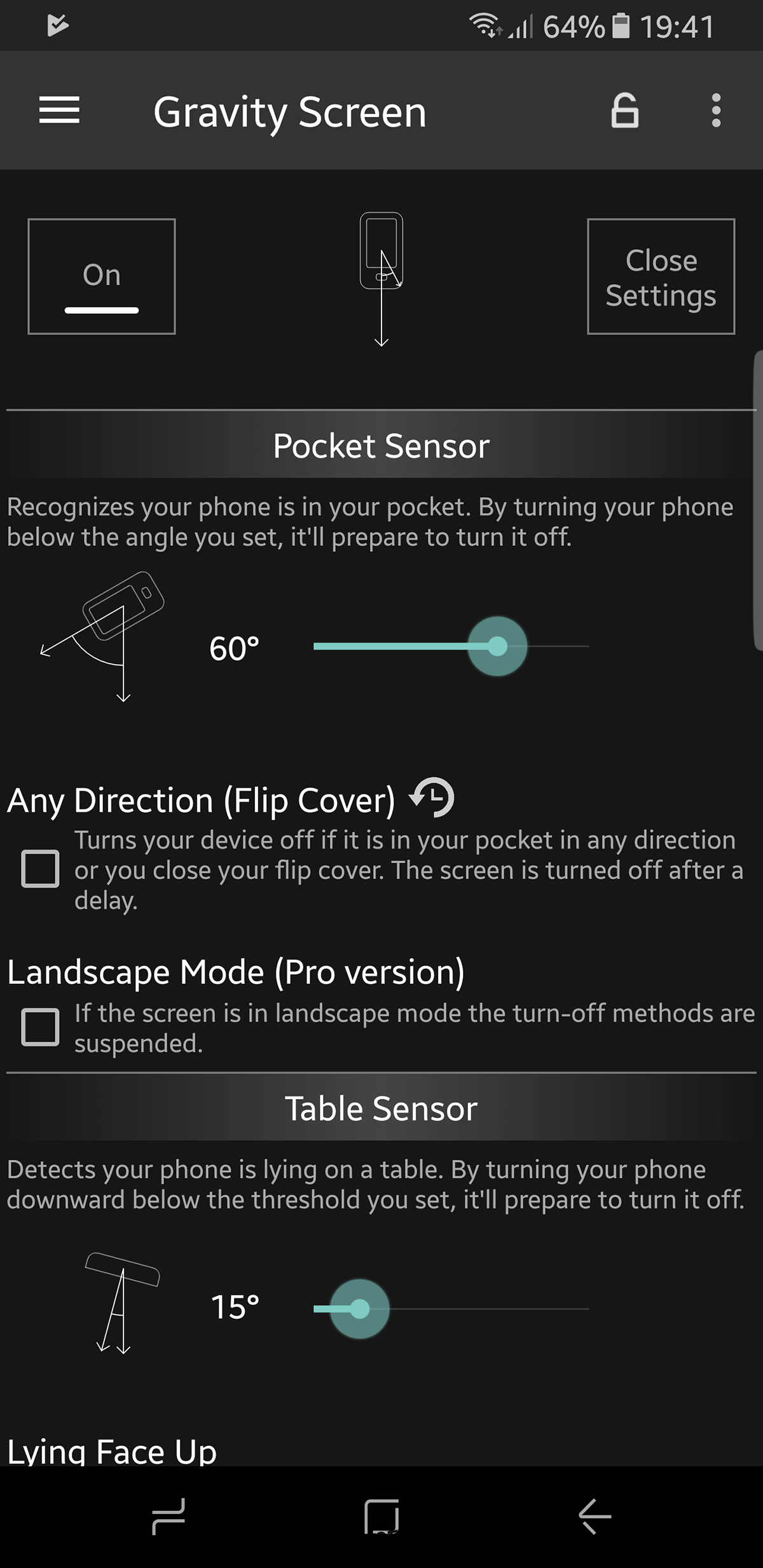
Conectar o celular para desbloqueá-lo não é uma solução viável, então é necessário ativar o dispositivo usando métodos alternativos.
O Gravity Screen é um aplicativo disponível na Play Store que utiliza os sensores do celular para bloquear e desbloquear a tela. Esse app pode realizar as seguintes ações, substituindo facilmente o botão de ligar/desligar:
Desbloquear ao pegar: Ao pegar o celular, o aplicativo ativa a tela, eliminando a necessidade de usar o botão de energia.
Evitar o bloqueio da tela durante o uso: Utilizando os sensores, o app detecta o movimento do celular na sua mão e mantém a tela ativa.
Suporte Smartlock: Para aparelhos que utilizam o Lollipop.
O Gravity Screen é projetado para celulares mais novos. Para bloquear a tela, o aparelho precisa estar no bolso ou sobre uma superfície plana, o que não abrange todas as situações.
Se você utiliza recursos de segurança como reconhecimento facial, login com atraso ou sensor de impressão digital, é necessário conceder permissões ao Gravity Screen. Após a instalação, você pode verificar todas as opções de acesso ao seu aparelho.
Baixe o Gravity Screen na Play Store
Ações de Proximidade
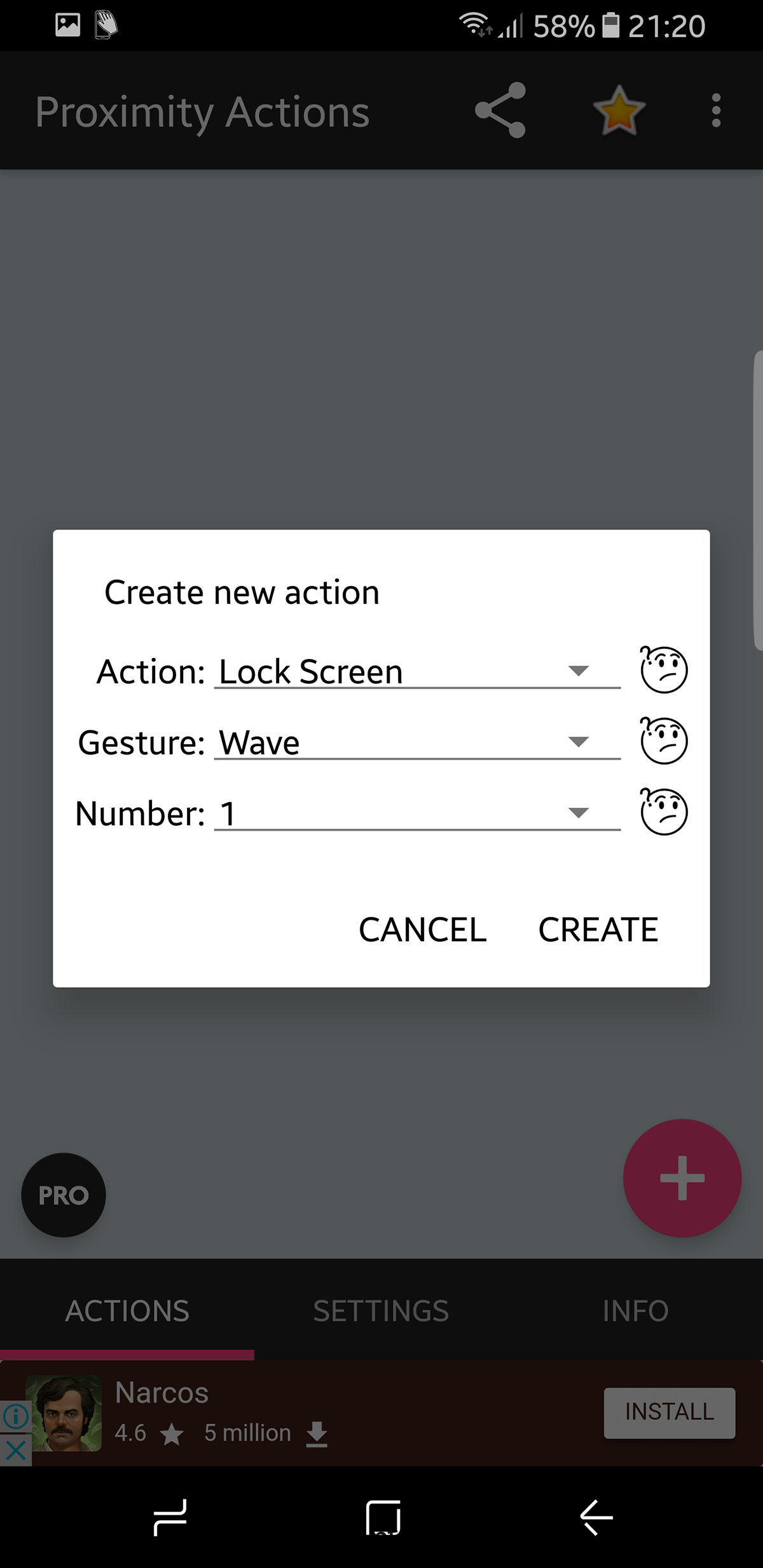
O aplicativo Proximity Actions usa o mesmo conceito do Gravity Screen, adicionando uma camada de personalização. É possível atribuir ações específicas a cada sensor de proximidade. Desta forma, o celular executa determinadas tarefas com base nos gestos que você designar.
Controle de Música: Reproduzir/Pausar (Android 3.0 e superior), Próxima, Anterior
Bloquear o Dispositivo
Ativar e, opcionalmente, Desbloquear o Dispositivo
Ligar/Desligar Rotação Automática
Alterar a orientação da tela, sem desativar o bloqueio da orientação (Android 3.0 e superior)
Iniciar qualquer aplicativo
Executar qualquer atalho (ligação direta, mensagem direta, etc.)
Ligar/desligar a luz LED (se disponível).
Atalhos na tela inicial para iniciar ou parar o serviço (compatível com o Tasker)
Baixe o Proximity Actions na Play Store
Toque Duplo para Bloquear
Se seu aparelho não possui o recurso de toque para desbloquear nativamente, você pode usar um aplicativo para obter essa funcionalidade.
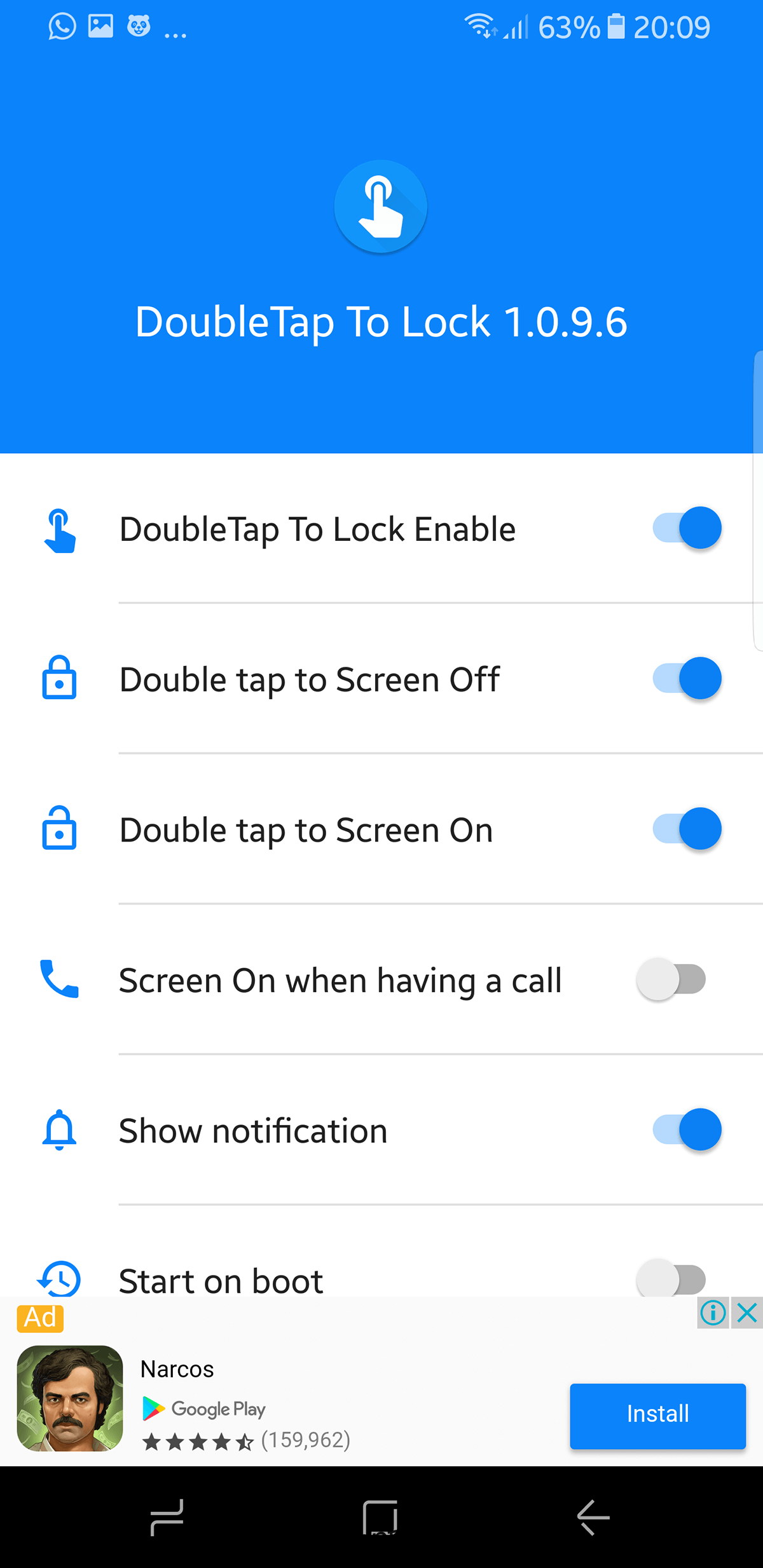
O princípio é simples: você pode tocar duas vezes na tela para bloquear e tocar duas vezes para desbloquear. No entanto, há uma curva de aprendizado, já que tocar duas vezes na tela é uma ação comum. Ele pode ser acionado, por exemplo, durante a digitação de mensagens, mas pode ser útil se você estiver tendo outros problemas com o dispositivo.
Faça o download do Double Tap To Lock (DTTL) na Google Play Store
Redefinir o Botão Liga/Desliga para o Botão de Volume
É possível restaurar a função básica do botão de ligar/desligar, reatribuindo-a aos botões de volume. Essa configuração pode ser feita manualmente ou através de um aplicativo, sem a necessidade de fazer root no dispositivo.
Reatribuição Manual do Botão Liga/Desliga
Inicie o celular no modo de recuperação – veja um guia rápido sobre como fazer isso. No modo de recuperação, acesse ADB (detalhes no link acima) e digite o seguinte:
fastboot continue
Isso irá reiniciar o celular imediatamente. Agora, podemos nos concentrar na redefinição do botão. Inicializamos com um comando de extração:
adb pull /system/usr/keylayout/Generic.kl
Localize “VOLUME_DOWN” e substitua por “POWER” em Generic.kl. Após isso, enviamos o arquivo de volta.
adb push Generic.kl /system/usr/keylayout/Generic.kl
Agora, o botão de volume terá a função de ligar/desligar.
Aplicativo Botão Liga/Desliga para Botão de Volume
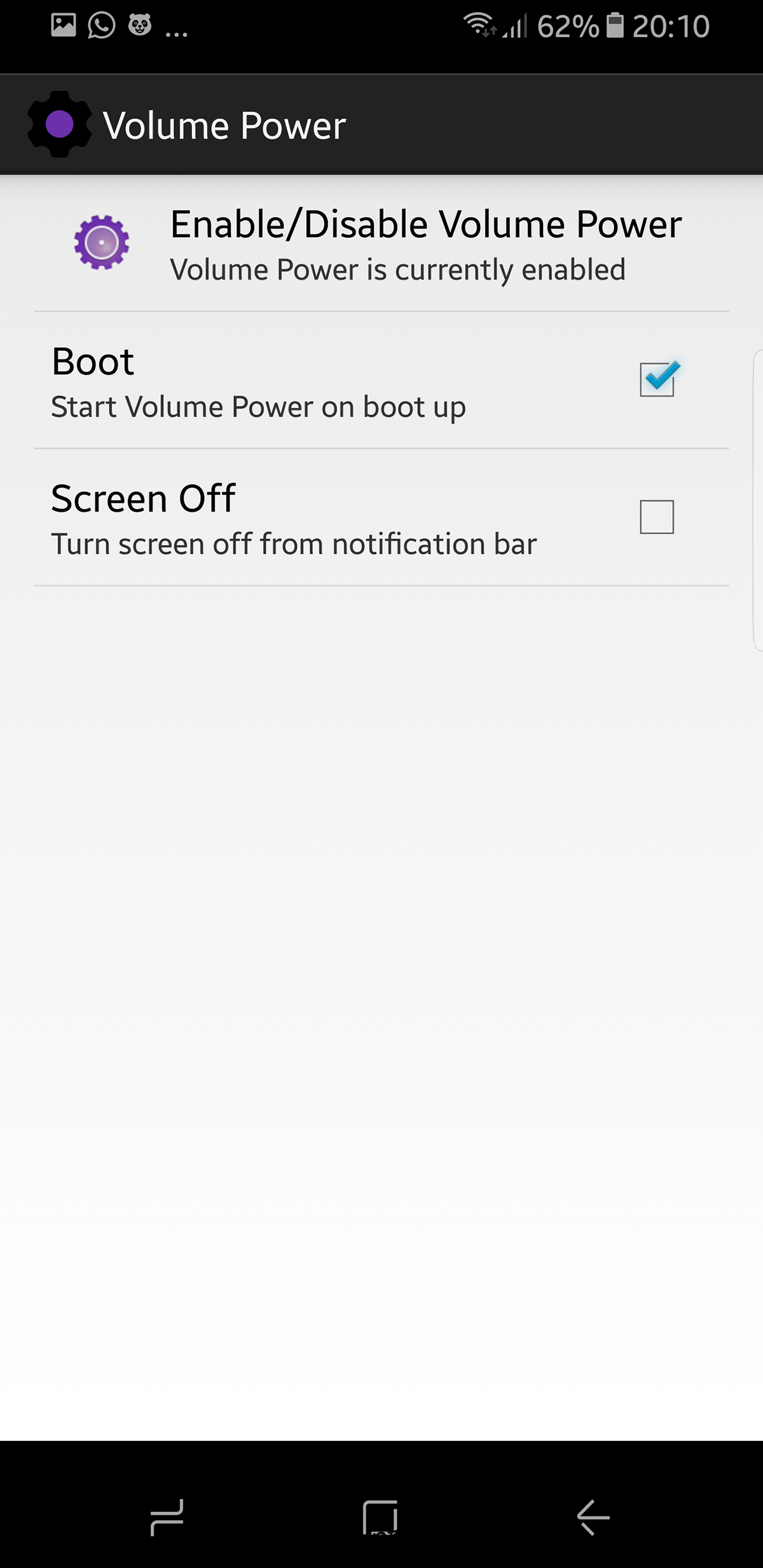
O aplicativo Botão Liga/Desliga para Botão de Volume simplifica a solução para esse problema ao atribuir a funcionalidade do botão de ligar/desligar ao botão de volume. Essa solução é similar à usada para reatribuir o botão Bixby do Samsung Galaxy S8/S8+. Um botão físico oferece uma liberdade que as soluções de software não podem oferecer. Assim, você pode usar o botão de volume como um botão de ligar/desligar. Pode levar um tempo para se acostumar, mas você deverá conseguir se adaptar rapidamente.
Como um dos botões de volume foi redirecionado, você pode ajustar o volume utilizando o botão restante e manipulando o controle deslizante que aparece na tela.
Baixe o Botão Liga/Desliga para Botão de Volume na Play Store